































.png)
 简体中文
简体中文 
YouTubeでの視聴体験を妨げる煩わしい広告にうんざりしていませんか?uBlock Originはあなたにとって完璧な解決策かもしれません。この強力なブラウザ拡張機能は、広告、ポップアップ、トラッカーなどの不要なコンテンツをブロックする効率性で知られています。
uBlock Originをインストールすることで、YouTubeやその他のサイトでより快適で、高速、そして楽しいブラウジング体験を楽しむことができます。このガイドでは、uBlock Originをブラウザにセットアップする簡単な手順をご紹介し、お気に入りのYouTube動画を中断なく視聴できるようにします。もし何か困難に直面した場合は、この拡張機能の修正方法を学び、uBlock Originがどのように広告の煩わしさなしにスムーズで高速な動画再生を実現するかについての洞察を得ることができます。さあ、煩わしい広告から画面を取り戻しましょう!
YouTubeでのuBlock Originの動作原理を理解する

uBlock Originは、広告ブロック用の人気で効率的なブラウザ拡張機能であり、特にYouTubeでは一連のフィルターとルールを使用して受信する広告リクエストをブロックすることで効果的に機能します。以下は、uBlock OriginがYouTubeの視聴体験を向上させるために機能する方法の詳細な説明です:
コア機能
uBlock Originは、何をブロックし、何をユーザーに許可するかを決定するために、さまざまなフィルターリストを使用します。これらのフィルターリストは本質的に、ウェブページで遭遇するさまざまなタイプのリクエスト(広告、トラッカーなど)をどのように扱うかをuBlock Originに指示するルールのデータベースです。
フィルタリングプロセス
- リクエスト分析:YouTubeの動画などのページを読み込む際、uBlock Originはそのページに関連する各ネットワークリクエストを検査します。これには画像、スクリプト、動画広告のリクエストが含まれます。
- リストマッチング:uBlock Originは各リクエストをアクティブなフィルターリストのルールと比較します。リクエストがブロックリストのルールに一致した場合、読み込みがブロックされます。許可リストのルールに一致した場合は、通常通り進行します。
- ブロッキングアクション:リクエストがブロックされると、YouTube動画の前の広告など、そのリクエストに関連する要素は読み込まれません。これにより広告の表示が防止され、多くの場合ページの読み込み時間が短縮されます。
動的フィルタリング
静的なフィルターリストに加えて、uBlock Originは動的フィルタリングもサポートしており、経験豊富なユーザーが特定のブラウジングニーズに基づいてコンテンツをブロックまたは許可するためのカスタムルールを作成できます。これは特に、一般的なフィルターでは十分でない場合のYouTubeでのエッジケースの処理に特に有用です。
コスメティックフィルタリング
uBlock Originは、ブロックされたコンテンツによって残されたスペースや視覚的な残骸を除去するためにコスメティックフィルタリングも適用します。YouTubeでは、これは広告の再生がブロックされても、残された空白スペースやプレースホルダーをクリーンアップできることを意味し、よりシームレスな視聴体験を提供します。
YouTubeへの効果
YouTubeに特化して、uBlock Originは以下を行います:
- プリロール広告、ミッドロール広告、その他の動画広告をブロックします。
- YouTubeインターフェースからバナー広告を削除します。
- YouTubeページに埋め込まれたトラッカーを停止し、プライバシーを向上させます。
uBlock OriginがYouTubeで機能しない理由
uBlock OriginがYouTubeで広告を効果的にブロックしていないことに気づいた場合、この問題の背後にはいくつかの理由があるかもしれません。これらの要因を理解することで、トラブルシューティングを行い、拡張機能の広告ブロック機能を復元するのに役立ちます。以下は、uBlock OriginがYouTubeで期待通りに機能しない一般的な理由です:
1. YouTubeの頻繁な広告スクリプトの更新
YouTubeは定期的に広告配信方法とスクリプトを更新し、広告ブロッカーを回避しようとします。これらの変更により、uBlock Originのフィルターの更新が一時的に遅れ、広告がすり抜けてしまう可能性があります。
2. uBlock Originの古いフィルターリスト
フィルターリストが古くなっていると、uBlock Originが新しい広告フォーマットやソースを認識またはブロックできない可能性があります。これらのリストを定期的に更新することで、多くの問題を解決できます。
3. キャッシュデータの干渉
ブラウザのキャッシュデータとクッキーがuBlock Originの誤動作や適切な更新を妨げ、効果的な広告ブロックができなくなる可能性があります。
4. 競合する拡張機能
VPNや他の広告ブロッカーなど、他のブラウザ拡張機能がuBlock Originの動作を妨げ、効果的に広告をブロックできなくなる可能性があります。
5. 不正確または古いカスタムフィルター
uBlock Originに追加されたカスタムフィルターは、YouTubeの広告メカニズムが進化するにつれて定期的な見直しと更新が必要です。古くなったり不正確なルールは、新しい広告戦略に対して効果的でない可能性があります。
6. YouTubeの高度な広告テクニック
広告がビデオストリームに直接統合される広告ステッチングなどの技術により、uBlock Originがこれらの広告を検出してブロックすることが困難になる可能性があります。
7. uBlock Originの古いバージョン
古いバージョンのuBlock Originを使用していると、YouTubeが採用する新しい広告戦略に対処するために必要な機能や更新が不足している可能性があります。
8. ブラウザの制限
Safariやモバイルブラウザなどのセキュリティやプライバシー設定が厳しいブラウザでは、uBlock Originのようなブラウザ拡張機能の機能が制限される可能性があります。
9. ネットワークベースまたは埋め込み広告
コンテンツクリエイターが直接埋め込んだ広告や、ネットワークレベルの統合(ISPレベルの広告など)を通じて配信される広告は、通常のコンテンツと区別がつきにくく、ブロックが難しくなります。
10. 一貫性のないフィルター更新
フィルターが一貫して更新されない場合、広告プロバイダーが適応して戦略を変更するにつれて、uBlock Originの効果が時間とともに低下する可能性があります。
uBlock OriginをYouTubeで機能させる方法
uBlock OriginがYouTube広告を効果的にブロックしていない場合、その性能を向上させるためにいくつかの戦略を採用できます。以下は、uBlock OriginをYouTubeで最適に機能させるための各方法の詳細な説明です:
1. フィルターリストを更新する
新しい広告フォーマットや配信方法に対応するため、フィルターリストの定期的な更新が重要です。uBlock Originのフィルターリストを更新するには:
- ブラウザのツールバーにあるuBlock Originのアイコンをクリックしてダッシュボードを開きます。
- 「フィルターリスト」タブに移動します。
- 「すべてのキャッシュを消去」ボタンをクリックし、続いて「今すぐ更新」ボタンをクリックします。この操作により、uBlock Originは古いキャッシュされたフィルターデータをすべて破棄し、最新の更新を取得します。

2. YouTube特有のフィルターを追加する
一般的な広告ブロックフィルターだけでは不十分な場合があります。YouTube特有のフィルターを追加することで、広告ブロックを強化できます:
- uBlock Originダッシュボードの「マイフィルター」タブにアクセスします。
- YouTube広告をターゲットにしたカスタムフィルターを手動で追加します。これらのフィルターは、RedditやGitHubなどのオンラインコミュニティで、ユーザーが効果的なルールを共有しているところで見つけることができます。
3. uBlock Originの更新を確認する
フィルターの更新と同様に、拡張機能自体を最新の状態に保つことも重要です:
- ブラウザの拡張機能ストアまたは設定ページで拡張機能の更新を確認します。
- 更新が利用可能な場合は、インストールして最新の機能とバグ修正がすべて含まれた最新バージョンを確実に使用するようにします。
4. 競合する拡張機能を無効にする
他の拡張機能がuBlock Originの機能を妨げる可能性があります:
- ブラウザにインストールされている他の拡張機能を確認します。特に他の広告ブロッカーやVPN拡張機能など、潜在的な競合がないか探します。
- 一時的に他の拡張機能を無効にして、uBlock Originのパフォーマンスが向上するか確認し、その後一つずつ再有効化して問題の原因を特定します。
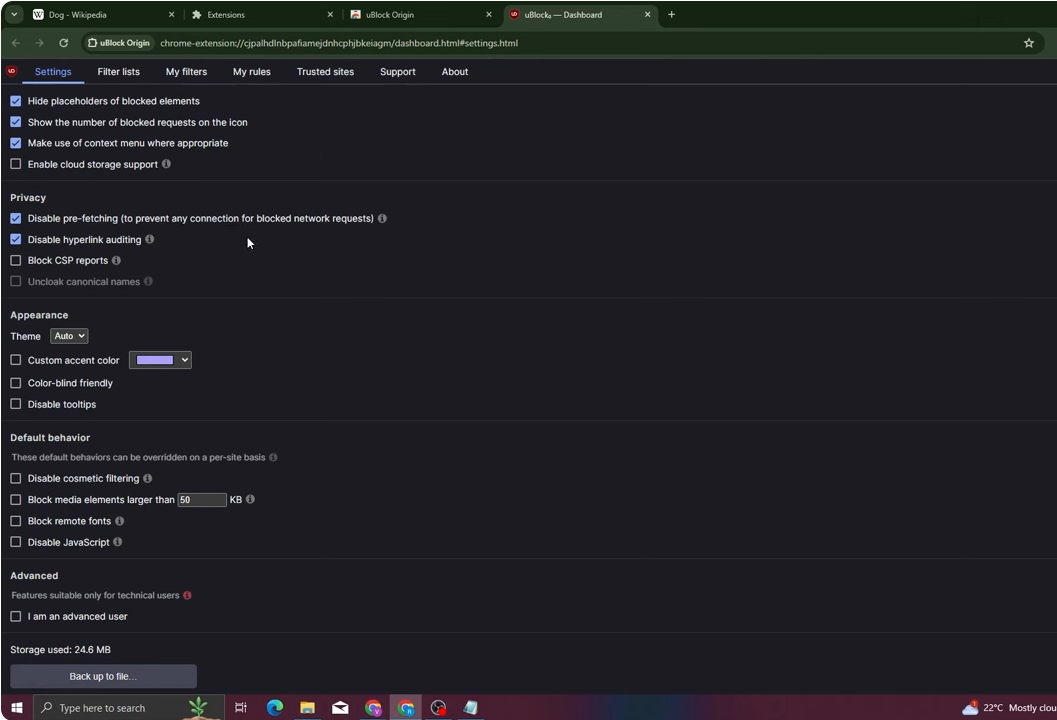
5. uBlock Originの設定を調整する
uBlock Originの設定を微調整することで、より効果的に広告に対処できます:
- uBlock Originダッシュボードの「設定」タブでより積極的なブロッキング機能を有効にします。
- 大きなメディア要素や疑わしく難読化されたスクリプトをブロックするなど、さまざまな設定を試してみます。
6. 代替のブロッカーを使用する
uBlock Originでも十分でない場合は、別の広告ブロッカーを試してみてください。YouTube広告のブロックに適した機能やフィルターを持つ他の広告ブロッカーを調査してテストします。人気のある代替品には、AdBlock PlusやAdGuardなどがあります。
- AdBlock Plus
AdBlock Plusは最も有名な広告ブロッカーの1つで、Chrome、Firefox、Edgeなど複数のブラウザと互換性があります。ユーザーの好みに合わせてブロッキング設定をカスタマイズできるフィルターリスト機能を備えています。AdBlock Plusは、YouTube動画広告やその他の煩わしい広告タイプをブロックする機能も備えており、コンテンツクリエイターを選択的にサポートするための非侵入型広告のオプションも提供しています。
- AdGuard
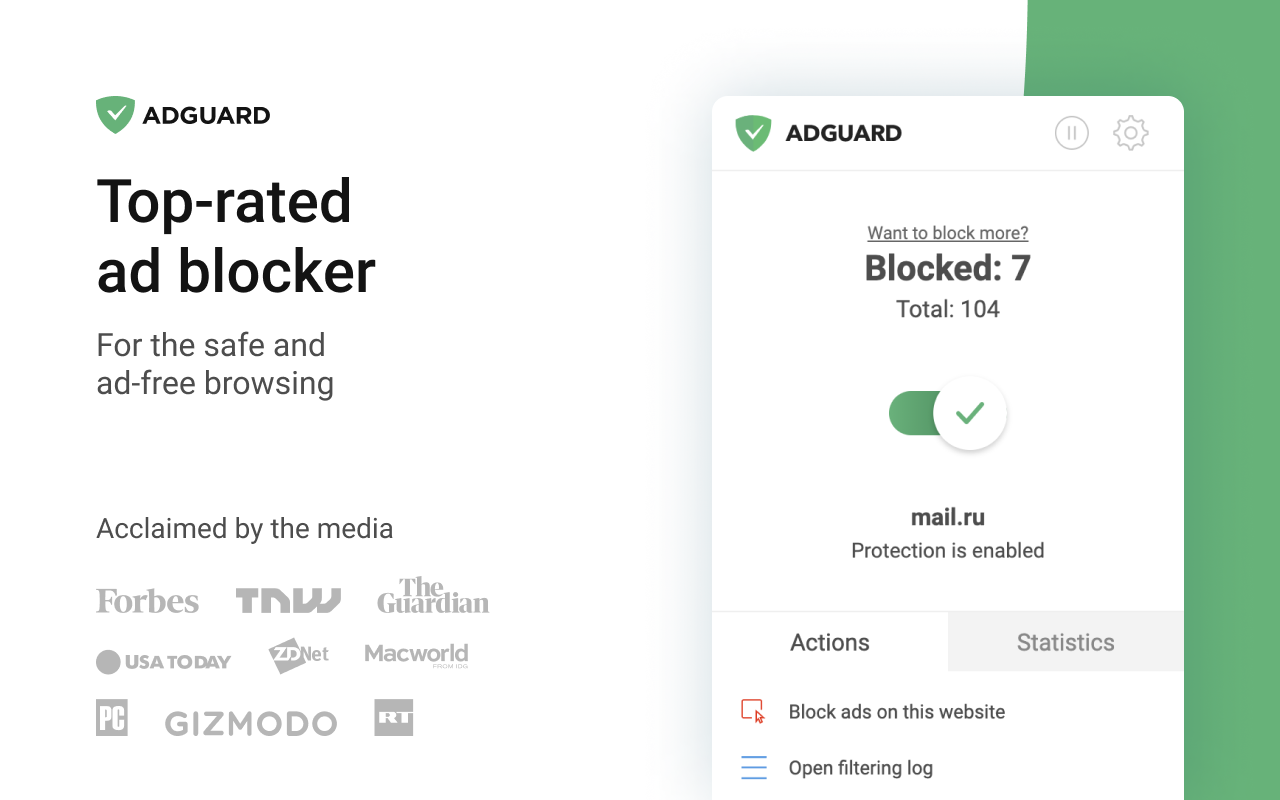
AdGuardは、ブラウザ拡張機能に加えて、Windows、Mac、iOS、Androidなど、様々なプラットフォームで広告ブロックの包括的なソリューションを提供しています。YouTubeの広告をブロックし、トラッキングやフィッシングから保護する高度なフィルタリング機能で知られています。AdGuardの強みは、豊富なカスタマイズオプションと、ブラウザ拡張機能としてもスタンドアロンアプリケーションとしても機能し、すべてのインターネット活動で徹底的な広告ブロックを確保できることにあります。
AdBlock PlusとAdGuardは、どちらもuBlock Originの優れた代替手段であり、特定のユーザーのニーズやプラットフォームの要件により適した堅牢な広告ブロックツールを提供しています。
7. ブラウザの切り替え
一部のブラウザは、広告ブロック拡張機能のサポートが優れています。現在のブラウザでuBlock Originの性能が十分でない場合は、別のブラウザへの切り替えを検討してください。
例えば、uBlock Originは、Safariと比較してFirefoxやChromeなどのブラウザでより優れた機能性と堅牢なサポートを提供することがよくあります。これらのブラウザは拡張機能の機能をより効果的に処理し、より信頼性の高い広告ブロック体験を提供します。ブラウザの切り替えは、uBlock Originのパフォーマンスを向上させるシンプルな解決策となり得ます。
8. 高度なモードの有効化
より技術的な設定に慣れているユーザーの場合、高度なモードを有効にすることでより細かい制御が可能になります:
- uBlock Originダッシュボードで「上級ユーザー」を有効にして、高度な設定にアクセスします。
- 動的フィルタリングペインを使用して、リクエストのタイプや出所に基づいてブロックまたは許可するカスタムルールを作成し、YouTubeの要素とスクリプトの処理方法を具体的に調整します。
これらの手順に従うことで、YouTubeの視聴体験を最適化し、中断を減らし、通過するコンテンツをより細かく制御できます。
uBlock Originが十分でない場合の代替ソリューション
YouTubeでuBlock Originが広告ブロックのニーズを満たしていない場合は、以下の代替案を検討してください:
1. YouTube Premium
YouTube Premiumに切り替えることで、動画からすべての広告を削除し、視聴体験を向上させることができます。このサブスクリプションでは、バックグラウンド再生、オフラインダウンロード、YouTube Originalsへのアクセスなどの特典も提供され、中断のない視聴のための包括的なソリューションとなっています。
2. ブラウザ固有のオプション
BraveやOperaなどの一部のブラウザには、組み込みの広告ブロッカーと追加のプライバシー機能が搭載されています。Braveには統合された広告ブロッカーとユニークな報酬システムが含まれており、Operaは無料のVPNと広告ブロック機能を提供しています。これらのブラウザは、セキュリティとプライバシーの強化とともに堅牢な広告ブロック機能を提供し、従来の拡張機能に代わる効果的な選択肢となっています。
重要なポイント
結論として、YouTubeでuBlock Originを効果的に機能させるには、フィルターリストの定期的な更新、YouTube固有のフィルターの追加、拡張機能自体の更新、競合するブラウザ拡張機能の確認など、いくつかの戦略的なステップが必要です。これらの手順に従えば、uBlock Originは不要な広告をブロックし、プライバシーを向上させることで、YouTubeの体験を大幅に向上させることができます。ただし、uBlock Originが広告ブロックのニーズを満たさない場合は、広告なしの体験を提供するYouTube Premiumや、AdBlock PlusやAdGuardなどの他の堅牢な広告ブロッカーへの切り替えを検討することをお勧めします。各オプションは、異なるブラウジングニーズに対応できるユニークな利点と機能を提供し、よりスムーズで楽しいYouTube視聴体験を確保します。
YouTubeなどのプラットフォームで最適な視聴体験を求めている場合、高品質なストリーミング機器が大きな違いを生みます。専用のストリーミングカメラでセットアップをアップグレードし、ご自身のコンテンツにプロフェッショナルグレードの鮮明な映像を提供することをご検討ください。
よくある質問
uBlock OriginにYouTube用のフィルターを手動で追加するにはどうすればよいですか?
uBlock Originダッシュボードにアクセスし、「マイフィルター」タブに移動して、ブロックしたい特定のルールやURLを入力することで、カスタムフィルターを追加できます。例えば、YouTubeが使用する広告サーバーを特定してブロックするには、それらのURLを直接このリストに追加できます。
uBlock Originを有効にするとYouTube動画が再生されない場合はどうすればよいですか?
uBlock Originが有効な状態でYouTube動画が再生されない場合は、YouTubeのコスメティックフィルタリングを無効にしてみてください。この設定はuBlock Originダッシュボードの「フィルターリスト」タブにあります。また、動画コンテンツをブロックしている可能性のある、範囲が広すぎるまたは誤ったルールがカスタムフィルターにないかも確認してください。
なぜYouTubeは一部のブラウザではuBlock Originをバイパスするのに、他のブラウザではそうならないのですか?
これは、ブラウザによって拡張機能やスクリプトの処理方法が異なるためかもしれません。一部のブラウザには、uBlock Originなどの拡張機能の動作に影響を与える、より厳格なセキュリティやプライバシー設定がある可能性があります。ブラウザを更新するか、別のブラウザを試してみることで、この問題が解決する場合があります。


