































.png)
 简体中文
简体中文 
Nintendo Switchのゲームプレイを配信することは、あなたの冒険を世界と共有する最高の方法の1つです。しかし、多くのプレイヤーが実際にゲームをスムーズに配信する方法に苦労しています。そこで適切なセットアップが重要になってきます。
Hollyland VenusLiv Airのようなカメラは大きな違いを生み出し、24時間365日のライブ配信でシームレスな放送と鮮明な4K30fpsビデオを提供します。AI調整で映像を最適化し、スリムながらパワフルなカメラで簡単にライブ配信を開始できます。適切な方法を使えば、今日からストレスなくスイッチの配信を始めることができます。
スイッチから配信するために必要なもの
Nintendo SwitchにはDiscordアプリがないため、接続を処理するためにコンピューターまたはノートパソコンが必要です。以下が必要な機材です:
- ビデオキャプチャーカード – ほとんどのコンピューターにはHDMIポートが搭載されていないため必要です。コンピューターにHDMIポートがある場合は、スイッチを直接接続できます。
- 配信ソフトウェア – VLC Media Playerは初心者向けで、OBS Studioは録画やライブ配信のための高度な機能を提供します。
- その他の必需品 – HDMIケーブル、TwitchまたはDiscordアカウント、場合によってはセットアップを完了するためのXbox Oneが必要です。
Twitchでスイッチゲームを配信する方法
ステップ1:スイッチをドックに接続する
スイッチをUSB-Cポートに接続してドックに設置します。これにより安定した接続が確保され、配信の準備が整います。
ステップ2:キャプチャーカードのセットアップ
ドックのHDMI Outポートを見つけます。HDMIケーブルの一端をこのポートに接続し、もう一端をキャプチャーカードのInポートに接続します。これによりゲームプレイをキャプチャーできます。

ステップ3:キャプチャーカードをPCに接続する
キャプチャーカードに付属のUSBケーブルを使用します。キャプチャーカードに接続し、もう一端をコンピューターまたはノートパソコンに接続します。これにより映像信号が転送されます。カメラ、マイク、ヘッドホンも接続してください。


ステップ4:Nintendo Switchの電源を入れる
スイッチの左上にある電源ボタンを押します。電源が入ると、コンピューター画面にスイッチの表示が現れるはずです。
ステップ5:OBS StudioをTwitchアカウントにリンクする
- コンピューターでOBSを開きます。
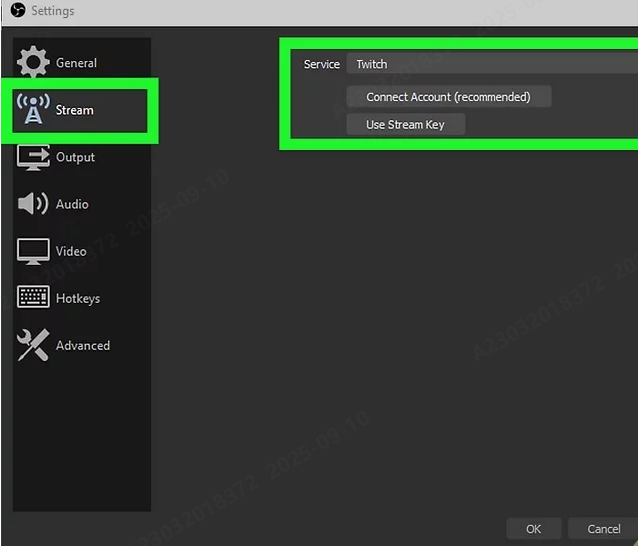
- 上部メニューのファイルをクリックし、設定を選択します。
- 左側の配信セクションに移動します。
- サービスのドロップダウンメニューからTwitchを選択します。
- アカウントに接続をクリックし、Twitchのユーザー名とパスワードでログインします。
ステップ6:OBSでキャプチャーカードを追加する
- OBSのソースパネルでプラス(+)アイコンをクリックします。
- リストからビデオキャプチャデバイスを選択します。

- ソースに名前を付けます(例:「キャプチャーカード」)、OKをクリックします。
- デバイスのドロップダウンからビデオキャプチャーカードを選択します。
- OKをクリックして確定し、シーンに追加します。
ステップ7:配信レイアウトを調整する
スイッチの電源を入れ、OBSのプレビューウィンドウにゲームプレイが表示されることを確認します。ゲームプレイ、ウェブカメラ、マイクなどのソースをクリックしてドラッグし、配置を調整できます。希望のレイアウトに合わせてウィンドウのサイズを変更します。
ステップ8:配信の詳細を入力する
OBSの配信情報ウィンドウを開き、配信タイトル、カスタム通知、カテゴリー、タグを設定します。このパネルが表示されない場合は、上部メニューのドックをクリックし、配信を選択します。

ステップ9:Twitchでの配信を開始する
すべての準備が整ったら、OBSコントロールパネルの配信開始をクリックします。これでOBSから直接配信を監視し、チャットとやり取りしながら、スイッチのゲームプレイをTwitchでライブ配信できます。

Discordでスイッチゲームを配信する方法
- スイッチをドックに設置します。HDMIケーブルをキャプチャーカードに接続し、キャプチャーカードをUSBケーブルでPCに接続します。
- discord.comでDiscordアカウントを作成し、デスクトップアプリをインストールします(配信はウェブ版では利用できません)。
- OBSを開きます。
- ソースを追加をクリックし、ビデオキャプチャデバイスを選択します。

- キャプチャーカードを選択します。
- マイクやゲームサウンドなどの音声ソースを追加します。
- レイアウトを調整してサイズを変更します。必要に応じてフェイスカムを追加します。
- Discordを開き、サーバーに参加します。左パネルで利用可能なチャンネルが表示されます。
- ボイスチャンネルの横にあるスピーカーアイコンをクリックして参加します。
- Discordの下部で画面をクリックします。アプリケーションを選択し、配信ソフトウェアとしてOBSを選択します。


- 配信を開始をクリックしてスイッチのゲームプレイの共有を開始します。終了したら、プレビュー内のX印のついたモニターをクリックして配信を終了します。

YouTubeでスイッチゲームを配信する方法
- コンピューターでOBSまたは他の配信ソフトウェアを起動します。ファイルから設定に進みます。
- 配信タブをクリックし、サービスのドロップダウンメニューからYouTubeを選択します。
- アカウントに接続をクリックします。ソフトウェアにこのオプションがない場合は、YouTubeからストリームキーをコピーして手動で貼り付けます。

- Googleの認証ウィンドウが表示されます。OBSとYouTubeチャンネルをリンクするために権限を承認します。
- OBSでソースに移動し、プラス(+)アイコンをクリックしてビデオキャプチャデバイスを選択します。リストからキャプチャーカードを選択してスイッチのゲームプレイを取り込みます。

- すべての準備が整ったら、OBSで配信開始をクリックします。これでスイッチのゲームプレイがYouTubeでライブ配信されます。

キャプチャーカードなしでスイッチゲームを配信する方法
キャプチャーカードを持っていなくても、Nintendo Switchのゲームを配信することは可能です。Xbox Oneと内蔵の配信機能を使用して、直接Twitchに配信できます。以下が手順です:
- Xbox OneのOUTポートからHDMIケーブルをテレビに接続します。
- 別のHDMIケーブルをスイッチドックからXbox OneのINポートに接続します。

- Xbox OneとNintendo Switchの電源を入れます。
- Xboxのホーム画面でOneGuideアプリに移動します。ケーブルまたはサテライトボックスを接続するオプションを選択します。

- OneGuideの手順に従って、Xboxがスイッチとの接続にどのように反応するかを設定します。これでスイッチの表示がXboxコンソールに表示されます。
- コントローラーのXboxホームボタンを押します。キャプチャーと共有タブに移動し、Xを押して配信をセットアップします。

- セットアップ後、今すぐライブ配信でXを再度押します。これでキャプチャーカードなしでスイッチのゲームプレイが直接Twitchに配信されます。

結論
Nintendo Switchの配信は複雑である必要はありません。キャプチャーカードを使用するにせよ、Xbox Oneを使用するにせよ、あなたのセットアップに合った方法があります。重要なのは、自分に最適なアプローチを見つけることです。すべての準備が整えば、お気に入りのゲームを数回のクリックで友人や幅広い視聴者と共有できます。
よくある質問
キャプチャーカードなしでTwitchで配信できますか?
はい、キャプチャーカードなしでもTwitchで配信することは可能で、多くのクリエイターがすでにそうしています。主な課題は、コンピューターの仕様とインターネット接続の強さにあります。PCが十分なパワーを持ち、帯域幅が安定していれば、スムーズに配信することができます。
カメラなしでTwitchで配信できますか?
Twitchで配信するためにカメラやマイクは必要ありません。ゲームプレイだけでライブ配信することは可能です。ただし、視聴者とのやり取りは配信の重要な部分であり、視聴者とのより強い結びつきを築くのに役立ちます。マイクやカメラを追加することで配信をより魅力的にすることができますが、必須ではありません。
