



































.png)
.png) English
English .png) Français
Français .png) Deutsch
Deutsch .png) Italiano
Italiano .png) Português
Português  Español
  简体中文
简体中文 
ChromebookでBluetoothオーディオが正常に動作していませんか?途切れ途切れの音、遅延、音量の低下、あるいは突然の接続切断に気づくかもしれません。ご安心ください、この問題に直面しているのはあなただけではありません。
このガイドでは、Chromebookで発生するBluetoothオーディオの不具合を、技術的なストレスなく修正するための簡単な手順をご紹介します。通話や授業でさらに優れたワイヤレスオーディオが必要な場合は、Hollyland LARK A1マイクシステムが常にクリアで安定したサウンドを提供します。

Hollyland LARK A1 - Affordable Wireless Microphone
A perfect starter mic for creators on a budget. It’s simple to use and features effective noise cancellation.
Key Features: 48kHz/24-bit | 3-Level Noise Cancellation | 54-Hour Battery
ChromebookでBluetoothオーディオの不具合が発生する原因は何ですか?
Bluetoothのサウンド問題を修正するために、技術の専門家である必要はありません。ほとんどの場合、それは数分で解決できる些細なことです。ChromebookでBluetoothオーディオの音が正しくない一般的な理由をいくつかご紹介します。
- 接続が適切に設定されていないか、小さな不具合がある
- 近くにある他のワイヤレスデバイスが信号を妨害している
- Chromebookのアップデートが必要か、サウンド設定が間違っている
- デバイスが古いか、強力なBluetooth信号をサポートしていない
ChromebookでBluetoothオーディオの不具合を修正する方法
Bluetoothからの音質不良は煩わしいものですが、幸いなことに、通常は簡単に修正できます。何が問題なのかを特定し、再びクリアなサウンドにするために、いくつかの簡単な手順を実行するだけです。Bluetoothオーディオが正常に機能するようになるまで、これらの修正を一つずつ試してください。
Bluetoothデバイスを再起動する
Bluetoothオーディオデバイスの電源を一度オフにし、再度オンにしてください。この簡単な手順で接続がリフレッシュされ、軽微な不具合が修正されることがあります。音の問題を解消するには、簡単な再起動で十分な場合もあります。これを行うには、以下の手順に従ってください。
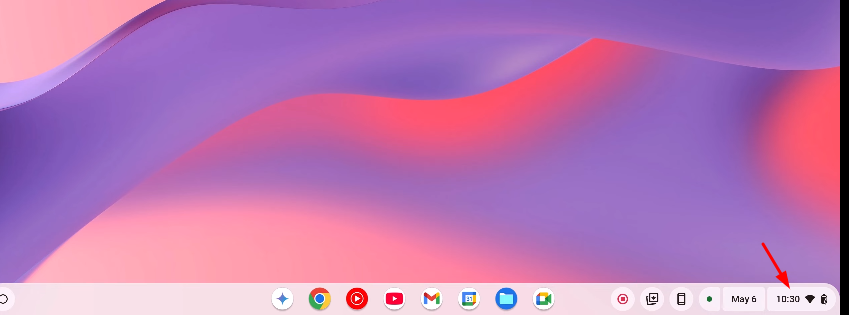
- 画面右下の時刻をクリックします。
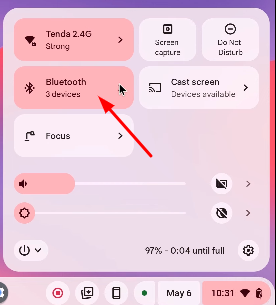
- Bluetoothアイコンをクリックしてオフにします。
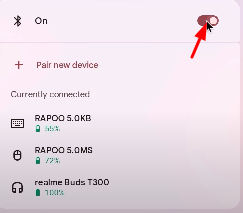
- 数秒待ってから、Bluetoothを再度オンにします。
- 必要に応じてChromebookを再起動します。その後、デバイスを再度接続してください。
Bluetooth設定をリセットする
Chromebookが古い接続データを保存していることがあり、それがサウンドの問題を引き起こすことがあります。Bluetoothデバイスを削除して再ペアリングすることで、オーディオの不具合、途切れ、不安定な接続を解消できる場合があります。デバイスを再ペアリングするには、以下の手順に従ってください。
- Chromebook画面の左下にある円をクリックしてランチャーを開きます。次に、「設定」を開きます。
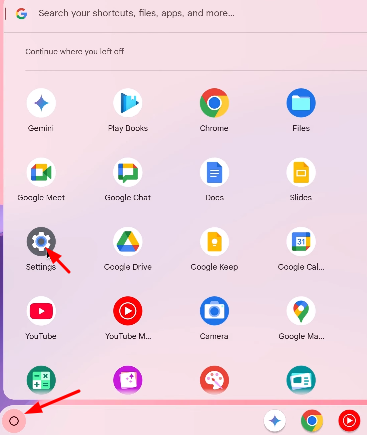
- 設定メニューで、「Bluetooth」タブをクリックします。
- 以前に接続したデバイスのリストから、お使いのBluetoothヘッドセットまたはイヤホンを見つけます。
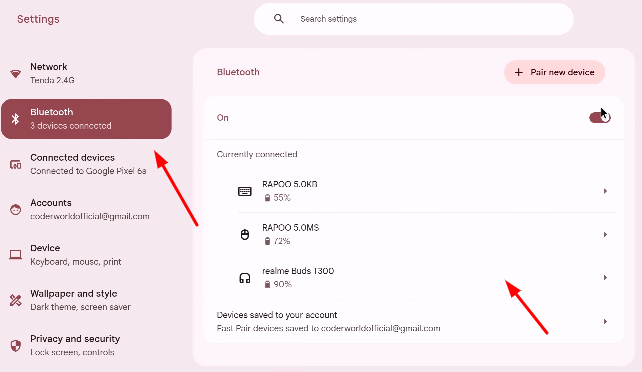
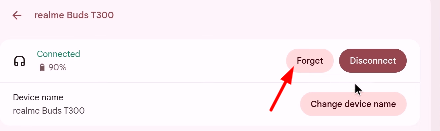
- デバイス名をクリックし、「削除」を選択してペアリングを解除します。
- 次に、「新しいデバイスをペアリング」をクリックします。
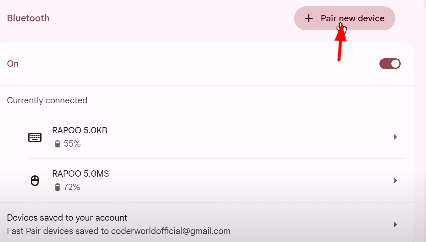
- デバイスを再度選択し、ペアリングの指示に従って新品のように接続します。
このプロセスによりBluetooth接続がリセットされ、Chromebookがオーディオデバイスとの間で新しく安定したリンクを確立するのに役立ちます。
オーディオ出力設定を確認・変更する
Bluetoothデバイスに接続した後でも、Chromebookが内蔵スピーカーにサウンドを送信し続けることがあります。そのため、出力設定を再確認することが重要です。確認または変更するには、以下の手順に従ってください。
- Chromebookの右下にある時刻をクリックして、クイック設定を開きます。
- クイック設定パネルが開いたら、音量スライダーの横にある矢印をクリックしてオーディオオプションを展開します。
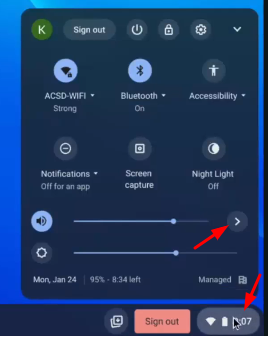
- そこに「出力」セクションが表示されます。
- リストからお使いのBluetoothデバイスを探します。Bluetoothヘッドホンまたはスピーカーが適切に接続されていれば、ここに表示されます。
- お使いのBluetoothデバイスをクリックして、アクティブな出力として選択します。これにより、Chromebookはそのデバイスにサウンドを送信するようになります。
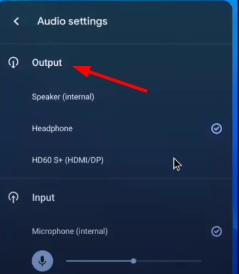
- 音量が低すぎたりミュートになっていないことを確認してください。必要に応じてスライダーを調整します。
Chrome OSのアップデートを確認する
古いバージョンのChrome OSを実行していると、Bluetooth接続の問題や音質の低下を引き起こす可能性があります。システムを最新の状態に保つことで、より良くスムーズなパフォーマンスが保証されます。以下の手順に従ってください。
- Chromebook画面の左下にある円をクリックしてランチャーを開きます。次に、「設定」を開きます。
- 設定を下にスクロールすると、「Chrome OSについて」のオプションが表示されます。
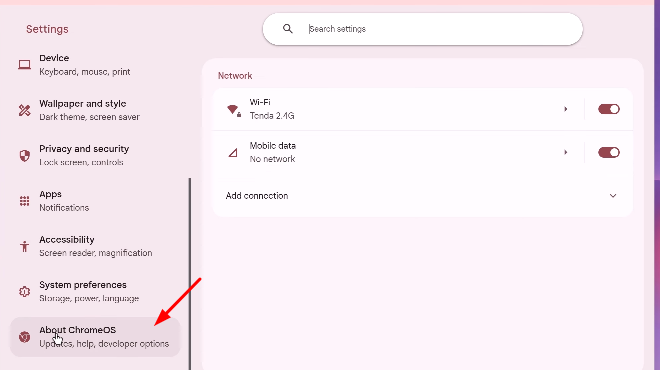
- それをクリックすると、上部に「アップデートを確認」というオプションが表示されます。それをクリックしてChromeを更新してください。
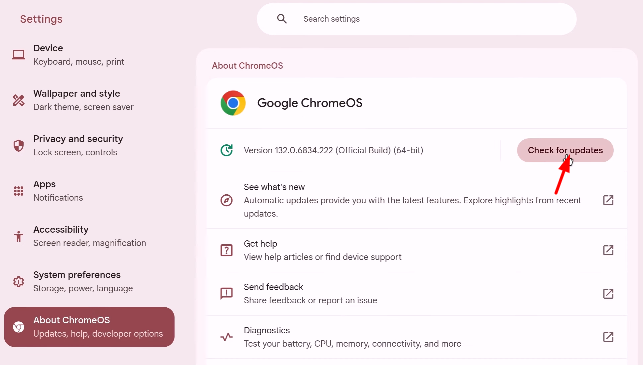
- 更新後にChromeを再起動し、Bluetoothを接続してください。
Chromebookをリセットする(必要に応じてPowerwashのみ)
最終手段として、ゲストモードを使用して問題がプロファイル固有のものであるかを確認してみてください。または、Powerwash(工場出荷時設定へのリセット)でChromebookをリセットしてください。手順は以下の通りです。
- Chromebookからサインアウトします。
- Ctrl + Alt + Shift + r を長押しします。
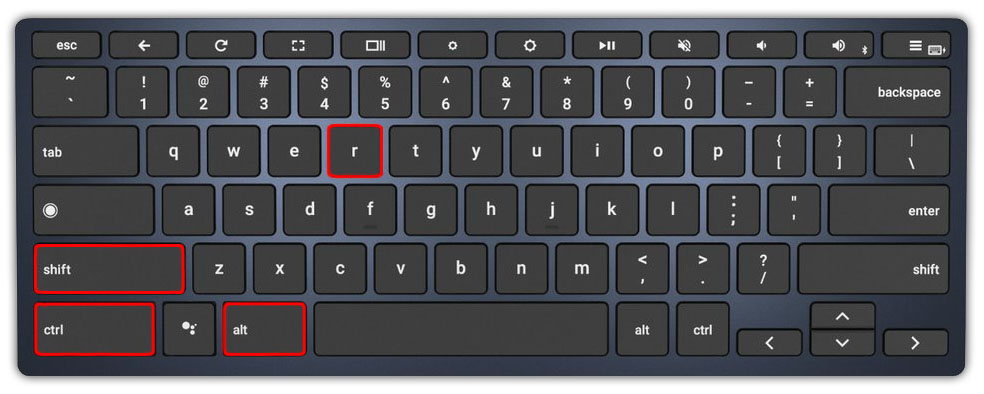
- ポップアップが表示されますので、「Powerwash」を選択し、次に「続行」を選択します。
注: これによりすべてが消去されますので、他の方法がうまくいかない場合にのみ使用してください。
Chromebookでのオーディオ問題のトラブルシューティング
Chromebookで使用する際、遅延、音量の低下、音切れなどのオーディオ問題が発生する場合があります。ご安心ください。いくつかの簡単な確認で、ほとんどの問題は解決できます。
1. 適切なペアリングを確認する
LARK A1が完全に充電されており、Chromebookと正しく接続されていることを確認してください。
2. オーディオ出力設定を調整する
Chromebookがサウンドを内蔵スピーカーにルーティングし続けることがあります。これを修正するには、時計をクリックし、「設定」>「オーディオ」に進み、出力デバイスとして「Hollyland LARK A1」を選択してください。
3. 干渉を最小限に抑える
他のBluetoothデバイスやWi-Fiデバイスから離れてください。特に混雑した場所では重要です。ワイヤレス干渉は、途切れ途切れの音、遅延、または接続切断の原因となることがあります。LARK A1をChromebookに近づけて使用することも役立ちます。
Bluetoothオーディオに影響を与える可能性のあるハードウェアの制限
設定やソフトウェアではなく、ハードウェア自体がBluetoothオーディオ問題の原因である場合があります。古いChromebookは、チップが弱かったりBluetoothの範囲が短かったりすることがあり、特に最新のヘッドホンを使用する際に安定した接続を維持するのが難しくなります。
場合によっては、特定のBluetoothオーディオデバイスが互換性の問題によりChrome OSとうまく動作しないことがあります。他のすべての解決策を試しても音が途切れる場合は、別のBluetoothデバイスを試してみてください。これにより、問題がChromebookのハードウェアにあるのか、使用しているヘッドホンにあるのかを特定するのに役立ちます。
結論
これらの手順を試してもBluetoothオーディオがまだ正常に機能しない場合でも、デバイスをすぐに交換する必要はありません。もう一度ゆっくりと修正手順を確認してください。小さな手順を見落としている可能性があります。また、お使いのオーディオ機器がChromebookを十分にサポートしていることを確認してください。数分間の設定確認が、何時間ものフラストレーションからあなたを救うことができます。
よくある質問
Bluetoothオーディオがスマートフォンでは問題なく動作するのに、Chromebookでは動作しないのはなぜですか?
これは、お使いのChromebookとBluetoothデバイスの間に互換性がないためかもしれません。特定のヘッドホンやイヤホンはスマートフォン向けに設計されているため、Chrome OSの機能が完全にサポートされていない場合があります。別のヘッドホンを試すか、Bluetoothデバイスのファームウェアアップデートを確認すると改善する可能性があります。
外部ドングルを使用してChromebookのBluetooth音質を向上させることはできますか?
はい、より優れた仕様のUSB Bluetoothアダプター(ドングル)を使用することで、特にChromebookに古いまたは弱い内蔵Bluetoothチップが搭載されている場合、オーディオパフォーマンスを向上させることができます。これらのアダプターは、より強力な接続と新しいBluetoothバージョンをサポートしていることが多いです。
Bluetoothを使用するとChromebookのバッテリー消費が速くなりますか?
はい、Bluetoothを継続的に使用すると、有線ヘッドホンや内蔵スピーカーと比較してバッテリー消費量が増える可能性があります。ただし、その影響は通常最小限です。バッテリーを節約したい場合は、使用しないときにBluetoothをオフにすることを検討してください。
