



































.png)
.png) English
English .png) Français
Français .png) Deutsch
Deutsch .png) Italiano
Italiano .png) Português
Português  Español
  简体中文
简体中文 
Nintendo Switchでスマッシュブラザーズやゼルダ、マリオカートをプレイするのが好きですか?ゲームプレイ中に友達と会話することで、さらに楽しくなります。朗報です!Nintendo Switchはマイクやヘッドセットを使用したボイスチャットに対応しています。しかし、多くのプレイヤーがその仕組みについてまだ不安を感じています。そのため、Nintendo Switchでマイクを使用する方法を知ることが重要です。
この記事では、セットアップの3つの簡単な方法をご紹介します。また、直接マイクを使用できるゲームについても説明します。一方で、Nintendo Switch Onlineアプリが必要なゲームもあります。適切な手順を踏めば、ボイスチャットは簡単でストレスフリーになります。
Nintendo Switchでマイクを使用する前に注意すべきこと
マイクを使用することで、Nintendo Switchのゲームをより楽しむことができます。試合中に友達と会話することで、楽しさとつながりが増します。しかし、マイクを使用する前にいくつかの確認が重要です。これらの手順は問題を回避し、全体的なゲーミング環境を向上させるのに役立ちます。
Nintendo Switchを最新バージョンに更新する
マイクデバイスを接続する前に、必ずシステムを更新してください。古いバージョンではゲーム内のボイスチャット機能がブロックされる可能性があります。システム設定で最新のアップデートを確認してください。わずか1分で済みますが、多くの問題を解決します。アップデートはバグを修正し、アクセサリーのシステムサポートを改善します。
ポート/ドックまたはSwitchアプリを介してボイスチャットをサポートするゲームを知る
ボイスチャットはNintendo Switchのゲームによって異なる方法で機能します。一部のタイトルはドックを介して直接マイクの使用をサポートしています。他のゲームではボイスチャット機能にモバイルアプリが必要です。どのゲームがどの方法を使用するかを知ることが成功の鍵です。
フォートナイト、オーバーウォッチ、ポケモンユナイトなどのゲームは直接マイクの使用を許可しています。マイクをドックに差し込んでプレイを開始します。DCユニバースオンラインやゼルダの伝説 時のオカリナもこの方法で動作します。これらのタイトルには追加のアプリは必要ありません。
しかし、一部のゲームではNintendo Switch Onlineアプリが必要です。スプラトゥーン3、ARMS、マリオカート8などがこのグループに含まれます。ドラゴンクエストビルダーズ2もチャットにアプリを使用します。ゲームと一緒にスマートフォンが必要です。
Nintendo Switchでマイクを使用する3つの方法
Switchでプレイしているゲームがボイスチャットをサポートしている場合、以下のいずれかの方法でマイクを使用できます。
方法1:有線3.5mmヘッドセット(マイク付き)を使用する
通常、電話での通話に使用する標準的な3.5mmヘッドセット(内蔵マイク付き)をお持ちですか?素晴らしい!Switchで使用する方法を簡単な手順で説明します。
- ステップ1:Nintendo Switchの電源を入れ、3.5mmヘッドセットを用意します
- ステップ2:Switchには次のような3.5mmポートがあります
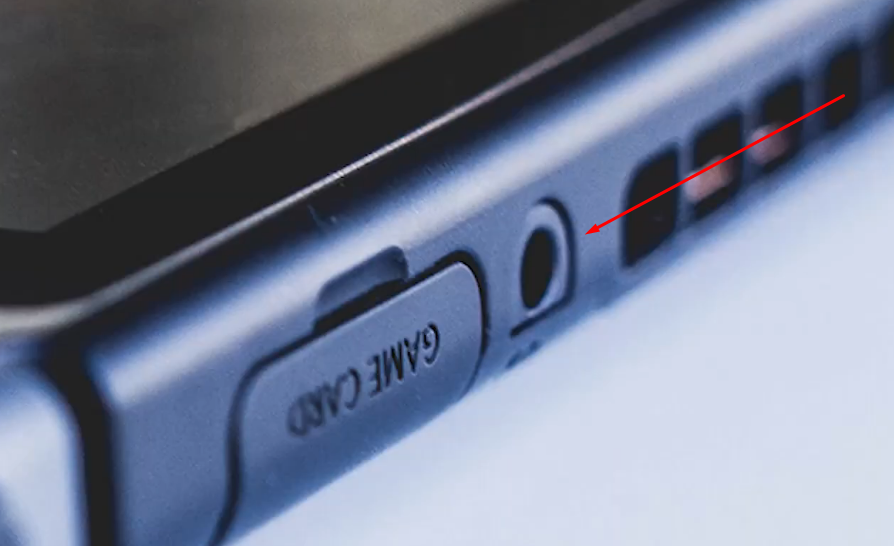
そのため、ヘッドセットをオーディオポートに差し込むだけです。
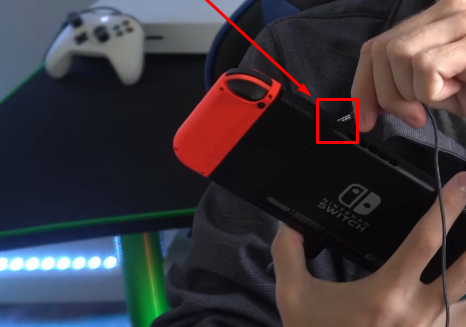
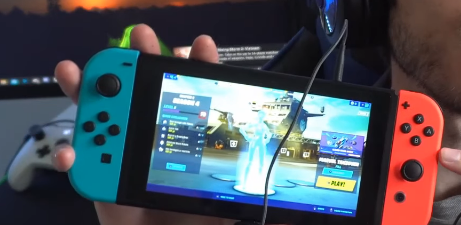
- ステップ3:Switchでゲームをプレイし、ボイスチャットをサポートしている場合は、ゲームの音楽を聴きながらヘッドセットマイクを通じてコミュニケーションを取ることができます
方法2:ワイヤレスUSBヘッドセットを使用する
内蔵マイク付きのワイヤレスUSBヘッドフォンをNintendo Switchに接続することもできます。ただし、接続方法は2つあります。1つはヘッドセットをSwitchのドックに接続する方法です。もう1つは、SwitchのUSB-Cポートを使用する方法です。
Switchドック経由でヘッドセットを接続する
この方法は、TVモードでSwitchでゲームをプレイする場合に最適です。
- ステップ1:Nintendo Switchに付属のドックには複数のUSBポートがあります。コンソールの側面にあるポートを見つけてください
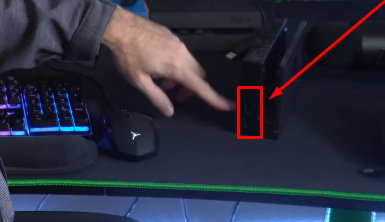
- ステップ2:ワイヤレスUSBヘッドセットのドングルを取り出し、ドックのUSBポートに挿入します
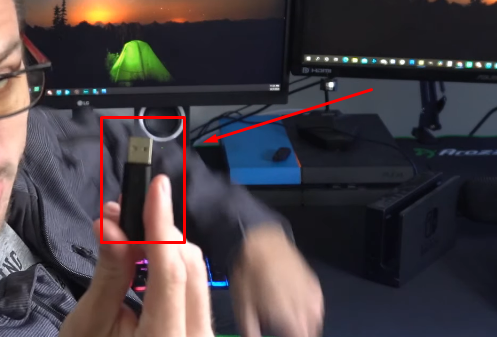
- ステップ3:テレビとの接続が既に完了していると仮定して、コンソールをドックに置きます
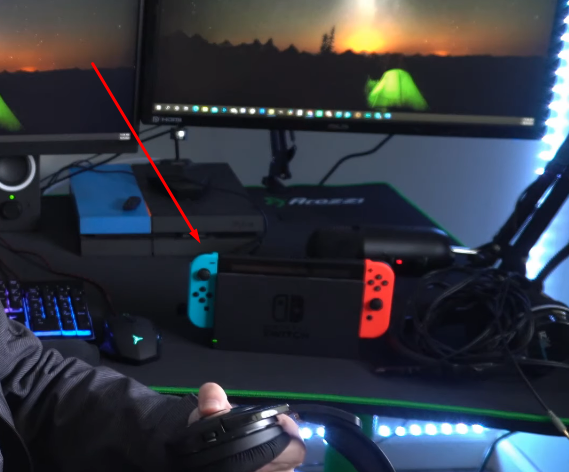
- ステップ4:次に、電源ボタンを見つけて押し、Bluetoothヘッドセットの電源を入れます。ヘッドセットに起動を確認するインジケーターライトがある場合、電源を入れるとすぐに点灯し始めます
SwitchのUSB-Cポートにヘッドセットを接続する
外出先でSwitchでゲームをプレイする場合はどうでしょうか?その場合、コンソールの底部にあるUSB-Cポートを介してワイヤレスヘッドセットを接続する必要があります。以下は手順です:
- ステップ1:ワイヤレスUSBヘッドセットドングルをSwitchに接続するには、USB-AからUSB-Cへのアダプターが必要です。ヘッドセットにUSB-Cドングルが付属していない限り
- ステップ2:USB-CアダプターをSwitchのポートにゆっくりと挿入します
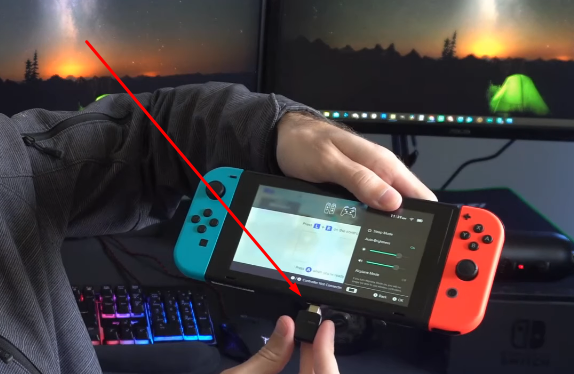
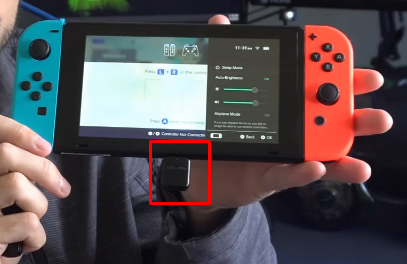
- ステップ3:アダプターがポートに完全に収まったら、USB-Aドングルを接続する時間です。アダプターのポートにドングルを差し込みます
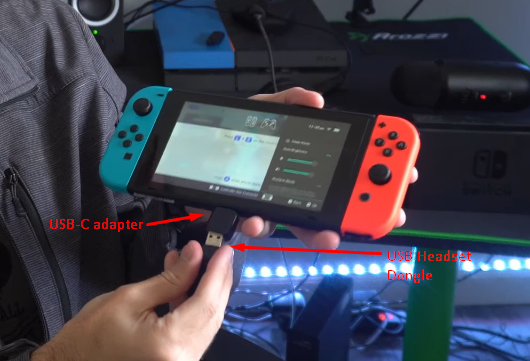
これを行うと、Switchコンソールに接続通知が表示され、確認されます。さらに、Switchからヘッドセットのレベルを調整できるようになります。
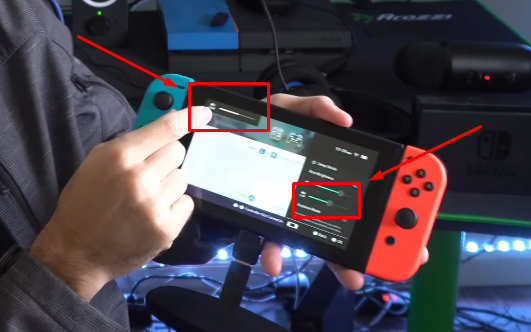
- ステップ4:次に、電源ボタンを押してヘッドセットの電源を入れます
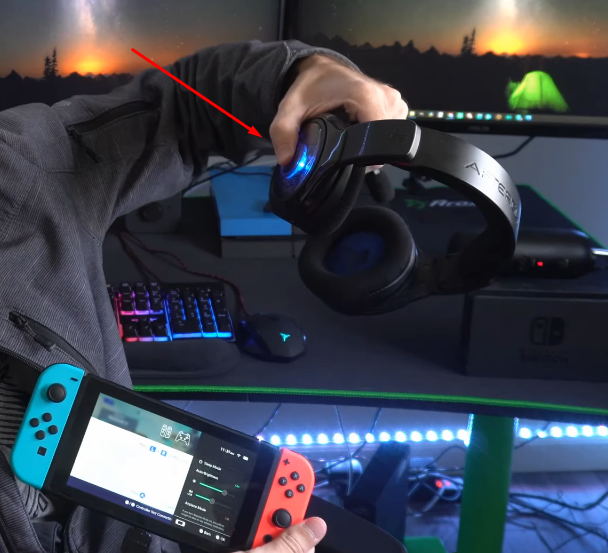
これで、Switchでボイスチャットをサポートするゲームで音声を聞いたり、マイクを使用したりできるはずです。
方法3:内蔵/外付けモバイルマイクを使用してNintendo Switch Onlineアプリを利用する
前述のとおり、Switchの一部のゲームはSwitch Onlineアプリを通じてのみ音声通信を許可しています。そのため、スマートフォンやタブレットの内蔵マイクまたは外付けマイクを使用する場合は、以下の手順に従ってSwitchコンソールを通じて友達とボイスチャットを行う必要があります。
- ステップ1:AndroidまたはiOSデバイスにNintendo Switch Onlineアプリをインストールします。インストールが完了したら、タップして開きます
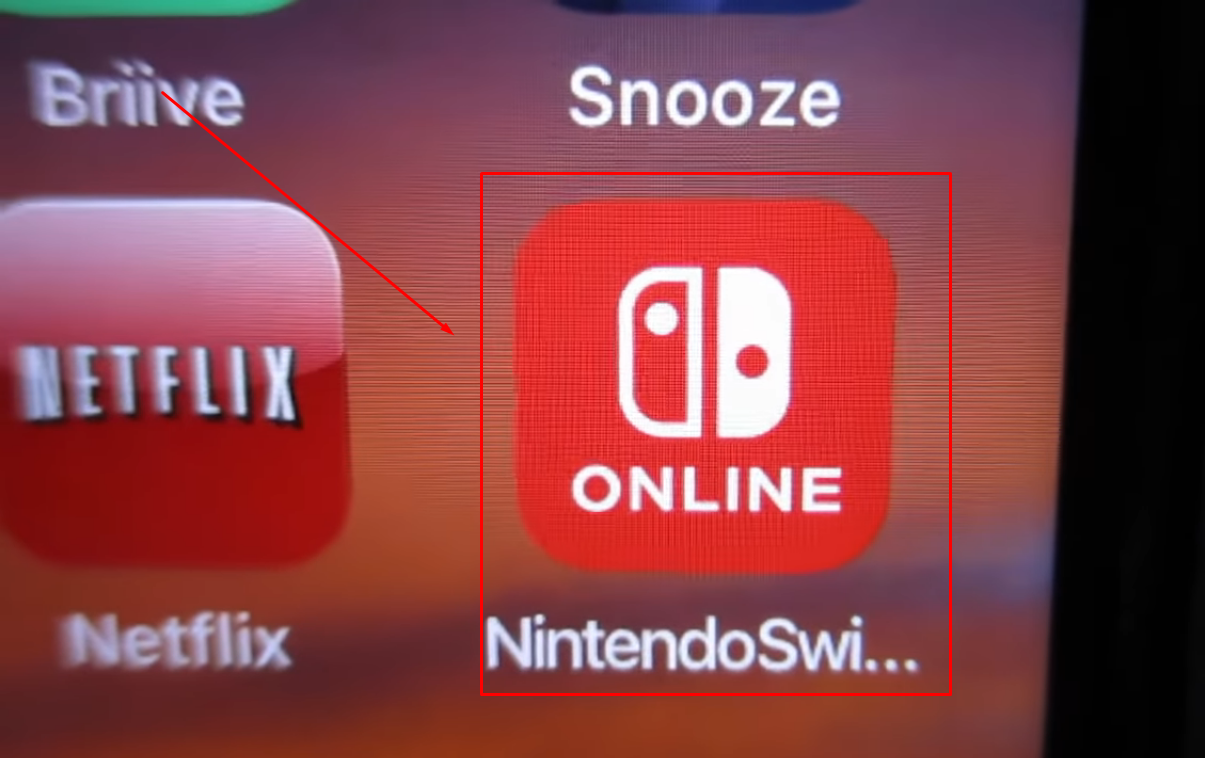
- ステップ2:アプリケーションを起動すると、アプリガイドと説明が表示される場合があります。読むかどうかはあなた次第ですが、時間を節約するために「スキップ」ボタンをタップすることもできます
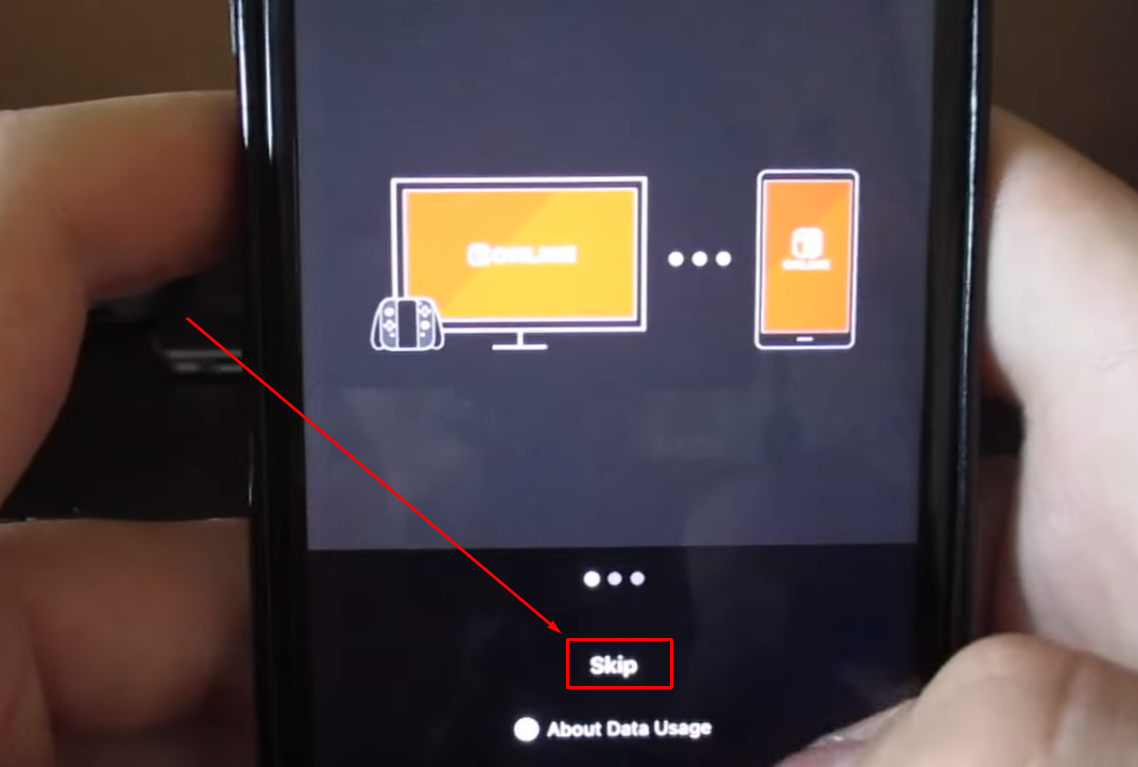
- ステップ3:ログイン画面で「サインイン」ボタンをタップします
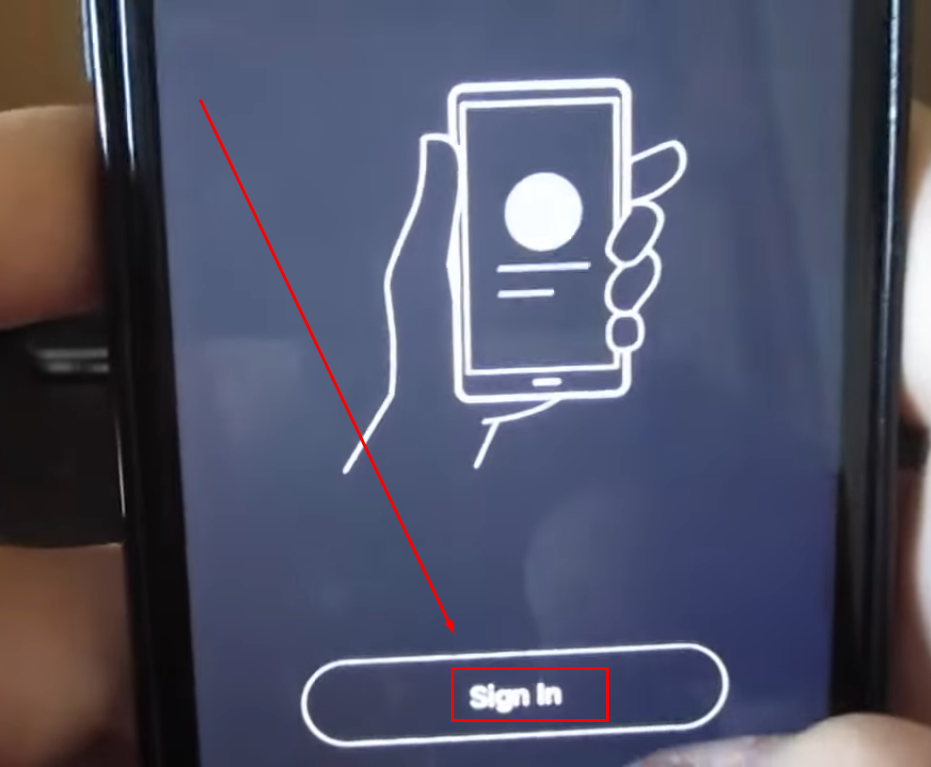
- ステップ4:ゲームをプレイするのと同じアカウントを使用してアプリにサインインします。次に、「このアカウントを選択」ボタンをタップして進みます
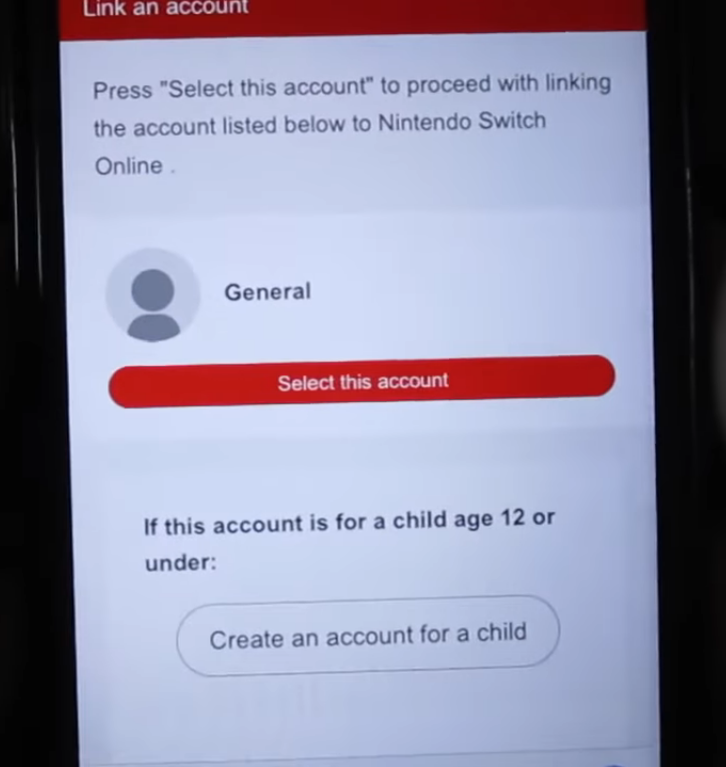
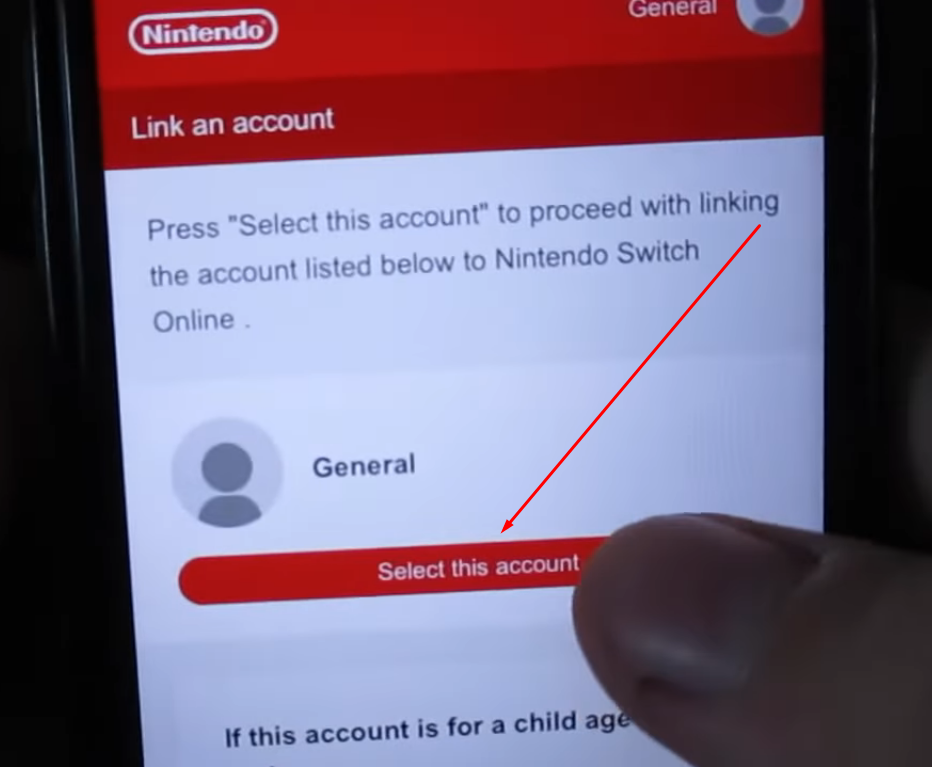
- ステップ5:Switchコンソールで選択したゲームを開き、友達とのオンラインプレイに移動するオプションを選択します
例えば、マリオカートでは、メニューに「オンラインプレイ」オプションがあります
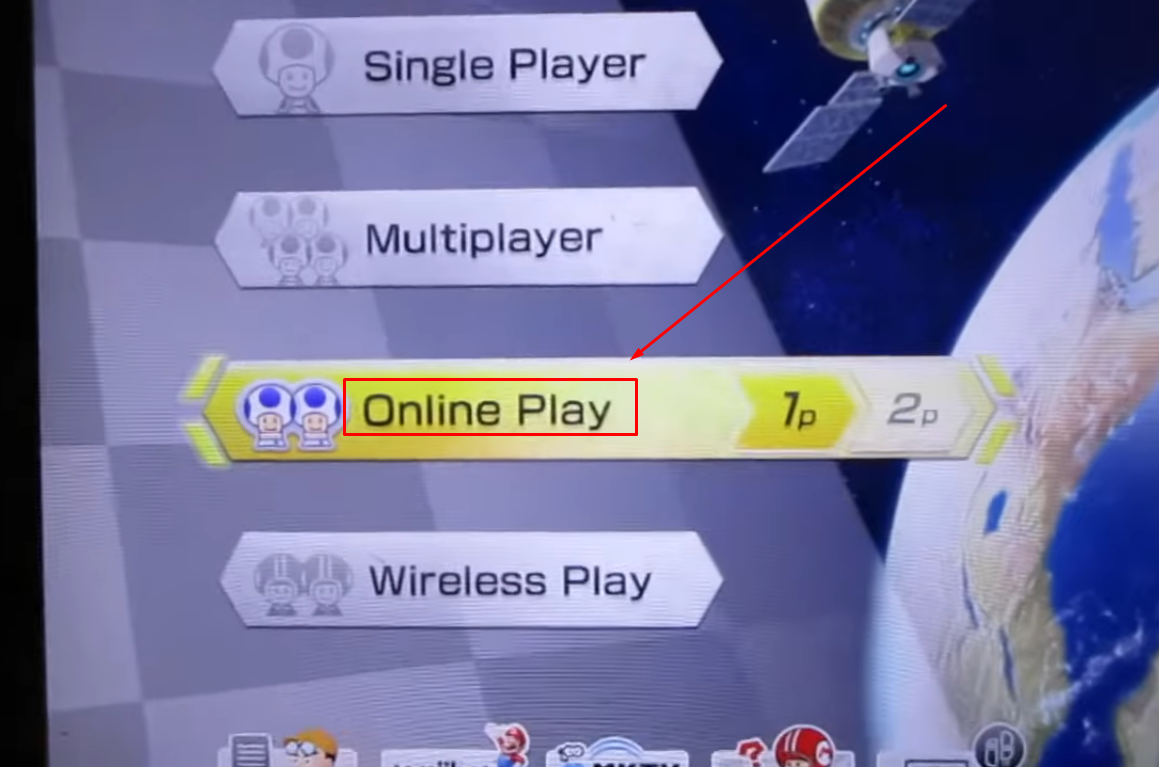
注意:Switchコンソールとアプリが同じアカウントにリンクされていない場合、これらの手順を実行しても望む結果は得られません。
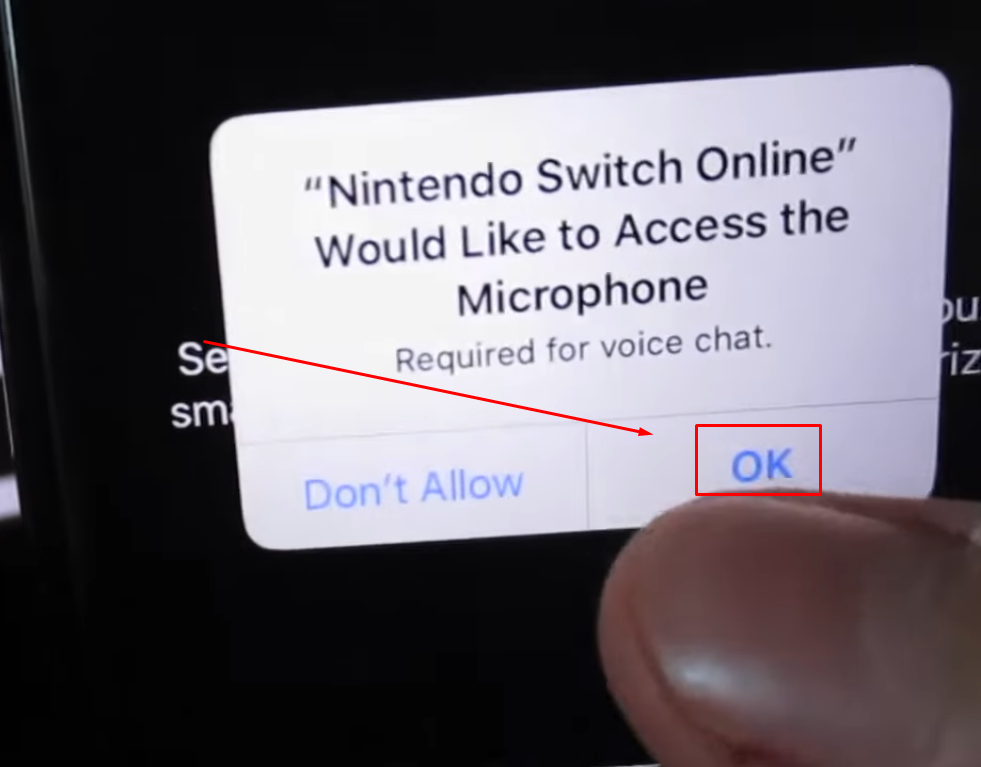
- ステップ6:ゲームがローディング画面に入ると、スマートフォン(Nintendo Switch Onlineアプリ内)にポップアップメッセージが表示され、ボイスチャットを開始する許可を求められます
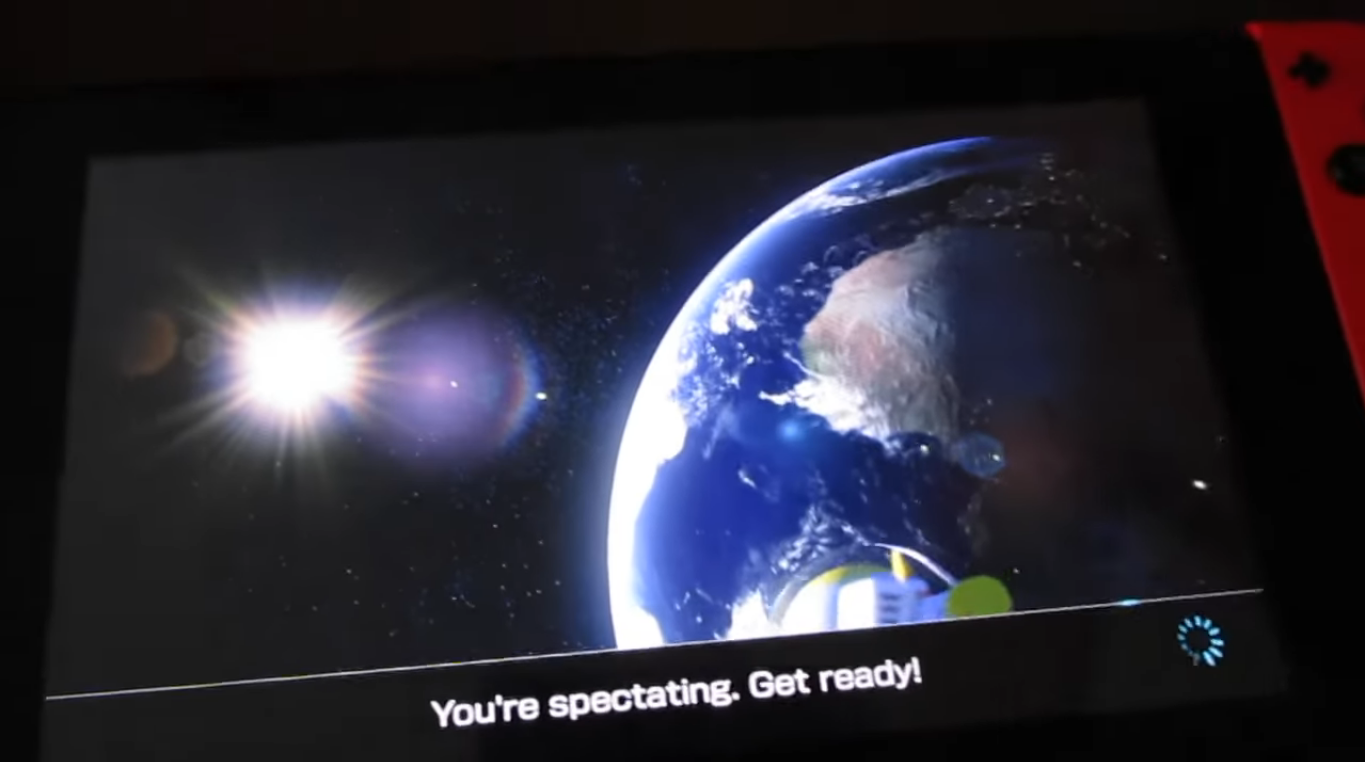
「開始」ボタンをタップし、「OK」を押してSwitch Onlineアプリにデバイスのマイクへのアクセスを許可します。

プロのヒント:Switchでのボイスチャットは、スマートフォンやタブレットで外付けマイクを使用すると楽しくなります。ただし、大金を節約し、iOSとAndroidデバイスの両方と互換性のあるマイクを確保するには、Hollyland Lark M2Sのような高品質のワイヤレスマイクキットを選ぶのが賢明です。

Hollyland LARK M2S - Wireless Hidden Microphone
An ultra-discreet wireless microphone featuring a clip-on transmitter for an “invisible” fit.
Key Features: No-Logo Fit | Ti+ Design | 48 kHz/24-bit
Lark M2Sの特徴は何でしょうか?トランスミッターには小さくても強力な全指向性マイクが搭載されており、頑丈なチタン製クリップオンによって、Tシャツに確実に固定され、生地に沈み込むことはありません。マイクのロゴのないデザインにより、襟や帽子の側面に取り付けても、ほとんど気づかれません。
さらに、Hollyland Lark M2Sは最大1000フィートのワイヤレス範囲を提供します。また、LarkSoundアプリを通じて
結論
Switchにマイクを接続する方法はいくつかあります。内蔵マイク付きの有線ヘッドフォンを使用できます。もう1つの選択肢は、ドックまたはUSB-Cポートを介したワイヤレスヘッドセットです。一部のゲームでは、Nintendo Switch Onlineアプリを使用して電話のマイクが機能します。何かを試す前に、問題を避けるためにSwitchソフトウェアを更新してください。これにより、ゲームプレイ中にすべてがよりスムーズに動作します。
また、すべてのゲームが同じ方法でボイスチャットをサポートしているわけではありません。フォートナイトのような一部のゲームではヘッドセットを直接使用できますが、スプラトゥーン3のような他のゲームでは会話にモバイルアプリが必要です。Switchでマイクを使用する方法はゲームによって異なり、適切な方法を選択することでチャットがはるかに簡単になります。
Nintendo Switchでのマイク使用に関するよくある質問
Q1. Nintendo Switchでマイクの機能をどのように確認できますか?
Switchでマイクの機能を確認するには、HOMEメニューを開きます。オプションリストから「設定」に移動し、「その他の設定」内で右矢印を押して2ページ目に進みます。「マイクテスト」を選択して音声の録音を開始してください。マイクアイコン内のカラーバーに注意しながら、はっきりと話します。インジケーターが表示されない場合、マイクはサポートされていない可能性があります。テストを開始する前に、マイクがしっかりと接続されていることを確認してください。適切な検出のためには、異なるヘッドセットに特定の変換アダプターが必要な場合があります。
Q2. Nintendo Switchでマイクが機能しないのはなぜですか?
トラブルシューティングを行う前に、ゲーム設定内でボイスチャットが有効になっていることを確認してください。チャットを無効にしてから再度有効にすることで、軽微な不具合が解消されることがあります。チャット方法が「オープンマイク」を使用していることを確認してください。変換アダプターやヘッドセットが本体の入力端子に正しく接続されていない場合があります。ケーブルやプラグを抜き差しすることで、多くの場合、安定した接続が確実に復元されます。問題が解決しない場合は、電源オプションを使用してシステムを完全に再起動してください。再起動後にテストを行うことで、オーディオハードウェアが正常に動作するかどうかを確認できます。
Q3. AirPodsはNintendo Switchでマイクとして使用できますか?
AirPodsを使用する場合、互換性のあるBluetoothアダプターが必要です。GuliKit Route Airのようなゲーミングアダプターは、オーディオとマイクの両方をサポートしています。アクセサリーをSwitchのUSB-Cポートにしっかりと差し込み、アダプターのマイクポートをジャックに接続します。特定のデバイスペアリング手順に従ってAirPodsをペアリングしてください。この構成により、ゲームのサウンドとプレイヤーの音声の両方が送信されます。そうしないと、本体はワイヤレスヘッドセットのネイティブサポートを欠いています。サードパーティ製のアクセサリーを購入する前に、アダプターの互換性を確認してください。
Q4. どのBluetoothアダプターでもNintendo Switchで動作しますか?
一般的なアダプターはBluetoothに接続できますが、多くは互換性がありません。専用のゲーミングドングルは、ヘッドセットのオーディオとマイクチャットの両方をサポートしています。モデルには、携帯モードに便利なUSB-Cドングルが含まれます。さらに、USB-AアダプターはドックのUSBポートに接続します。一部のデザインでは、ワイヤレス接続のために3.5mmトランスミッターを使用します。パッケージにNintendo Switchとの互換性が明示されていることを常に確認してください。そうしないと、音声はストリーミングされるかもしれませんが、チャット機能は機能しないままです。
Q5. Nintendo Switchには内蔵マイク機能がありますか?
現在、標準的なNintendo Switchモデルには内蔵マイクがありません。そのため、チャットにはヘッドセットまたは外部マイクが不可欠です。しかし、今後発売されるSwitch 2には内蔵マイク機能が搭載されます。このモデルは2025年6月5日に発売され、公式サイトによると、オーディオキャプチャが改善されています。さらに、より広い部屋の距離でも音声をクリアに検出できます。チャット中の画面共有は、異なるゲームを一緒にプレイする友人をサポートします。したがって、Switch 2での基本的なコミュニケーションには追加のアクセサリーは必要ありません。
