



































.png)
.png) English
English .png) Français
Français .png) Deutsch
Deutsch .png) Italiano
Italiano .png) Português
Português  Español
  简体中文
简体中文 
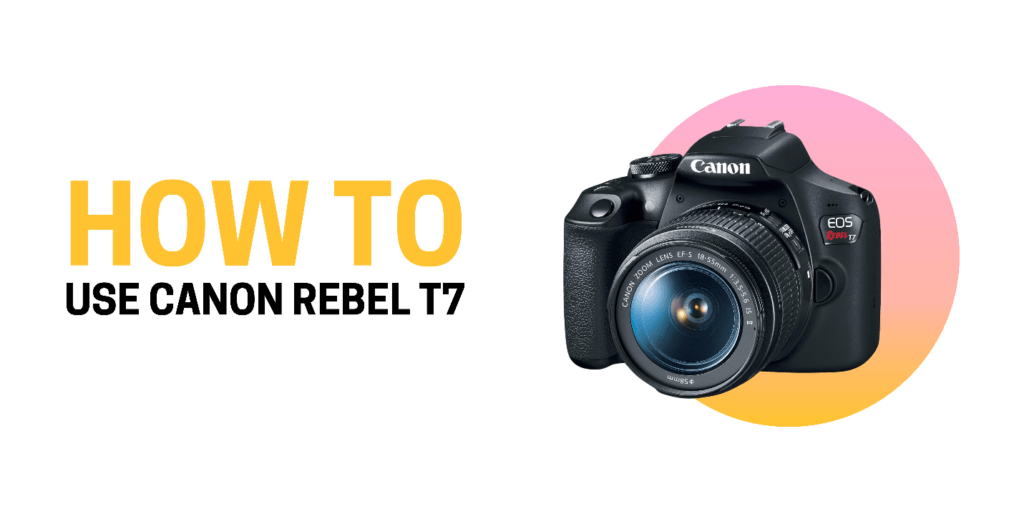
Canon Rebel T7の概要
Canon Rebel T7は初心者向けのデジタル一眼レフカメラです。24.1MPの解像度を持つAPS-C CMOSセンサー、DIGIC 4+画像処理エンジン、9点オートフォーカスシステム、LCDスクリーン、幅広いISO範囲、クリエイティブフィルターなど、魅力的な機能を数多く搭載しています。これらすべての機能により、このカメラは初回使用者に適度な画質を提供するよう最適化されています。秒間3フレームの連続撮影速度とエントリーレベルのビデオ撮影機能を備えています。
このカメラを購入すると、特定の利点が付いてきます。ユーザーフレンドリーなインターフェース、ガイダンス機能、予算に優しい価格設定、幅広いCanonレンズとアクセサリーへのアクセス、そして動的なレンズシステムについて言及しています。これにより、DSLR写真に挑戦したい方にとって価値のある購入となります。
Canon Rebel T7の簡潔な初心者ガイドを詳しく見てみましょう。
始めに
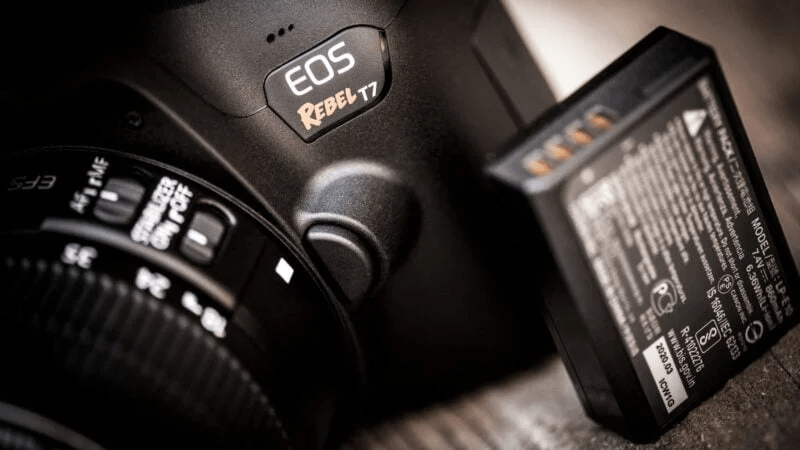
開梱
Canon Rebel T7を購入された際は、パッケージをチェックしてすべての要素が含まれていることを確認することをお勧めします。単一の購入には通常、以下のものが含まれます:
- カメラ本体(ボディキャップとアイカップ付き)
- ストラップ
- バッテリーパック(LP-E10)保護カバー付き
- 取扱説明書
- バッテリー充電器(LC-E10/LC-E10E)。後者は充電コード付き
バッテリーの充電
カメラコンポーネントを開梱した後の次のステップ(必ずしもストラップを含む必要はありません)は、それらを組み立てることです。その後、使用前にバッテリーを完全に充電してください。手順は以下の通りです:
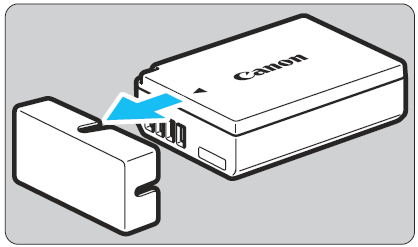
- バッテリーの保護カバーを取り外します。
- 下の画像に示すように、バッテリーを充電器に取り付けます。バッテリーを取り外すには、この手順を逆に行ってください。
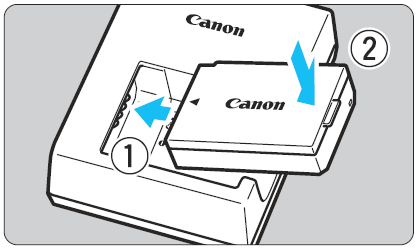
- LC-E10の場合、バッテリー充電器のプラグを引き出し、壁のコンセントに差し込んで電源を入れます。
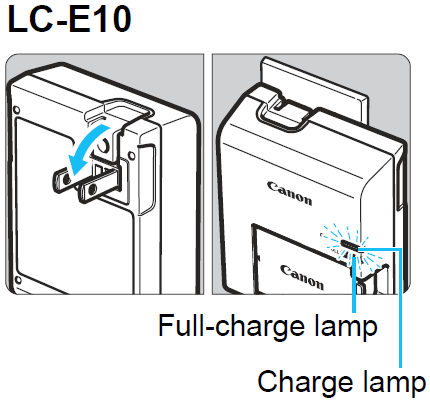
- 充電器がLC-E10Eの場合は、そのコードを充電器に接続します。ヘッドを電源コンセントに差し込んで電源を入れます。
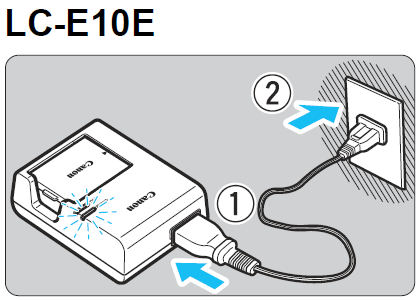
充電インジケーターは、バッテリーが充電中にオレンジ色のライトを表示します。バッテリーが満充電になると色が緑色に変わります。バッテリーが充電サイクルを完了するまでには約2時間かかります。
メモリーカードの挿入
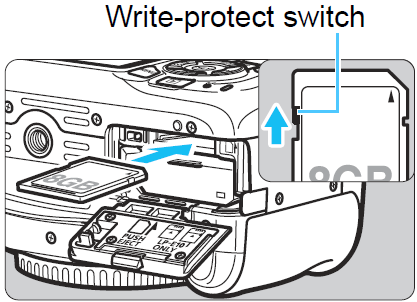
ストレージカードはカメラに付属していないため、別途購入する必要があります。SD、SDHC、またはSDXCカードを注文できます。カードを挿入する前に、その書き込み保護スイッチが上向きになっていることを確認してください。これにより画像の保存と削除が可能になります。
メモリーカードを挿入するには、以下の手順に従ってください:
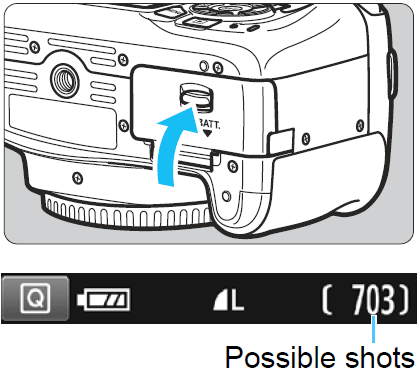
- レバーをスライドしてバッテリーカバーを開きます。
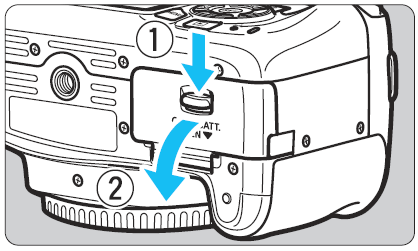
- バッテリー(電気接点を先に入れて)を所定の場所にしっかりと収まるまで挿入します。
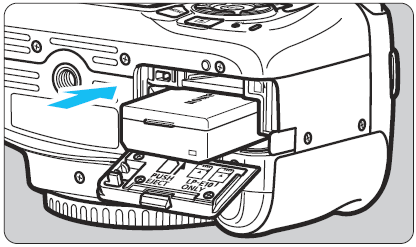
- メモリーカード(ラベル面をカメラの背面に向けて)をバッテリーを設置した上の空間に挿入します。
- カバーがカチッと閉まるまで押します。その後、カメラの電源を入れます。カードがいっぱいになるまでに撮影できる総枚数が表示されます。
Canon Rebel T7の基本的なカメラ機能
新しいカメラの基本機能を知るためには、カメラの異なる部分を特定し、各ボタンの機能を学ぶことができるようになる必要があります。では、カメラの主要な部分は何でしょうか?
レンズ
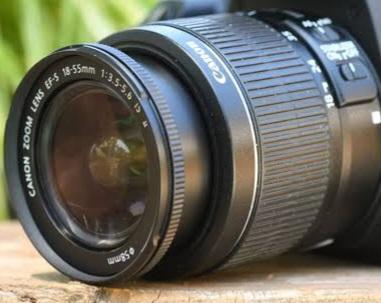
レンズはカメラの突出部分で、光を固定された焦点に導く役割を果たします。光はデジタルセンサーに向かいます。
ビューファインダー
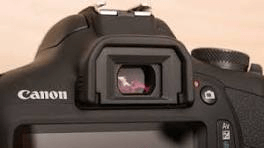
ビューファインダーは写真家がショットを構成およびフレーミングするのに役立ちます。光学式、電子式、およびハイブリッド式のビューファインダーがあります。このカメラの場合、ビューファインダーは光学式です。
LCDスクリーン
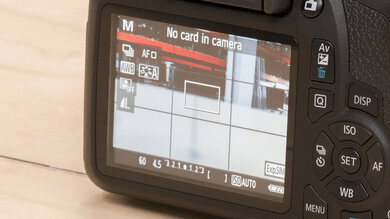
LCD(液晶ディスプレイ)スクリーンは、撮影したショットを構成および表示するために使用されます。また、フォーカスと露出設定、グリッドとレベル表示、タッチフォーカスとシャッター、セルフィーモードなど、さまざまな機能のナビゲーションにも使用されます。
ボタン
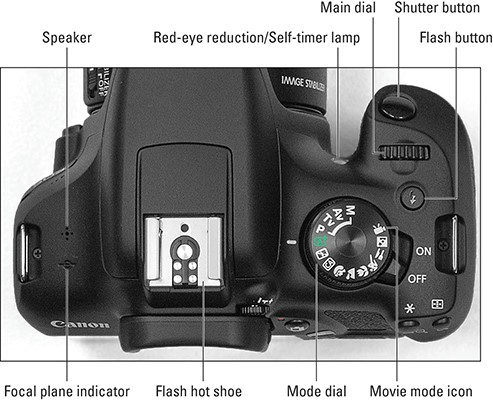
各ボタンは、それぞれが担当する機能に応じて特定の機能を果たします。これについては後で詳しく説明します。
ダイヤル
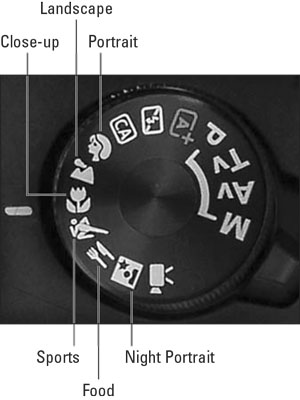
クローズアップダイヤルでは、カメラがオブジェクトや被写体にズームインして詳細な画像を撮影できます。風景ダイヤルは、広いシーンを撮影するために絞りとフォーカス設定を最適化し、画像の鮮明さを重視します。ポートレートダイヤルは浅い被写界深度を作り出し、カメラが画像の焦点を捉えて背景をぼかすことを可能にします。
スポーツダイヤルは高速シャッタースピードと連続オートフォーカスを作動させます。これにより、写真家は高速で動く場面を鮮明さと明瞭さで捉えることができます。フードダイヤルは色彩の彩度を最適化して、食べ物の美しく鮮やかな画像を撮影します。夜景ポートレートダイヤルは、低光量条件下で適切に照明され、バランスの取れたポートレートの撮影を促進します。最良の結果を得るために人工照明と環境光を組み合わせます。
Canon Rebel T7のボタン機能を学ぶ
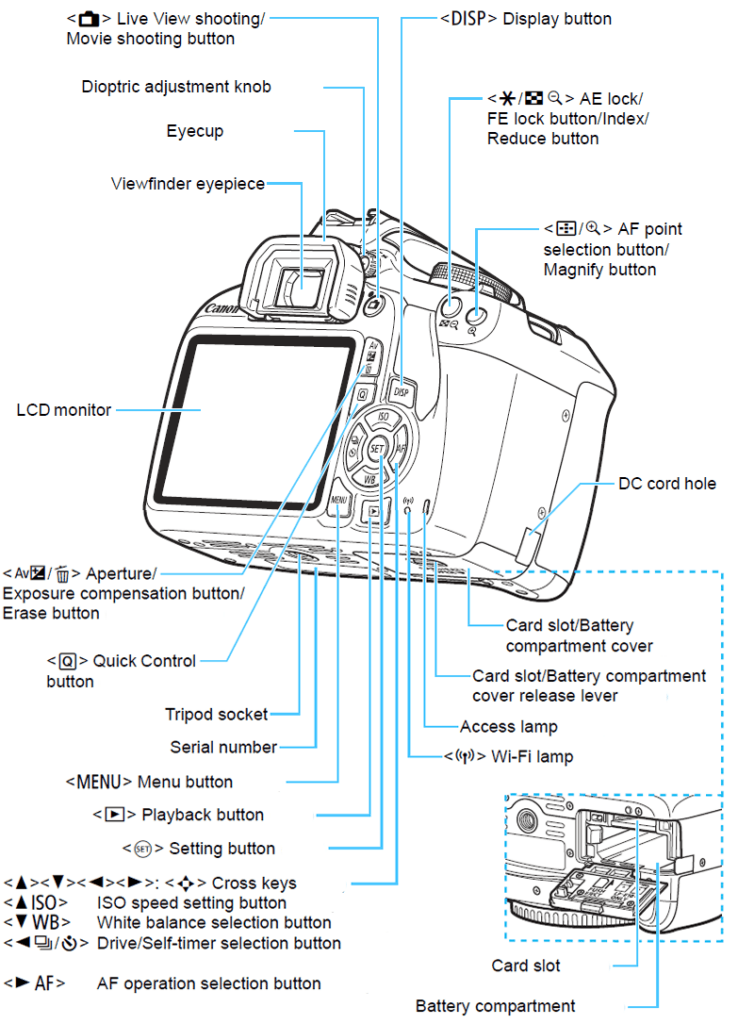
主要なボタン機能は以下の通りです:
- 電源:使用時にカメラの電源を入れ、使用しない時は電源を切ります。
- シャッター:このボタンには2つの機能があります。半押しするとオートフォーカスが始動し、完全に押すと写真を撮影します。
- モードダイヤル:このボタンで、写真家はシナリオや好みに応じて撮影モードを選択できます。モードには絞り優先、シャッター優先、シーン、マニュアルなどがあります。
- ナビゲーションボタン:ユーザーに画像やメニューをスクロールし、選択を行うためのインターフェースを提供します。
露出モード
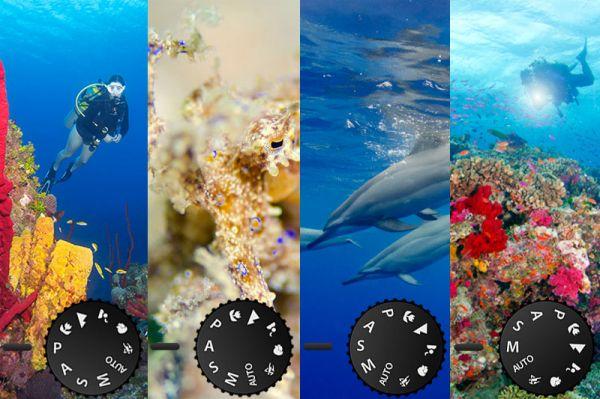
カメラのこれらのプリセット設定は、カメラが絞り、シャッタースピード、ISOなどのパラメーターをどのように構成および調整するかを決定します。これらのモードは、特定の撮影シナリオに合わせた様々なオプションを写真家に提供します。露出モードは完全なマニュアルコントロールから自動設定まで範囲があります。様々な露出モードは以下の通りです:
オートモード:ポイント
このモードでは、カメラが露出設定、フォーカス、その他のパラメーターを自動的にコントロールし、マニュアルコントロールに慣れていないユーザーにとって写真撮影を簡単にします。
シーンモード:特定の状況のためのプリプログラム設定
これらのモードは、ポートレート、風景、スポーツなど、特定の撮影シナリオのためのデフォルト設定です。特定の状況でのカメラのパフォーマンスを向上させるために様々な露出パラメーターを最適化します。シーンモードにより、写真家はマニュアル設定に依存することなく最適な結果を得ることができます。
クリエイティブモード:絞り、シャッタースピード、ISOのコントロール
クリエイティブモードは写真家に主要な露出パラメーターのマニュアルコントロールを提供します。これらのモード(絞り優先、シャッター優先、マニュアルモード)により、高度な創造的自由度が可能になります。
露出三角形の理解
露出三角形は写真撮影の基本的な側面です。これは絞り、シャッタースピード、ISOという相互に関連する要素で構成され、写真の露出を決定します。絞りはレンズ開口部を通る光をコントロールし、シャッタースピードは露出時間を決定し、ISOは感度を調整します。適切な露出のショットを得るには、これらのコンポーネントが相互に同期している必要があります。それらのバランスを取るためには創造的なコントロールが必要です。
これらの機能により、モーションをぼかし、動作を静止させ、被写界深度を構成できます。多様な照明条件や創造的なシナリオで最適な結果を得るために、露出三角形をマスターすることが重要です。
フォーカシング
フォーカシングは、画像の被写体に対して鮮明さと明瞭さを得るためにレンズを調整することを含みます。フォーカシングの種類には以下があります:
オートフォーカスモード:ワンショットAFとサーボAF
ワンショットAFモードは、単一の精密なフォーカスポイントを捉えます。これは静止している被写体に理想的です。一方、サーボAFモードは動く被写体に対してフォーカスを動的に調整し、連続撮影中の鮮明さを維持します。
マニュアルフォーカス
マニュアルフォーカスは、精度、創造的表現、または困難なシナリオのためにカメラのフォーカスを微調整するためにレンズリングを回すことを含みます。
静止画撮影でのCanon Rebel T7の使用
Canon Rebel T7を使用して静止画像を撮影する際には、考慮すべき要因がいくつかあります:
ショットのフレーミング:構成と三分割法
構成技術は、写真家がフレーム内で要素を秩序よく配置するのを導きます。一方、三分割法は画像を戦略的に三分割します。これによりバランスの取れた写真を作成するのに役立ちます。
測光モード:評価測光、部分測光、中央重点測光
測光モードは、カメラが露出のために光を測定し使用する方法を決定します。評価測光はシーン全体を取り込み、部分測光は小さな部分を測定し、中央重点測光は中央エリアに焦点を当てます。
ホワイトバランス:異なる照明条件の設定
ホワイトバランスは写真での正確な色再現にとって重要です。これは、日光、タングステン、蛍光灯など、異なる照明条件に対してカメラの設定を調整することを含みます。ホワイトバランスを適切に使用すると、画像の色が自然で実物に忠実に見えるようになります。
画質:JPEG対RAW
JPEGを選択すると、ファイルを圧縮できます。ただし、これによりファイルサイズが小さくなり、処理中にデータが一部失われる可能性があります。一般的な使用に適しています。RAWは非圧縮かつ未処理の画像です。これは最大限の詳細と編集の柔軟性を保持します。写真家はプロフェッショナルな作業にRAWを選択することがよくあります。
動画撮影でのCanon Rebel T7の使用
Canon Rebel T7にはビデオ録画機能があるため、動画を撮影するために使用できます。そのユーザーフレンドリーなインターフェースとフルHD機能により、プロセスは簡単ですが、考慮すべき事項があります:
動画モードの理解
Canon Rebel T7などのカメラは、フレームレート、解像度、露出コントロールなど、様々な録画設定を提供します。これらのモードをマスターすることで、望ましい視覚効果を得て、ダイナミックで魅力的なシネマティックシーケンスを撮影する際の最適なパフォーマンスを確保できます。
音声録音
これは高品質なビデオ制作にとって不可欠です。指向性ピックアップやウインドスクリーンなどの機能を持つ外部マイクロフォンを使用することで、撮影時の音声キャプチャが向上します。明瞭で高品質な音声を得るために、レベルの監視、背景ノイズの低減、音声とビデオの同期をお勧めします。これにより、充実したマルチメディア体験が提供されます。
基本的な編集技術
これらには映像を洗練し、仕上げを加えるための特定のプロセスが含まれます:
- トリミングとカット:不要な映像を削除してタイミングを調整します。
- 色補正:色バランスとコントラストを調整して視覚的魅力を向上させます。
- トランジション:シーン間のスムーズな移動を促進し、視聴体験を向上させます。
- テキストオーバーレイ:画面上のテキストを通じて情報を追加します。
- 音声調整:レベルのバランスを取り、背景ノイズを減らして明瞭な音声を確保します。
- クロッピング:より良い構成のためにショットを再フレーミングします。
- エフェクト:創造的なタッチのためにシンプルなエフェクトを適用します。
Canon Rebel T7の高度な機能
写真のキャリアでさらに一歩進みたい場合は、以下を含むこのカメラの高度な機能を理解する必要があります:
設定のカスタマイズ
- マイメニュー:このカスタマイズ可能な機能により、頻繁に使用する機能に簡単にアクセスできます。ユーザーは、迅速な調整のために重要な設定を配置することで、このメニューをパーソナライズできます。この機能は効率性を向上させ、よく使用される機能のために様々なメニューをナビゲートする必要性を排除します。
- ピクチャースタイル:この機能は写真家が画像の色とコントラスト設定をカスタマイズするのに役立ちます。彩度、コントラスト、シャープネスなどのパラメーターを調整することで、ユーザーは特定の視覚的スタイルを実現するために写真を調整できます。この機能により、写真家は独特の色パレットと階調特性を持つ画像を撮影できます。
- オートライティングオプティマイザー:オートライティングオプティマイザーは、カメラのダイナミックレンジを向上させるために露出をインテリジェントに調整します。ハイライト部とシャドウ部の両方の詳細を向上させます。
異なるレンズの使用
Canon Rebel T7は様々なレンズに対応し、写真家に多様性を提供します。風景用の広角レンズ、ズーム用の望遠レンズ、または低光量用の単焦点レンズを使用している場合でも、カメラは異なる光学機器との創造的な探求をサポートします。
- レンズタイプの理解:これは焦点距離と絞りを含みます。焦点距離は視野を決定します。短い焦点距離を使用すると、より多くを捉えることができます。一方、長いレンズを使用すると、より多くズームインできます。絞りは光の取り込みをコントロールし、低いf値はより大きな開口部を意味し、より多くの光を取り込みます。
- レンズの装着と取り外し:レンズを装着するには、レンズとボディのマウントマークを合わせる必要があります。その後、レンズが確実に所定の位置にカチッと収まるまで回転させます。レンズを取り外すには、そのリリースボタンを押して反時計回りに回します。
- 基本的なレンズケア:レンズブラシやブロワーを使用してレンズを清潔に保つことができます。優しく拭き取る場合は、マイクロファイバークロスを使用してください。また、レンズにホコリが付着するのを防ぎ、ガラスを無傷に保つために、レンズをケースに保管してください。
スマートフォンへの接続
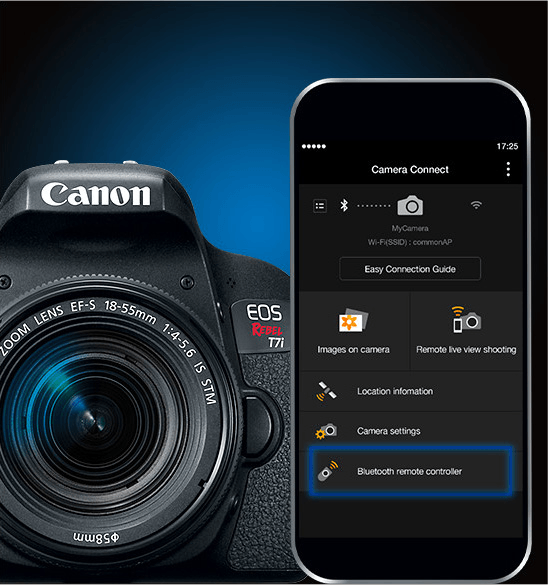
これにはWi-Fi/Bluetooth接続とCanon Camera Connectアプリが含まれます。カメラをスマートフォンに接続するには、以下の手順に従ってください:
- カメラの電源を入れ、メニューに移動します。
- ワイヤレス通信設定に移動し、Wi-Fi/Bluetoothを有効にします。
- App Store(iOS)またはGoogle Play(Android)からスマートフォンにCanon Camera Connectアプリをインストールします。
- スマートフォンでCamera Connectアプリを開き、利用可能なデバイスのリストからカメラモデル(Canon Rebel T7)を選択します。
- 画面上の指示に従ってWi-Fi/Bluetooth接続を確立します。
- カメラでペアリング要求を確認します。
これで、アプリを使用してリモートで撮影や設定調整を行い、カメラとスマートフォン間で画像を転送できるようになりました。
ライブビュー
この機能により、ユーザーは以下を行うことができます:
- ショットの構成にLCDスクリーンを使用:LCDスクリーンにより、写真家は画像をリアルタイムでフレーミングおよびプレビューできます。これにより正確な構成が保証され、望ましい視覚要素の撮影に役立ちます。
- タッチAF:この機能は、LCDスクリーンを単純にタッチすることで特定のポイントを選択してフォーカスするのに役立ちます。
創造的な撮影技術
照明、構成、設定を実験したい場合は、使用できる様々な技術があります:
- 長時間露光:この方法は延長されたカメラシャッター時間を含みます。これにより、より多くの光がダイナミックなシーンを撮影し、光の軌跡を作り出し、または動きの感覚を伝えることを可能にします。
- タイムラプス写真:この技術は設定された間隔で一連のフレームを撮影し、時間を短縮して夕日、花の開花、活気ある都市景観などの変化を展示します。
- HDR写真:これは同じシーンの複数の露出を合成してハイダイナミックレンジ画像を作成することを含みます。より広い範囲のトーンと詳細を捉えます。
ポストプロセッシング
写真または動画が撮影された後、以下のプロセスが実行されます:
- コンピューターへの画像ダウンロード:USBでカメラを接続するか、メモリーカードリーダーを使用し、ファイルを希望するフォルダーに転送します。
- 写真の整理と管理:写真用のフォルダーを作成し、キーワードを使用し、日付で分類する必要があります。これにより、特定の画像を簡単に管理および検索できます。
- 編集ソフトウェアの使用:これには、露出や色などの基本的な調整が含まれます。また、構図のためにトリミングしたり、細部を強調して画像を洗練させ、完璧にしたりすることも含まれます。
- 写真のオンラインまたは印刷での共有:完成した作品を印刷したり、オンラインで公開したりすることができます。
Canon Rebel T7で写真やビデオ撮影を向上させるには、信頼性の高いカメラモニターに投資することで、撮影体験を大幅に向上させることができます。専用の外部モニターは、より鮮明な構図プレビューと正確な焦点調整を提供し、Rebel T7の可能性を最大限に引き出すのに役立ちます。
よくある質問 – FAQ
カメラのセンサーを掃除するにはどうすればよいですか?
緩いほこりの場合は、ブロアーの使用をお勧めします。ただし、頑固な汚れの場合は、センサー クリーニング キットを入手するか、専門業者に依頼して取り除く必要があります。
AFポイントと測光エリアの違いは何ですか?
AF(オートフォーカス)ポイントはカメラが焦点を合わせる場所を決定し、測光エリアは露出のために光を測定します。
暗い場所での写真撮影にはどのような設定を使用する必要がありますか?
暗い場所での写真撮影には、絞りを開放(F値を小さく)、感度を高めるためにISOを高く、シャッタースピードを遅くすることをお勧めします。
Canon Rebel T7のトラブルシューティング
カメラはいつか問題が発生しやすいものですが、修正可能です。これらは、トラブルシューティングできる一般的な問題の一部です。
カメラが起動しない
これは、バッテリー、電源、メモリーカード、またはその他の要因が原因である可能性があります。解決するには、次のいずれかを実行してください。
- バッテリーを充電し、正しく挿入されていることを確認してください。または、別の完全に充電されたバッテリーを使用することもできます。
- バッテリー充電器が壁のコンセントに接続されており、コンセントのスイッチが入っていることを確認してください。
- ストレージカードを取り外し、カードなしでカメラの電源を入れてみてください。
- リセットボタンを押してください。
- 上記の解決策のいずれも機能しない場合は、専門家の支援を求めてください。
画像がぼやける
これを修正するには、次のいずれかまたは複数を実行します。
- 焦点が画像の被写体にあることを確認してください。
- 動いている被写体の場合は、より速いシャッタースピードを使用してください。
- カメラまたはレンズの画像安定化を有効にします。
- 被写界深度を深くするために絞りを調整します。
- レンズを清掃します。
- 暗い場所ではISOを上げます。
エラーメッセージ
エラーメッセージを取り除くには、次のいずれかを実行します。
- カメラを再起動します。
- ユーザーマニュアルを参照してください。
- バッテリーが充電され、正しく挿入されていることを確認してください。
- メモリーカードがいっぱいでなく、正しく挿入されていることを確認してください。
- カメラのファームウェアアップデートを探してインストールします(もしあれば)。
- デフォルト設定にリセットします。
- 製造元に問い合わせてください。
- 専門家の助けを求めてください。
追加の質問
Canon Rebel T7で良いポートレートを撮るための具体的なヒントはありますか?
まず、絞りを開放(F値を小さく)して、心地よい背景のぼけ(ボケ)を実現します。次に、カメラのポートレートモードを利用して、最適化された肌の色調とソフトな焦点を実現します。最後に、さまざまな照明条件と焦点距離を試して、多様なポートレートスタイルを実現します。
内蔵フラッシュをどのように活用できますか?
暗い場所で選択的に使用したり、影を埋めたりすることができます。また、フラッシュ露出補正を試して、微妙な調整を行うこともできます。または、ディフューザーを使用して、より柔らかく、より魅力的な光を作り出すことを検討してください。
Canon Rebel T7におすすめのアクセサリーはありますか?
暗い場所用の単焦点レンズや、安定性のための頑丈な三脚など、追加のレンズが必要になる場合があります。また、持ち運びや保護に便利なカメラバッグも必要になる場合があります。
