



































.png)
.png) English
English .png) Français
Français .png) Deutsch
Deutsch .png) Italiano
Italiano .png) 日本語
日本語  Español
  简体中文
简体中文 
Muitas pessoas se perguntam se os AirPods funcionam como microfone para vídeos. Eles se conectam rapidamente a iPhones, iPads e Macs. Mas o problema aparece quando o microfone falha com o aplicativo da câmera. Este é um problema comum que muitos usuários enfrentam. Em computadores Windows, também pode ser complicado. É necessário alterar algumas configurações de som primeiro. Uma vez feito isso, o microfone funciona bem. Aprender a usar os AirPods dessa forma pode aumentar a qualidade do som. Isso ajuda ao filmar momentos ou criar conteúdo. Para aqueles que perguntam como usar os AirPods como microfone ao gravar vídeo, as etapas variam de acordo com o dispositivo.
Então, vamos explorar os métodos!
Como usar os AirPods como microfone para uma melhor gravação de vídeo?
Esta seção compartilha etapas detalhadas para usar seus AirPods em vez dos microfones integrados de seus dispositivos. Não apenas iPhone ou Mac, mas você também pode conectar os AirPods ao PC Windows para gravação de áudio.
No iPhone
Você precisará de um aplicativo de terceiros chamado Filmic Pro para fazer seus AirPods funcionarem como um microfone no seu iPhone.
- Passo 1: Primeiro, você deve conectar os AirPods ao seu iPhone. Para fazer isso, desbloqueie seu iPhone e deslize o dedo para baixo na tela do canto superior direito para abrir a Central de Controle (em iPhones sem o botão home)

- Passo 2: Procure o ícone “Bluetooth” em um dos títulos que aparecem na tela e toque e segure-o até que o título se expanda sobre ele

- Passo 3: Toque e segure a opção “Bluetooth” novamente e escolha “Configurações de Bluetooth…”
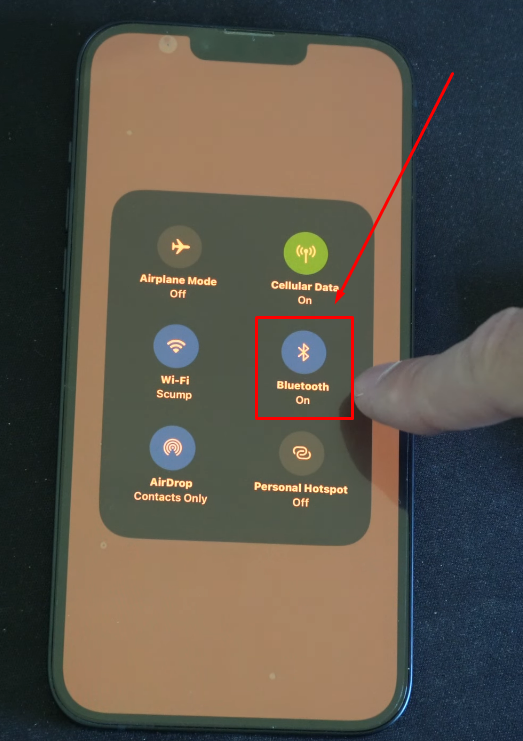
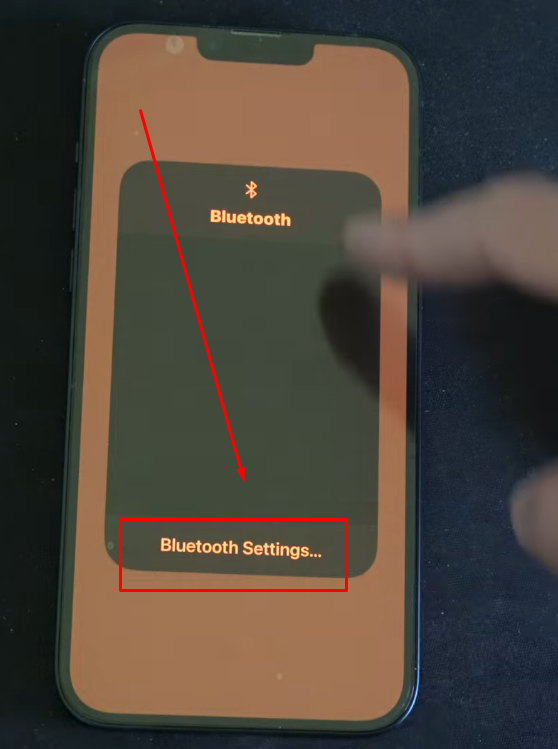
- Step 4: Se a opção Bluetooth não estiver ativada, toque no botão de alternância Bluetooth ao lado dela. Se a alternância já estiver ativada, você pode deixá-la como está.
Em ambos os cenários, você notará que seu iPhone começará a procurar dispositivos.

- Passo 5: Enquanto seu telefone procura dispositivos Bluetooth próximos, pegue seus AirPods e abra a tampa

Fazer isso deve emparelhar os AirPods e o iPhone, indicado por uma luz (luz branca).
Alternativamente, você pode pressionar o botão de emparelhamento na parte de trás do estojo de carregamento de seus AirPods caso ele não emparelhe sozinho.
- Passo 6: Para confirmar o emparelhamento, toque no botão “Conectar” quando ele aparecer na tela do seu iPhone

- Passo 7: Uma vez feito isso, você pode precisar configurar a Siri seguindo os “prompts da Siri” que aparecerão na sua tela

- Passo 8: Baixe e instale o aplicativo móvel “Filmic Pro” no seu iPhone na App Store

- Passo 9: Abra o aplicativo Filmic Pro e conceda as permissões necessárias, como uso de microfone e câmera, se os prompts de permissão aparecerem na tela
- Passo 10: Abra a câmera de vídeo usando o aplicativo Filmic Pro e toque na opção “Configurações” (representada por um ícone de engrenagem) na tela

- Passo 11: Você verá várias opções ao selecionar as configurações. Então, toque no bloco “Áudio” que tem um ícone de onda sonora

- Passo 12: Quando o menu “Áudio” abrir, vá para a opção “Microfone Bluetooth” e toque na alternância para ativá-la

- Passo 13: Toque nas teclas de seta na tela no mesmo menu de áudio para selecionar seus AirPods
- Passo 14: Para melhorar a qualidade de áudio das gravações capturadas através de seus AirPods, escolha a taxa de amostragem e profundidade de bits da mais alta qualidade, como 44 ou 48 kHz e 24 bits

E você está pronto para usar seus AirPods como um microfone para gravar vídeos através do Filmic Pro.
No Mac
Usar AirPods no seu Mac para gravações de vídeo e chamadas pode ser uma maneira conveniente de se comunicar sem depender do microfone interno do seu sistema.
Veja como você pode usar seus AirPods como um microfone no seu Mac:
- Passo 1: Abra a tampa do estojo de carregamento dos seus AirPods
- Passo 2: No Mac, vá para suas “Configurações do Sistema” (ou Preferências do Sistema)
- Passo 3: Selecione “Bluetooth” e seus “AirPods” na lista e clique em “Conectar”
- Passo 4: Retorne ao menu principal “Configurações do Sistema” e clique na opção “Controle de Voz” para confirmar se seus AirPods estão selecionados
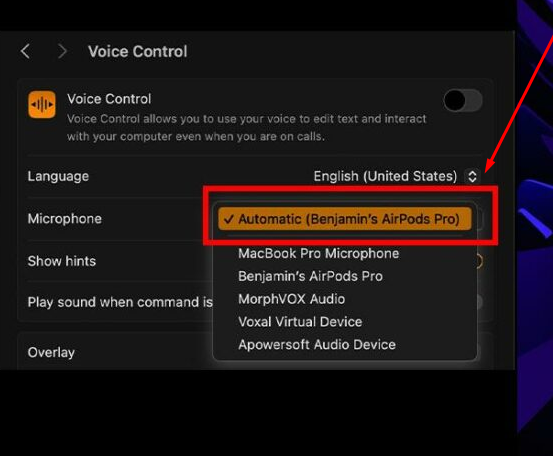
- Passo 5: Agora, abra o QuickTime Player no seu Mac
- Passo 6: Clique na aba “Arquivo” e escolha “Nova Gravação de Filme”
- Passo 7: Clique na opção de entrada “Microfone” ao lado do botão “Gravar”
- Passo 8: Na lista de microfones, selecione seus “AirPods” e certifique-se de que ele esteja marcado

Agora, você deve ser capaz de usar os AirPods como um microfone no QuickTime Player do Mac ao gravar vídeos.
No PC (Windows 10/11)
A boa notícia é que você pode usar os AirPods no seu desktop ou laptop Windows como um microfone. No entanto, seu sistema deve ter Bluetooth para emparelhar e gravar áudio dos AirPods para gravações e comunicação.
- Passo 1: Insira ambos os AirPods no estojo de carregamento e mantenha a tampa aberta

- Passo 2: Pressione o botão de emparelhamento na parte de trás do estojo de carregamento e espere a luz indicadora ficar branca


- Passo 3: No seu computador Windows, clique no botão iniciar e selecione “Configurações” (representado por um ícone de engrenagem)


- Passo 4: Procure a opção “Bluetooth e dispositivos” na barra lateral esquerda e clique nela

- Passo 5: Agora, preste atenção nas opções no lado direito da tela. Vá para a opção “Bluetooth” e clique no botão de alternância para ativar o Bluetooth no seu dispositivo

- Passo 6: Em seguida, clique no botão “Adicionar dispositivo” (representado por um sinal de “+”) sob o menu “Bluetooth e dispositivos”. Esta opção deve estar logo acima do botão de alternância Bluetooth

- Passo 7: Na janela “Adicionar um dispositivo”, clique na opção “Bluetooth”

Depois disso, você notará que seus AirPods aparecerão na janela “Adicionar um dispositivo” com um status de “Conectando”
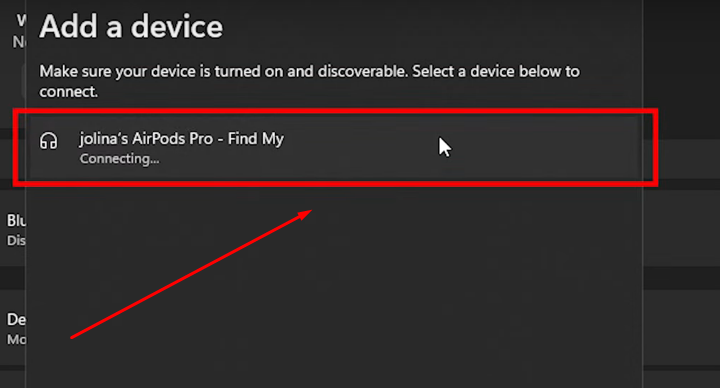
Uma vez que a conexão seja bem-sucedida, o status mudará para “Conectado”.

Agora, para selecionar os AirPods como um microfone:
- Passo 8: Vá para as “Configurações de Som” no seu computador
No Windows 11, você pode localizar esta opção clicando no ícone “Pesquisar” (lupa) na barra de tarefas. Então, procure pela opção “Configurações de Som”.


- Passo 9: Em “Configurações de Som”, procure pela opção “Fone de ouvido” sob a seção “Entrada”

Ele deve estar desmarcado no momento.
- Passo 10: Clique na opção “Fone de ouvido” para selecioná-la e, em seguida, clique no ícone de “seta pequena”

- Passo 11: Para confirmar que seus AirPods podem ser usados como um microfone, clique no botão “Iniciar Teste” para testar seu microfone (AirPods, neste caso)

- Passo 12: Fale e pare o teste. Se seus AirPods estiverem capturando som, você deve ser capaz de ver a porcentagem do áudio recebido pelo seu sistema

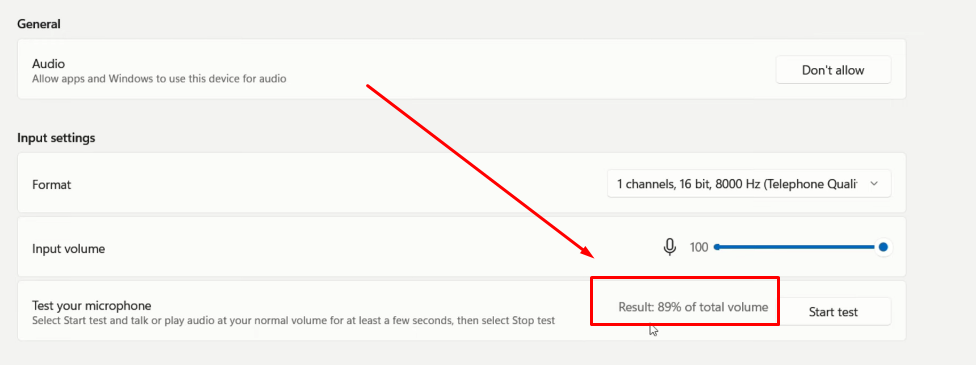
Ao obter uma boa porcentagem, como 80% a 100%, você deve estar pronto para gravar vídeos com áudio capturado pelo microfone dos seus AirPods.
Dica profissional: Os AirPods podem melhorar a qualidade de áudio de seus vídeos, mas eles podem não fornecer um som cristalino. É por isso que os criadores usam microfones sem fio, como o Hollyland Lark M2, para capturar áudio excelente para seus vlogs, vídeos do YouTube, transmissões ao vivo e chamadas Zoom.

Hollyland LARK M2 - Mini Lavalier Microphone
An incredibly lightweight and compact wireless button microphone that captures high-fidelity audio.
Key Features: 9g Button Size | 48 kHz/24-bit | 40 Hours Battery
Lark M2 é um sistema de microfone de lapela sem fio de tamanho de botão com recursos excepcionais. Ele vem com unidades de transmissor (TX) e receptor (RX)
Conclusão
Os AirPods podem funcionar como um microfone para gravar vídeos. Mas as etapas dependem do dispositivo que está sendo usado. Em iPhones ou iPads, o aplicativo de câmera padrão pode não ajudar. Uma escolha melhor é usar aplicativos como o Filmic Pro. Esses aplicativos podem extrair o som diretamente dos AirPods. Em um Mac, as coisas são mais diretas. Basta emparelhar os AirPods e usar o QuickTime Player. Defina a entrada do microfone para AirPods antes de gravar. O Windows exige mais esforço, mas ainda funciona. Altere suas configurações de som para colocar o microfone em funcionamento. Uma vez configurado, ele funciona sem problemas.
Perguntas frequentes sobre o uso de AirPods como microfone para gravação de vídeo
Q1. É possível gravar voz usando AirPods?
Sim, os AirPods podem gravar voz para muitos usos básicos. Eles funcionam bem para notas de voz e gravações casuais. Você também pode usá-los durante reuniões ou aulas online. Iniciantes em podcast podem gravar áudio simples usando AirPods facilmente. O microfone embutido captura o som claramente em lugares silenciosos. Embora não seja profissional, a qualidade é boa para o uso diário. Basta emparelhá-los com seu dispositivo e começar a gravar rapidamente. Sem fios, torna-se mais conveniente e fácil.
Q2. Os AirPods Pro podem ser usados para gravar vocais?
Os AirPods Pro podem gravar vocais, mas apenas para tarefas simples. Você pode usá-los para notas rápidas ou clipes casuais. Eles não são ideais para gravação de áudio limpa ou rica. Trabalho vocal sério precisa de ferramentas melhores com recursos profissionais. Microfones externos como lapelas funcionam muito melhor para isso. Estes dão mais clareza e melhor profundidade de som em geral. Então, use AirPods para diversão, mas não para produção real. Eles são bons para uso leve, não para trabalho sério.
P3. Os AirPods são uma boa escolha para produção musical?
Os AirPods não devem ser usados para fazer música seriamente. Eles são feitos para ouvir, não para gravar ou mixar. O som carece dos detalhes que os produtores geralmente precisam ouvir. A qualidade do áudio cai ao tentar gravar usando-os. Você pode perder pequenos detalhes em suas faixas de música. Para melhores resultados, use fones de ouvido feitos para trabalho de estúdio. Esses dão um som mais claro e mais controle durante a edição. Os AirPods são bons para diversão, não para necessidades de produção real.
Q4. Por que o microfone dos AirPods pode parar de funcionar?
Várias razões podem fazer com que o microfone dos AirPods pare de funcionar. Bateria fraca ou problemas de Bluetooth são problemas comuns para verificar. Reiniciar seu telefone pode corrigir problemas de emparelhamento simples rapidamente. Você também deve limpar seus AirPods se a sujeira estiver bloqueando o som. Vá para as configurações de Bluetooth e verifique as configurações do microfone novamente. Atualizar o software do seu dispositivo também pode ajudar a resolver este problema. Se nada ajudar, entrar em contato com o Suporte da Apple é o próximo melhor passo. Eles também podem verificar problemas de hardware.
Q5. Como o microfone dos AirPods pode ser testado adequadamente?
Abra suas configurações de Bluetooth e encontre seus AirPods conectados lá. Toque no pequeno ícone de informações ao lado do nome dos seus AirPods. Role até a configuração do microfone mostrada no menu. Mude de automático para microfone do lado esquerdo ou direito. Isso ajuda o dispositivo a se concentrar em um AirPod para som. É útil quando um lado não está funcionando bem. Tente gravar depois de definir o lado do microfone manualmente. Esta é uma maneira rápida de testar o microfone.

