.png)
.png) English
English .png) Français
Français .png) Deutsch
Deutsch .png) Italiano
Italiano .png) 日本語
日本語  Español
  简体中文
简体中文 
Montar um estúdio caseiro é fácil até você se deparar com um grande obstáculo: conectar seu mixer de áudio ao computador. Seja para fazer podcasts ou gravar seu primeiro álbum, essa conexão transforma seu equipamento em um poderoso setup de produção. Você precisa primeiro entender a diferença entre som amador e profissional, pois isso ajuda a preencher a lacuna entre hardware analógico e gravações digitais.
Este guia vai orientá-lo em tudo, desde o motivo pelo qual essa conexão é importante até exatamente como fazê-la!
Entendendo por que você precisa dessa conexão
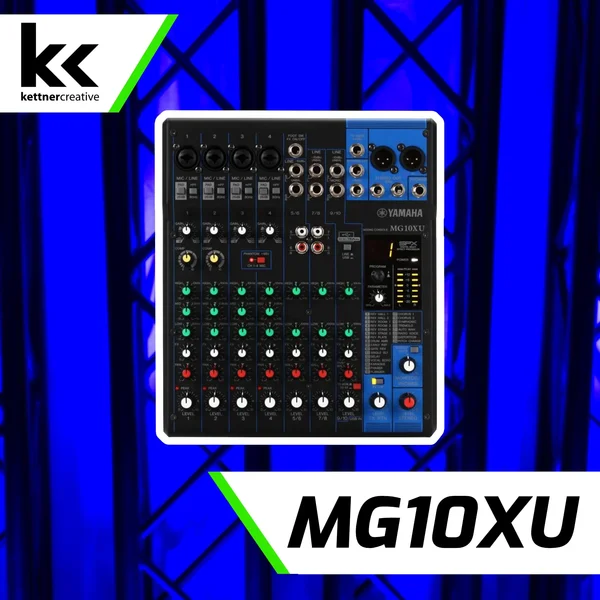
Seu mixer serve como o centro de comando do seu mundo de áudio. É onde seus microfones, instrumentos e dispositivos de reprodução se unem e os canalizam em uma saída controlável.
Aqui está por que essa configuração é importante:
- Você pode ouvir e ajustar seu áudio ao vivo, pois fornece monitoramento em tempo real.
- Ajuda no gerenciamento limpo do sinal, permitindo que você molde o som antes de chegar ao computador.
- Você tem controle tátil sobre volume, tom e equalização com botões físicos e faders.
Os mixers modernos variam de unidades compactas de 4 canais, perfeitas para podcasters solo, a enormes mesas de 32 canais capazes de lidar com bandas completas. Independentemente do tamanho, todos compartilham o mesmo propósito fundamental: dar a você controle tátil e imediato sobre seu panorama de áudio.
Escolhendo o método de conexão certo
A conexão entre seu mixer e o PC pode ser estabelecida de várias maneiras, cada uma oferecendo benefícios únicos com base em seus requisitos e orçamento. Conhecer suas opções ajuda a tomar decisões informadas.
- Mixers USB – Muitos mixers incluem interfaces de áudio USB integradas.
Prós:
- Plug and play
- Transmissão de sinal digital
- Envia e recebe áudio através de um único cabo
Melhor para: Podcasters, streamers, músicos solo
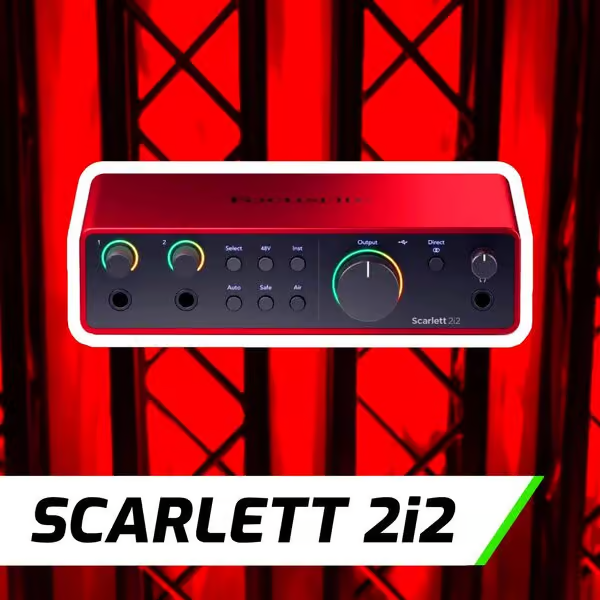
- Interfaces de Áudio – Se seu mixer não tem USB, ou se você quer a melhor fidelidade de áudio, use uma interface de áudio externa.
Vantagens:
- Qualidade de som superior e conversão A/D
- Menor latência
- Suporte a software profissional
Melhor para: Produtores musicais, artistas profissionais de locução, bandas
- Conexão Analógica Direta – Usando a saída do seu mixer para conectar diretamente na entrada de linha do seu computador.
Vantagens:
- Custo-benefício
- Não precisa de equipamento extra
Melhor para: Iniciantes com orçamento limitado
Processo de configuração passo a passo
A configuração adequada começa antes de fazer qualquer conexão. Dedicar tempo à preparação evita problemas comuns e garante uma experiência de instalação tranquila.
Passo 1: preparação pré-conexão
Para proteger seu equipamento e evitar erros de software, sempre configure cuidadosamente antes de fazer qualquer conexão.
- Comece desligando seu computador, mixers e interface primeiro.
- Tenha todos os seus equipamentos ao alcance: o mixer, cabos, fones de ouvido ou monitores e seu computador.
- Visite o site do fabricante do seu mixer ou interface de áudio.
- Procure seu modelo específico e baixe os drivers e software de controle mais recentes para garantir compatibilidade ideal e acesso a recursos avançados.
- Organize sua mesa ou bancada, disponha os cabos e rotule as portas com fita, se necessário.

Passo 2: conecte o hardware
Este passo difere ligeiramente dependendo do tipo de conexão.
- Mixer USB para PC
- Localize a porta USB, geralmente encontrada no painel traseiro,
- Conecte uma extremidade do cabo USB ao seu mixer e a outra extremidade a uma porta USB disponível no seu computador.
- Uma vez conectado, ligue o mixer antes do computador, pois isso ajudará seu PC a detectar o dispositivo corretamente.
- Agora, ligue o computador para que ele possa detectar automaticamente o mixer e instalar o driver básico ou solicitar a instalação do driver.
- No Windows: Você verá um pop-up “Dispositivo pronto” na bandeja do sistema.
- No Mac: Abra Preferências do Sistema > Som para ver o mixer listado.

- Mixer não USB via interface de áudio
- Identifique a saída principal do mixer, geralmente rotulada como Main out, Master Out.
- Use cabos apropriados para conectar as entradas direita e esquerda na interface.
- Garanta conexões seguras.
- Conecte sua interface de áudio ao computador usando um cabo USB.
- Mesmo se for plug and play, instale o driver dedicado do fabricante para melhor controle de latência, resolução de áudio aprimorada e compatibilidade com DAWs
- Ligue o mixer primeiro, seguido pela interface de áudio e, finalmente, seu PC.
- Conexão analógica à placa de som do PC
- Localize a saída do mixer
- Obtenha um cabo apropriado, já que a maioria das entradas de linha do PC aceita plugues estéreo de 3,5mm.
- Conecte-o ao computador e lembre-se, não use a entrada de microfone, pois isso pode distorcer o sinal.
- Selecione a entrada de linha como dispositivo de gravação.
Passo 3: configuração de áudio do computador
- Clique com o botão direito no ícone do alto-falante na bandeja do sistema (Windows) ou abra as Preferências do Sistema (Mac)
- Selecione “Abrir configurações de som” ou navegue até as preferências de Som.
- Escolha um mixer no menu suspenso de dispositivo de entrada.
- Selecione o mixer no menu suspenso de dispositivo de saída
- Verifique a entrada falando no microfone que está conectado.
- Verifique a saída reproduzindo áudio através dos alto-falantes do mixer

Passo 4: configuração da interface de áudio (para mixers não USB)
Você deve definir seu mixer/interface como entrada/saída de áudio em sua DAW (Estação de Trabalho de Áudio Digital)
- Conecte a saída principal do seu mixer às entradas da interface de áudio.
- Conecte a interface ao seu computador via USB.
- Instale os drivers para a interface.
- Use o software da interface para definir opções de roteamento.
- Abra suas configurações de som e selecione a interface para entrada/saída.
Otimizando sua configuração para resultados profissionais
- Evite clipping começando com os faders abaixados e aumentando os níveis lentamente.
- Sempre fique de olho nas métricas de entrada e saída.
- Use monitoramento direto para eliminar a latência durante a gravação.
- Atualize drivers e firmware regularmente do site oficial.
- Mantenha o tamanho do buffer baixo ao gravar, alto ao mixar.
- Desative o Wi-Fi e aplicativos em segundo plano para liberar recursos do sistema.
- Use cabos de alta qualidade e blindados para evitar interferências.
- Não grave em salas não tratadas; use painéis acústicos ou cobertores.
- Deixe 6dB de headroom ao gravar para evitar distorção digital.
- Posicione os monitores de estúdio na altura dos ouvidos e em um triângulo equilátero.
- Calibre seus monitores usando ruído rosa e um microfone de referência, se possível.
- Rotule e organize os cabos para evitar desconexões acidentais.
- Ajuste o ganho adequadamente em cada estágio da cadeia de sinal, não confie em apenas um botão.
- Salve modelos de DAW para preservar suas melhores configurações e roteamento.
- Verifique se há loops de terra se ouvir zumbido, use isolamento ou caixas DI.
- Use faixas de referência no mesmo gênero para verificar o equilíbrio da sua mixagem.
- Faça backup de suas sessões regularmente para evitar perder trabalho.
- Evite processamento excessivo durante a gravação, grave limpo e processe depois.
Solução de problemas comuns
Quedas de áudio ou estalos
Mude o cabo USB para uma porta diferente, preferencialmente uma diretamente na placa-mãe. Evite hubs USB quando possível.
Libere Recursos do Sistema
Feche aplicativos em segundo plano (por exemplo, navegadores, players de música) que possam consumir RAM ou CPU durante as sessões de gravação.
Zumbido ou Ruído (Problemas de Loop de Terra)
Use cabos balanceados (XLR ou TRS), conecte todos os equipamentos na mesma régua de energia e ative o ground lift, se disponível.
Desempenho de Áudio Instável
Certifique-se de não estar sobrecarregando a largura de banda USB e evite conectar vários dispositivos de alta potência no mesmo barramento.
Conclusão
Seja escolhendo conectividade USB para simplicidade, interfaces de áudio para máxima qualidade ou conexões diretas para configurações econômicas, o importante é entender suas necessidades específicas e seguir procedimentos sistemáticos de configuração.
Lembre-se de que um ótimo áudio começa com conexões limpas, ajuste de ganho adequado e tempo dedicado para configurar seu sistema corretamente. Embora a configuração inicial possa parecer complexa, o investimento em aprender esses fundamentos compensa em cada sessão de gravação. Sua conexão mixer-PC é a base que possibilita todo o resto em sua jornada de áudio.