































.png)
.png) Français
Français .png) Deutsch
Deutsch .png) Italiano
Italiano .png) 日本語
日本語  Español
  简体中文
简体中文 
Já conectou seu novo monitor brilhante apenas para perceber que não há som? Muitas pessoas se sentem da mesma forma. Muitas pessoas ficam confusas sobre como obter som de um monitor que não tem seus próprios alto-falantes. A boa notícia? Você não precisa ser um especialista em tecnologia para resolver isso.
Você pode conectar fones de ouvido ou alto-falantes usando a saída de áudio, tentar um extrator de áudio HDMI ou conectar alto-falantes externos diretamente ao seu PC. Ainda sem som? Atualizar as configurações de áudio ou usar uma placa de som USB pode resolver. Este guia detalha cada solução em etapas simples e econômicas. Continue lendo para saber mais.
1. Verifique se o seu monitor tem alto-falantes embutidos
Antes de tudo: seu monitor tem alto-falantes? Muitos não têm. Alguns modelos de alta qualidade ignoram completamente os alto-falantes para se concentrar no desempenho visual. Então, é inteligente verificar antes de qualquer outra coisa.
Como descobrir:
- Procure na parte traseira ou inferior do monitor por grades de alto-falantes ou símbolos de som.
- Pesquise o número do modelo do monitor online para ver suas especificações completas.
- Entre no menu de configurações na tela do monitor e procure por opções de som.
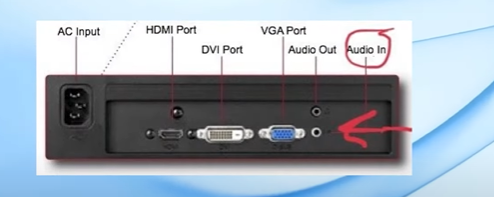
Se o seu monitor tiver alto-falantes embutidos, você está quase lá.
Solução rápida:
- Para Windows: Abra Painel de Controle > Som > Reprodução e defina seu monitor como o dispositivo padrão.
- Mac: Clique em Preferências do Sistema > Som > Saída e escolha seu monitor a partir daí.
Ainda em silêncio? Vamos continuar.
2. Use a saída de áudio do monitor
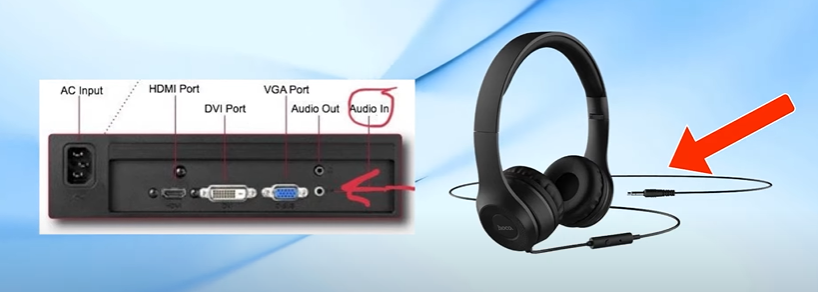
Às vezes, os monitores não têm alto-falantes embutidos, mas incluem uma saída de áudio que permite conectar alto-falantes ou fones de ouvido. Veja como:
- Insira seus fones de ouvido com fio ou alto-falantes externos na entrada de áudio de 3,5mm (geralmente encontrada na parte traseira ou lateral).
- O áudio deve ser enviado via HDMI ou DisplayPort do computador para o monitor.
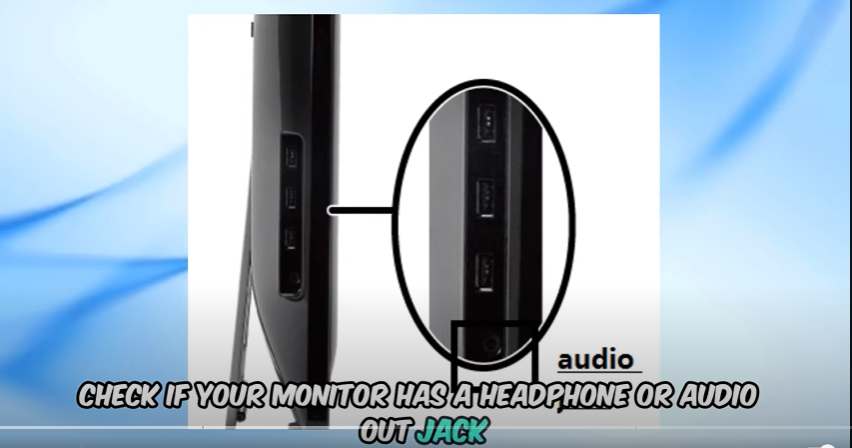
Por que isso funciona: Os cabos HDMI e DisplayPort transportam sinais de vídeo e áudio. Seu monitor pode “passar” o sinal de áudio através da entrada de fone de ouvido.
Nota: Isso só funciona se o seu monitor realmente suportar passagem de áudio. Alguns modelos não suportam.
3. Use um extrator de áudio HDMI
Se o seu monitor não tem alto-falantes ou entrada de áudio, não entre em pânico. Você ainda tem opções!
O que é um extrator de áudio HDMI? Um extrator de áudio HDMI separa o sinal de áudio do cabo HDMI e o envia para um alto-falante ou fones de ouvido separados.
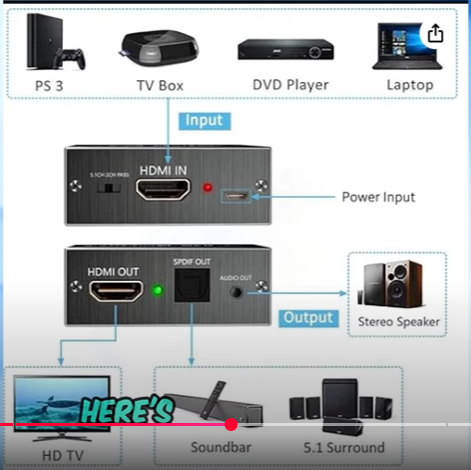
Como configurar:
- Conecte seu PC, console ou laptop à porta HDMI IN do extrator.
- Use outro cabo HDMI da porta HDMI OUT para o seu monitor.
- Conecte seus alto-falantes ou fones de ouvido à porta de áudio do extrator (geralmente 3,5mm ou RCA).
Por que você vai adorar isso:
- Funciona mesmo se o seu monitor não tiver som.
- Suporta vídeo de alta resolução (1080p/4K).
- Fácil de usar. Sem drivers, sem software; apenas conecte e use.
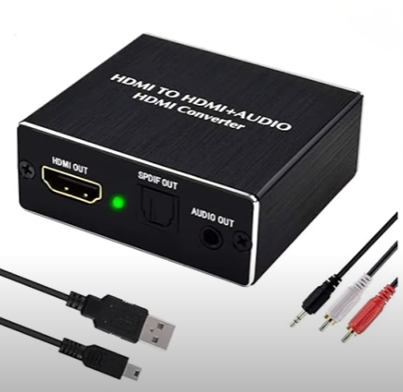
Você pode encontrar extratores HDMI online por 15 a 30 dólares. É uma pechincha para acabar com o silêncio!
4. Use alto-falantes externos diretamente com seu computador
Quer evitar a confusão do monitor completamente? Apenas ignore-o e conecte o equipamento de áudio diretamente ao seu computador.
Como:
- Conecte alto-falantes ou fones de ouvido na entrada de áudio do seu PC.
- Use alto-falantes Bluetooth se seu computador suportar.
Este é um método testado e comprovado e funciona perfeitamente. Além disso, a qualidade do som geralmente é melhor do que a maioria dos alto-falantes embutidos nos monitores.
Dica: Se estiver usando Bluetooth, mantenha seu alto-falante próximo ao seu dispositivo. Isso ajuda a evitar atrasos ou problemas de conexão.
5. Experimente uma placa de som USB
Ainda sem som? Seu computador pode ter uma placa de som com defeito ou que não seja muito potente.
Solução: Use uma placa de som USB. Estes são pequenos dispositivos plug-and-play que adicionam uma porta de áudio extra.
Benefícios:
- Barato (geralmente menos de 20 dólares).
- Não é necessário abrir seu PC.
- Ótimo se sua entrada embutida estiver quebrada.
Como usar:
- Conecte a placa de som USB ao seu computador.
- Conecte fones de ouvido ou alto-falantes à placa.
- Defina-a como o dispositivo padrão nas suas configurações de áudio.
6. Defina a fonte de áudio correta
Às vezes, a solução é tão simples quanto escolher o dispositivo de reprodução correto. Se o dispositivo errado estiver selecionado, seu áudio pode não tocar, mesmo que tudo esteja conectado corretamente.
No Windows:
- Clique com o botão direito no ícone de volume na barra de tarefas.
- Clique em Sons > guia Reprodução.
- Selecione seu monitor, alto-falantes ou placa de som.
- Clique em definir como padrão.
No Mac:
Vá para preferências do sistema > som > saída.
Escolha o dispositivo correto da lista.
Reinicie seu sistema após alterar a configuração, isso geralmente ajuda a aplicar a nova saída.
7. Verifique novamente seus cabos e portas
Pode parecer bobo, mas cabos soltos ou com defeito são frequentemente os culpados. Uma conexão firme pode fazer toda a diferença.
O que verificar:
- Desconecte seu cabo HDMI ou DisplayPort de ambas as extremidades.
- Conecte-o novamente firmemente.
- Teste um cabo diferente.
- Tente outras portas HDMI no seu PC e monitor.
Por que isso é importante: Se o sinal de áudio não for transmitido corretamente pelo cabo, seu monitor não receberá nenhum som. Às vezes, a solução mais simples é a melhor!
8. Use um adaptador Bluetooth
Sem Bluetooth no seu desktop? Sem problemas. Você ainda pode conectar fones de ouvido ou alto-falantes sem fio.
Solução: Compre um adaptador Bluetooth USB. Estes custam cerca de 10 a 15 dólares.
Passos:
- Conecte-o a uma porta USB livre.
- Instale os drivers, se necessário.
- Emparelhe seu alto-falante ou fones de ouvido.
- Defina o dispositivo Bluetooth como sua saída de áudio padrão.
Bônus: O som só sai dos fones de ouvido, o que funciona muito bem para jogos e como uma maneira de não incomodar os outros.
9. Atualize seus drivers de áudio
Drivers de áudio desatualizados podem causar muitos problemas. Certifique-se de que os seus estejam atualizados.
No Windows:
- Abra o Gerenciador de Dispositivos.
- Expanda Controladores de som, vídeo e jogos.
- Clique com o botão direito no seu dispositivo de áudio > Atualizar driver.
No Mac:
- Execute a Atualização do Sistema para instalar os drivers de áudio mais recentes e correções de bugs.
Ainda sem som? Tente visitar o site do fabricante do seu PC ou placa-mãe e baixar os drivers manualmente.
10. Use um dispositivo de streaming com saída de áudio
Assistindo a programas no seu monitor? Se ele estiver agindo como uma TV, precisa do mesmo cuidado!
Tente isto:
- Use um dispositivo de streaming como Roku, Fire Stick ou Apple TV.
- Combine-o com um extrator de áudio HDMI.
- Ou conecte a um alto-falante inteligente com capacidades de áudio.
Esta configuração é perfeita para transformar seu monitor em um home theater sem o preço alto.
Lista rápida de solução de problemas
Aqui está um resumo compacto para mantê-lo no caminho certo:
- Certifique-se de que seu monitor tenha alto-falantes embutidos ou uma saída de áudio.
- Use alto-falantes externos ou fones de ouvido quando necessário.
- Tente um extrator de áudio HDMI para monitores sem suporte de som.
- Selecione o dispositivo de áudio padrão correto nas suas configurações.
- Teste e troque cabos HDMI ou DisplayPort.
- Atualize os drivers de áudio regularmente.
- Tente uma placa de som USB ou adaptador Bluetooth como último recurso.
- Sempre reinicie após fazer alterações.
Às vezes, uma simples reinicialização é tudo o que é necessário para resolver os problemas!
Perguntas Frequentes:
Pergunta 1. Posso obter som de um monitor sem alto-falantes embutidos?
Resposta: Absolutamente! Quando você tem fones de ouvido ou alto-falantes externos, pode usar a entrada de fone de ouvido no monitor (se estiver presente) ou um extrator de áudio HDMI para conectá-los.
Pergunta 2. O que é um extrator de áudio HDMI e eu realmente preciso dele?
Resposta: Extratores de áudio HDMI separam os sinais de som que fazem parte dos sinais HDMI. Adquira um se você tiver um monitor que não possui conectores de áudio ou fone de ouvido. Este dispositivo é muito útil e não é difícil de operar.
Pergunta 3. Existem opções sem fio para obter som do meu monitor?
Resposta: Sim! Se seus alto-falantes ou soundbar suportam Bluetooth ou têm uma entrada AUX, você geralmente pode conectá-los ao seu monitor (se ele tiver uma entrada de 3,5mm ou via extrator). Apenas lembre-se, o Bluetooth pode ter pequenos atrasos.
Pergunta 4. Posso usar minha TV em vez de um monitor para obter som?
Resposta: Certamente! Ter alto-falantes integrados e uma porta HDMI torna as TVs ótimas para pessoas que querem apenas saída de vídeo e áudio em um único pacote.
Pergunta 5. Por que não há som mesmo quando tudo parece conectado?
Resposta: Boa pergunta! Pode ser que uma configuração precise ser alterada. Verifique se o dispositivo de saída de som correto está definido nas configurações de som do seu computador. Você pode tentar reiniciar o sistema ou reconectar as coisas para corrigir o erro rapidamente.
Considerações finais:
Obter som do seu monitor não precisa ser difícil. Algumas mudanças simples ou dispositivos como extratores HDMI ou placas de som USB podem lhe dar um ótimo som imediatamente. Primeiro, você deve certificar-se de que não há problemas com os cabos, configurações e se o seu monitor faz saída de áudio. Sem problemas se não fizer.
Há uma solução para cada configuração e a maioria é super acessível. Agora vá em frente e deixe seus problemas de som para trás. Seja jogando, trabalhando ou assistindo a sua série favorita, é hora de deixar seu monitor falar.
