


































.png)
.png) English
English .png) Deutsch
Deutsch .png) Français
Français  Español
 .png) 日本語
日本語 .png) Português (Brasil)
Português (Brasil)  简体中文
简体中文 
Hai mai collegato il tuo nuovo monitor fiammante solo per accorgerti che non c'è audio? Molte persone si sentono allo stesso modo. Molti sono confusi su come ottenere l'audio da un monitor che non ha i propri altoparlanti. La buona notizia? Non devi essere un esperto di tecnologia per risolvere il problema.
Puoi collegare cuffie o altoparlanti utilizzando il jack di uscita audio, provare un estrattore audio HDMI o collegare altoparlanti esterni direttamente al PC. Ancora nessun suono? L'aggiornamento delle impostazioni audio o l'utilizzo di una scheda audio USB potrebbero risolvere il problema. Questa guida analizza ogni soluzione in passaggi semplici ed economici. Continua a leggere per saperne di più.
1. Controlla se il tuo monitor ha altoparlanti integrati
Innanzitutto: il tuo monitor ha davvero gli altoparlanti? Molti no. Alcuni modelli di fascia alta saltano completamente gli altoparlanti per concentrarsi sulle prestazioni visive. Quindi è intelligente controllare prima di ogni altra cosa.
Come scoprirlo:
- Cerca griglie per altoparlanti o simboli audio sul retro o nella parte inferiore del monitor.
- Cerca online il numero di modello del monitor per le sue specifiche complete.
- Accedi al menu delle impostazioni su schermo del monitor e cerca eventuali opzioni audio.
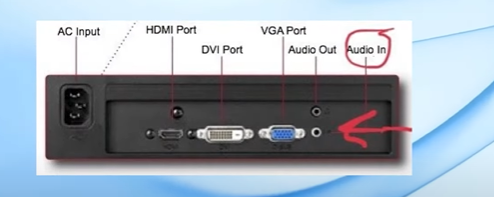
Se il tuo monitor ha altoparlanti integrati, ci sei quasi.
Soluzione rapida:
- Per Windows: Apri Pannello di controllo > Audio > Riproduzione e imposta il monitor come dispositivo predefinito.
- Mac: Clicca su Preferenze di sistema > Audio > Uscita e scegli il tuo monitor da lì.
Ancora silenzio? Andiamo avanti.
2. Utilizza il jack di uscita audio del monitor
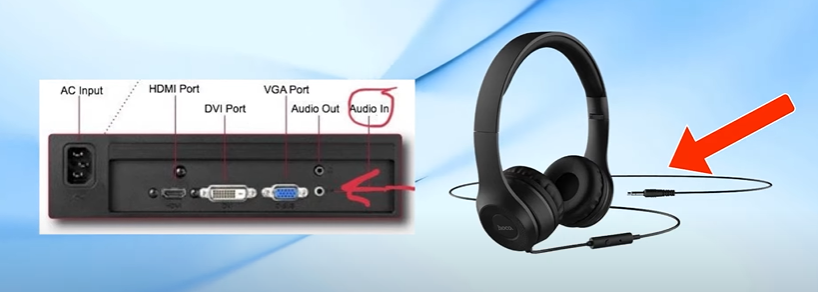
A volte i monitor non hanno altoparlanti integrati, ma includono un jack di uscita audio che consente di collegare altoparlanti o cuffie. Ecco come:
- Inserisci le cuffie cablate o gli altoparlanti esterni nel jack audio da 3,5 mm (spesso situato sul retro o sul lato).
- L'audio deve essere inviato tramite HDMI o DisplayPort dal computer al monitor.
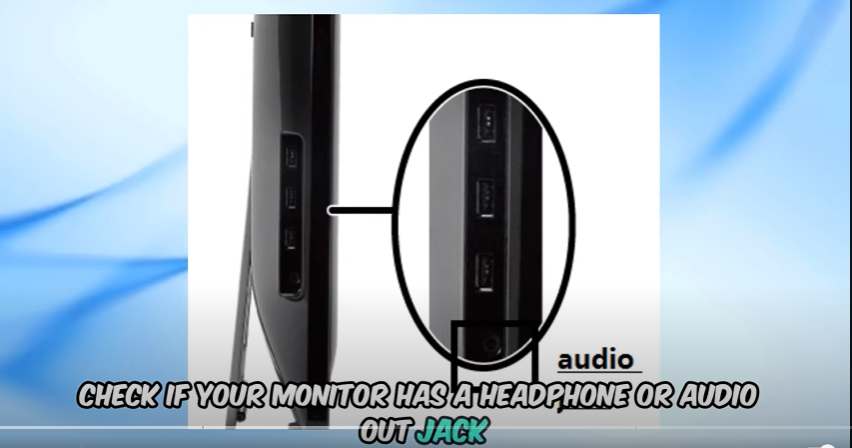
Perché funziona: i cavi HDMI e DisplayPort trasportano sia segnali video che audio. Il tuo monitor può "trasmettere" il segnale audio tramite il jack per cuffie.
Nota: Questo funziona solo se il tuo monitor supporta effettivamente il passthrough audio. Alcuni modelli non lo fanno.
3. Utilizza un estrattore audio HDMI
Se il tuo monitor non ha altoparlanti o un jack audio, non farti prendere dal panico. Hai ancora delle opzioni!
Cos'è un estrattore audio HDMI? Un estrattore audio HDMI separa il segnale audio dal cavo HDMI e lo invia a un altoparlante o cuffie separati.
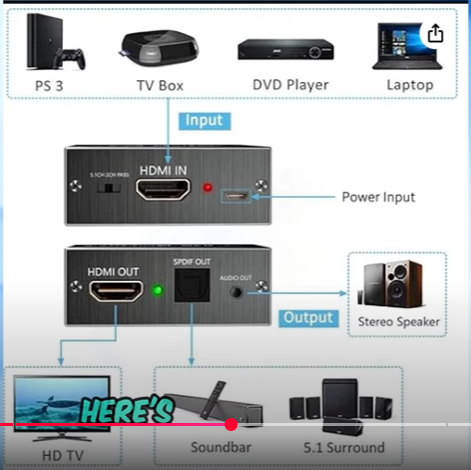
Come configurarlo:
- Collega il tuo PC, console o laptop alla porta HDMI IN dell'estrattore.
- Utilizza un altro cavo HDMI dalla porta HDMI OUT al monitor.
- Collega gli altoparlanti o le cuffie alla porta audio dell'estrattore (di solito 3,5 mm o RCA).
Perché ti piacerà:
- Funziona anche se il tuo monitor è silenzioso.
- Supporta video ad alta risoluzione (1080p/4K).
- Facile da usare. Nessun driver, nessun software; basta collegare e riprodurre.
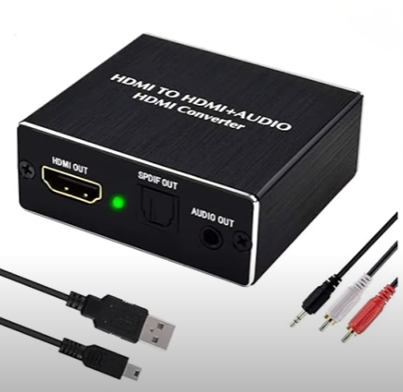
Puoi trovare estrattori HDMI online per da 15 a 30 $. È un affare per la pace e la tranquillità: sparito!
4. Utilizza altoparlanti esterni direttamente con il tuo computer
Vuoi evitare del tutto il problema del monitor? Basta bypassarlo e collegare l'apparecchiatura audio direttamente al computer.
Come:
- Collega altoparlanti o cuffie al jack audio del tuo PC.
- Utilizza altoparlanti Bluetooth se il tuo computer lo supporta.
Questo è un metodo collaudato e funziona a meraviglia. Inoltre, la qualità del suono è di solito migliore rispetto alla maggior parte degli altoparlanti integrati nel monitor.
Suggerimento: Se stai utilizzando il Bluetooth, tieni l'altoparlante vicino al tuo dispositivo. Questo aiuta a evitare problemi di ritardo o di connessione.
5. Prova una scheda audio USB
Ancora nessun suono? Il tuo computer potrebbe avere una scheda audio difettosa o non molto potente.
Soluzione: Utilizza una scheda audio USB. Si tratta di piccoli gadget plug-and-play che aggiungono una porta audio extra.
Vantaggi:
- Economica (di solito meno di 20 $).
- Non è necessario aprire il PC.
- Ottima se il tuo jack integrato è rotto.
Come usare:
- Collega la scheda audio USB al tuo computer.
- Collega cuffie o altoparlanti alla scheda.
- Impostala come dispositivo predefinito nelle impostazioni audio.
6. Imposta la sorgente audio corretta
A volte la soluzione è semplice come scegliere il dispositivo di riproduzione giusto. Se è selezionato il dispositivo sbagliato, l'audio potrebbe non essere riprodotto, anche se tutto è collegato correttamente.
Su Windows:
- Fai clic con il pulsante destro del mouse sull'icona del volume sulla barra delle applicazioni.
- Clicca sulla scheda Audio > Riproduzione.
- Seleziona il tuo monitor, altoparlanti o scheda audio.
- Clicca su Imposta come predefinito.
Su Mac:
Vai a Preferenze di sistema > Audio > Uscita.
Scegli il dispositivo corretto dall'elenco.
Riavvia il sistema dopo aver modificato l'impostazione, spesso aiuta ad applicare la nuova uscita.
7. Controlla attentamente i cavi e le porte
Può sembrare sciocco, ma i cavi allentati o difettosi sono spesso i colpevoli. Una connessione salda può fare la differenza.
Cosa controllare:
- Scollega il cavo HDMI o DisplayPort da entrambe le estremità.
- Ricollegalo saldamente.
- Prova un cavo diverso.
- Prova altre porte HDMI sul tuo PC e monitor.
Perché è importante: Se il segnale audio non viene trasmesso correttamente attraverso il cavo, il tuo monitor non riceverà alcun suono. A volte la soluzione più semplice è la migliore!
8. Utilizza un adattatore Bluetooth
Nessun Bluetooth sul tuo desktop? Nessun problema. Puoi comunque collegare cuffie o altoparlanti wireless.
Soluzione: Acquista un adattatore USB Bluetooth. Questi costano circa 10–15 $.
Passaggi:
- Collegalo a una porta USB libera.
- Installa eventuali driver se necessario.
- Associa il tuo altoparlante o cuffie.
- Imposta il dispositivo Bluetooth come uscita audio predefinita.
Bonus: L'audio proviene solo dalle cuffie, il che è ottimo per i giochi e come modo per smettere di disturbare gli altri.
9. Aggiorna i tuoi driver audio
I driver audio obsoleti possono causare un sacco di problemi. Assicurati che i tuoi siano aggiornati.
Su Windows:
- Apri Gestione dispositivi.
- Espandi controller audio, video e giochi.
- Fai clic con il pulsante destro del mouse sul tuo dispositivo audio > Aggiorna driver.
Su Mac:
- Esegui Aggiornamento software per installare gli ultimi driver audio e correzioni di bug.
Ancora nessun suono? Prova a visitare il sito web del produttore del tuo PC o della scheda madre e scarica i driver manualmente.
10. Utilizza un dispositivo di streaming con uscita audio
Guardi programmi sul tuo monitor? Se si comporta come una TV, ha bisogno dello stesso amore!
Prova questo:
- Utilizza una chiavetta di streaming come Roku, Fire Stick o Apple TV.
- Associala a un estrattore audio HDMI.
- Oppure connettiti a un altoparlante intelligente con funzionalità audio.
Questa configurazione è perfetta per trasformare il tuo monitor in un home theater senza il cartellino del prezzo.
Lista di controllo rapida per la risoluzione dei problemi
Ecco un riepilogo sintetico per tenerti sulla buona strada:
- Assicurati che il tuo monitor abbia altoparlanti integrati o un jack di uscita audio.
- Utilizza altoparlanti o cuffie esterni quando necessario.
- Prova un estrattore audio HDMI per monitor senza supporto audio.
- Seleziona il dispositivo audio predefinito corretto nelle tue impostazioni.
- Testa e scambia i cavi HDMI o DisplayPort.
- Aggiorna regolarmente i driver audio.
- Prova una scheda audio USB o un adattatore Bluetooth come ultima risorsa.
- Riavvia sempre dopo aver apportato modifiche.
A volte, un nuovo riavvio è tutto ciò che serve per eliminare i problemi!
Domande frequenti:
Domanda 1. Posso ottenere l'audio da un monitor senza altoparlanti integrati?
Risposta: Assolutamente! Quando hai cuffie o altoparlanti esterni, puoi utilizzare il jack per cuffie sul monitor (se presente) o un estrattore audio HDMI per collegarli.
Domanda 2. Cos'è un estrattore audio HDMI e ne ho davvero bisogno?
Risposta: Gli estrattori audio HDMI separano i segnali audio che fanno parte dei segnali HDMI. Procuratene uno se hai un monitor che non ha connettori audio o per cuffie. Questo gadget è molto utile e non difficile da usare.
Domanda 3. Esistono opzioni wireless per ottenere l'audio dal mio monitor?
Risposta: Sì! Se i tuoi altoparlanti o la tua soundbar supportano il Bluetooth o hanno un ingresso AUX, puoi spesso collegarli al tuo monitor (se ha un jack da 3,5 mm o tramite un estrattore). Ricorda solo che il Bluetooth potrebbe avere lievi ritardi.
Domanda 4. Posso usare la mia TV invece di un monitor per ottenere l'audio?
Risposta: Certo che puoi! Avere altoparlanti integrati e una porta HDMI rende le TV ottime per le persone che vogliono solo uscita video e audio in un unico pacchetto.
Domanda 5. Perché non c'è audio anche quando tutto sembra collegato?
Risposta: Ottima domanda! Potrebbe essere necessario modificare un'impostazione. Verifica che il dispositivo di uscita corretto per l'audio sia impostato nelle impostazioni audio del tuo computer. Puoi tentare un riavvio del sistema o ricollegare le cose per correggere rapidamente l'errore.
Considerazioni finali:
Trovare l'audio dal tuo monitor non deve diventare difficile. Alcune semplici modifiche o gadget come estrattori HDMI o schede audio USB possono darti subito un ottimo suono. Innanzitutto, dovresti assicurarti che non ci siano problemi con i cavi, le impostazioni e se il tuo monitor emette audio. Nessun problema in caso contrario.
C'è una soluzione per ogni configurazione e la maggior parte sono super convenienti. Ora vai avanti e lasciati alle spalle i tuoi problemi audio. Che tu stia giocando, lavorando o guardando a raffica la tua serie preferita, è ora di far parlare il tuo monitor.

