.png)
.png) Français
Français .png) Deutsch
Deutsch .png) Italiano
Italiano .png) Português
Português  Español
  简体中文
简体中文 
新しいモニターを接続したのに音が出ないことはありませんか?多くの方が同じ経験をされています。スピーカーを内蔵していないモニターから音を出す方法について、多くの方が困惑されています。朗報です。技術の専門家でなくても解決できます。
オーディオ出力端子を使用してヘッドフォンやスピーカーを接続したり、HDMIオーディオ抽出器を使用したり、外部スピーカーを直接PCに接続したりすることができます。まだ音が出ない場合は、オーディオ設定の更新やUSBサウンドカードの使用で解決できるかもしれません。このガイドでは、各解決策をシンプルで予算に優しい手順で説明します。詳しく見ていきましょう。
1. モニターに内蔵スピーカーがあるか確認する
まず最初に:お使いのモニターにスピーカーは搭載されていますか?多くのモニターには搭載されていません。一部の高級モデルは、映像性能に重点を置くためにスピーカーを省いています。そのため、他の対策を取る前にまずこれを確認することが賢明です。
確認方法:
- モニターの背面または底面にスピーカーグリルや音声記号がないか確認します。
- モニターの型番をオンラインで検索して、詳細な仕様を確認します。
- モニターの画面上の設定メニューで音声オプションを探します。
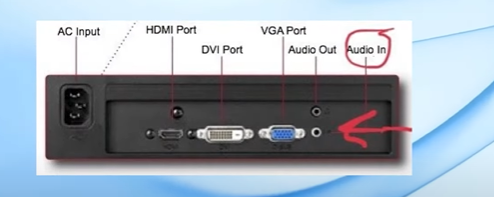
モニターに内蔵スピーカーがある場合は、あと一歩です。
クイック解決:
- Windowsの場合: コントロールパネル>サウンド>再生を開き、モニターをデフォルトデバイスに設定します。
- Macの場合: システム環境設定>サウンド>出力をクリックし、モニターを選択します。
まだ音が出ない場合は、次の方法に進みましょう。
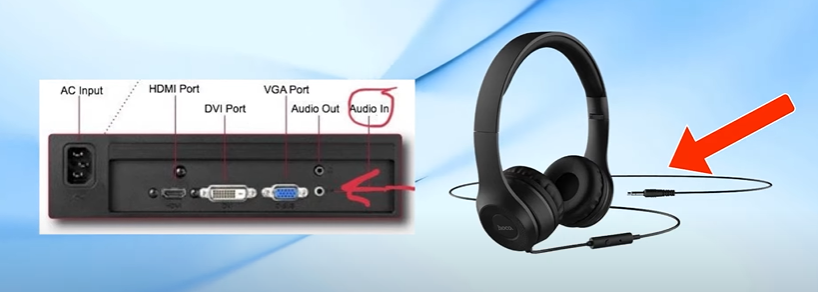
2. モニターのオーディオ出力端子を使用する
モニターに内蔵スピーカーがなくても、スピーカーやヘッドフォンを接続できるオーディオ出力端子が付いている場合があります。 方法は以下の通りです:
- 有線ヘッドフォンまたは外部スピーカーを3.5mmオーディオジャック(通常は背面または側面にあります)に接続します。
- コンピューターからモニターへはHDMIまたはDisplayPort経由で音声を送信する必要があります。
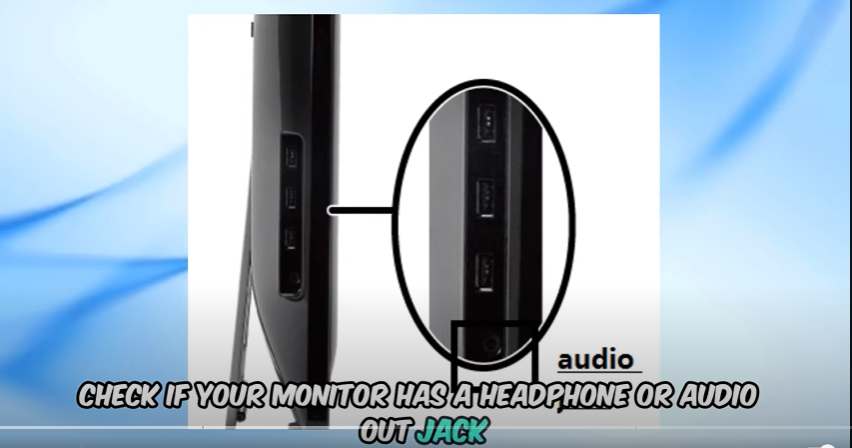
仕組み:HDMIとDisplayPortケーブルは映像と音声の両方の信号を伝送します。モニターはヘッドフォン端子を通じて音声信号を「パススルー」できます。
注意:これはモニターがオーディオパススルーに対応している場合のみ機能します。対応していないモデルもあります。
3. HDMIオーディオ抽出器を使用する
モニターにスピーカーやオーディオ端子がない場合でも、慌てる必要はありません。まだ選択肢があります!
HDMIオーディオ抽出器とは?HDMIケーブルから音声信号を分離し、別のスピーカーやヘッドフォンに送信する装置です。
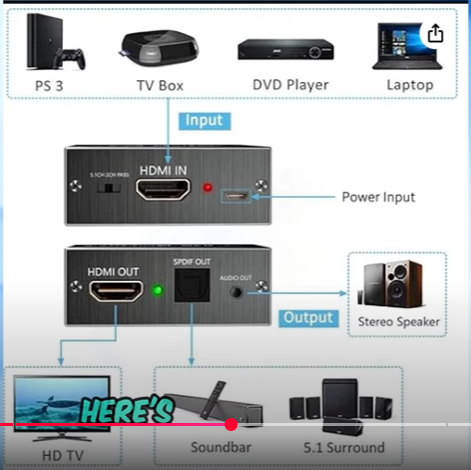
セットアップ方法:
- PC、ゲーム機、またはノートPCを抽出器のHDMI入力ポートに接続します。
- HDMI出力ポートから別のHDMIケーブルでモニターに接続します。
- スピーカーまたはヘッドフォンを抽出器のオーディオポート(通常は3.5mmまたはRCA)に接続します。
この方法の利点:
- 音声出力のないモニターでも使用可能。
- 高解像度映像(1080p/4K)に対応。
- 使用が簡単。ドライバーやソフトウェアは不要で、接続するだけです。
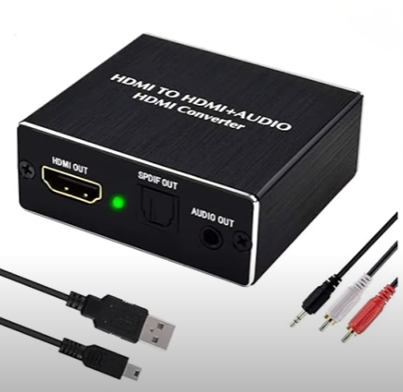
HDMIオーディオ抽出器はオンラインで15~30ドルで購入できます。音声問題を解決するにはお得な価格です。
4. 外部スピーカーを直接コンピューターに接続する
モニターを介さない方法をお探しですか?モニターをバイパスして、オーディオ機器を直接コンピューターに接続することができます。
方法:
- スピーカーまたはヘッドフォンをPCのオーディオ端子に接続します。
- コンピューターがBluetooth対応の場合は、Bluetoothスピーカーを使用します。
これは実証済みの方法で、確実に機能します。さらに、音質は多くの場合、モニター内蔵スピーカーよりも優れています。
ヒント:Bluetoothを使用する場合は、スピーカーをデバイスの近くに置いてください。遅延や接続の問題を防ぐことができます。
5. USBサウンドカードを試す
まだ音が出ない場合は、コンピューターのサウンドカードが故障しているか、性能が十分でない可能性があります。
解決策:USBサウンドカードを使用してください。これは追加のオーディオポートを提供する小型のプラグアンドプレイデバイスです。
利点:
- 安価(通常20ドル未満)。
- PCを開ける必要がありません。
- 内蔵端子が故障している場合に最適です。
使用方法:
- USBサウンドカードをコンピューターに接続します。
- ヘッドフォンまたはスピーカーをカードに接続します。
- オーディオ設定でデフォルトデバイスとして設定します。
6. 正しいオーディオソースを設定する
時には、正しい再生デバイスを選択するだけで解決することもあります。誤ったデバイスが選択されていると、すべてが正しく接続されていても音声が再生されない場合があります。
Windowsの場合:
- タスクバーの音量アイコンを右クリックします。
- サウンド>再生タブをクリックします。
- モニター、スピーカー、またはサウンドカードを選択します。
- デフォルトに設定をクリックします。
Macの場合:
システム環境設定>サウンド>出力に移動します。
リストから正しいデバイスを選択します。
設定を変更した後はシステムを再起動してください。新しい出力設定の適用に役立ちます。
7. ケーブルとポートを再確認する
当たり前のように思えるかもしれませんが、緩んだケーブルや故障したケーブルが原因であることが多いです。しっかりと接続することで大きな違いが生まれます。
確認事項:
- HDMIまたはDisplayPortケーブルを両端から抜きます。
- しっかりと差し直します。
- 別のケーブルを試してみます。
- PCとモニターの別のHDMIポートを試してみます。
重要な理由:音声信号がケーブルを通じて正しく伝送されていないと、モニターから音が出ません。時には最も単純な解決策が最良の方法です!
8. Bluetoothアダプターを使用する
デスクトップにBluetoothがない場合でも心配ありません。ワイヤレスヘッドフォンやスピーカーを接続することができます。
解決策:USB Bluetoothアダプターを購入してください。価格は約10~15ドルです。
手順:
- 空いているUSBポートに接続します。
- 必要に応じてドライバーをインストールします。
- スピーカーまたはヘッドフォンをペアリングします。
- Bluetoothデバイスをデフォルトのオーディオ出力として設定します。
特典:音声はヘッドセットからのみ出力されるため、ゲーミングや他人に迷惑をかけないための方法として最適です。
9. オーディオドライバーを更新する
古いオーディオドライバーは多くの問題の原因となります。最新の状態に保つようにしましょう。
Windowsの場合:
- デバイスマネージャーを開きます。
- サウンド、ビデオ、およびゲームコントローラーを展開します。
- オーディオデバイスを右クリック→ドライバーの更新をクリックします。
Macの場合:
- システムアップデートを実行して、最新のオーディオドライバーとバグ修正をインストールします。
まだ音が出ない場合は、PCまたはマザーボードメーカーのウェブサイトにアクセスし、ドライバーを手動でダウンロードしてみてください。
10. オーディオ出力付きのストリーミングデバイスを使用する
モニターで番組を視聴していますか?テレビのように使用する場合は、同様の対応が必要です!
試してみてください:
- Roku、Fire Stick、Apple TVなどのストリーミングスティックを使用します。
- HDMIオーディオ抽出器と組み合わせます。
- または音声機能を備えたスマートスピーカーに接続します。
この設定は、高額な費用をかけずにモニターをホームシアターに変身させるのに最適です。
クイックトラブルシューティングチェックリスト
要点をまとめた確認事項です:
- モニターに内蔵スピーカーまたはオーディオ出力端子があることを確認します。
- 必要に応じて外部スピーカーまたはヘッドフォンを使用します。
- 音声出力に対応していないモニターの場合は、HDMIオーディオ抽出器を試してください。
- 設定で正しいデフォルトオーディオデバイスを選択します。
- HDMIまたはDisplayPortケーブルをテストし、交換します。
- オーディオドライバーを定期的に更新します。
- 最後の手段として、USBサウンドカードまたはBluetoothアダプターを試してください。
- 変更を加えた後は必ず再起動してください。
時には、再起動だけで問題が解決することもあります!
よくある質問:
質問1. 内蔵スピーカーのないモニターから音を出すことはできますか?
回答:もちろんできます!外部ヘッドフォンやスピーカーがある場合、モニターのヘッドフォン端子(搭載されている場合)またはHDMIオーディオ抽出器を使用して接続できます。
質問2. HDMIオーディオ抽出器とは何ですか?本当に必要ですか?
回答:HDMIオーディオ抽出器は、HDMI信号に含まれる音声信号を分離する装置です。オーディオ端子やヘッドフォン端子のないモニターをお使いの場合は必要です。この機器は非常に便利で、操作も簡単です。
質問3. モニターから音を出すワイヤレスオプションはありますか?
回答:はい!スピーカーやサウンドバーがBluetoothに対応しているか、AUX入力がある場合、多くの場合モニター(3.5mm端子がある場合または抽出器経由で)に接続できます。ただし、Bluetoothには若干の遅延が生じる可能性があることにご注意ください。
質問4. 音を出すためにモニターの代わりにテレビを使用できますか?
回答:もちろんできます!スピーカーが内蔵されていてHDMIポートがあるため、映像と音声の出力を1つのパッケージで求める方にはテレビが最適です。
質問5. すべてが接続されているように見えるのに音が出ないのはなぜですか?
回答:良い質問です!設定の変更が必要かもしれません。コンピューターのサウンド設定で正しい出力デバイスが設定されているか確認してください。システムの再起動や接続し直しで素早くエラーを解決できる場合があります。
最後に:
モニターからの音声出力は難しくありません。HDMIオーディオ抽出器やUSBサウンドカードなどの簡単な変更やガジェットで、すぐに良好な音声を得ることができます。まず、ケーブル、設定、およびモニターがオーディオ出力に対応しているかどうかを確認してください。対応していなくても問題ありません。
あらゆる設定に対応する解決策があり、ほとんどが非常に手頃な価格です。さあ、音声の悩みを解消しましょう。ゲーム、作業、お気に入りのシリーズの視聴など、モニターから音声を出す時が来ました。