




































.png) English
English .png) Français
Français .png) Deutsch
Deutsch .png) Italiano
Italiano .png) 日本語
日本語 .png) Português
Português  简体中文
简体中文 
¿Alguna vez ha conectado su nuevo y brillante monitor solo para darse cuenta de que no hay sonido? Mucha gente se siente igual. Mucha gente está confundida sobre cómo obtener sonido del monitor que no tiene sus propios altavoces. ¿La buena noticia? No necesita ser un experto en tecnología para solucionarlo.
Puede conectar auriculares o altavoces utilizando la toma de salida de audio, probar un extractor de audio HDMI o conectar altavoces externos directamente a su PC. ¿Sigue sin haber sonido? Actualizar la configuración de audio o utilizar una tarjeta de sonido USB podría solucionarlo. Esta guía desglosa cada solución en pasos sencillos y económicos. Siga leyendo para obtener más información.
1. Compruebe si su monitor tiene altavoces integrados
Lo primero es lo primero: ¿su monitor tiene altavoces? Muchos no los tienen. Algunos modelos de gama alta omiten los altavoces por completo para centrarse en el rendimiento visual. Por lo tanto, es inteligente comprobarlo antes que nada.
Cómo averiguarlo:
- Busque en la parte posterior o inferior del monitor rejillas de altavoz o símbolos de sonido.
- Busque el número de modelo del monitor en línea para ver sus especificaciones completas.
- Vaya al menú de configuración en pantalla del monitor y busque cualquier opción de sonido.
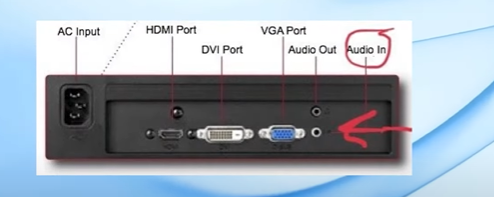
Si su monitor tiene altavoces integrados, ya casi lo tiene.
Solución rápida:
- Para Windows: Abra Panel de control > Sonido > Reproducción y haga de su monitor el dispositivo predeterminado.
- Mac: Haga clic en Preferencias del sistema > Sonido > Salida y elija su monitor desde allí.
¿Sigue en silencio? Pasemos a lo siguiente.
2. Utilice la toma de salida de audio del monitor
A veces, los monitores no tienen altavoces incorporados, pero incluyen una toma de salida de audio que le permite conectar altavoces o auriculares. Así es como se hace:
- Inserte sus auriculares con cable o altavoces externos en la toma de audio de 3,5 mm (que se encuentra a menudo en la parte posterior o lateral).
- El audio debe enviarse a través de HDMI o DisplayPort desde el ordenador al monitor.
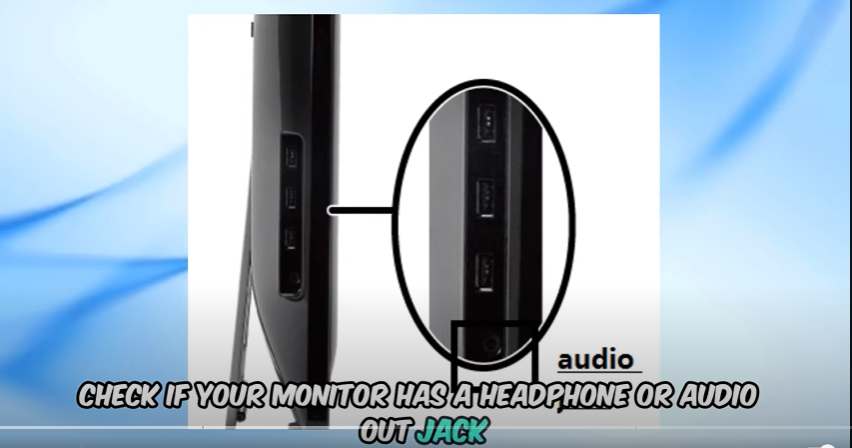
Por qué funciona esto: Los cables HDMI y DisplayPort transportan señales de vídeo y audio. Su monitor puede «transmitir» la señal de audio a través de la toma de auriculares.
Nota: Esto solo funciona si su monitor realmente admite el paso de audio. Algunos modelos no lo hacen.
3. Utilice un extractor de audio HDMI
Si su monitor no tiene altavoces ni toma de audio, no se preocupe. ¡Todavía tiene opciones!
¿Qué es un extractor de audio HDMI? Un extractor de audio HDMI separa la señal de audio del cable HDMI y la envía a un altavoz o auriculares separados.
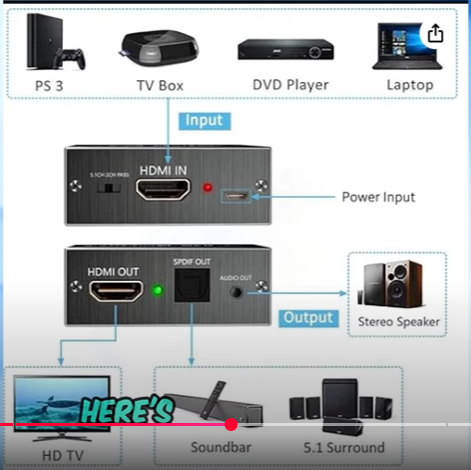
Cómo configurarlo:
- Conecte su PC, consola o portátil al puerto HDMI IN del extractor.
- Utilice otro cable HDMI desde el puerto HDMI OUT a su monitor.
- Conecte sus altavoces o auriculares al puerto de audio del extractor (normalmente de 3,5 mm o RCA).
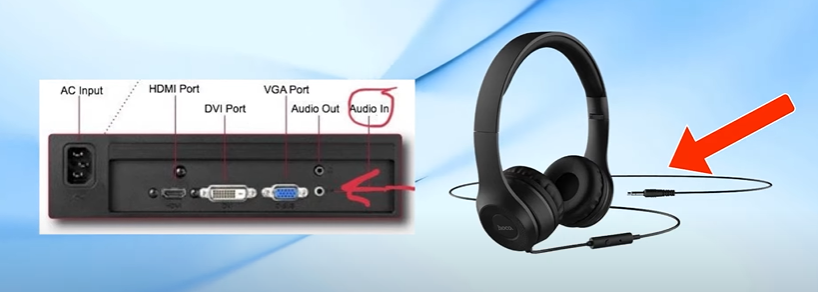
Por qué le encantará esto:
- Funciona incluso si su monitor no tiene sonido.
- Admite vídeo de alta resolución (1080p/4K).
- Fácil de usar. Sin controladores, sin software; solo conectar y usar.
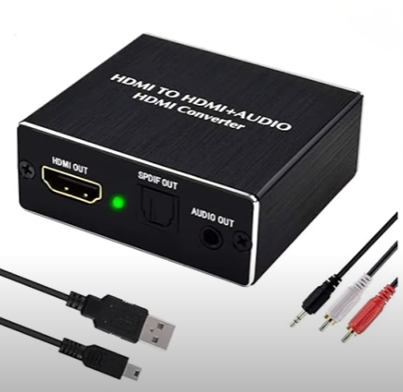
Puede encontrar extractores HDMI en línea por entre 15 y 30 $. ¡Eso es una ganga por la paz y la tranquilidad, se acabó!
4. Utilice altavoces externos directamente con su ordenador
¿Quiere evitar el desorden del monitor por completo? Simplemente evítelo y conecte el equipo de audio directamente a su ordenador.
Cómo:
- Conecte los altavoces o auriculares a la toma de audio de su PC.
- Utilice altavoces Bluetooth si su ordenador lo admite.
Este es un método probado y funciona de maravilla. Además, la calidad del sonido suele ser mejor que la de la mayoría de los altavoces integrados en el monitor de todos modos.
Consejo: Si está utilizando Bluetooth, mantenga el altavoz cerca de su dispositivo. Esto ayuda a evitar problemas de retardo o conexión.
5. Pruebe con una tarjeta de sonido USB
¿Sigue sin haber sonido? Es posible que su ordenador tenga una tarjeta de sonido defectuosa o que no sea muy potente.
Solución: Utilice una tarjeta de sonido USB. Estos son pequeños dispositivos plug-and-play que añaden un puerto de audio adicional.
Ventajas:
- Barato (normalmente menos de 20 $).
- No es necesario abrir su PC.
- Ideal si su toma integrada está rota.
Cómo usar:
- Conecte la tarjeta de sonido USB a su ordenador.
- Conecte los auriculares o altavoces a la tarjeta.
- Establézcala como el dispositivo predeterminado en su configuración de audio.
6. Establezca la fuente de audio correcta
A veces, la solución es tan sencilla como elegir el dispositivo de reproducción correcto. Si se selecciona el dispositivo incorrecto, es posible que el audio no se reproduzca, incluso si todo está conectado correctamente.
En Windows:
- Haga clic con el botón derecho en el icono de volumen en la barra de tareas.
- Haga clic en la pestaña Sonidos > Reproducción.
- Seleccione su monitor, altavoces o tarjeta de sonido.
- Haga clic en establecer como predeterminado.
En Mac:
Vaya a preferencias del sistema > sonido > salida.
Elija el dispositivo correcto de la lista.
Reinicie su sistema después de cambiar la configuración, a menudo ayuda a aplicar la nueva salida.
7. Vuelva a comprobar sus cables y puertos
Puede sonar tonto, pero los cables sueltos o defectuosos son a menudo los culpables. Una conexión ajustada puede marcar la diferencia.
Qué comprobar:
- Desconecte su cable HDMI o DisplayPort de ambos extremos.
- Vuelva a enchufarlo firmemente.
- Pruebe con un cable diferente.
- Pruebe con otros puertos HDMI en su PC y monitor.
Por qué esto importa: Si la señal de audio no se transmite correctamente a través del cable, su monitor no recibirá ningún sonido. ¡A veces la solución más sencilla es la mejor!
8. Utilice un adaptador Bluetooth
¿No tiene Bluetooth en su escritorio? No se preocupe. Todavía puede conectar auriculares o altavoces inalámbricos.
Solución: Compre un adaptador USB Bluetooth. Estos cuestan alrededor de 10 a 15 $.
Pasos:
- Conéctelo a un puerto USB libre.
- Instale los controladores si es necesario.
- Empareje su altavoz o auriculares.
- Establezca el dispositivo Bluetooth como su salida de audio predeterminada.
Extra: Escuchar solo proviene de los auriculares, lo cual funciona muy bien para jugar y como una forma de dejar de molestar a los demás.
9. Actualice sus controladores de audio
Los controladores de audio obsoletos pueden causar un montón de problemas. Asegúrese de que los suyos estén actualizados.
En Windows:
- Abra el Administrador de dispositivos.
- Expanda controladores de sonido, vídeo y juegos.
- Haga clic con el botón derecho en su dispositivo de audio > Actualizar controlador.
En Mac:
- Ejecute la actualización del sistema para instalar los últimos controladores de audio y correcciones de errores.
¿Sigue sin haber sonido? Intente visitar el sitio web del fabricante de su PC o placa base y descargar los controladores manualmente.
10. Utilice un dispositivo de transmisión con salida de audio
¿Ve programas en su monitor? Si está actuando como un televisor, ¡necesita el mismo cariño!
Intente esto:
- Utilice un dispositivo de transmisión como Roku, Fire Stick o Apple TV.
- Empareje con un extractor de audio HDMI.
- O conéctese a un altavoz inteligente con capacidades de audio.
Esta configuración es perfecta para convertir su monitor en un cine en casa sin la etiqueta de precio.
Lista de comprobación rápida para la resolución de problemas
Aquí tiene un resumen breve para mantenerle en el camino correcto:
- Asegúrese de que su monitor tiene altavoces integrados o una toma de salida de audio.
- Utilice altavoces o auriculares externos cuando sea necesario.
- Pruebe con un extractor de audio HDMI para monitores sin soporte de sonido.
- Seleccione el dispositivo de audio predeterminado correcto en su configuración.
- Pruebe e intercambie cables HDMI o DisplayPort.
- Actualice los controladores de audio con regularidad.
- Pruebe con una tarjeta de sonido USB o un adaptador Bluetooth como último recurso.
- Siempre reinicie después de hacer cambios.
A veces, un reinicio reciente es todo lo que se necesita para eliminar los problemas.
Preguntas frecuentes:
Pregunta 1. ¿Puedo obtener sonido de un monitor sin altavoces integrados?
Respuesta: ¡Absolutamente! Cuando tiene auriculares o altavoces externos, puede utilizar la toma de auriculares del monitor (si está presente) o un extractor de audio HDMI para conectarlos.
Pregunta 2. ¿Qué es un extractor de audio HDMI y realmente lo necesito?
Respuesta: Los extractores de audio HDMI dividen las señales de sonido que forman parte de las señales HDMI. Consiga uno si tiene un monitor que no tiene conectores de audio o auriculares. Este dispositivo es muy útil y no es difícil de operar.
Pregunta 3. ¿Existen opciones inalámbricas para obtener sonido de mi monitor?
Respuesta: ¡Sí! Si sus altavoces o barra de sonido admiten Bluetooth o tienen una entrada AUX, a menudo puede conectarlos a su monitor (si tiene una toma de 3,5 mm o a través de un extractor). Solo recuerde, Bluetooth puede tener ligeros retrasos.
Pregunta 4. ¿Puedo usar mi televisor en lugar de un monitor para obtener sonido?
Respuesta: ¡Claro que sí! Tener altavoces integrados y un puerto HDMI hace que los televisores sean ideales para las personas que solo quieren salida de vídeo y audio en un solo paquete.
Pregunta 5. ¿Por qué no hay sonido incluso cuando todo parece conectado?
Respuesta: ¡Buena pregunta! Podría ser que una configuración necesite ser cambiada. Verifique que el dispositivo de salida correcto para el sonido esté configurado en la configuración de sonido de su ordenador. Puede intentar reiniciar el sistema o enchufar las cosas de nuevo para solucionar el error rápidamente.
Reflexiones finales:
Encontrar sonido de su monitor no tiene por qué ser difícil. Unos pocos cambios o dispositivos sencillos como extractores HDMI o tarjetas de sonido USB pueden darle un gran sonido de inmediato. Primero, debe asegurarse de que no haya ningún problema con los cables, la configuración y si su monitor tiene salida de audio. No hay problema si no es así.
Hay una solución para cada configuración y la mayoría son súper asequibles. Ahora adelante y deje atrás sus problemas de sonido. Ya sea que esté jugando, trabajando o viendo su serie favorita, es hora de dejar que su monitor hable.

