



































.png)
.png) English
English .png) Français
Français .png) Deutsch
Deutsch .png) Italiano
Italiano .png) 日本語
日本語  Español
  简体中文
简体中文 
Já tentou tocar sua música rap ou pop favorita, mas as letras estão todas limpas? Os versos mais ousados podem ser trocados por silêncio ou edições estranhas. O Apple Music pode estar censurando seu conteúdo. Mas não se preocupe, você não está preso às versões “limpas” para sempre.
Neste artigo, você aprenderá como remover a censura do Apple Music no seu iPhone, passo a passo. Este guia é para você, seja um amante da música, um adolescente frustrado ou um pai confuso. Continue lendo para saber mais.
Por que o Apple Music é censurado em primeiro lugar?
Vamos esclarecer isso: a Apple não está tentando arruinar sua playlist. Trata-se de proteger as crianças e manter o conteúdo adequado para a família por padrão. Quando configurado ou usado por crianças pela primeira vez, o Apple Music bloqueia automaticamente o conteúdo explícito. Se você estiver usando o Tempo de Uso ou fizer parte de um grupo de Compartilhamento Familiar, é provável que você só ouça versões limpas.
Então, o que significa “explícito”? Geralmente inclui:
- Palavrões
- Conteúdo sexual
- Referências a drogas ou álcool
- Linguagem violenta ou gráfica
Artistas e editores marcam seu conteúdo de acordo, e a Apple respeita essas marcações. Mas você pode mudar isso se for um adulto ou apenas quiser as letras originais como deveriam ser.
Passo a passo: como remover a censura do Apple Music no iPhone
Vamos manter tudo super simples. Siga estes passos para permitir conteúdo explícito no seu iPhone:
1. Abra o aplicativo Ajustes
Comece com o básico. Desbloqueie seu iPhone e toque no ícone Ajustes; ele se parece com uma engrenagem cinza. É aqui que vivem todos os controles importantes do seu telefone.
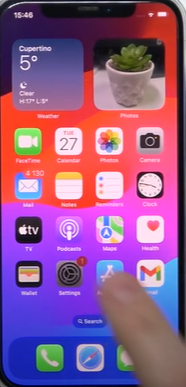
Dica: Deslize para baixo a partir da parte superior da tela e procure por Ajustes digitando na barra de pesquisa.
2. Vá para Tempo de Uso
Role para baixo em Ajustes até encontrar Tempo de Uso. Toque nele. Então, o que é Tempo de Uso? É a maneira da Apple de ajudar você a gerenciar como você (ou seus filhos) usam o telefone. Ele rastreia o uso de aplicativos, define limites e controla qual conteúdo é permitido.
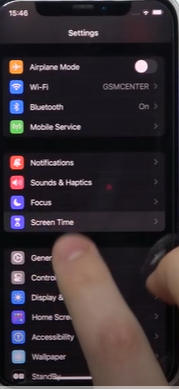
Você sabia? Se outra pessoa (como um pai ou organizador familiar) configurou o Tempo de Uso no seu telefone, você pode precisar da senha deles para fazer alterações.
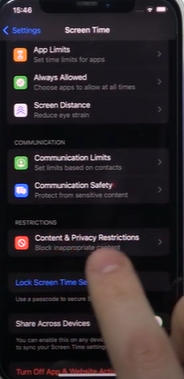
3. Toque em Restrições de Conteúdo e Privacidade
Depois de entrar em Tempo de Uso, procure por Restrições de Conteúdo e Privacidade e toque nele. Agora, aqui está o acordo: esta seção bloqueia o que você pode e não pode acessar no seu iPhone. Tudo, desde instalar aplicativos até visualizar conteúdo explícito, é gerenciado aqui. Certifique-se de que a chave na parte superior esteja ligada ON. Se estiver cinza, toque nela para deixá-la verde. Isso desbloqueia as opções que você precisará ajustar em seguida.
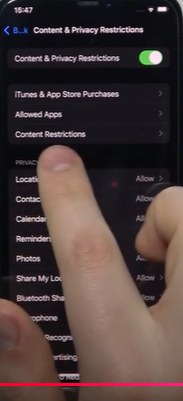
4. Toque em “Restrições de Conteúdo”
Logo abaixo, você verá um menu chamado Restrições de Conteúdo. É aqui que a verdadeira mágica acontece.
Toque nele. Agora você verá uma lista de tipos de conteúdo, como filmes, programas de TV e música. Se você estiver usando o Compartilhamento Familiar, as alterações feitas aqui podem ser válidas apenas se você for o organizador familiar ou tiver permissão.

Certifique-se de que esta chave esteja verde e as restrições devem estar ATIVADAS para editar as configurações de conteúdo
5. Escolha Música, Podcasts e Notícias
Esta opção é fundamental. Toque em Música, Podcasts e Notícias ou Fitness para abrir as configurações de conteúdo de áudio. Por padrão, a maioria dos iPhones tem isso definido como “Limpo”, o que bloqueia qualquer coisa com linguagem forte ou temas adultos. Isso significa que você está perdendo a verdadeira essência em suas músicas e podcasts.
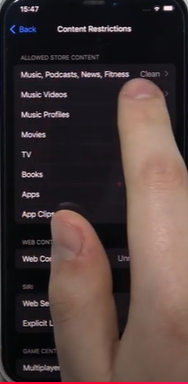
6. Mude de “Limpo” para “Explícito”
Aqui é onde você muda a chave. Toque em Explícito para permitir que o Apple Music toque músicas com letras completas, podcasts sem filtros e clipes de notícias sem censura. E assim, você removeu a censura do seu Apple Music!
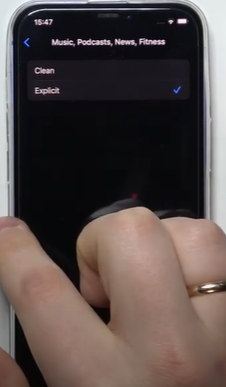
E se você ainda ouvir a versão limpa?
Às vezes, mesmo depois de fazer tudo certo, você ainda pode obter a versão “limpa” de uma música. Não se preocupe; pode ser por causa destes motivos:
- O artista lançou apenas uma versão limpa (sim, acontece).
- A música é adicionada de uma playlist que inclui apenas versões limpas.
- Seu Apple ID ou outro dispositivo está sincronizando restrições mais antigas.
Se for esse o caso, tente remover a música e procurá-la novamente. Procure pelo pequeno E ao lado do título da música, o que significa que é explícito.
Ainda não está funcionando? Tente estas correções
Às vezes, as configurações não permanecem. Isso é irritante, certo? Mas antes de entrar em pânico, verifique isto:
1. Reinicie seu iPhone: Sim, o velho clássico. Uma simples reinicialização pode redefinir as coisas e aplicar suas novas configurações corretamente.
2. Atualize o iOS: Versões desatualizadas do iOS podem, às vezes, ignorar restrições atualizadas. Vá para:
Ajustes > Geral > Atualização de Software e verifique a versão mais recente.
3. Verifique as configurações de Compartilhamento Familiar: Se você faz parte de um plano de Compartilhamento Familiar, o organizador (talvez a mãe ou o pai) ainda pode ter limites de conteúdo aplicados. Você precisará pedir a eles para fazer as alterações para você.
Dica: Apenas o organizador familiar pode alterar as restrições de conteúdo se o Compartilhamento Familiar estiver ativado.
Vamos falar sobre senhas do Tempo de Uso
Você encontrou uma barreira com uma tela de senha? Essa é a sua senha do Tempo de Uso impedindo você de fazer alterações. Aqui está o que fazer:
- Se você souber a senha: Digite-a e prossiga.
- Se você a esqueceu: Vá para a página oficial de redefinição da Apple ou entre em contato com o suporte.
Não se esqueça de outros dispositivos:
Você está usando mais de um dispositivo Apple? Talvez você tenha um iPad, outro iPhone ou até mesmo um HomePod compartilhado? Você precisará repetir as mesmas alterações de configurações em cada dispositivo. A Apple não sincroniza automaticamente as configurações de conteúdo explícito entre dispositivos, mesmo que você use o mesmo Apple ID.
Posso remover a censura do Apple Music no iPhone de uma criança?
Sim, mas apenas se você for o Organizador Familiar. Você precisará seguir estes passos a partir do seu próprio iPhone:
- Vá para Ajustes > Tempo de Uso
- Escolha o nome do seu filho
- Toque em Restrições de Conteúdo e Privacidade
- Toque em Restrições de Conteúdo
- Toque em Música, Podcasts e Notícias
- Escolha Explícito
Isso desbloqueia a música na conta deles. Mas lembre-se, seja responsável. Certifique-se de que a criança está pronta para conteúdo explícito.
E quanto à Siri?
Você pode se surpreender ao ouvir isso, mas até mesmo a Siri é afetada por restrições de conteúdo. Se o conteúdo limpo for imposto, a Siri pode não tocar ou mesmo procurar por músicas explícitas.
Tente este teste:
Diga: “Ei Siri, toque (Nome da Música Explícita) de (Artista)”
Se a Siri se recusar ou tocar uma versão limpa, suas configurações ainda podem precisar de ajustes.
Como saber se uma música é explícita
Já notou o pequeno símbolo E ao lado das músicas? Isso significa “Explícito”. Veja como você pode identificá-lo:
- No Apple Music, as músicas explícitas têm um E ao lado do título.
- Em uma playlist, as versões limpas geralmente não mostram o “E”.
- Você também pode verificar os detalhes da música pressionando longamente o título.
Conhecer a diferença ajuda você a escolher a versão certa sempre.
É seguro ativar o conteúdo explícito?
Depende. Se você é o único que usa seu telefone, vá em frente. Mas pense duas vezes se crianças têm acesso ao seu dispositivo ou você compartilha uma conta familiar. Aqui estão algumas dicas para uma audição segura:
- Crie um Apple ID separado para crianças
- Ative o Tempo de Uso apenas para os perfis deles
- Use playlists adequadas para a família ao compartilhar alto-falantes
Você pode bloquear apenas certas músicas?
Não seria bom se você pudesse bloquear apenas uma ou duas músicas em vez de mudar a chave para tudo? Infelizmente, pelo menos ainda não, a Apple não permite que você filtre músicas música por música. É meio que um acordo de tudo ou nada: você permite conteúdo explícito em toda a linha ou mantém tudo limpo.
Ainda existem algumas soluções inteligentes. Uma jogada inteligente é construir sua própria playlist limpa com apenas as músicas com as quais você se sente confortável ou que são seguras para ouvintes mais jovens. Quer mais controle? Algumas pessoas recorrem a aplicativos de terceiros como o Spotify, que oferecem opções de filtragem mais avançadas.
Outras configurações que podem afetar a reprodução
Às vezes, não são as restrições de conteúdo, mas outras configurações que estão causando problemas. Aqui está o que verificar novamente:
Restrições de Dados Celulares: Vá para Ajustes > Música > Dados Celulares e permita o streaming.
Biblioteca de Música do iCloud: Certifique-se de que está ATIVADA em Ajustes > Música.
Dolby Atmos ou Configurações de EQ: Reprodução estranha? Tente redefinir suas configurações de música.
Perguntas Frequentes
Pergunta 1. Eu ativei o explícito, mas nada mudou. Por quê?
Resposta: Reinicie seu telefone e certifique-se de que você não faz parte de um grupo de Compartilhamento Familiar com restrições.
Pergunta 2. Posso definir conteúdo explícito apenas para música, não para podcasts?
Resposta: Não. A configuração se aplica a tudo: música, podcasts, notícias e conteúdo de fitness.
Pergunta 3. Isso é legal em todos os países?
Resposta: Algumas regiões limitam o acesso a conteúdo explícito devido às leis locais. Uma VPN pode ser necessária em tais lugares.
Pergunta 4. A ativação de conteúdo explícito afetará minhas playlists ou músicas baixadas?
Resposta: Não! Suas playlists e downloads existentes permanecem os mesmos. Mas, uma vez que você permite conteúdo explícito, você começará a ver e ouvir as versões sem censura onde disponíveis.
Pergunta 5. Posso voltar para o conteúdo limpo mais tarde se eu mudar de ideia?
Resposta: Absolutamente. Você pode retornar às suas configurações a qualquer momento e mudar de “Explícito” para “Limpo”. É rápido, reversível e totalmente com você.
Conclusão:
Remover a censura do Apple Music no seu iPhone é muito fácil. Se você fizer algumas alterações simples nas suas configurações, você pode ouvir suas músicas favoritas sem parar, sem pular nenhuma parte delas. Apenas esteja atento se crianças usam seu dispositivo e ajuste as configurações para os perfis delas, se necessário.
Não importa se você está sozinho ou compartilhando, você está no comando de escolher as músicas. Vá em frente e faça a mudança, pois ela permite que você aproveite sua música ao máximo, em voz alta e sem censura.
