































.png)
.png) Français
Français .png) 日本語
日本語  Español
  简体中文
简体中文 
Haben Sie jemals versucht, Ihren Lieblings-Rap- oder Popsong abzuspielen, aber die Texte sind alle bereinigt? Die frechen Verse werden möglicherweise durch Stille oder seltsame Bearbeitungen ersetzt. Apple Music zensiert möglicherweise Ihre Inhalte. Aber keine Sorge, Sie sind nicht für immer an die „sauberen“ Versionen gebunden.
In diesem Artikel erfahren Sie Schritt für Schritt, wie Sie Apple Music auf Ihrem iPhone unzensieren können. Dieser Leitfaden ist für Sie, egal ob Sie ein Musikliebhaber, ein frustrierter Teenager oder ein verwirrter Elternteil sind. Lesen Sie weiter, um mehr zu erfahren.
Warum wird Apple Music überhaupt zensiert?
Lassen Sie uns das aus dem Weg räumen: Apple versucht nicht, Ihre Wiedergabeliste zu ruinieren. Es geht darum, Kinder zu schützen und standardmäßig familienfreundliche Inhalte zu pflegen. Bei der ersten Einrichtung oder Verwendung durch Kinder blockiert Apple Music automatisch explizite Inhalte. Wenn Sie Bildschirmzeit verwenden oder Teil einer Familienfreigabegruppe sind, werden Sie wahrscheinlich nur saubere Versionen hören.
Was bedeutet also „explizit“? Es umfasst normalerweise:
- Obszönität
- Sexuelle Inhalte
- Drogen- oder Alkoholreferenzen
- Gewalttätige oder grafische Sprache
Künstler und Verlage kennzeichnen ihre Inhalte entsprechend, und Apple respektiert diese Kennzeichnungen. Sie können den Schalter jedoch umlegen, wenn Sie ein Erwachsener sind oder einfach nur die Originaltexte so haben möchten, wie sie gedacht waren.
Schritt für Schritt: So unzensieren Sie Apple Music auf dem iPhone
Halten wir es ganz einfach. Befolgen Sie diese Schritte, um explizite Inhalte auf Ihrem iPhone zuzulassen:
1. Öffnen Sie die Einstellungen-App
Beginnen Sie mit den Grundlagen. Entsperren Sie Ihr iPhone und tippen Sie auf das Symbol „Einstellungen“. Es sieht aus wie ein graues Zahnrad. Hier befinden sich alle wichtigen Steuerelemente Ihres Telefons.
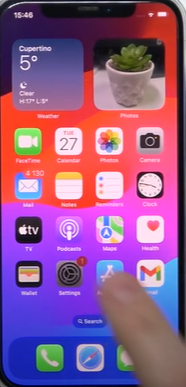
Tipp: Streichen Sie vom oberen Bildschirmrand nach unten und suchen Sie nach „Einstellungen“, indem Sie sie in die Suchleiste eingeben.
2. Gehen Sie zu Bildschirmzeit
Scrollen Sie in den Einstellungen nach unten, bis Sie Bildschirmzeit finden. Tippen Sie darauf. Was ist Bildschirmzeit? Es ist Apples Art, Ihnen zu helfen, die Nutzung des Telefons durch Sie (oder Ihre Kinder) zu verwalten. Es verfolgt die App-Nutzung, legt Beschränkungen fest und steuert, welche Inhalte zulässig sind.
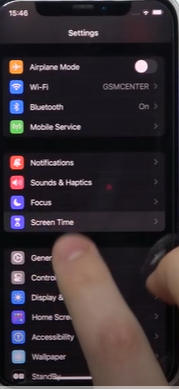
Wussten Sie schon? Wenn jemand anderes (z. B. ein Elternteil oder Familienorganisator) die Bildschirmzeit auf Ihrem Telefon eingerichtet hat, benötigen Sie möglicherweise dessen Passcode, um Änderungen vorzunehmen.
3. Tippen Sie auf Inhalts- & Datenschutzbeschränkungen
Sobald Sie sich in der Bildschirmzeit befinden, suchen Sie nach Inhalts- & Datenschutzbeschränkungen und tippen Sie darauf. Nun, hier ist der Deal: Dieser Abschnitt sperrt, worauf Sie auf Ihrem iPhone zugreifen können und worauf nicht. Alles von der Installation von Apps bis zum Anzeigen expliziter Inhalte wird hier verwaltet. Stellen Sie sicher, dass der Schalter oben EIN geschaltet ist. Wenn er grau ist, tippen Sie darauf, um ihn grün zu machen. Dadurch werden die Optionen freigeschaltet, die Sie als Nächstes anpassen müssen.
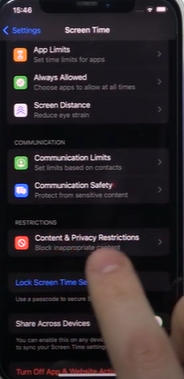
4. Tippen Sie auf „Inhaltsbeschränkungen“
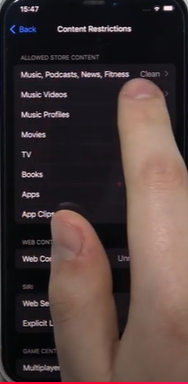
Direkt darunter sehen Sie ein Menü mit der Bezeichnung Inhaltsbeschränkungen. Hier geschieht die wahre Magie.
Tippen Sie darauf. Sie sehen nun eine Liste von Inhaltstypen wie Filme, Fernsehsendungen und Musik. Wenn Sie die Familienfreigabe verwenden, bleiben hier vorgenommene Änderungen möglicherweise nur erhalten, wenn Sie der Familienorganisator sind oder die Erlaubnis dazu haben.

Stellen Sie sicher, dass dieser Schalter grün ist und Einschränkungen aktiviert sein müssen, um Inhaltseinstellungen zu bearbeiten
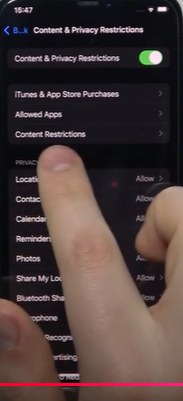
5. Wählen Sie Musik, Podcasts & Nachrichten
Diese Option ist entscheidend. Tippen Sie auf Musik, Podcasts & Nachrichten oder Fitness, um die Einstellungen für Audioinhalte zu öffnen. Standardmäßig ist dies bei den meisten iPhones auf „Sauber“ eingestellt, wodurch alles mit starker Sprache oder Themen für Erwachsene blockiert wird. Das bedeutet, dass Ihnen das wahre Geschehen in Ihren Songs und Podcasts entgeht.
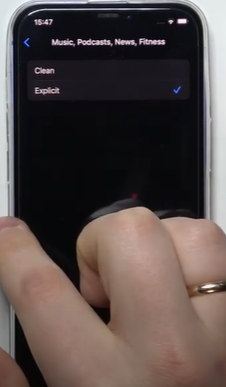
6. Wechseln Sie von „Sauber“ zu „Explizit“
Hier legen Sie den Schalter um. Tippen Sie auf „Explizit“, um Apple Music das Abspielen von Songs mit vollständigen Texten, ungefilterten Podcasts und unzensierten Nachrichtenausschnitten zu ermöglichen. Und schon haben Sie Ihre Apple Music unzensiert!
Was ist, wenn Sie immer noch die saubere Version hören?
Manchmal, selbst nachdem Sie alles richtig gemacht haben, erhalten Sie möglicherweise immer noch die „saubere“ Version eines Songs. Keine Sorge, das könnte an diesen Gründen liegen:
- Der Künstler hat nur eine saubere Version veröffentlicht (ja, das kommt vor).
- Der Song wird von einer Wiedergabeliste hinzugefügt, die nur saubere Versionen enthält.
- Ihre Apple-ID oder ein anderes Gerät synchronisiert ältere Einschränkungen.
Versuchen Sie in diesem Fall, den Song zu entfernen und erneut danach zu suchen. Suchen Sie nach dem winzigen E neben dem Songtitel, was bedeutet, dass er explizit ist.
Funktioniert immer noch nicht? Probieren Sie diese Korrekturen aus
Manchmal bleiben die Einstellungen nicht erhalten. Das ist ärgerlich, oder? Aber bevor Sie in Panik geraten, überprüfen Sie Folgendes:
1. Starten Sie Ihr iPhone neu: Ja, der alte Klassiker. Ein einfacher Neustart kann die Dinge zurücksetzen und Ihre neuen Einstellungen ordnungsgemäß anwenden.
2. iOS aktualisieren: Veraltete iOS-Versionen können aktualisierte Einschränkungen manchmal ignorieren. Gehen Sie zu:
Einstellungen > Allgemein > Softwareupdate und suchen Sie nach der neuesten Version.
3. Überprüfen Sie die Einstellungen für die Familienfreigabe: Wenn Sie Teil eines Familienfreigabeplans sind, hat der Organisator (vielleicht Mama oder Papa) möglicherweise noch Inhaltsbeschränkungen angewendet. Sie müssen sie bitten, die Änderungen für Sie vorzunehmen.
Tipp: Nur der Familienorganisator kann Inhaltsbeschränkungen ändern, wenn die Familienfreigabe aktiviert ist.
Sprechen wir über Bildschirmzeit-Passcodes
Sind Sie mit einem Passcode-Bildschirm auf eine Wand gestoßen? Das ist Ihr Bildschirmzeit-Passcode, der Sie daran hindert, Änderungen vorzunehmen. Folgendes ist zu tun:
- Wenn Sie den Passcode kennen: Geben Sie ihn ein und fahren Sie fort.
- Wenn Sie ihn vergessen haben: Gehen Sie zur offiziellen Reset-Seite von Apple oder wenden Sie sich an den Support.
Vergessen Sie andere Geräte nicht:
Verwenden Sie mehr als ein Apple-Gerät? Vielleicht haben Sie ein iPad, ein anderes iPhone oder sogar einen gemeinsam genutzten HomePod? Sie müssen die gleichen Einstellungsänderungen auf jedem Gerät wiederholen. Apple synchronisiert die Einstellungen für explizite Inhalte nicht automatisch über Geräte hinweg, selbst wenn Sie dieselbe Apple-ID verwenden.
Kann ich Apple Music auf dem iPhone eines Kindes unzensieren?
Ja, aber nur, wenn Sie der Familienorganisator sind. Sie müssen diese Schritte von Ihrem eigenen iPhone aus befolgen:
- Gehen Sie zu Einstellungen > Bildschirmzeit
- Wählen Sie den Namen Ihres Kindes aus
- Tippen Sie auf Inhalts- & Datenschutzbeschränkungen
- Tippen Sie auf Inhaltsbeschränkungen
- Tippen Sie auf Musik, Podcasts & Nachrichten
- Wählen Sie explizit
Dadurch wird die Musik auf ihrem Konto freigeschaltet. Aber denken Sie daran, verantwortungsbewusst zu sein. Stellen Sie sicher, dass das Kind bereit für explizite Inhalte ist.
Was ist mit Siri?
Es mag Sie überraschen, aber selbst Siri ist von Inhaltsbeschränkungen betroffen. Wenn saubere Inhalte erzwungen werden, spielt Siri möglicherweise keine expliziten Songs ab oder sucht nicht einmal danach.
Probieren Sie diesen Test aus:
Sagen Sie: „Hey Siri, spiele (Expliziter Songname) von (Künstler)“
Wenn Siri sich weigert oder eine saubere Version abspielt, müssen Ihre Einstellungen möglicherweise noch angepasst werden.
So erkennen Sie, ob ein Song explizit ist
Haben Sie jemals das kleine E-Symbol neben Songs bemerkt? Das steht für „Explizit“. So können Sie es erkennen:
- Auf Apple Music haben explizite Songs ein E neben dem Titel.
- In einer Wiedergabeliste zeigen saubere Versionen normalerweise nicht das „E“ an.
- Sie können auch die Songdetails überprüfen, indem Sie lange auf den Titel drücken.
Das Wissen um den Unterschied hilft Ihnen, jedes Mal die richtige Version auszuwählen.
Ist es sicher, explizite Inhalte zu aktivieren?
Das hängt davon ab. Wenn Sie der Einzige sind, der Ihr Telefon benutzt, nur zu. Aber überlegen Sie es sich zweimal, wenn Kinder Zugriff auf Ihr Gerät haben oder Sie ein Familienkonto teilen. Hier sind ein paar Tipps für sicheres Hören:
- Erstellen Sie eine separate Apple-ID für Kinder
- Aktivieren Sie die Bildschirmzeit nur für ihre Profile
- Verwenden Sie familienfreundliche Wiedergabelisten, wenn Sie Lautsprecher teilen
Können Sie nur bestimmte Songs blockieren?
Wäre es nicht schön, wenn Sie nur ein oder zwei Songs blockieren könnten, anstatt den Schalter für alles umzulegen? Leider, zumindest noch nicht, lässt Apple Sie Musik nicht Song für Song filtern. Es ist eine Art Alles-oder-Nichts-Angelegenheit: Sie erlauben explizite Inhalte auf der ganzen Linie oder halten alles sauber.
Es gibt immer noch ein paar clevere Workarounds. Ein kluger Schachzug ist es, Ihre eigene saubere Wiedergabeliste mit nur den Songs zu erstellen, mit denen Sie sich wohlfühlen oder die für jüngere Zuhörer sicher sind. Möchten Sie mehr Kontrolle? Einige Leute greifen auf Apps von Drittanbietern wie Spotify zurück, die erweiterte Filteroptionen bieten.
Andere Einstellungen, die die Wiedergabe beeinträchtigen könnten
Manchmal sind es nicht die Inhaltsbeschränkungen, sondern andere Einstellungen, die Probleme verursachen. Hier ist, was Sie doppelt überprüfen sollten:
Mobilfunkdatenbeschränkungen: Gehen Sie zu Einstellungen > Musik > Mobilfunkdaten und erlauben Sie das Streaming.
iCloud-Musikbibliothek: Stellen Sie sicher, dass sie in Einstellungen > Musik aktiviert ist.
Dolby Atmos- oder EQ-Einstellungen: Seltsame Wiedergabe? Versuchen Sie, Ihre Musikeinstellungen zurückzusetzen.
FAQs
Frage 1. Ich habe explizit aktiviert, aber es hat sich nichts geändert. Warum?
Antwort: Starten Sie Ihr Telefon neu und stellen Sie sicher, dass Sie nicht Teil einer Familienfreigabegruppe mit Einschränkungen sind.
Frage 2. Kann ich explizite Inhalte nur für Musik, nicht für Podcasts festlegen?
Antwort: Nein. Die Einstellung gilt für alle: Musik-, Podcast-, Nachrichten- und Fitnessinhalte.
Frage 3. Ist das in allen Ländern legal?
Antwort: Einige Regionen beschränken den Zugriff auf explizite Inhalte aufgrund lokaler Gesetze. In solchen Gebieten ist möglicherweise ein VPN erforderlich.
Frage 4. Wirkt sich die Aktivierung expliziter Inhalte auf meine Wiedergabelisten oder heruntergeladenen Songs aus?
Antwort: Nein! Ihre vorhandenen Wiedergabelisten und Downloads bleiben gleich. Sobald Sie jedoch explizite Inhalte zulassen, werden Sie die unzensierten Versionen sehen und hören, sofern verfügbar.
Frage 5. Kann ich später wieder zu sauberen Inhalten wechseln, wenn ich meine Meinung ändere?
Antwort: Absolut. Sie können jederzeit zu Ihren Einstellungen zurückkehren und von „Explizit“ zu „Sauber“ wechseln. Es ist schnell, umkehrbar und liegt ganz bei Ihnen.
Fazit:
Das Unzensieren von Apple Music auf Ihrem iPhone ist ein Kinderspiel. Wenn Sie ein paar einfache Änderungen an Ihren Einstellungen vornehmen, können Sie Ihre Lieblingsmusik ohne Unterbrechung anhören, ohne einen Teil davon zu überspringen. Seien Sie einfach achtsam, wenn Kinder Ihr Gerät benutzen, und passen Sie die Einstellungen bei Bedarf für ihre Profile an.
Egal, ob Sie allein sind oder teilen, Sie sind für die Auswahl der Songs verantwortlich. Machen Sie weiter und nehmen Sie den Wechsel vor, da Sie so Ihre Musik in vollen Zügen, laut und ohne Zensur genießen können.

