.png)
.png) English
English .png) Français
Français .png) Deutsch
Deutsch .png) Italiano
Italiano .png) 日本語
日本語  Español
  简体中文
简体中文 
Já recebeu uma mensagem no seu iPhone e se perguntou o que significa quando alguém a “enfatiza”? Se você está confuso sobre este recurso, nós ajudamos você!
A opção “enfatizar” é simplesmente um recurso Apple Tapback no iMessage, mas o que significa?
Seja você um novato em iPhones ou apenas explorando seus recursos, entender como enfatizar mensagens pode tornar sua comunicação mais expressiva e eficiente. Continue lendo para descobrir como este recurso simples pode aprimorar sua experiência de mensagens!
O que significa enfatizar no iMessage?
A reação de “enfatizar” no iMessage faz parte do recurso Tapback, representado por dois pontos de exclamação que aparecem ao lado de uma mensagem.
Esta reação permite que os usuários destaquem ou enfatizem a importância de uma mensagem sem precisar digitar uma resposta. Os Tapbacks, incluindo “enfatizar”, fornecem uma maneira rápida de reagir com apenas um toque, adicionando contexto emocional às conversas.
Para usar os Tapbacks, basta pressionar e segurar a mensagem e, em seguida, escolher a reação desejada. Disponíveis em todos os dispositivos Apple com macOS 10.12 ou posterior e iOS 10 ou posterior, os Tapbacks tornam a comunicação mais envolvente e expressiva.
Para que você pode usar a reação de enfatizar?
A reação de enfatizar, simbolizada por dois pontos de exclamação (!!), pode ser usada de várias maneiras em conversas do iMessage, tornando-a uma ferramenta versátil para expressar emoção ou enfatizar certas mensagens. Aqui estão alguns exemplos de como você pode usar a reação de enfatizar:
- Destacar Urgência: Chame a atenção para mensagens importantes que exigem respostas rápidas, como lembretes, prazos ou solicitações urgentes.
- Expressar Entusiasmo: Mostre entusiasmo ou excitação ao reagir a boas notícias, conquistas ou momentos de celebração.
- Transmitir Surpresa: Reaja a notícias inesperadas ou chocantes com uma resposta rápida e expressiva.
- Mostrar Concordância ou Apoio: Indique forte concordância ou apoio à opinião ou declaração de alguém sem digitar uma resposta completa.
- Ampliar Solicitações: Incentive educadamente alguém a responder ou tomar medidas, enfatizando sua mensagem.
- Reconhecer Mensagens Emocionais: Mostre empatia ou reconhecimento da gravidade de uma mensagem séria ou emocional.
- Esclarecer em Chats em Grupo: Garanta que informações importantes se destaquem em conversas de grupo movimentadas.
Como enfatizar uma mensagem no iPhone?
Veja como você pode enfatizar facilmente uma mensagem no iMessage usando o recurso Tapback:
Passo 1: abra o iMessage
- Comece abrindo o aplicativo iMessage no seu iPhone. Navegue até a conversa onde você deseja enfatizar uma mensagem.
Passo 2: Pressione e segure a mensagem
- Encontre a mensagem específica à qual deseja reagir. Pressione e segure a mensagem até que um menu de reação apareça.

Passo 3: selecione a reação “!!” (enfatizar)
- No menu pop-up, você verá seis opções de reação. Toque no ponto de exclamação duplo (‼️) para enfatizar a mensagem.

Passo 4: confirme a reação
- Uma vez selecionada, a reação enfatizada aparecerá ao lado da mensagem, visível para você e para o destinatário.
É isso! Agora você enfatizou uma mensagem, adicionando ênfase sem a necessidade de texto adicional.
Como editar ou excluir uma reação no iMessage?
Se você enviou uma reação (Tapback) no iMessage e deseja alterá-la ou removê-la, siga estes passos simples:
Passo 1: abra o iMessage e acesse o chat
Abra o aplicativo iMessage e navegue até a conversa onde você enviou o Tapback. Toque na mensagem com sua reação anterior.

Passo 2: edite a reação
Para alterar a reação, toque na mensagem e, em seguida, escolha um Tapback diferente no menu que aparece. Isso substituirá automaticamente sua reação original.

Passo 3: exclua a reação
Se você deseja remover a reação, toque em Tapback novamente no menu. Tocar na mesma reação duas vezes a removerá completamente da mensagem.
Esses passos rápidos permitem que você atualize ou exclua facilmente reações em qualquer conversa do iMessage.
Como verificar reações enfatizadas em qualquer mensagem no iPhone?
Para verificar se uma mensagem foi enfatizada ou recebeu alguma reação Tapback no iPhone, siga estes passos simples:
Passo 1: abra o iMessage e acesse a conversa
Abra o aplicativo iMessage no seu iPhone. Navegue até o chat onde você deseja verificar as reações.
Passo 2: procure o ícone do tapback
Percorra a conversa e procure quaisquer ícones pequenos, como os pontos de exclamação duplos (!!), ao lado de uma mensagem. Esses ícones indicam que uma reação Tapback, como a reação de enfatizar, foi adicionada.
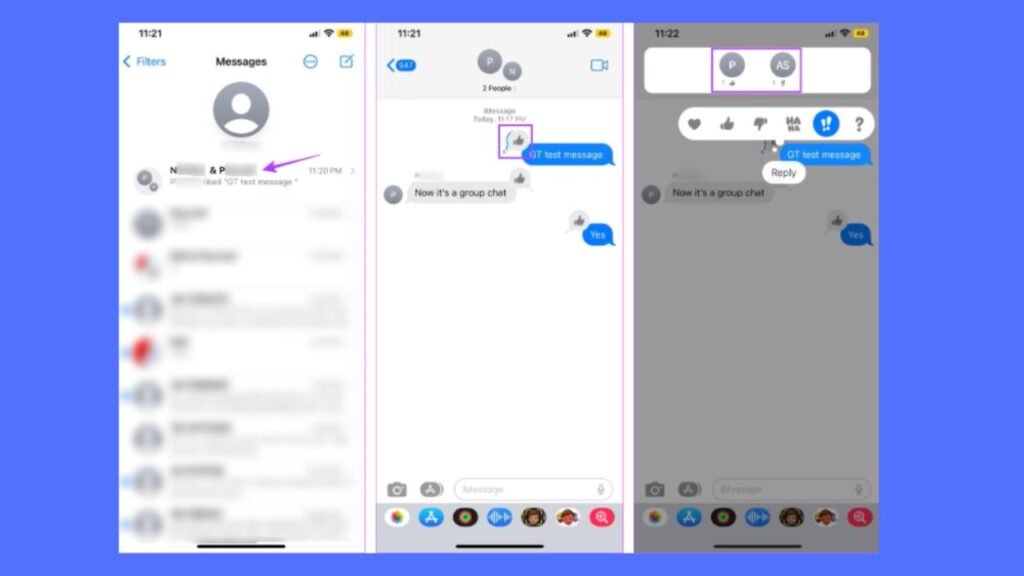
Passo 3: toque no ícone do tapback
Para ver mais detalhes sobre quem reagiu, basta tocar no ícone de reação. Um pop-up aparecerá, mostrando quais participantes do chat enfatizaram a mensagem.

É isso! Este método rápido ajuda você a verificar facilmente todas as reações, incluindo as enfatizadas, em suas conversas do iMessage.
Como as mensagens enfatizadas e os tapbacks aparecem no Android?
Em dispositivos Android, as mensagens enfatizadas são normalmente exibidas em texto em negrito, tamanho de fonte ampliado ou com um fundo destacado. Este formato ajuda a chamar a atenção do destinatário para o conteúdo específico dentro de uma conversa.

Quanto aos Tapbacks, os usuários do Android podem utilizar funcionalidades semelhantes por meio de vários aplicativos de mensagens. Isso pode incluir reagir a mensagens com emojis, tocar em uma mensagem para exibir uma variedade de opções de resposta rápida ou usar gestos para reconhecer ou responder a uma mensagem específica.
No geral, embora a aparência e os recursos exatos possam variar dependendo do aplicativo de mensagens que está sendo usado, os dispositivos Android oferecem várias maneiras para que os usuários enfatizem mensagens e expressem reações por meio de Tapbacks.
Conclusão
Em conclusão, “enfatizar” no iPhone se refere a destacar ou chamar a atenção para uma mensagem específica dentro de uma conversa. Este recurso permite que os usuários destaquem pontos-chave usando várias opções de formatação, como texto em negrito, tamanho de fonte ampliado ou alterações na cor de fundo. Enfatizar mensagens no iPhone não apenas ajuda a transmitir o tom ou a mensagem pretendida de forma eficaz, mas também melhora a clareza e a compreensão geral durante as conversas. Com a capacidade de enfatizar mensagens, os usuários do iPhone podem garantir que sua comunicação seja impactante e facilmente compreensível para os destinatários.
Se você usa frequentemente recursos de fala para texto ou memorandos de voz no seu iPhone, áudio claro e de alta qualidade é essencial. Um microfone de lapela sem fio pode melhorar significativamente a clareza da voz, garantindo que suas palavras sejam enfatizadas de forma clara e capturadas com precisão.
Perguntas Frequentes
Você enfatiza a reação no Android?
Devido à sua disponibilidade exclusiva no iPhone e em outros dispositivos Apple, o recurso “enfatizar” não está diretamente acessível no Android. No entanto, os usuários do Android podem obter efeitos semelhantes usando métodos alternativos ou aplicativos de mensagens de terceiros que oferecem opções de formatação como texto em negrito e ajustes de tamanho de fonte para destacar mensagens em conversas.
Onde você encontra “enfatizar” no iMessage?
Para acessar o recurso “enfatizar” no iMessage, basta tocar novamente no seu iPhone para responder a uma mensagem. Clique duas vezes na mensagem que deseja responder e, em seguida, escolha o ícone de ponto de exclamação duplo para indicar ênfase. Envie a mensagem enfatizada ao destinatário, destacando seu ponto ou adicionando ênfase à sua conversa.