


































.png)
.png) English
English .png) Français
Français .png) Italiano
Italiano  Español
 .png) 日本語
日本語 .png) Português (Brasil)
Português (Brasil)  简体中文
简体中文 
Im heutigen digitalen Zeitalter hat sich Telegram zu einer beliebten Plattform für den Austausch von Inhalten entwickelt. Das Herunterladen eingeschränkter Videos von Telegram ist jedoch nicht immer einfach. In diesem umfassenden Leitfaden werden wir verschiedene Methoden und Tools untersuchen, die Ihnen helfen, das Potenzial dieser vielseitigen Messaging-App auszuschöpfen. Wir werden auch die Bedeutung der Wahrung der Privatsphäre und der Einhaltung der Gesetze bei der Anwendung dieser Methoden hervorheben.
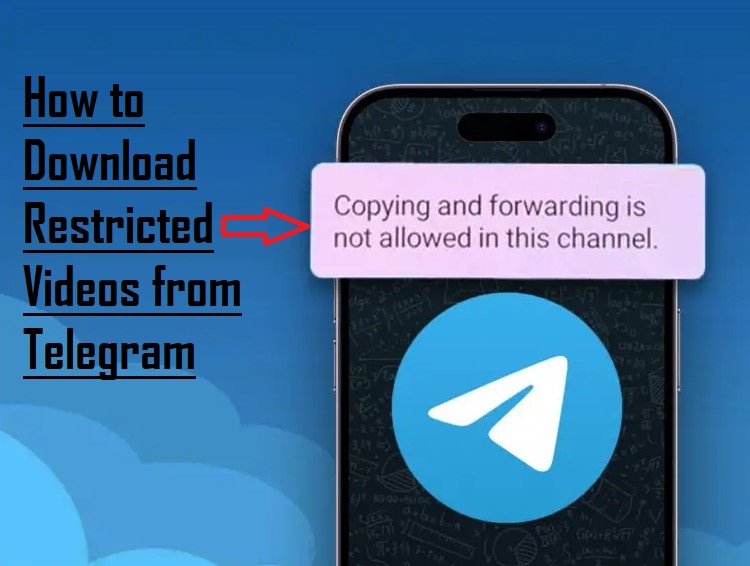
Telegram-Videoformate verstehen
Wenn es darum geht, Videos von Telegram herunterzuladen, ist es entscheidend, ein fundiertes Verständnis der verschiedenen Videoformate zu haben, auf die Sie stoßen könnten. Telegram unterstützt eine Reihe von Videoformaten, und dieses Wissen ist ausschlaggebend für die Auswahl der geeigneten Methode zum Herunterladen und Ansehen Ihrer bevorzugten Videos.
Zunächst verwendet Telegram häufig das MP4-Format (MPEG-4) für Videos. MP4 zeichnet sich als weit verbreitetes und beliebtes Format aus, das für sein außergewöhnliches Gleichgewicht zwischen Videoqualität und Dateigröße bekannt ist.
Darüber hinaus ist ein weiteres Videoformat, auf das Sie bei Telegram stoßen könnten, das GIF (Graphics Interchange Format). GIFs sind kurze, sich wiederholende Animationen, die oft für Humor oder expressive Zwecke verwendet werden. Diese animierten Bilder können Ihren Telegram-Konversationen einen Hauch von Unterhaltung und Einfallsreichtum verleihen.
Während viele Plattformen wie Telegram Einschränkungen beim Herunterladen von Videos auferlegen können, können Tools wie EaseUS Video Downloader Ihnen helfen, MP4- und GIF-Inhalte von den meisten Video-Streaming-Plattformen wie YouTube, Instagram und Twitter zu speichern. Es ist eine praktische Lösung zum Herunterladen von Videos und animierten GIFs aus dem gesamten Web. Wenn Sie interessiert sind, versuchen Sie, diesen Video-Downloader zu verwenden, um Videos aus dem Web herunterzuladen.
Eingeschränkte Videos auf Telegram verstehen
Der Ruf von Telegram, die Privatsphäre zu priorisieren, erstreckt sich auch auf seine Video-Sharing-Funktionen. Viele Inhaltsersteller und Kanaladministratoren schränken das Herunterladen von Videos ein, um ihre Inhalte zu schützen. Das Verständnis dieser Einschränkungen ist entscheidend, bevor Sie mit den Download-Methoden fortfahren.
Methode 1: Bots zum Herunterladen von Videos aus eingeschränkten Telegram-Kanälen verwenden
Telegram-Bots dienen als Ihr einfacher Zugang, um verschiedene Aufgaben zu erledigen, einschließlich des Herunterladens von Videos aus eingeschränkten Telegram-Kanälen. Mit minimalem Aufwand können Sie diese Schritte befolgen, um die Aufgabe zu erledigen:
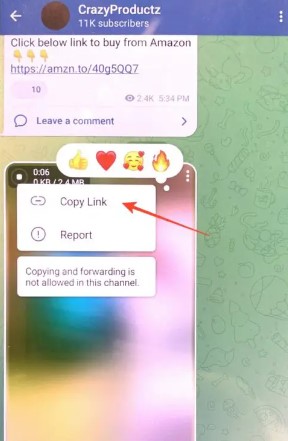
Schritt 1: Tippen Sie auf das Drei-Punkte-Menü des eingeschränkten Videos in einem Telegram-Kanal, um dessen Link zu kopieren.
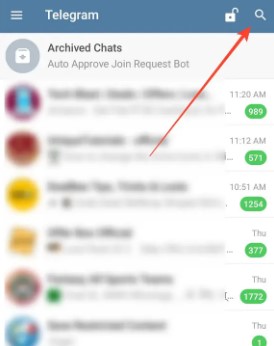
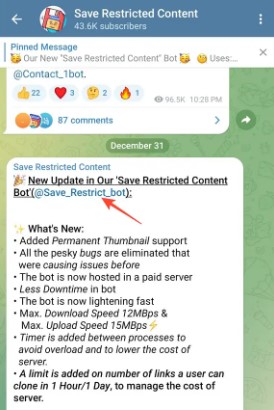
Schritt 2: Klicken Sie anschließend auf das Suchsymbol und geben Sie „Save_Restricted_Content“ ein.
Profi-Tipp: Wenn der oben genannte Bot langsamer als erwartet reagiert, können Sie den „SaveRestrictedBot“ ausprobieren.
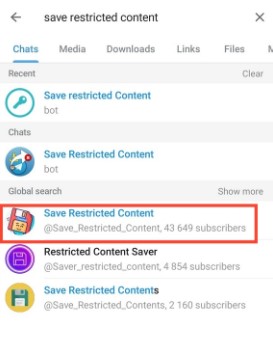
Schritt 3: Treten Sie dem Telegram-Kanal bei und klicken Sie auf die Adresse des Bots, um darauf zuzugreifen.
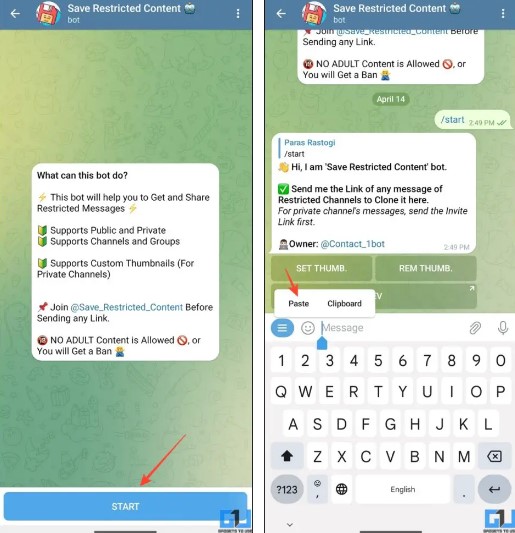
Schritt 4: Klicken Sie auf „Start“ und fügen Sie den Link des zuvor kopierten eingeschränkten Kanalvideos ein.
Schritt 5: Warten Sie einige Sekunden, um den Download-Link zu erhalten. Sobald er verfügbar ist, tippen Sie auf das Drei-Punkte-Menü des Vorschaubilds, um es in der Galerie Ihres Telefons zu speichern.
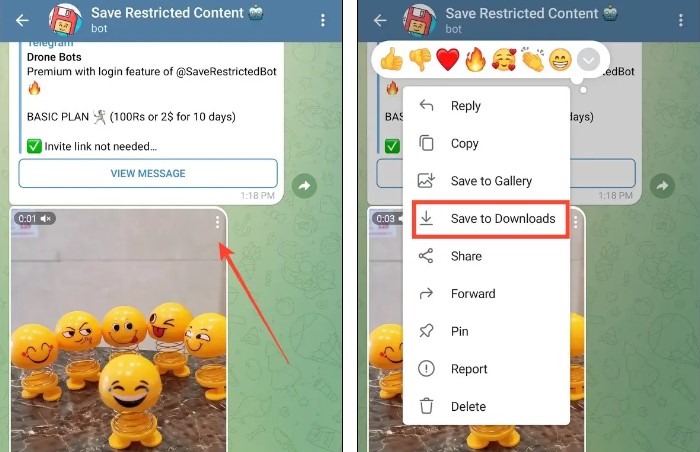
Sie haben erfolgreich ein eingeschränktes Telegram-Kanalvideo mithilfe eines Bots heruntergeladen.
Hinweis: Es kann vorkommen, dass Sie den Vorgang wiederholen müssen, da der Bot aufgrund eines hohen Aufkommens an Konvertierungsanfragen überlastet sein kann.
Methode 2: Einen Dateimanager verwenden, um auf eingeschränkte Telegram-Videos zuzugreifen
Unabhängig davon, ob ein Video auf Ihrem Gerät direkt gespeichert werden darf oder nicht, lädt Telegram das Video trotzdem herunter. Es wird jedoch nicht in der Galerie Ihres Geräts gespeichert, sondern diskret in einem versteckten Ordner abgelegt. Indem Sie in die versteckten Dateien Ihres Geräts eintauchen, können Sie das Video finden und an einen leichter zugänglichen Ort verschieben. Hier ist eine Schritt-für-Schritt-Anleitung, wie Sie dies erreichen können:
Schritt 1: Sie müssen File Manager Plus, eine praktische Dateimanagement-App, aus dem Google Play Store herunterladen und installieren. Diese App dient Ihnen als Werkzeug, um die versteckten Dateien Ihres Geräts zu navigieren und darauf zuzugreifen.
Schritt 2: Starten Sie nach der Installation von File Manager Plus die App. Sie kann bestimmte Berechtigungen anfordern, um auf das Dateisystem Ihres Geräts zuzugreifen. Stellen Sie sicher, dass Sie diese Berechtigungen erteilen, um fortzufahren.
Schritt 3: Innerhalb von File Manager Plus finden Sie einen Tab „Hauptspeicher“. Tippen Sie darauf, um auf die Dateistruktur Ihres Geräts zuzugreifen. Wenn Sie den Ordner „Android“ nicht sehen, tippen Sie auf das Drei-Punkte-Symbol und wählen Sie „Versteckte Dateien anzeigen“. Diese Aktion zeigt die versteckten Ordner auf Ihrem Gerät an.
Schritt 4: Navigieren Sie anschließend zum Ordner „data“. Bitte beachten Sie, dass Sie bei neueren Android-Versionen möglicherweise keinen direkten Zugriff auf den Data-Ordner haben. In solchen Fällen können Sie auf „In Dateien anzeigen“ tippen, um Ihr Ziel zu erreichen.
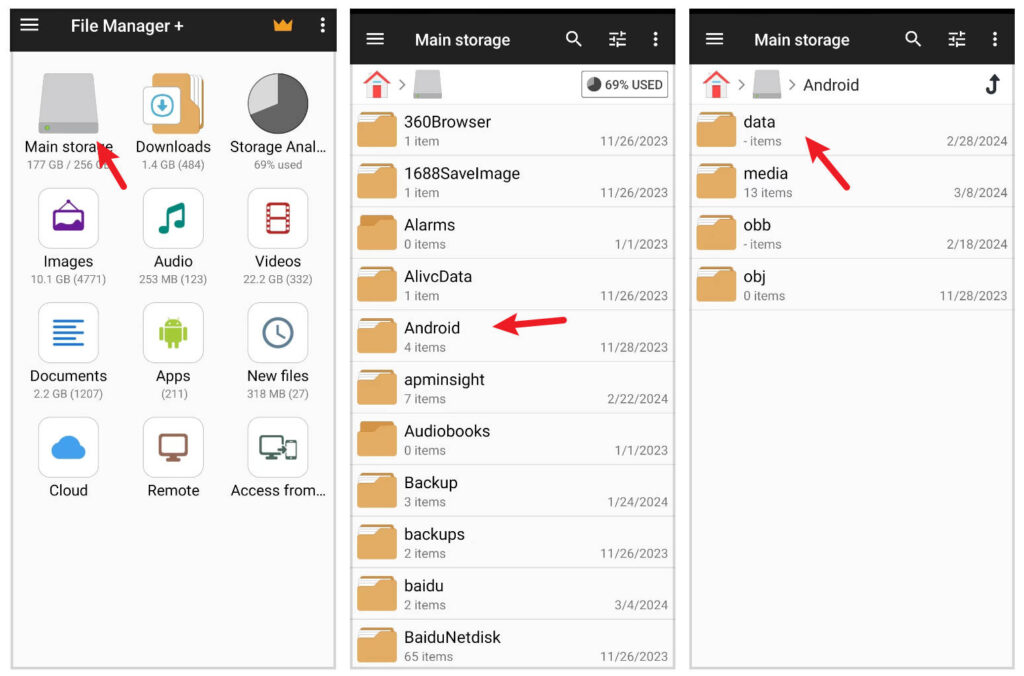
Schritt 5: Gehen Sie im Ordner „Data“ zu „Android“ -> „data“ -> „org.telegram.messenger.“ Hier speichert Telegram seine Daten, einschließlich heruntergeladener Videos, die es nicht in Ihre Galerie geschafft haben.
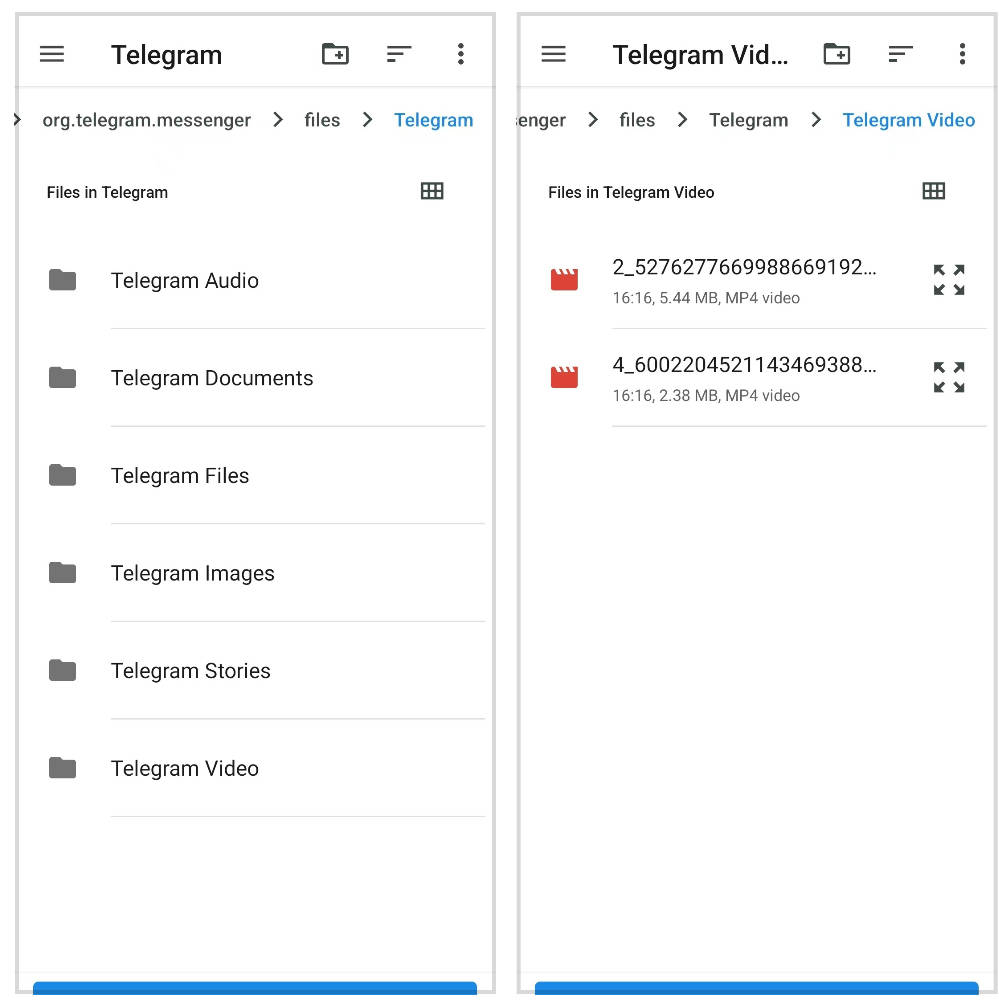
Schritt 6: Tippen Sie im Ordner „org.telegram.messenger“ auf „files“ -> „Telegram“ -> „Telegram Video.“ Hier finden Sie alle Telegram-Videos, die nicht automatisch in Ihrer Galerie gespeichert wurden.
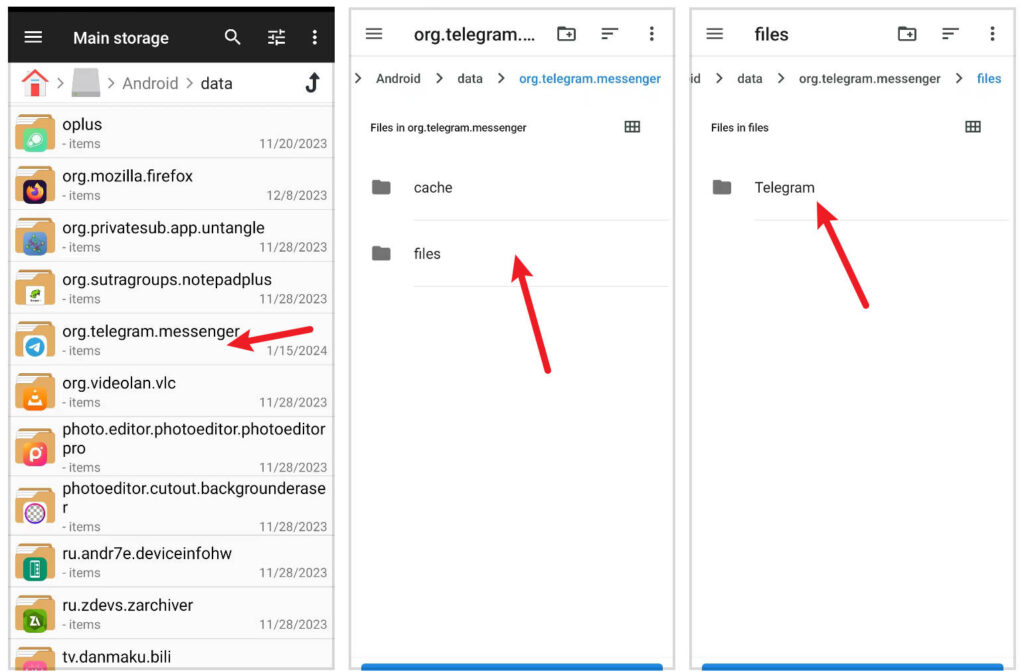
Von diesem Speicherort aus können Sie das Video, auf das Sie zugreifen möchten, einfach auswählen und an einen bequemeren Ort auf Ihrem Gerät verschieben, um es leicht abrufen zu können. Diese Methode ermöglicht es Ihnen, eingeschränkte Telegram-Videos abzurufen, die sonst in den Dateien Ihres Geräts verborgen blieben.
Methode 3: Herunterladen über eine Drittanbieter-App – ApowerREC
ApowerREC ist eine vielseitige mobile Anwendung, die Ihnen nicht nur das Speichern von Telegram-Videoclips ermöglicht, sondern auch die Funktionalität bietet, Videoanrufe aufzuzeichnen, was sie zu einem wertvollen Werkzeug zur Bewahrung von Multimedia-Inhalten macht. Diese App ist sowohl mit Android- als auch mit iOS-Geräten kompatibel und verfügt über zusätzliche Funktionen, die Ihr Aufnahmeerlebnis verbessern. Lassen Sie uns untersuchen, wie Sie ApowerREC verwenden, um Telegram-Videos auf Android- und iOS-Plattformen aufzuzeichnen:
Für Android
Schritt 1: Gehen Sie zunächst zum Google Play Store und laden Sie ApowerREC herunter. Sobald die Installation abgeschlossen ist, steht Ihnen ein leistungsstarkes Aufnahmewerkzeug zur Verfügung.
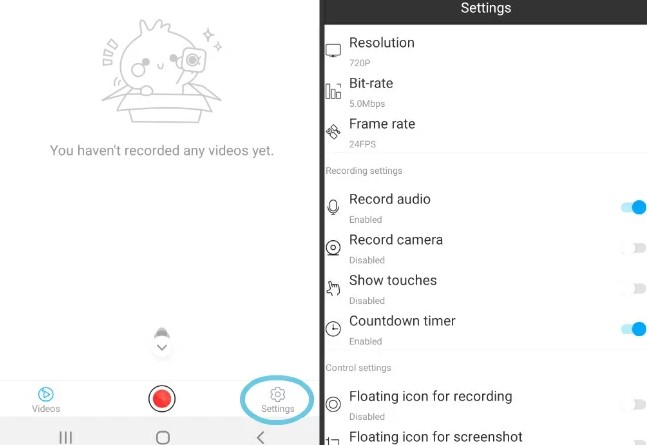
Schritt 2: Öffnen Sie die App und navigieren Sie zum Bereich „Einstellungen“. Hier können Sie die Aufnahmeeinstellungen an Ihre Präferenzen anpassen. Stellen Sie sicher, dass das schwebende Symbol aktiviert ist, ein praktisches Werkzeug zum Starten von Aufnahmen im Handumdrehen.
Schritt 3: Um ein Telegram-Video aufzunehmen, tippen Sie auf das „Schwebende Symbol“ und drücken Sie dann „Wiedergabe“. ApowerREC beginnt sofort mit der Erfassung der Bildschirmaktivität, sodass Sie keinen Moment des Videos verpassen.
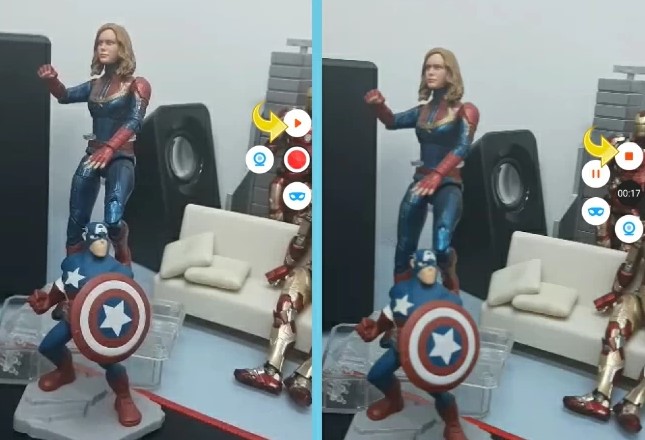
Schritt 4: Wenn Sie die Telegram-Videos zu Ihrer Zufriedenheit aufgenommen haben, ist das Beenden der Aufnahme so einfach wie erneutes Tippen auf das schwebende Symbol und Drücken von „Stopp“.
Für iOS
Schritt 1: Für iOS-Nutzer ist ApowerREC im App Store erhältlich. Laden Sie die App herunter und installieren Sie sie, um ihre leistungsstarken Aufnahmefunktionen zu nutzen.
Schritt 2: Nach dem Start der Anwendung klicken Sie auf „Aufnahme starten“. Diese Aktion öffnet ein weiteres Panel, das Zugriff auf verschiedene Aufnahmeoptionen bietet.
Schritt 3: Wählen Sie „ApowerREC“ und klicken Sie auf „Übertragung starten“, um den Aufnahmeprozess zu beginnen. Die intuitive Benutzeroberfläche von ApowerREC stellt sicher, dass Sie problemlos mit der Aufnahme beginnen können.
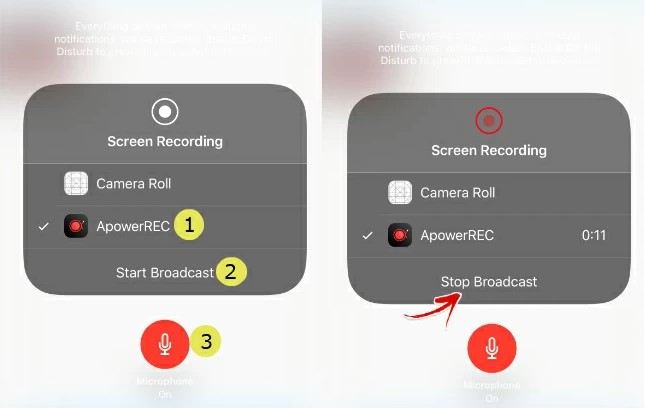
Schritt 4: Wenn das Video beendet ist, kehren Sie zur App zurück und klicken Sie auf „Übertragung stoppen“. Ihr aufgenommenes Video wird bequem in der Medienliste des Telegram-Recorders gespeichert.
Mit ApowerREC können Sie mühelos Telegram-Videos auf Android- und iOS-Geräten aufnehmen. Diese funktionsreiche App vereinfacht nicht nur den Aufnahmeprozess, sondern bietet auch zusätzliche Funktionen, die sie zu einer wertvollen Ergänzung Ihres mobilen Toolsets machen. Egal, ob Sie wichtige Videoinhalte archivieren oder Videoanrufe aufzeichnen möchten, ApowerREC bietet Ihnen die passende Lösung.
Bonustipp: Schritt-für-Schritt-Anleitung zum Herunterladen von Telegram-Videos auf PC/Laptop
Telegram, eine beliebte Messaging-Plattform, bietet nicht nur Chat-Funktionen, sondern auch eine Fülle an ansprechenden Videoinhalten. Wenn Sie sich fragen, wie Sie diese Videos für die Offline-Ansicht herunterladen können, sind Sie hier richtig. In dieser Schritt-für-Schritt-Anleitung führen wir Sie durch den Prozess des Herunterladens von Telegram-Videos auf Ihren Computer. Egal, ob es sich um lustige Clips oder informative Inhalte handelt, Sie können sie problemlos aufrufen und speichern. Lassen Sie uns beginnen:
- Starten Sie Telegram Desktop auf Ihrem Computer.
- Wenn Sie noch nicht in Ihrem Konto angemeldet sind, geben Sie Ihre Mobiltelefonnummer, Ihr Land und das Einmalpasswort ein.
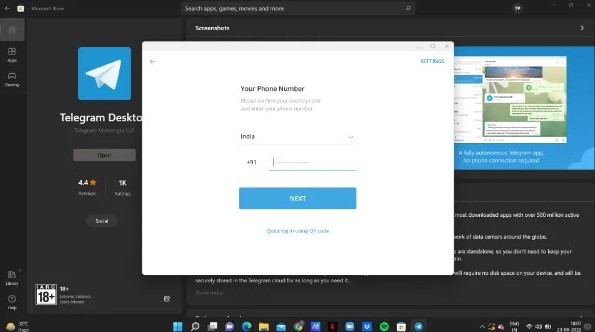
- Eine alternative Möglichkeit, auf Ihr Telegram-Konto zuzugreifen, ist das Scannen über die mobile Telegram-App. Nach der Anmeldung finden Sie die Liste all Ihrer Chats auf der linken Seite des Bildschirms.
- Klicken Sie nun auf die Suchleiste oben auf dem Bildschirm. Diese Suchleiste ermöglicht es Ihnen, die spezifischen Videos zu finden, die Sie auf Telegram herunterladen möchten.
- Sie können Schlüsselwörter verwenden, um nach Videos zu suchen, z. B. indem Sie das Genre oder den Namen der Branche angeben, aus der Sie das Video herunterladen möchten. Wenn Sie beispielsweise nach Comedy-Videos suchen, geben Sie „Comedy“ in die Suchleiste ein, und verwandte Kanäle werden auf dem Bildschirm angezeigt.
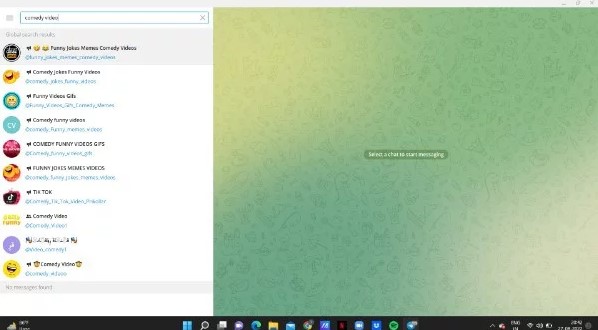
- Erkunden Sie jeden Kanal entsprechend Ihren Anforderungen. Sie können eine Beitrittsanfrage für einen Kanal stellen, um auf Videolinks zuzugreifen, oder, falls Sie nicht beitreten möchten, einfach nach dem Video anhand des Namens suchen.
- Die Suchergebnisse zeigen Kanäle oder Gruppen an, die die Videos enthalten, die Sie von Telegram herunterladen möchten. Wenn Sie auf einen Kanal tippen, sehen Sie oben auf dem Bildschirm die Anzahl der Abonnenten sowie die verschiedenen Arten von Videos, die im Kanal verfügbar sind.
- Um ein bestimmtes Video herunterzuladen, drücken Sie lange darauf oder klicken Sie mit der rechten Maustaste. Ein Dropdown-Menü wird angezeigt, das verschiedene Optionen bietet. Wählen Sie „Speichern unter“ aus diesen Optionen.
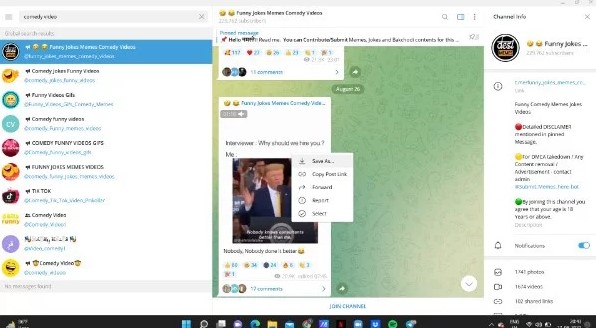
- Wählen Sie nun den Speicherort auf Ihrem Desktop, an dem Sie das heruntergeladene Telegram-Video speichern möchten.
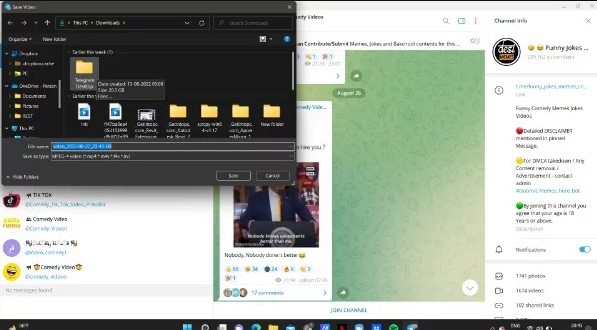
Diese Schritt-für-Schritt-Anleitung vereinfacht den Prozess des Herunterladens von Telegram-Videos und stellt sicher, dass Sie problemlos auf Ihre gewünschten Inhalte zugreifen können.
Möchten Sie klarere und professioneller aussehende Videos für Ihre Telegram-Inhalte? Erwägen Sie die Verwendung einer hochwertigen Streaming-Kamera, um die Qualität Ihrer Videoproduktion erheblich zu steigern und sicherzustellen, dass Ihre Follower engagiert bleiben.
Wie greift man auf Telegram Web zu?
Um auf Telegram Web zuzugreifen, haben Sie zwei Anmeldeoptionen. Hier ist eine Schritt-für-Schritt-Anleitung für beide Methoden:
Methode 1: Anmeldung mit Ihrer Telefonnummer
- Besuchen Sie zunächst die offizielle Telegram-Website.
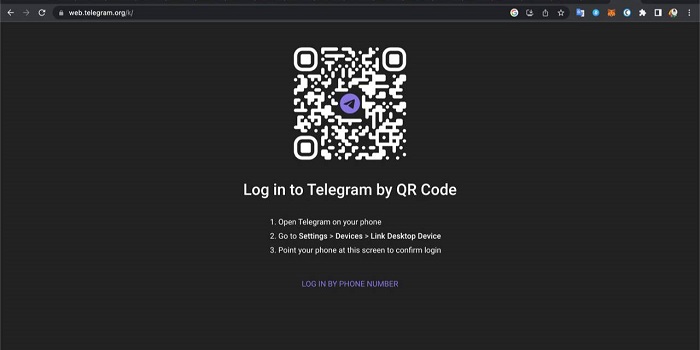
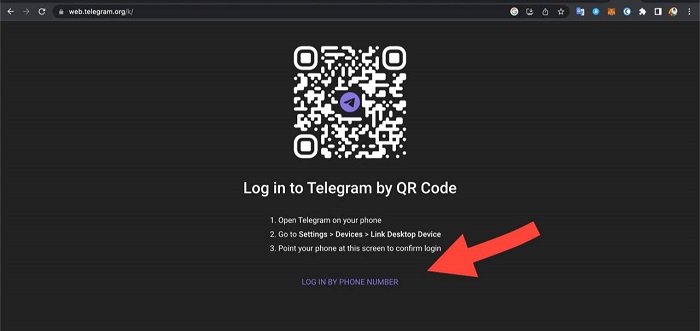
- Wählen Sie auf der Website die Option, sich mit Ihrer Telefonnummer anzumelden.
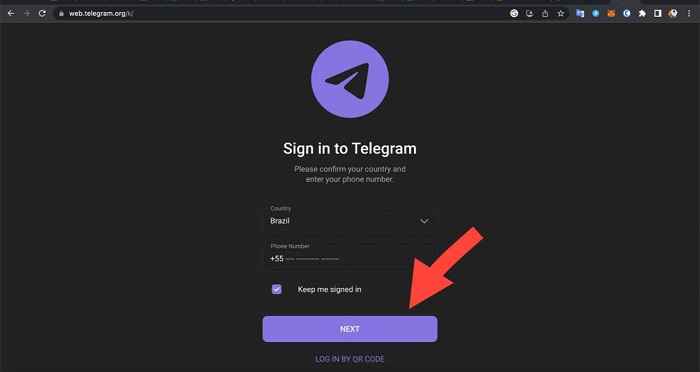
- Geben Sie Ihr Land, Ihre Vorwahl und Ihre Telefonnummer ein und klicken Sie dann auf „Weiter“.
- Ein Bestätigungscode wird an Ihre Telegram-App gesendet. Geben Sie diesen Code im entsprechenden Abschnitt ein.
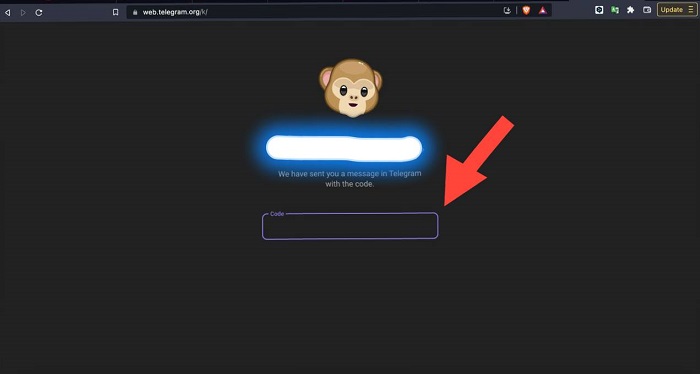
Sie sind jetzt in Ihrem Telegram-Konto angemeldet, aber im Web-Modus.
Methode 2: Anmeldung per QR-Code
Wenn Sie die Anmeldung per QR-Code bevorzugen, ist der Vorgang einfacher. Greifen Sie zunächst auf die Einstellungen Ihrer Telegram-App auf Ihrem Smartphone oder Tablet zu.
- Tippen Sie in den Einstellungen auf „Geräte“. Tippen Sie dann auf „Desktop-Gerät verknüpfen“ und scannen Sie den bereitgestellten QR-Code.

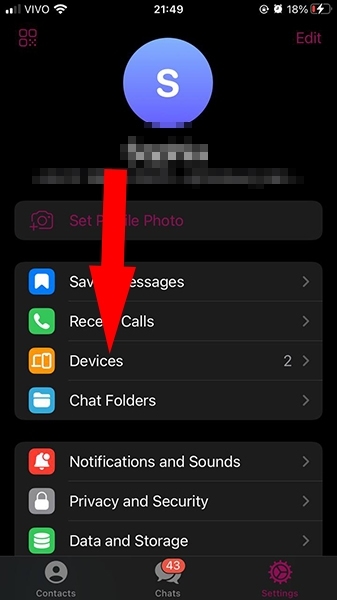
- Nach dem Scannen des Codes können Sie Telegram auf Ihrem PC aufrufen.
- Sobald Sie in Telegram sind, klicken Sie auf die drei horizontalen Balken auf der linken Seite.

- Wählen Sie anschließend „App installieren“, und schon sind Sie fertig. Sie haben nun die App, um Nachrichten direkt von Ihrem PC zu senden.
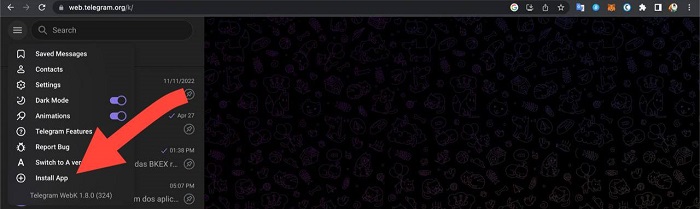
Mit diesen Schritten können Sie Telegram Web ganz einfach entweder mit Ihrer Telefonnummer oder einem QR-Code aufrufen. Genießen Sie den Komfort der Nutzung von Telegram auf Ihrem Computer.
Fazit
In diesem umfassenden Leitfaden haben wir verschiedene Methoden zum Herunterladen eingeschränkter Videos von Telegram untersucht, um sicherzustellen, dass Sie Ihre Lieblingsinhalte offline genießen können. Egal, ob Sie integrierte Funktionen, Drittanbieter-Apps oder sogar Dateimanager verwenden, wir haben klare, Schritt-für-Schritt-Anleitungen bereitgestellt, um den Prozess unkompliziert zu gestalten.
Wir haben auch die Bedeutung des Verständnisses der Videoformate von Telegram hervorgehoben und Einblicke in die rechtlichen und datenschutzrechtlichen Aspekte im Zusammenhang mit dem Herunterladen eingeschränkter Videos gegeben. Denken Sie daran, dass sich Technologie und Messaging-Plattformen ständig weiterentwickeln, bleiben Sie also über alle Updates oder Änderungen informiert, um ein reibungsloses Download-Erlebnis zu gewährleisten.
Wir würden uns auch freuen, von Ihnen zu hören! Wir schätzen Ihr Feedback. Haben Sie diesen Leitfaden hilfreich gefunden? Haben Sie zusätzliche Tipps oder Methoden, die Sie teilen möchten? Ihre Bewertungen und Kommentare sind von unschätzbarem Wert, um uns dabei zu helfen, unseren Lesern die aktuellsten und nützlichsten Informationen bereitzustellen. Bitte teilen Sie Ihre Gedanken unten mit.
Häufig gestellte Fragen
Warum kann ich einige Videos von Telegram nicht herunterladen?
Bestimmte Videos sind möglicherweise nicht herunterladbar, da der Datensparmodus von Android Telegram daran hindern kann, Medien herunterzuladen. Um dies zu beheben, gewähren Sie Telegram in den App-Einstellungen uneingeschränkten Datenzugriff.
Warum ist mein Telegram-Konto eingeschränkt?
Ihr Telegram-Konto kann aus Gründen wie dem häufigen Versenden von Werbenachrichten, übermäßiger Nachrichtenübermittlung oder dem Teilen von Inhalten, die gegen die Richtlinien von Telegram verstoßen, wie z. B. unmoralische oder politische Inhalte, eingeschränkt sein.
Ist Telegram eine sichere Plattform für private Videos?
Ja, Telegram ist eine sichere Plattform für die Ausrichtung von Veranstaltungen wie Webinaren und Live-Streams. Videoanrufe und normale Sprachanrufe auf Telegram sind durch Ende-zu-Ende-Verschlüsselung geschützt, was Privatsphäre und Sicherheit gewährleistet.
Wo finde ich versteckte Videos in Telegram?
Versteckte Videos in Telegram finden Sie im folgenden Verzeichnispfad: storage>internal storage>android>media>org.telegram.messenger>telegram.
Wie kann ich alle Videos aus einer Telegram-Gruppe herunterladen?
Um mehrere Fotos oder Videos aus einer Telegram-Gruppe herunterzuladen, gehen Sie zum Chat, klicken Sie auf das Drei-Punkte-Symbol, wählen Sie „Chatverlauf exportieren“ und folgen Sie den Anweisungen im Pop-up-Fenster für den Chat-Export.
Warum werden heruntergeladene Videos von Telegram nicht in meiner Galerie angezeigt?
Von Telegram heruntergeladene Videos werden in einem Verzeichnis gespeichert, das möglicherweise nicht sofort in der Galerie sichtbar ist. Stellen Sie sicher, dass die Einstellung für die Mediensichtbarkeit für den Chat aktiviert ist. Sie können auch versuchen, eine ältere Version von Telegram zu verwenden.
Wie kann ich eingeschränkte Videos auf Telegram ansehen?
Um eingeschränkte Videos auf Telegram anzusehen, greifen Sie auf den Telegram Web- oder Desktop-Client zu. Klicken Sie auf das Drei-Balken-Symbol, wählen Sie „Einstellungen“, gehen Sie zu „Datenschutz und Sicherheit“ und tippen Sie auf „Filterung deaktivieren“, um diese zu aktivieren.
Ist es sicher, Filme über die Telegram-App herunterzuladen?
Ja, es ist sicher, Filme oder Videos direkt über die Telegram-App herunterzuladen. Sie müssen keine externen Websites besuchen. Suchen Sie einfach nach dem gewünschten Film oder Video und laden Sie es sicher innerhalb der App herunter.
Kann ich Videos von jedem Telegram-Kanal herunterladen?
Nein, nicht alle Telegram-Kanäle erlauben Video-Downloads. Dies hängt von den Einstellungen des Kanals und den von seinen Administratoren erteilten Berechtigungen ab. Einige Kanäle können die Download-Option für bestimmte Inhalte einschränken.
Wie kann ich sicherstellen, dass meine Telegram-Video-Downloads von hoher Qualität sind?
Um qualitativ hochwertige Video-Downloads zu erhalten, stellen Sie sicher, dass Sie die höchste verfügbare Videoauflösung auswählen, wenn Sie eine Methode zum Herunterladen von Videos von Telegram verwenden. Höhere Auflösungen bieten in der Regel eine bessere Videoqualität.
Ist es möglich, Videos aus einer privaten Telegram-Gruppe herunterzuladen?
Das Herunterladen von Videos aus einer privaten Telegram-Gruppe hängt von den Einstellungen der Gruppe ab. Wenn die Administratoren den Mitgliedern das Herunterladen von Inhalten erlaubt haben, sollten Sie in der Lage sein, Videos herunterzuladen.
Gibt es rechtliche Aspekte beim Herunterladen von Telegram-Videos?
Ja, es gibt rechtliche Aspekte. Stellen Sie sicher, dass Sie das Recht haben, die Inhalte, die Sie herunterladen, herunterzuladen und zu verwenden. Das Herunterladen von urheberrechtlich geschütztem Material ohne Genehmigung kann Urheberrechte verletzen.
Kann ich Videos von Telegram auf einem iPhone oder iPad herunterladen?
Ja, Sie können Videos von Telegram auf iPhone oder iPad mit verschiedenen Methoden herunterladen, einschließlich der Verwendung von Drittanbieter-Apps oder Bildschirmaufzeichnung. Der Vorgang kann je nach gewählter Methode leicht variieren.


