



































.png)
.png) English
English .png) Français
Français .png) Deutsch
Deutsch .png) Italiano
Italiano .png) Português
Português  Español
  简体中文
简体中文 
現代のデジタル時代において、Telegramはコンテンツ共有のための人気のあるプラットフォームとなっています。しかし、Telegramから制限付き動画をダウンロードすることは必ずしも簡単ではありません。この包括的なガイドでは、この多目的なメッセージングアプリの可能性を引き出すための様々な方法とツールを探ります。また、これらの方法を使用する際にプライバシーを尊重し、法律を遵守することの重要性も強調します。
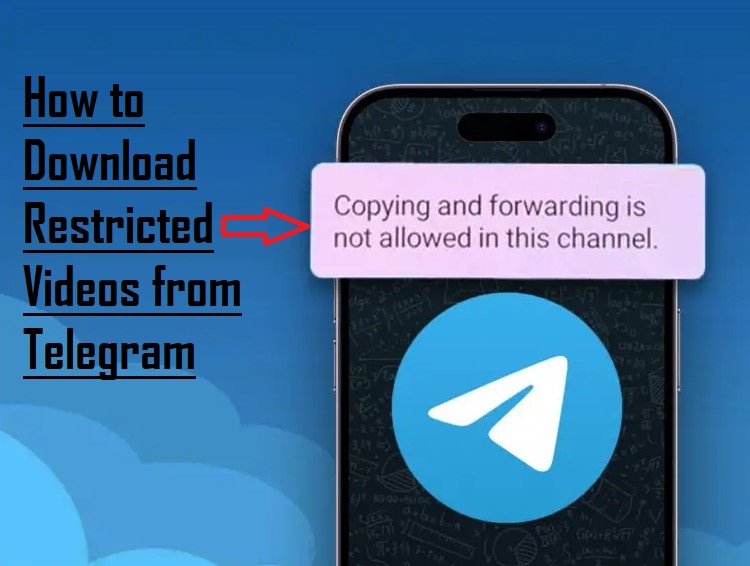
Telegram動画フォーマットの理解
Telegramから動画をダウンロードする際、遭遇する可能性のある様々な動画フォーマットについて確実に理解することが重要です。Telegramは多様な動画フォーマットをサポートしており、この知識は好みの動画をダウンロードして視聴するための適切な方法を選択する上で重要です。
まず、TelegramはMP4(MPEG-4)フォーマットを動画に頻繁に使用します。MP4は広く受け入れられ人気のあるフォーマットで、動画品質とファイルサイズのバランスが優れていることで知られています。
さらに、Telegramで遭遇する可能性のある別の動画フォーマットはGIF(Graphics Interchange Format)です。GIFは短い、ループするアニメーションで、しばしばユーモアや表現の目的で使用されます。これらのアニメーション画像は、Telegramの会話に楽しさと創造性を加えることができます。
Telegramのようなプラットフォームでビデオのダウンロードに制限がある場合でも、EaseUS Video Downloaderのようなツールを使用すると、YouTube、Instagram、Twitterなどのほとんどの動画ストリーミングプラットフォームからMP4やGIFコンテンツを保存できます。これは、ウェブ全体から動画やアニメーションGIFをダウンロードするのに便利なソリューションです。興味がある場合は、このビデオダウンローダーを使用してウェブから動画をダウンロードしてみてください。
Telegramの制限付き動画について理解する
Telegramのプライバシー重視の評判は、動画共有機能にも及んでいます。多くのコンテンツ作成者やチャンネル管理者は、コンテンツを保護するために動画のダウンロードを制限しています。ダウンロード方法を進める前に、これらの制限を理解することが重要です。
方法1:ボットを使用して制限付きTelegramチャンネルから動画をダウンロードする
Telegramボットは、制限付きTelegramチャンネルから動画をダウンロードするなど、様々なタスクを簡単に実行するためのゲートウェイとして機能します。最小限の労力で、以下の手順に従って作業を完了できます:
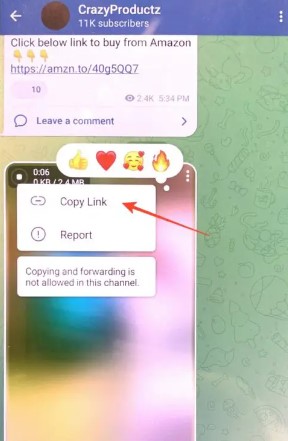
ステップ1:Telegramチャンネル内の制限付き動画の3点メニューをタップして、そのリンクをコピーします。
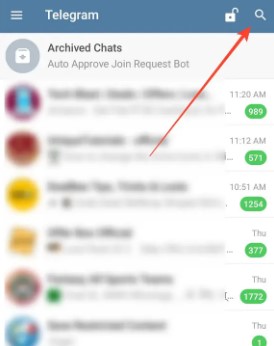
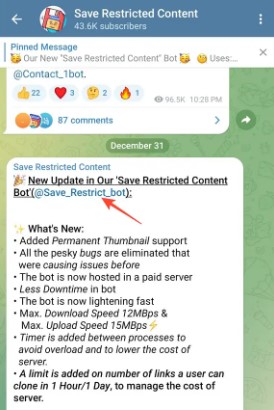
ステップ2:次に、検索アイコンをクリックし、「Save_Restricted_Content」と入力します。
プロのヒント:上記のボットの応答が予想よりも遅い場合は、「SaveRestrictedBot」を試してみてください。
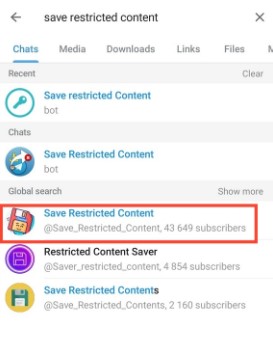
ステップ3:Telegramチャンネルに参加し、ボットのアドレスをクリックしてアクセスします。
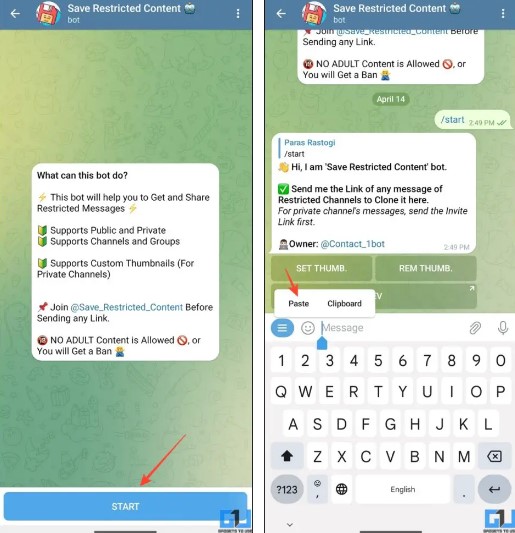
ステップ4:「開始」をクリックし、先ほどコピーした制限付きチャンネル動画のリンクを貼り付けます。
ステップ5:ダウンロードリンクを受け取るまで数秒待ちます。利用可能になったら、そのサムネイルの3点メニューをタップして、携帯電話のギャラリーに保存します。
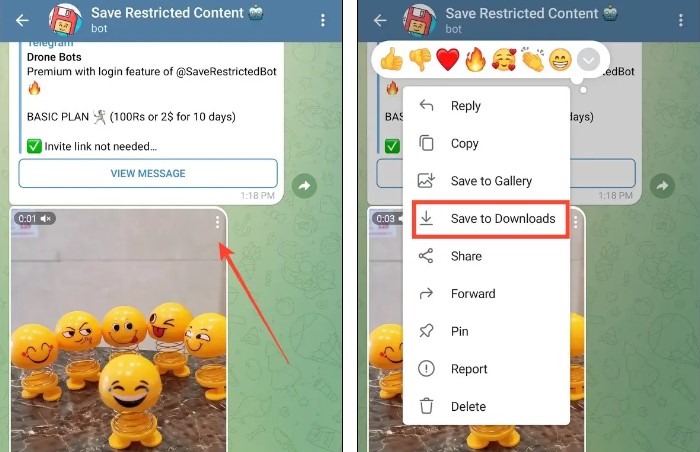
これで、ボットを使用して制限付きTelegramチャンネル動画のダウンロードに成功しました。
注意:変換リクエストの量が多いためにボットがビジー状態になることがあるので、プロセスを繰り返す必要がある場合があります。
方法2:ファイルマネージャーを利用して制限付きTelegram動画にアクセスする
動画が直接デバイスに保存できないように制限されていても、Telegramは依然として動画をダウンロードします。ただし、デバイスのギャラリーには保存されず、隠しフォルダに密かに格納されます。デバイスの隠しファイルを探ることで、動画を見つけてより簡単にアクセスできる場所に移動できます。以下は、これを達成するためのステップバイステップガイドです:
ステップ1:Google Play StoreからFile Manager Plusという便利なファイル管理アプリをダウンロードしてインストールする必要があります。このアプリは、デバイスの隠しファイルをナビゲートしてアクセスするためのツールとして機能します。
ステップ2:File Manager Plusをインストールした後、アプリを起動します。デバイスのファイルシステムにアクセスするための特定の権限を要求する場合があります。続行するために、これらの権限を必ず付与してください。
ステップ3:File Manager Plus内で、「メインストレージ」タブが見つかります。タップしてデバイスのファイル構造にアクセスします。「Android」フォルダが表示されない場合は、3点アイコンをタップし、「隠しファイルを表示」を選択します。この操作により、デバイス上の隠しフォルダが表示されます。
ステップ4:次に、「data」フォルダに移動します。新しいAndroidバージョンでは、Dataフォルダに直接アクセスできない場合があることに注意してください。そのような場合は、「ファイルで表示」をタップして目的地に到達できます。
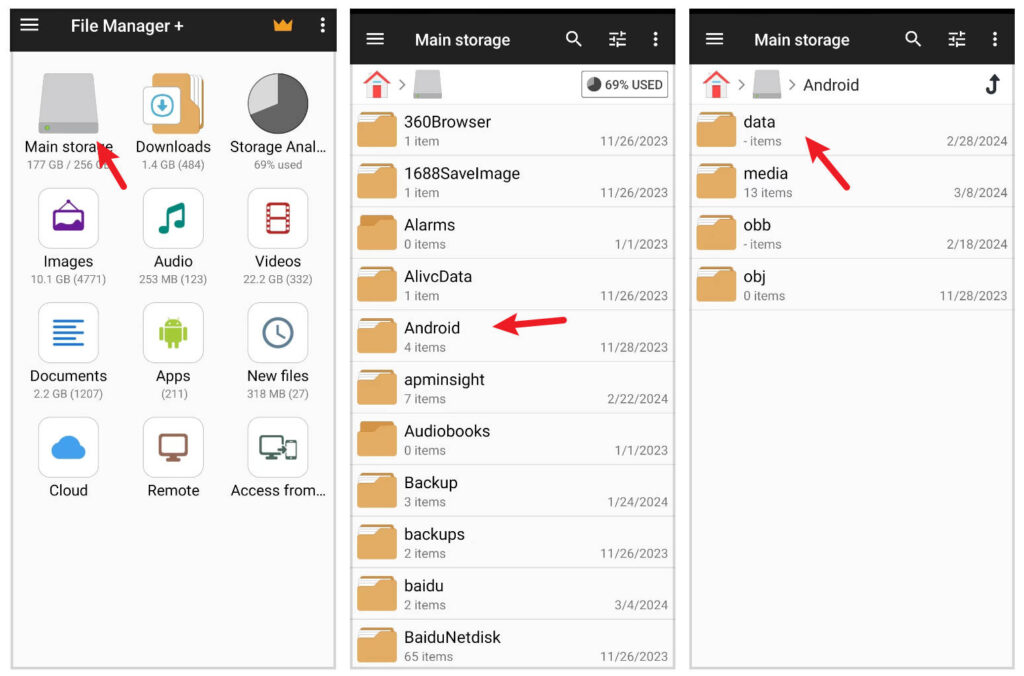
ステップ5:「Data」フォルダ内で、「Android」->「data」->「org.telegram.messenger」に進みます。ここがTelegramがデータを保存する場所で、ギャラリーに保存されていないダウンロードされた動画も含まれています。
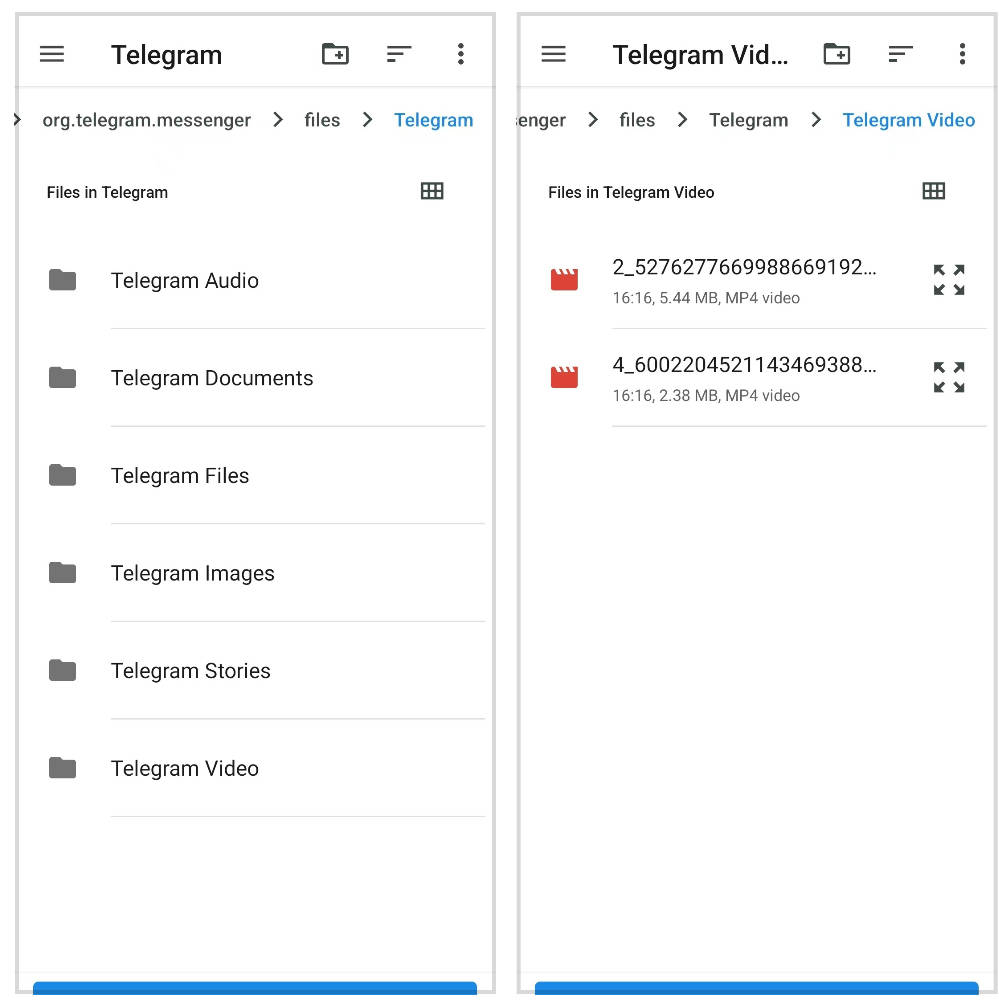
ステップ6:「org.telegram.messenger」フォルダ内で、「files」->「Telegram」->「Telegram Video」をタップします。ここで、自動的にギャラリーに保存されていないすべてのTelegram動画を見つけることができます。
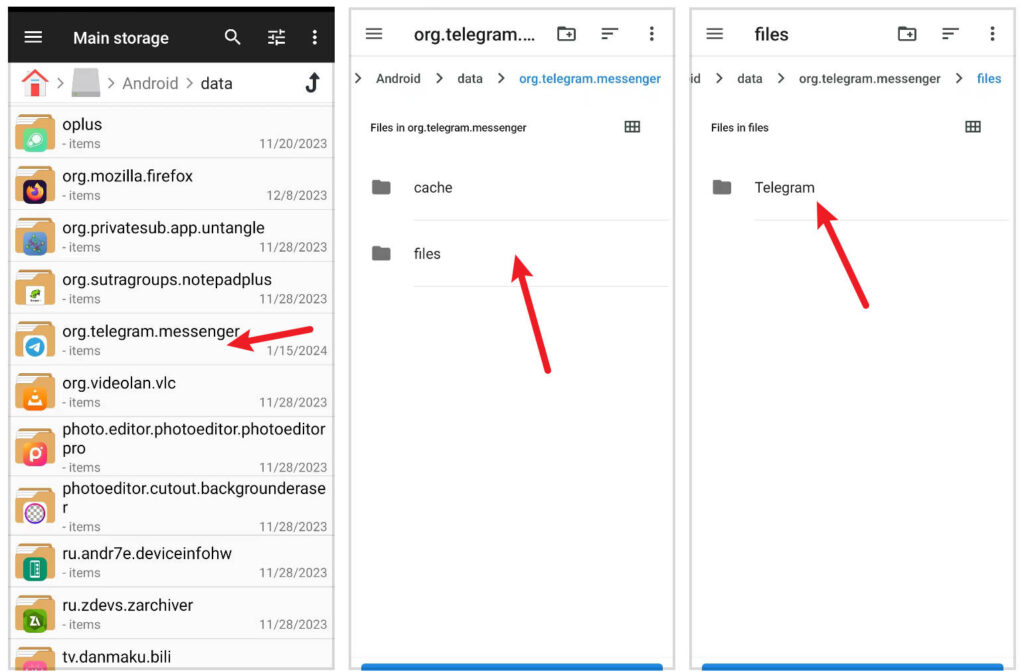
この場所から、アクセスしたい動画を簡単に選択し、簡単に取り出せるようにデバイス上のより便利な場所に移動できます。この方法により、デバイスのファイルに隠れたままになる可能性のある制限付きTelegram動画を取り出すことができます。
方法3:サードパーティアプリ – ApowerRECを使用してダウンロードする
ApowerRECは、Telegram動画クリップを保存できるだけでなく、ビデオ通話を録画する機能も提供する多目的モバイルアプリケーションで、マルチメディアコンテンツを保存するための貴重なツールです。このアプリはAndroidとiOSデバイスの両方と互換性があり、録画体験を向上させる追加機能も備えています。AndroidとiOSプラットフォームの両方でApowerRECを使用してTelegram動画を録画する方法を見てみましょう:
Android向け
ステップ1:まず、Google Play Storeに行き、ApowerRECをダウンロードします。インストールが完了すると、強力な録画ツールが手元に用意されます。
ステップ2:アプリを開き、「設定」セクションに移動します。ここで、録画設定を好みに合わせて微調整できます。その場で録画を開始するための便利なツールであるフローティングアイコンを必ず有効にしてください。
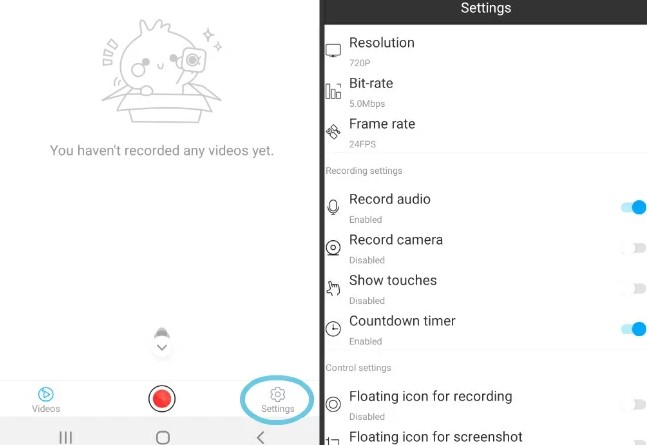
ステップ3:Telegram動画の録画を開始するには、「フローティングアイコン」をタップし、「再生」を押します。ApowerRECはすぐに画面のアクティビティのキャプチャを開始し、動画の瞬間を逃さないようにします。
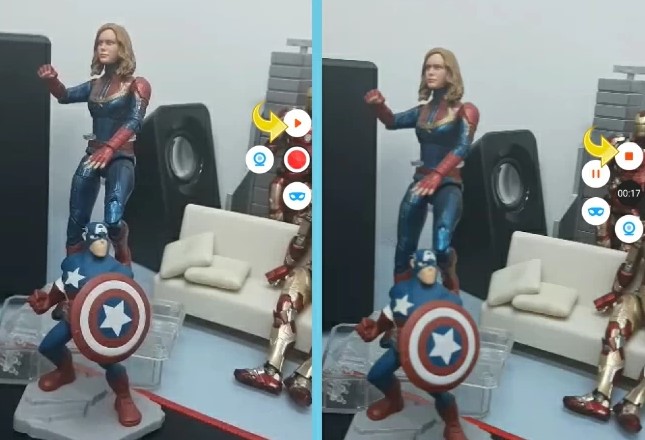
ステップ4:Telegram動画を満足のいくように録画したら、録画を停止するのは、フローティングアイコンを再度タップし、「停止」を押すだけです。
iOS向け
ステップ1:iOSユーザーの場合、ApowerRECはApp Storeで入手できます。アプリをダウンロードしてインストールし、その強力な録画機能を活用してください。
ステップ2:アプリケーションを起動したら、「録画開始」をクリックします。この操作により、様々な録画オプションにアクセスできる別のパネルが開きます。
ステップ3:「ApowerREC」を選択し、「ブロードキャスト開始」をタップして録画プロセスを開始します。ApowerRECの直感的なインターフェースにより、簡単に録画を開始できます。
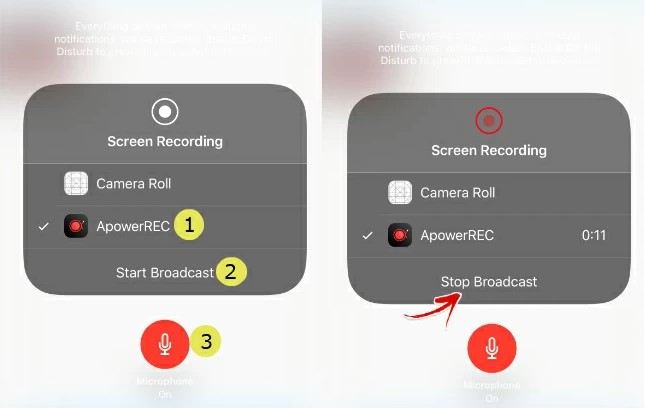
ステップ4:動画が終了したら、アプリに戻り、「ブロードキャスト停止」をクリックします。録画された動画は、Telegramレコーダーのメディアリスト内に便利に保存されます。
ApowerRECを使用すると、AndroidとiOSデバイスの両方でTelegram動画を簡単にキャプチャできます。この機能豊富なアプリは、録画プロセスを簡素化するだけでなく、追加の機能も提供し、モバイルツールセットに価値ある追加となります。重要な動画コンテンツをアーカイブしたり、ビデオ通話を録画したりしたい場合、ApowerRECがあなたをカバーします。
ボーナスヒント:PC/ラップトップでTelegram動画をダウンロードするためのステップバイステップガイド
Telegramは人気のあるメッセージングプラットフォームで、チャットだけでなく、魅力的な動画コンテンツも豊富に提供しています。これらの動画をオフライン視聴用にダウンロードする方法をお探しの場合、私たちがサポートします。このステップバイステップガイドでは、Telegram動画をコンピューターにダウンロードするプロセスを詳しく説明します。面白いクリップや有益なコンテンツなど、簡単にアクセスして保存できるようになります。始めましょう:
- コンピューターでTelegram Desktopを起動します。
- まだアカウントにログインしていない場合は、携帯電話番号、国、ワンタイムパスワードを入力します。
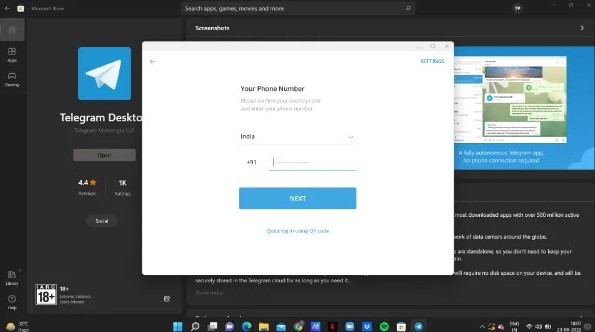
- Telegramアカウントにアクセスする別の方法は、Telegramモバイルアプリを通じてスキャンすることです。ログインすると、画面の左側にすべてのチャットのリストが表示されます。
- 画面上部にある検索バーをクリックしてください。この検索バーを使用して、Telegramでダウンロードしたい特定の動画を検索することができます。
- ジャンルや業界名など、ダウンロードしたい動画に関連するキーワードを使用して検索できます。例えば、コメディ動画を探している場合は、検索バーに「コメディ」と入力すると、関連するチャンネルが画面に表示されます。
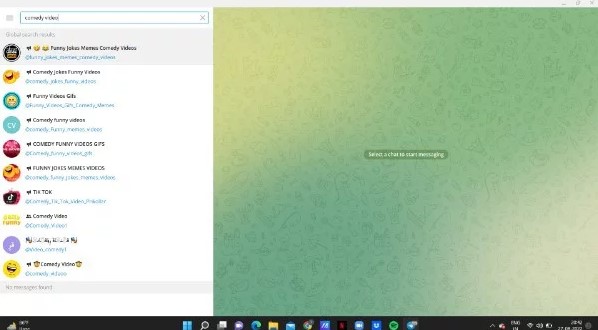
- 要件に応じて各チャンネルを確認してください。動画リンクにアクセスするためにチャンネルへの参加をリクエストするか、参加せずに動画名で検索することもできます。
- 検索結果には、Telegramからダウンロードしたい動画を含むチャンネルやグループが表示されます。チャンネルをタップすると、画面上部に登録者数と、チャンネルで利用可能な様々な種類の動画が表示されます。
- 特定の動画をダウンロードするには、その動画を長押しまたは右クリックします。ドロップダウンメニューが表示され、様々なオプションが表示されます。その中から「名前を付けて保存」を選択してください。
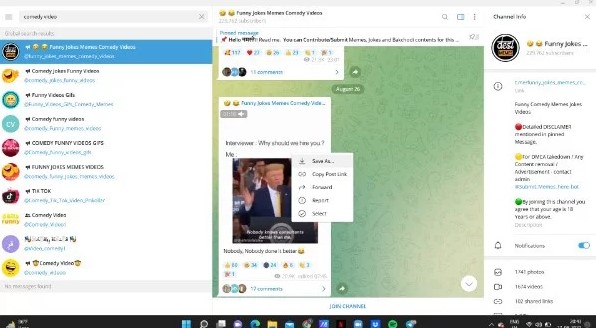
- 次に、ダウンロードしたTelegram動画を保存するデスクトップ上の場所を選択してください。
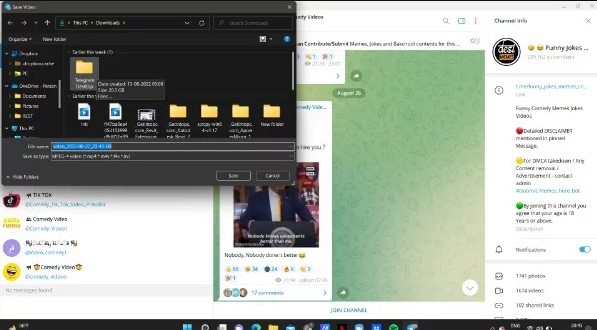
このステップバイステップガイドにより、Telegram動画のダウンロードプロセスが簡素化され、必要なコンテンツに簡単にアクセスできるようになります。
Telegramコンテンツをより鮮明でプロフェッショナルな見た目にしたいですか?高品質なストリーミングカメラを使用することで、動画制作の品質を大幅に向上させ、フォロワーの関心を維持することができます。
Telegram Webにアクセスする方法は?
Telegram Webにアクセスするには、2つのログイン方法があります。以下に両方の方法の手順を説明します:
方法1:電話番号でログインする
- まず、Telegramの公式ウェブサイトにアクセスします。
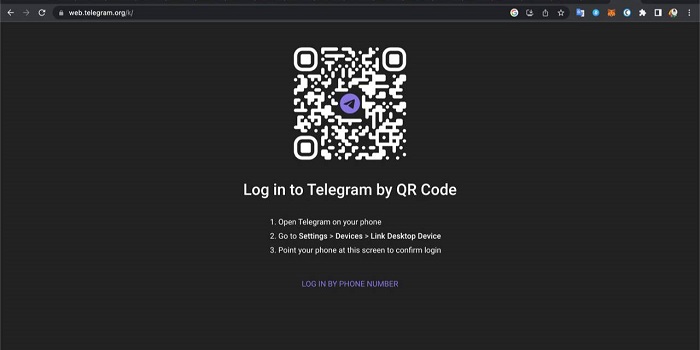
- ウェブサイトで、電話番号でログインするオプションを選択します。
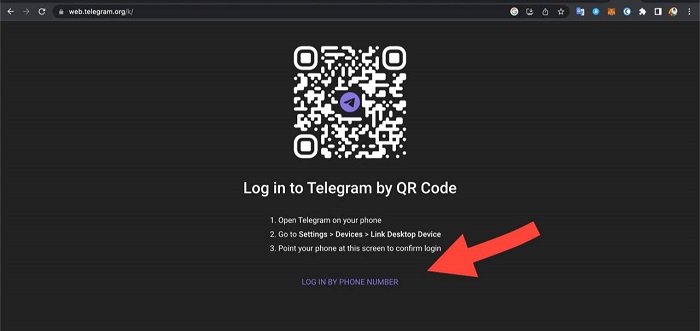
- 国、市外局番、電話番号を入力し、「次へ」をクリックします。
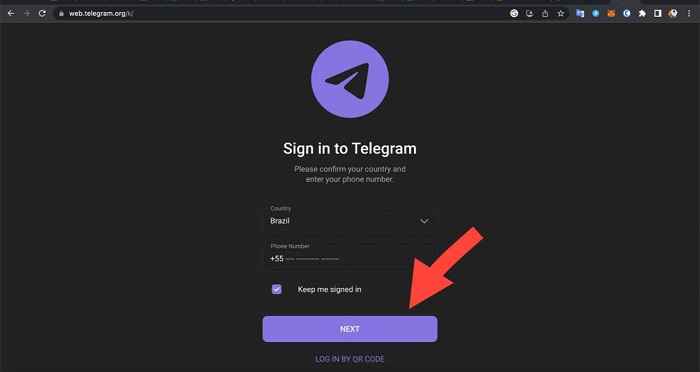
- 確認コードがTelegramアプリに送信されます。このコードを該当する欄に入力してください。
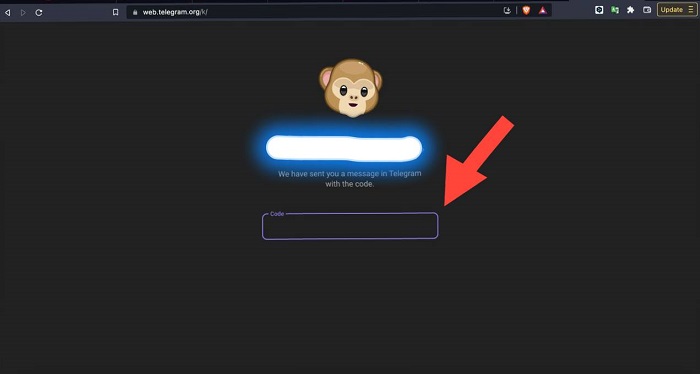
これでTelegramアカウントにウェブモードでログインできました。
方法2:QRコードでログインする
QRコードでログインする場合は、より簡単です。まず、スマートフォンまたはタブレットのTelegramアププリの設定にアクセスしてください。
- 設定で「デバイス」をタップし、「デスクトップデバイスをリンク」をタップして、表示されたQRコードをスキャンします。

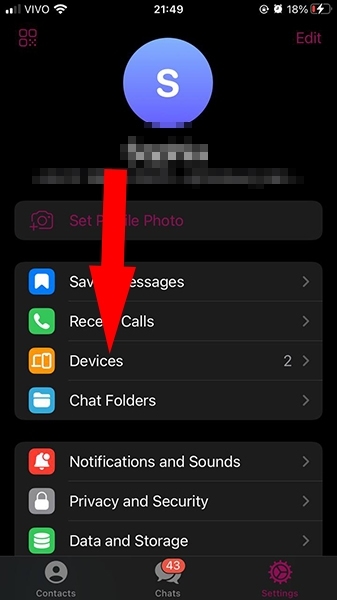
- コードをスキャンすると、PCでTelegramにアクセスする準備が整います。
- Telegramに入ったら、左側の3本の水平バーをクリックします。

- 次に、「アプリをインストール」を選択すれば完了です。これでPCから直接メッセージを送信できるアプリが使用できます。
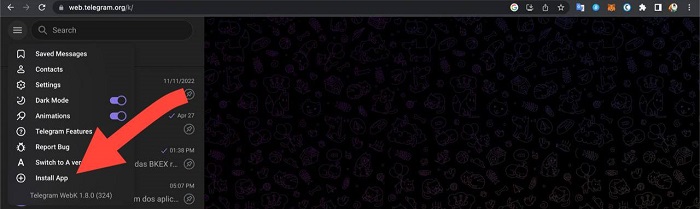
これらの手順で、電話番号またはQRコードを使用してTelegram Webに簡単にアクセスできます。コンピュータでTelegramを便利に使用してください。
結論
この包括的なガイドでは、Telegramから制限付き動画をダウンロードする複数の方法を紹介し、お気に入りのコンテンツをオフラインで楽しめるようにしました。内蔵機能、サードパーティアプリ、またはファイルマネージャーのいずれを選択しても、プロセスを分かりやすく説明した手順を提供しています。
また、Telegramの動画フォーマットについての理解を深め、制限付き動画のダウンロードに関連する法的およびプライバシーの考慮事項についても説明しました。テクノロジーやメッセージングプラットフォームは常に進化していますので、スムーズなダウンロード体験を確保するために、更新や変更について常に情報を得るようにしてください。
皆様からのご意見もお待ちしています!皆様のフィードバックを大切にしています。このガイドは役立ちましたか?追加のヒントや方法をお持ちですか?皆様のレビューやコメントは、最新かつ有用な情報を読者に提供する上で非常に重要です。以下にご意見をお寄せください。
よくある質問
Telegramから一部の動画をダウンロードできない理由は?
Androidのデータセーバーモードにより、Telegramがメディアをダウンロードする際に制限がかかる場合があります。これを解決するには、アプリの設定でTelegramに無制限のデータアクセスを許可してください。
Telegramアカウントが制限される理由は?
プロモーションメッセージの頻繁な送信、過度なメッセージング、または不適切な内容や政治的コンテンツなど、Telegramのガイドラインに違反するコンテンツの共有により、アカウントが制限される場合があります。
Telegramはプライベート動画に安全なプラットフォームですか?
はい、Telegramはウェビナーやライブストリームなどのイベントを開催するための安全なプラットフォームです。Telegramのビデオ通話と通常の音声通話はエンドツーエンドの暗号化で保護されており、プライバシーとセキュリティが確保されています。
Telegramで非表示の動画はどこで見つけられますか?
Telegramの非表示動画は以下のディレクトリパスで見つけることができます:storage>internal storage>android>media>org.telegram.messenger>telegram
Telegramグループから全ての動画をダウンロードする方法は?
Telegramグループから複数の写真や動画をダウンロードするには、チャットで3点アイコンをクリックし、「チャット履歴をエクスポート」を選択して、チャットエクスポートのポップアップの指示に従ってください。
Telegramからダウンロードした動画がギャラリーに表示されない理由は?
Telegramからダウンロードした動画は、ギャラリーですぐに表示されないディレクトリに保存されます。チャットのメディア表示設定が有効になっていることを確認してください。また、Telegramの古いバージョンを使用することもお試しください。
Telegramで制限付き動画を視聴する方法は?
Telegramの制限付き動画を視聴するには、Telegramのウェブまたはデスクトップクライアントにアクセスしてください。3本の水平アイコンをクリックし、「設定」を選択し、「プライバシーとセキュリティ」に進み、「フィルタリングを無効にする」をタップして有効にしてください。
Telegramアプリから映画をダウンロードするのは安全ですか?
はい、Telegramアプリから直接映画や動画をダウンロードするのは安全です。外部のウェブサイトにアクセスする必要はありません。アプリ内で目的の映画や動画を検索し、安全にダウンロードするだけです。
どのTelegramチャンネルからでも動画をダウンロードできますか?
いいえ、全てのTelegramチャンネルが動画のダウンロードを許可しているわけではありません。チャンネルの設定と管理者が付与した権限によって異なります。一部のチャンネルでは、特定のコンテンツのダウンロードオプションを制限している場合があります。
Telegramの動画ダウンロードの品質を高く保つ方法は?
高品質な動画ダウンロードを実現するには、Telegramから動画をダウンロードする際に利用可能な最高の動画解像度を選択してください。より高い解像度では、通常より良い動画品質が提供されます。
プライベートTelegramグループから動画をダウンロードすることは可能ですか?
プライベートTelegramグループからの動画のダウンロードは、グループの設定によって異なります。管理者がメンバーにコンテンツのダウンロードを許可している場合は、動画をダウンロードすることができます。
Telegram動画のダウンロードに関する法的考慮事項はありますか?
はい、法的考慮事項があります。ダウンロードして使用するコンテンツの権利を持っていることを確認してください。許可なく著作権で保護されたコンテンツをダウンロードすることは、知的財産権を侵害する可能性があります。
iPhoneやiPadでTelegramの動画をダウンロードできますか?
はい、iPhoneまたはiPadでTelegramから動画をダウンロードすることは可能です。これには、サードパーティ製アプリの使用や画面録画など、さまざまな方法があります。選択される方法によって、その手順は若干異なる場合があります。


