



































.png)
.png) English
English .png) Français
Français .png) Italiano
Italiano .png) 日本語
日本語 .png) Português
Português  Español
  简体中文
简体中文 
Wenn Sie ein Videospiel-Enthusiast sind und Ihre Freizeit gerne auf Twitch verbringen, sei es beim Live-Streaming oder beim Ansehen von Live-Streams, dann ist die Wahrscheinlichkeit groß, dass Sie von 7TV gehört haben. Es handelt sich um eine Browser-Erweiterung eines Drittanbieters, die es Benutzern ermöglicht, Emotes ihrer Wahl in ihren Twitch-Chats zu aktivieren, anzuzeigen und hinzuzufügen!
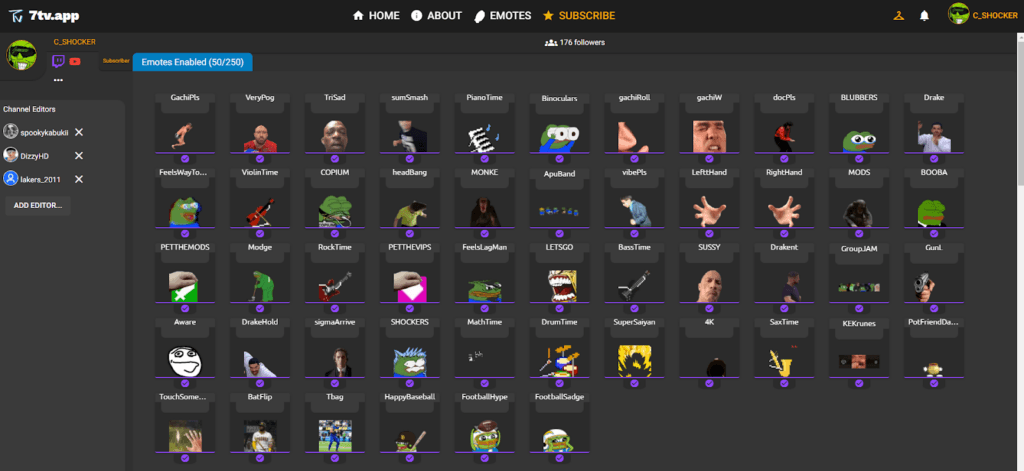
Der Grund für die Popularität von 7TV in der Gaming-Welt ist, dass es Wide-Emotes und Zero-Width-Emotes unterstützt, was den Benutzern mehr Kreativität bei der Gestaltung und Verwendung ihrer Emotes ermöglicht. 7TV bietet seinen Benutzern außerdem Hunderte von anpassbaren Kanal-Emote-Slots, alles kostenlos.
Wenn Sie die 7TV-Emotes auf Twitch noch nicht haben, keine Sorge; es ist einfach, und alles, was Sie tun müssen, ist weiterzulesen, um zu erfahren, wie es geht!
Installation der 7TV-Erweiterung
Erfahren Sie, wie Sie die 7TV-Erweiterung für Ihren Browser erhalten!
Google Chrome
Die Installation von 7TV in Google Chrome ist äußerst einfach. Befolgen Sie die folgenden Schritte:
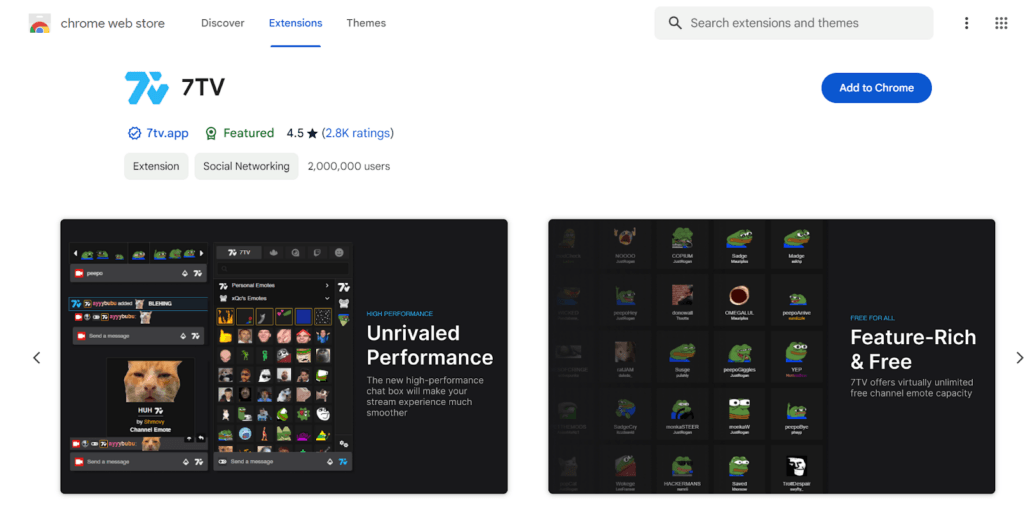
Schritt 1: Gehen Sie zum Chrome Webstore.
Schritt 2: Suchen Sie nach der 7TV-Erweiterung.
Schritt 3: Klicken Sie auf „Zu Chrome hinzufügen“.
Aktivierung
So aktivieren Sie die Erweiterung:
Schritt 1: Öffnen Sie Chrome auf Ihrem Computer.
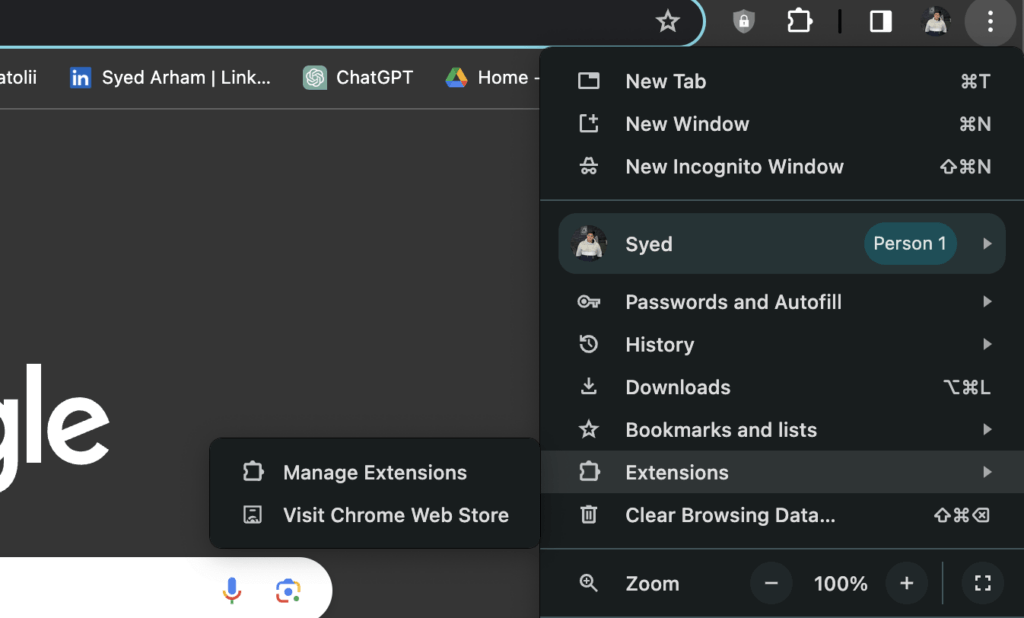
Schritt 2: Klicken Sie oben rechts auf „Mehr“, dann gehen Sie zu „Erweiterungen“.
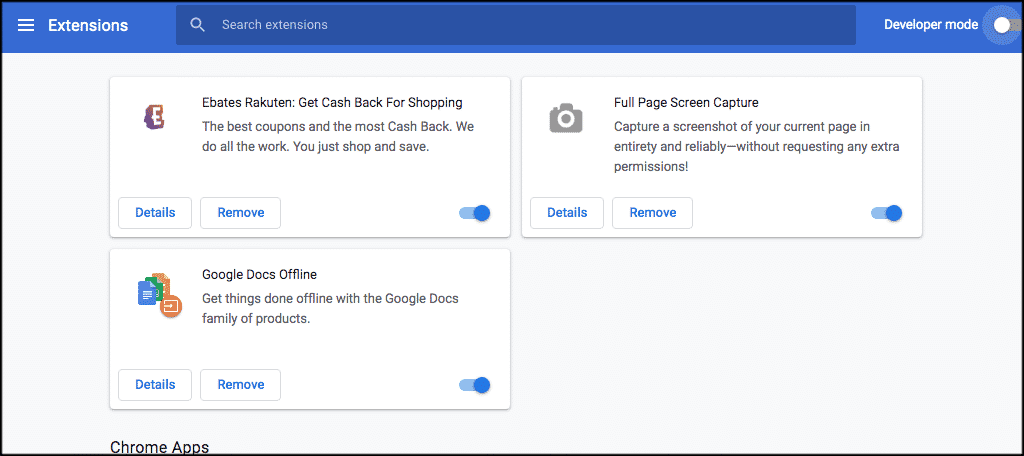
Schritt 3: Aktivieren Sie die Erweiterung.
Mozilla Firefox
Die Installation der Erweiterung in Mozilla Firefox folgt fast den gleichen Schritten. So geht’s:
Schritt 1: Gehen Sie zu Firefox Add-ons
Schritt 2: Suchen Sie nach der 7TV-Erweiterung
Schritt 3: Klicken Sie auf „Herunterladen“.

Aktivierung
Um die Erweiterung zu aktivieren, befolgen Sie die folgenden Schritte:
Schritt 1: Öffnen Sie Firefox.
Schritt 2: Klicken Sie auf die Menü-Schaltfläche und wählen Sie „Add-ons“ (Strg+Umschalt+A).
Schritt 3: Klicken Sie auf „Aktivieren“, um die Erweiterung zu aktivieren.

Mobile Geräte
Leider ist 7TV noch nicht für die Installation auf Mobiltelefonen verfügbar. Es stehen Ihnen jedoch alternative Chat-Apps wie Chatsen oder Frosty zur Installation zur Verfügung. Chatsen und Frosty sind iOS- bzw. Android-Chat-Anwendungen, die 7TV unterstützen.
Die Verbindung Ihres Twitch-Kontos mit diesen alternativen Apps ist ziemlich einfach. Alles, was Sie tun müssen, ist die App herunterzuladen, sich bei Ihrem Konto anzumelden und den Kanal hinzuzufügen, den Sie ansehen möchten; voilà, alle Ihre Emotes sind jetzt auf Ihrem Mobilgerät verfügbar.
Die 7TV-Plattform erkunden
Nachdem Sie die 7TV-Erweiterung auf Ihrem Laptop installiert und aktiviert oder die alternativen Apps auf Ihrem Telefon heruntergeladen haben, empfehlen wir Ihnen, die 7TV-Plattform zu erkunden, um verschiedene und unterhaltsame Emotes zu entdecken, die Sie beim Chatten auf Twitch verwenden können.
Emotes durchsuchen
7TV ermöglicht es Ihnen, Ihre Emote-Sammlung zu durchsuchen: Suchen, Entdecken neuer trendiger Emotes und Filtern nach jeder beliebigen Kategorie!
Nach bestimmten Emotes suchen
Sie können ganz einfach nach bestimmten Emotes auf Twitch suchen. Suchen Sie innerhalb der 7TV-Erweiterung nach einer Suchleiste und geben Sie dann den Namen des Emotes ein, nach dem Sie suchen.
Beliebte und trendige Emotes entdecken
Klicken Sie in der Kategorieleiste der Erweiterung auf „Hot“ oder „Trending“. Dieser Bereich zeigt Emotes, die derzeit bei den Benutzern beliebt oder im Trend liegen.
Emotes nach Kategorie filtern
Die Emotes in 7TV sind auch nach Themen oder Typen kategorisiert. Klicken Sie auf die Schaltfläche neben der Suchleiste, und es erscheint ein Dropdown-Menü, mit dem Sie Ihre Suche nach Popularität, Seitenverhältnis oder Erstellungsdatum des Emotes filtern können.

Emotes verwalten
7TV ermöglicht es Ihnen nicht nur, Emotes zu finden, die Ihnen gefallen könnten, sondern auch, Ihre eigenen Emotes zu entwerfen und zu erstellen, die Sie verwenden können, um sich unter Ihren Freunden und Abonnenten auszudrücken.
Eigene Emotes erstellen und hochladen
Einzigartige Emotes zu erstellen kann unterhaltsam und innovativ sein. Sie können ein Konzept festlegen, inspirierte Designs zeichnen und diese Entwürfe in Emotes umwandeln.
Stellen Sie jedoch sicher, dass Ihr Design die richtige Botschaft vermittelt, gut beim Publikum ankommt und den Emote-Richtlinien von Twitch entspricht.
Sie können Ihre Emotes mit Bildbearbeitungssoftware erstellen. Stellen Sie sicher, dass die Bilder den von 7TV festgelegten Größen- und Formatanforderungen entsprechen. Nachdem Sie Ihr Emote entworfen haben, befolgen Sie alle von 7TV definierten Namenskonventionen für Ihre Emote-Dateien und laden Sie dann Ihre Emote-Bilder auf die Plattform hoch.
So laden Sie Ihr Emote auf Twitch hoch:
Schritt 1: Gehen Sie zum Twitch-Dashboard.
Schritt 2: Klicken Sie auf das Einstellungen-Symbol und wählen Sie die Option „Emotes“.

Schritt 3: Klicken Sie auf die Schaltfläche „Emote hinzufügen“, um Ihr benutzerdefiniertes Emote hochzuladen.
Schritt 4: Füllen Sie die erforderlichen Informationen aus, wie den Emote-Code und das Bild.
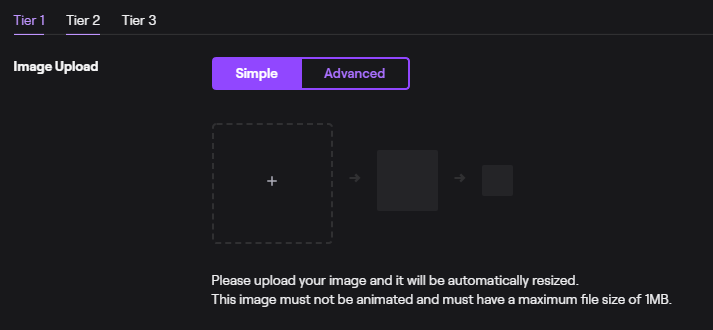
Schritt 5: Klicken Sie auf die Schaltfläche „Speichern“, um das Emote zu Ihrem Emote-Panel hinzuzufügen.
Emote-Sets anderer Benutzer beitreten
Twitch ermöglicht es Benutzern, Emote-Sets beizutreten, die von anderen Benutzern zusammengestellt wurden. So geht’s:
Schritt 1: Suchen Sie nach dem 7TV-Symbol in der Nähe des Twitch-Chatfeldes oder in der Symbolleiste Ihres Browsers.

Schritt 2: Erkunden Sie das Erweiterungsmenü, um die Option zum Durchsuchen von Emote-Sets zu finden. Sie können Sets, die von anderen Benutzern erstellt wurden, im Emote-Set-Browser finden.
Schritt 3: Klicken Sie auf die Option „Beitreten“.
Schritt 4: Nachdem Sie Emote-Sets beigetreten sind, aktivieren Sie diese zur Verwendung auf Twitch.
Schritt 5: Nachdem Sie Emote-Sets beigetreten und aktiviert haben, sollten Sie die Emotes im Twitch-Chat verwenden können, indem Sie die entsprechenden Namen eingeben.
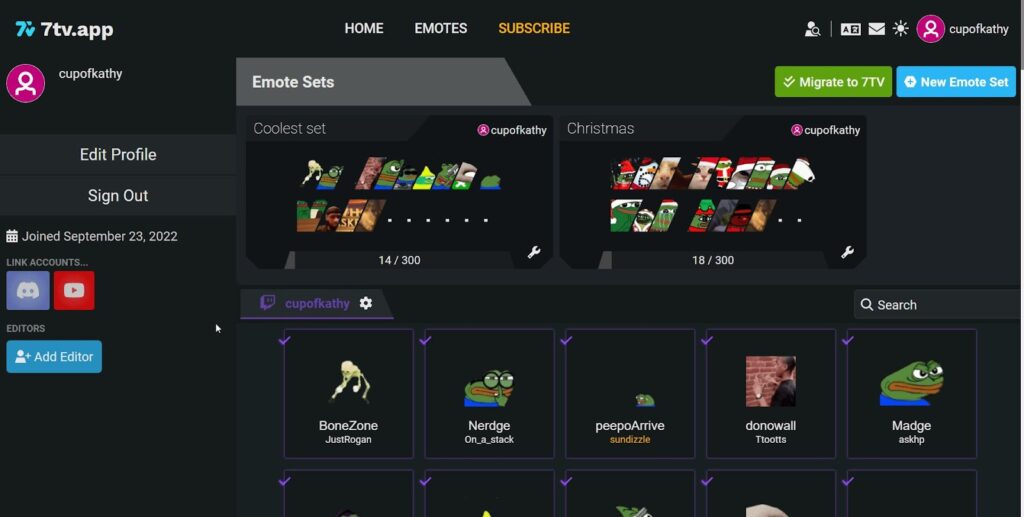
Ihre Emote-Sammlung organisieren
Sie können auch alle Ihre Emotes im Organisationsfeld organisieren, indem Sie Ordner basierend auf Themen, Typen oder jeder anderen Kategorisierung erstellen, die für Ihre Emote-Sammlung sinnvoll ist.
7TV Emotes im Twitch-Chat verwenden
Nun kommen wir zum unterhaltsamen Teil: Emotes in Ihrem Twitch-Chat mit Ihren Freunden und Followern verwenden!
Emote-Befehle eingeben
Indem Sie auf das Smiley-Gesicht am unteren Rand des Chatfeldes klicken, können Sie alle verfügbaren Emotes sehen. Sie können auch ein Semikolon in den Chat eingeben, und eine Liste von Emotes wird automatisch für Sie vervollständigt. Beachten Sie außerdem beim Eingeben von Emote-Befehlen, dass diese Emotes groß- und kleinschreibungsempfindlich sind.
Chat-Einstellungen
Um Emote-Vorschauen zu aktivieren, gehen Sie zu Ihrem Twitch-Dashboard und navigieren Sie zum Bereich Chat-Einstellungen oder -Präferenzen. Suchen Sie nach der Option für Emote-Einstellungen. Aktivieren Sie die Option, die Emote-Vorschauen im Chat zulässt.
Sie können die Schriftgröße in Ihren Chat-Einstellungen anpassen, was die wahrgenommene Größe der Emotes beeinflussen kann. Sie können auch die Animation Ihrer Emotes ändern, indem Sie Drittanbieter-Erweiterungen wie BTTV für FFZ verwenden.
Fehlerbehebung bei häufigen Problemen
Nach der Installation der 7TV-Erweiterung können einige häufige Probleme auftreten, aber keine Sorge; diese sind wirklich leicht zu beheben.
Erweiterung funktioniert nicht
Das können Sie tun, wenn die 7TV-Erweiterung Fehlfunktionen aufzuweisen scheint:
Browser-Kompatibilität prüfen
Stellen Sie sicher, dass Sie die neueste Version der 7TV-Erweiterung installiert haben. Besuchen Sie die offizielle 7TV-Website oder die Seite der Erweiterung im jeweiligen Browser-Erweiterungs-Store, um zu sehen, ob Updates verfügbar sind. Bestätigen Sie außerdem, dass die 7TV-Erweiterung den von Ihnen verwendeten Browser unterstützt.
Konfliktierende Erweiterungen deaktivieren
Versuchen Sie, andere Browser-Erweiterungen vorübergehend zu deaktivieren, um zu sehen, ob ein Konflikt vorliegt. Konfliktierende Erweiterungen können sich manchmal gegenseitig Probleme bereiten.
Erweiterung neu installieren
Wenn das Deaktivieren anderer Browser-Erweiterungen nicht funktioniert, versuchen Sie, die 7TV-Erweiterung zu löschen und neu zu installieren. Dies behebt eventuelle Fehler, die die Erweiterung aufweisen könnte und die zu Fehlfunktionen führen.
Emotes werden nicht angezeigt
Befolgen Sie diese Schritte, wenn Ihre Emotes plötzlich verschwunden sind:
Browser-Cache und Cookies löschen
Löschen Sie den Cache und die Cookies Ihres Browsers, um sicherzustellen, dass Sie die neueste Version der 7TV-Erweiterung laden und dass keine zwischengespeicherten Dateien Probleme verursachen.
Twitch-Seite aktualisieren
Versuchen Sie, die Twitch-Seite zu aktualisieren. Es könnte ein Fehler in der Anwendung vorliegen, und das Aktualisieren der Seite könnte dies beheben.
7TV-Support kontaktieren
Wenn das Problem weiterhin besteht, ziehen Sie in Betracht, das Support-Team von 7TV um Hilfe zu bitten. Diese können Ihnen spezifische Anleitungen basierend auf der Art des Problems geben.
Erweiterte Funktionen
Die 7TV-Erweiterung ist mit einigen erweiterten Funktionen ausgestattet, die ohne die Erweiterung auf Twitch nicht verfügbar sind:
Emote-Namen pro Kanal
Die Verwendung der 7TV-Erweiterung mit Twitch ermöglicht es Ihnen, den Namen des Emotes zu bearbeiten. Suchen Sie das Emote, das Sie umbenennen möchten, in der Liste der Emotes Ihres Kanals. Aktualisieren Sie den Titel nach Ihren Wünschen. Nachdem Sie das Emote umbenannt haben, stellen Sie sicher, dass Sie Ihre Änderungen speichern. Dies können Sie tun, indem Sie auf die Schaltfläche „Speichern“ klicken.
Emote-Sets
7TV ermöglicht Streamern, Emotes nach Thema oder Verwendung zu gruppieren. Diese Funktion ermöglicht es Benutzern, ihre Emotes nach Belieben zu organisieren. Sie können die Emotes auswählen, die Sie gruppieren möchten. Sie können Ihre Emotes auch teilen, indem Sie die URL des Emote-Sets kopieren, das Sie mit Ihrer Community auf Social-Media-Plattformen teilen möchten.
Fazit
Die Popularität von 7TV unter Twitch-Streamern ist aufgrund seiner zahlreichen zusätzlichen Funktionen und Anpassungsoptionen für Emotes gerechtfertigt. 7TV bietet Ihnen nicht nur Hunderte von Emotes, sondern ermöglicht es Ihnen auch, Ihre eigenen Emotes zu erstellen und zu gestalten und diese mit Ihren Freunden und Abonnenten zu teilen. Da die Zahl der Twitch-Nutzer täglich steigt, ist es nur fair anzunehmen, dass auch die Popularität von 7TV zunehmen wird, wenn man bedenkt, dass es Dutzende neuer Funktionen, Leistungsverbesserungen und Personalisierungsoptionen gibt, um Ihr eigenes Erlebnis zu schaffen!
Die Verbesserung Ihrer Twitch-Streams hängt nicht nur von ansprechenden Emotes ab – hochwertige Bilder können die Zuschauerinteraktion erheblich steigern. Erwägen Sie, Ihr Streaming-Setup mit einer speziellen Streaming-Kamera aufzurüsten, um kristallklares Video zu liefern und Ihr Publikum zu fesseln.
Häufig gestellte Fragen
Gibt es Einschränkungen beim Erstellen und Hochladen benutzerdefinierter 7TV-Emotes?
Das Erstellen und Hochladen benutzerdefinierter Emotes auf Plattformen wie 7TV unterliegt in der Regel bestimmten Einschränkungen und Richtlinien. Diese Einschränkungen sollen sicherstellen, dass Emotes spezifische Standards erfüllen und keine Nutzungsbedingungen oder Community-Richtlinien verletzen. Diese Richtlinien umfassen Einschränkungen für explizite oder unangemessene Inhalte, Hassrede, Gewalt und andere beleidigende Materialien.
Wie kann ich 7TV-Emotes auf anderen Plattformen außer Twitch verwenden?
Obwohl 7TV-Emotes primär für die Verwendung auf der Twitch-Plattform konzipiert sind und ihre Funktionalität in den Twitch-Chat integriert ist, können Sie Drittanbieter-Tools verwenden, die 7TV-Emotes auf mehreren Plattformen unterstützen. Die Community entwickelt diese Tools und sie können zusätzliche Funktionen bieten.
Welche kreativen Möglichkeiten gibt es, 7TV-Emotes in Ihrem Twitch-Stream zu nutzen?
Die kreative Nutzung von 7TV-Emotes kann das Gesamterlebnis für Ihr Twitch-Publikum verbessern und Ihrem Stream eine persönliche Note verleihen. Sie können benutzerdefinierte Emotes entwerfen, die zum Branding und Thema Ihres Kanals passen. Sie können auch spezielle 7TV-Emotes als Vorteile für Ihre Abonnenten anbieten. Darüber hinaus können Sie 7TV-Emotes in Chat-Spiele oder Interaktionen integrieren.
