



































.png)
.png) English
English .png) Français
Français .png) Deutsch
Deutsch .png) Italiano
Italiano .png) Português
Português  Español
  简体中文
简体中文 
ビデオゲーム愛好家で、Twitchでライブ配信を行ったり視聴したりして自由時間を過ごすのが好きな方なら、7TVについて聞いたことがあるでしょう。これは、ユーザーがTwitchチャットで好みのエモートを有効にし、表示し、追加できるようにするサードパーティのブラウザアドオンです!
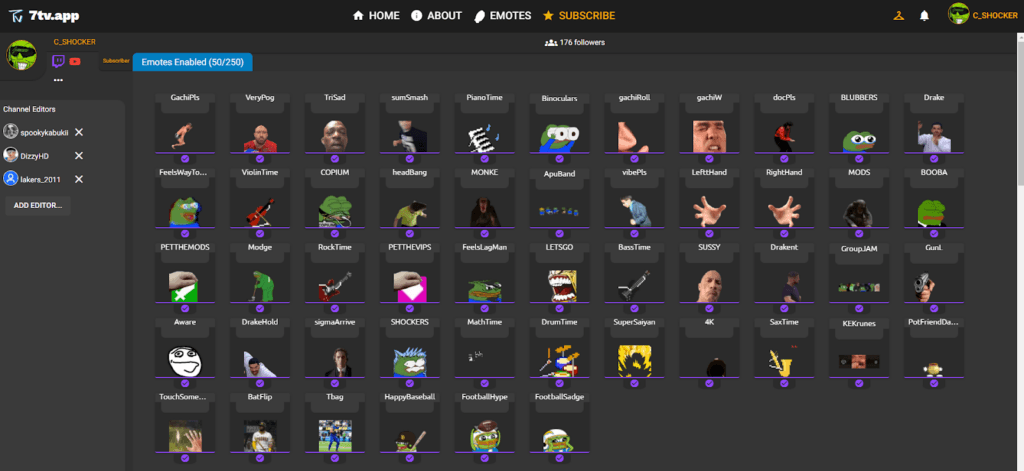
7TVがゲーム界で人気がある理由は、ワイドエモートとゼロ幅エモートをサポートしており、ユーザーがエモートのデザインと使用においてより創造的になれるからです。7TVはまた、ユーザーに数百のカスタマイズ可能なチャンネルエモートスロットを無料で提供しています。
まだTwitchで7TVエモートを使用していない場合でも心配する必要はありません。簡単なので、以下を読んで方法を学んでください!
7TV拡張機能のインストール
ブラウザに7TV拡張機能を入手する方法を見ていきましょう!
Google Chrome
Google Chromeに7TVをインストールするのは非常に簡単です。以下の手順に従ってください:
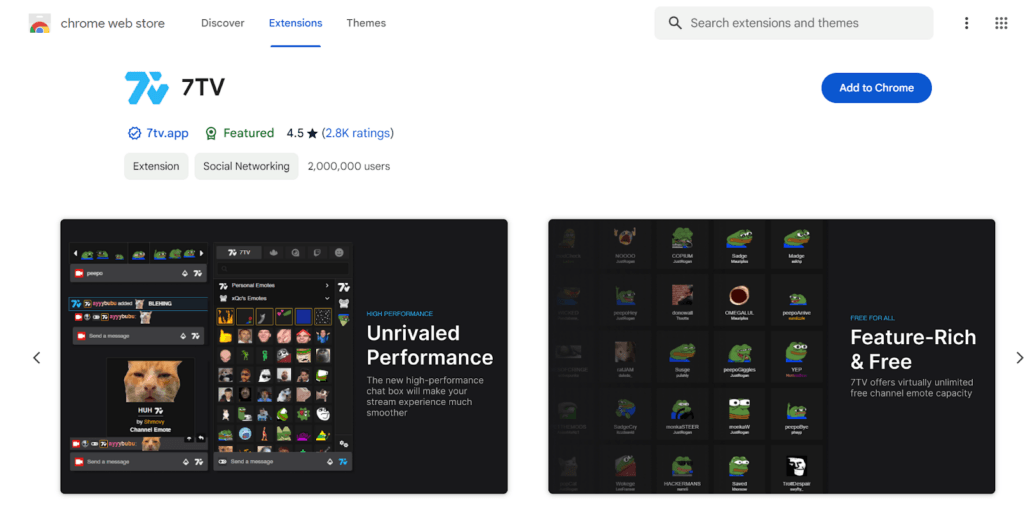
ステップ1:Chrome ウェブストアにアクセスします。
ステップ2:7TV拡張機能を検索します。
ステップ3:「Chromeに追加」をクリックします。
有効化
拡張機能を有効にする方法は以下の通りです:
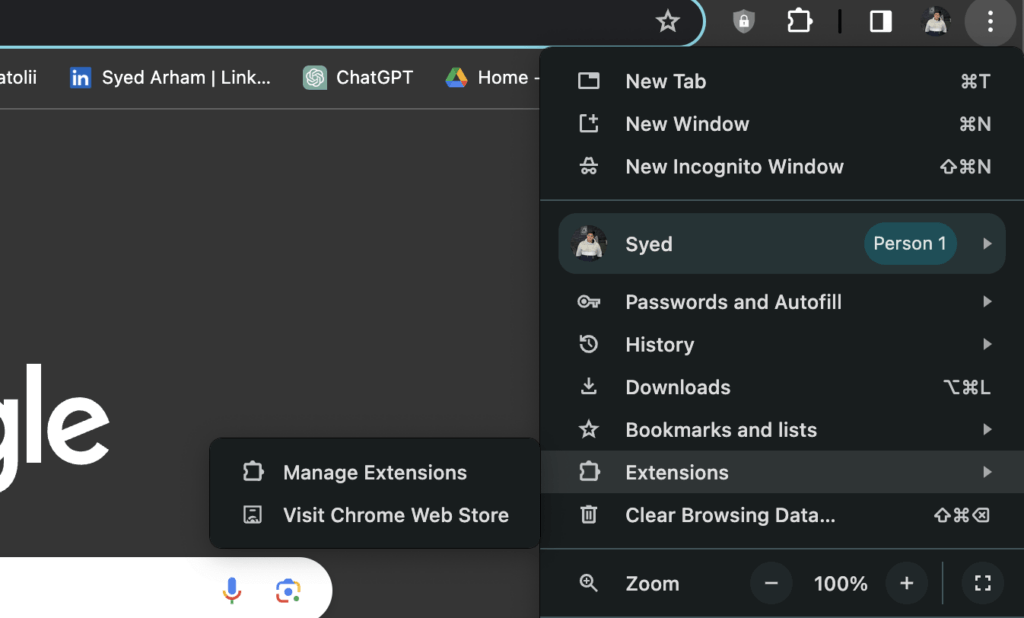
ステップ1:コンピューターでChromeを開きます。
ステップ2:右上の「その他」をクリックし、「拡張機能」に進みます。
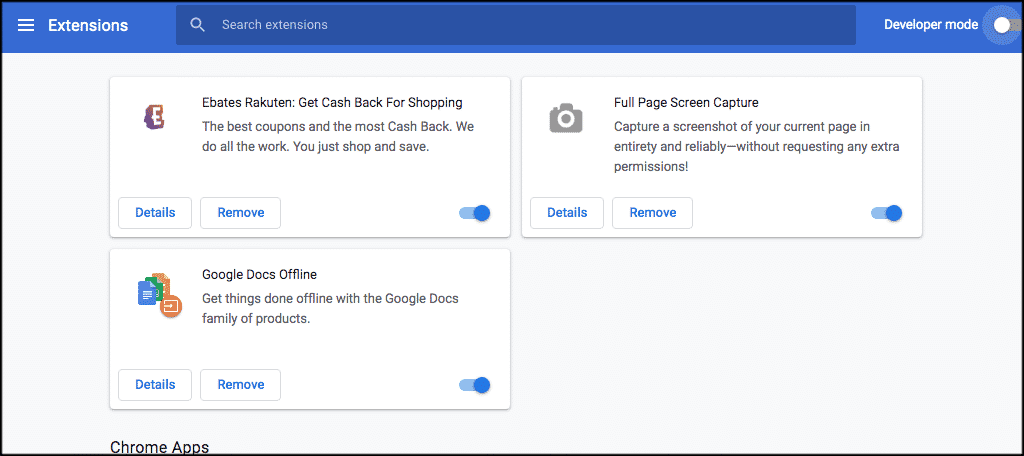
ステップ3:拡張機能をオンにします。
Mozilla Firefox
Mozilla Firefoxへの拡張機能のインストールは、ほぼ同じ手順に従います。 方法は以下の通りです:
ステップ1:Firefox アドオンにアクセスします
ステップ2:7TV拡張機能を検索します
ステップ3:「ダウンロード」をクリックします。

有効化
拡張機能を有効にするには、以下の手順に従ってください:
ステップ1:Firefoxを開きます。
ステップ2:メニューボタンをクリックし、アドオン(Ctrl+Shift+A)を選択します。
ステップ3:「有効にする」をクリックして拡張機能を有効にします。

モバイルデバイス
残念ながら、7TVはまだ携帯電話にインストールすることはできません。ただし、ChatsenやFrostyなどの代替チャットアプリをインストールすることができます。ChatsenとFrostyは、それぞれiOSとAndroid用の7TVをサポートするチャットアプリケーションです。
これらの代替アプリにTwitchアカウントを接続するのは非常に簡単です。アプリをダウンロードし、アカウントにログインし、視聴したいチャンネルを追加するだけです。これで、すべてのエモートがモバイルで利用可能になります。
7TVプラットフォームの探索
ラップトップに7TV拡張機能をインストールして有効にしたり、携帯電話に代替アプリをダウンロードしたりした後は、7TVプラットフォームを探索して、Twitchでチャットする際に使用できる様々な楽しいエモートを発見することをお勧めします。
エモートの閲覧
7TVでは、エモートのコレクションを閲覧することができます:検索、トレンドの新しいエモートの発見、好みのカテゴリーでのフィルタリングが可能です!
特定のエモートの検索
Twitchで特定のエモートを簡単に検索できます。7TV拡張機能内の検索バーを探し、探しているエモートの名前を入力してください。
人気のあるトレンドのエモートの発見
拡張機能のカテゴリーバーで「ホット」または「トレンド」をクリックします。このセクションには、現在ユーザーの間で人気があるまたはトレンドのエモートが表示されます。
カテゴリーによるエモートのフィルタリング
7TVのエモートはテーマやタイプによってもカテゴリー分けされています。検索バーの横にあるボタンをクリックすると、ドロップダウンメニューが表示され、人気度、アスペクト比、またはエモートが作成された時期に応じて検索をフィルタリングできます。

エモートの管理
7TVは好みのエモートを見つけるだけでなく、友人や購読者の間で自己表現するために使用できる独自のエモートをデザインし作成することもできます。
独自のエモートの作成とアップロード
ユニークなエモートを作成することは楽しく革新的です。コンセプトを決め、インスピレーションを受けたデザインを描き、それらのレイアウトをエモートに変換することができます。
ただし、デザインが適切なメッセージを送り、視聴者とうまくつながり、Twitchのエモートガイドラインに準拠していることを確認してください。
画像編集ソフトウェアを使用してエモートを作成できます。画像が7TVで指定されたサイズと形式の要件を満たしていることを確認してください。エモートをデザインした後、7TVで定義されているエモートファイルの命名規則に従い、エモート画像をプラットフォームにアップロードします。
以下は、エモートをTwitchにアップロードする方法です:
ステップ1:Twitchダッシュボードにアクセスします。
ステップ2:設定アイコンをクリックし、「エモート」オプションを選択します。

ステップ3:「エモートを追加」ボタンをクリックしてカスタムエモートをアップロードします。
ステップ4:エモートコードや画像など、必要な情報を入力します。
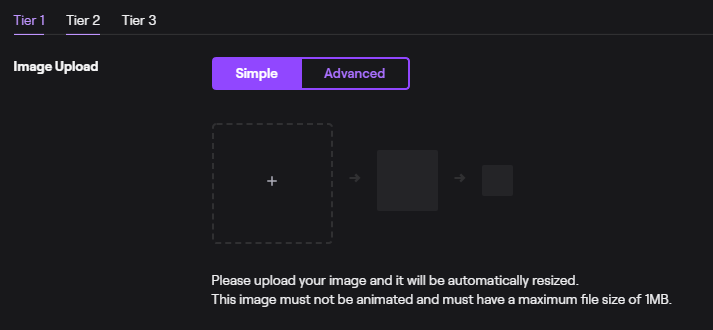
ステップ5:「保存」ボタンをクリックしてエモートをエモートパネルに追加します。
他のユーザーがキュレーションしたエモートセットへの参加
Twitchでは、他のユーザーがキュレーションしたエモートセットに参加することができます。 その方法は次のとおりです。
ステップ1:Twitchチャットボックスの近くまたはブラウザのツールバーで7TVアイコンを探します。

ステップ2:拡張機能メニューを探索して、エモートセットを閲覧するオプションを見つけます。エモートセットブラウザ内で他のユーザーが作成したセットを見つけることができます。
ステップ3:「参加」オプションをクリックします。
ステップ4:エモートセットに参加したら、Twitchでの使用を有効にします。
ステップ5:エモートセットに参加し有効にした後、対応する名前を入力することでTwitchチャットでエモートを使用できるようになります。
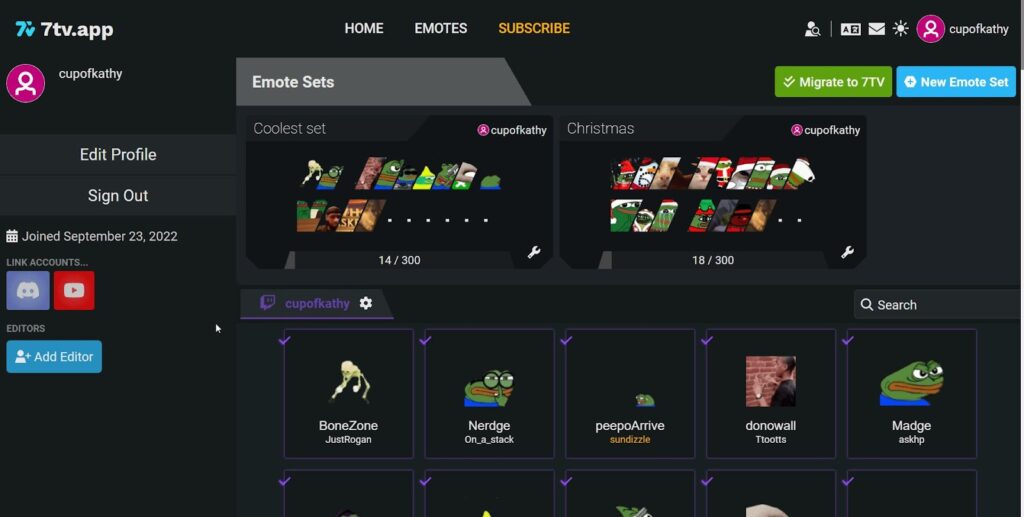
エモートコレクションの整理
オーガナイザーボックスで、テーマ、タイプ、またはエモートコレクションに適した他の分類に基づいてフォルダを作成し、すべてのエモートを整理することもできます。
TwitchチャットでのTVエモートの使用
さて、楽しい部分に来ました:友人やフォロワーとTwitchチャットでエモートを使用することです!
エモートコマンドの入力
チャットボックスの下にある笑顔マークをクリックすると、利用可能なすべてのエモートを見ることができます。また、チャットでセミコロンを入力すると、エモートのリストが自動補完され始めます。エモートコマンドを入力する際は、これらのエモートが大文字と小文字を区別することに注意してください。
チャット設定
エモートプレビューを有効にするには、Twitchダッシュボードに移動し、チャット設定または環境設定セクションに進みます。エモート設定オプションを探します。チャットでエモートプレビューを許可するオプションを有効にします。
チャット設定でフォントサイズを調整でき、これによってエモートの見かけのサイズに影響を与える可能性があります。また、BTTVやFFZなどのサードパーティの拡張機能を使用して、エモートのアニメーションを変更することもできます。
よくある問題のトラブルシューティング
7TV拡張機能をインストールした後、いくつかの一般的な問題に直面する可能性がありますが、心配しないでください。これらは本当に簡単に修正できます。
拡張機能が機能しない
7TV拡張機能が機能していないように見える場合、以下のことを試してください:
ブラウザの互換性の確認
最新バージョンの7TV拡張機能がインストールされていることを確認してください。公式の7TVウェブサイトまたは各ブラウザの拡張機能ストアの拡張機能ページにアクセスして、利用可能な更新があるかどうかを確認してください。さらに、7TV拡張機能が使用しているブラウザをサポートしていることを確認してください。
競合する拡張機能の無効化
他のブラウザ拡張機能を一時的にオフにして、競合がないかどうかを確認してみてください。競合する拡張機能が互いに問題を引き起こすことがあります。
拡張機能の再インストール
他のブラウザ拡張機能をオフにしても効果がない場合は、7TV拡張機能を削除して再インストールしてみてください。これにより、拡張機能に誤動作を引き起こしているバグが取り除かれます。
エモートが表示されない
エモートが突然消えた場合は、以下の手順に従ってください:
ブラウザのキャッシュとCookieのクリア
ブラウザのキャッシュとCookieをクリアして、7TV拡張機能の最新バージョンを読み込んでいることを確認し、キャッシュされたファイルが問題を引き起こしていないことを確認してください。
Twitchページの更新
Twitchページを更新してみてください。アプリケーションにグリッチがある可能性があり、ページを更新することでこれを解決できる場合があります。
7TVサポートへの連絡
問題が解決しない場合は、7TVのサポートチームにお問い合わせください。問題の性質に応じて具体的なガイダンスを提供いたします。
高度な機能
7TV拡張機能には、拡張機能なしのTwitchでは利用できない高度な機能が搭載されています:
チャンネルごとのエモート名
7TV拡張機能をTwitchで使用すると、エモートの名前を編集することができます。チャンネルのエモートリストから、名前を変更したいエモートを見つけてください。お好みのタイトルに更新してください。エモートの名前を変更した後は、保存ボタンをクリックして変更を保存してください。
エモートセット
7TVではストリーマーがテーマや用途別にエモートをグループ化することができます。この機能により、ユーザーは好みに応じてエモートを整理できます。グループ化したいエモートを選択することができます。また、共有したいエモートセットのURLをコピーして、ソーシャルメディアプラットフォームでコミュニティと共有することもできます。
結論
7TVがTwitchストリーマーの間で人気を集めているのは、エモートに関する複数の追加機能とカスタマイズオプションがあるためです。7TVは何百ものエモートを提供するだけでなく、独自のエモートを作成・デザインして、友人や登録者と共有することもできます。Twitchユーザーは日々増加しており、新機能、パフォーマンスの改善、独自の体験を作り出すための様々なオプションが数多くあることを考えると、7TVの人気も上昇すると考えられます。
Twitchストリームの強化は、魅力的なエモートだけではありません – 高品質な映像は視聴者との交流を大幅に向上させることができます。専用のストリーミングカメラでストリーミング環境をアップグレードし、クリアな映像で視聴者を魅了し続けることをご検討ください。
よくある質問
カスタム7TVエモートの作成とアップロードに制限はありますか?
7TVのようなプラットフォームでのカスタムエモートの作成とアップロードには、特定の制限とガイドラインが設けられています。これらの制限は、エモートが特定の基準を満たし、利用規約やコミュニティガイドラインに違反しないことを確保するために設けられています。これらのガイドラインには、露骨または不適切なコンテンツ、ヘイトスピーチ、暴力、その他の攻撃的な素材に関する制限が含まれます。
Twitch以外のプラットフォームで7TVエモートを使用するにはどうすればよいですか?
7TVエモートは主にTwitchプラットフォームでの使用を目的として設計されており、その機能性はTwitchチャットと統合されていますが、複数のプラットフォームで7TVエモートをサポートするサードパーティツールを使用することができます。これらのツールはコミュニティによって開発され、追加機能を提供する場合があります。
Twitchストリームで7TVエモートを創造的に活用する方法にはどのようなものがありますか?
7TVエモートを創造的に使用することで、Twitch視聴者の全体的な体験を向上させ、ストリームに個性を加えることができます。チャンネルのブランディングやテーマに合わせたカスタムエモートをデザインすることができます。また、登録者特典として特別な7TVエモートを提供することもできます。さらに、チャットゲームやインタラクションに7TVエモートを組み込むこともできます。
