



































.png)
.png) English
English .png) Français
Français .png) Italiano
Italiano .png) 日本語
日本語 .png) Português
Português  Español
  简体中文
简体中文 
Pyro 7 Unterstützung
Um eine LUT-Datei in den Pyro 7 zu importieren, befolgen Sie bitte die entsprechenden Anweisungen.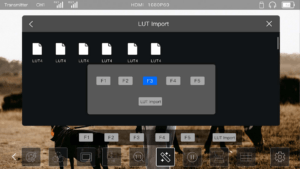
Bitte befolgen Sie die folgenden Schritte, um eine 3D-LUT-Datei (.cube) mit einem USB-Stick oder einer SD-Karte in Ihren Pyro 7 zu importieren: 1. Formatieren Sie den USB-Stick auf FAT32.
2. Kopieren Sie die 3D-LUT-Datei auf den USB-Stick.
3. Verbinden Sie den USB-Stick mit der USB-C-Schnittstelle des Pyro 7 oder legen Sie die SD-Karte ein.
4. Klicken Sie auf das LUT-Symbol und wählen Sie LUT-Import.
5. Wählen Sie die entsprechende LUT-Datei aus und importieren Sie sie nach F1-F5. Die importierte LUT ersetzt die aktuelle LUT in F1-F5. Hinweis: Der Pyro 7 unterstützt LUTs mit LUT_3D_SIZE von 16/17/32/33/64/65.
2. Kopieren Sie die 3D-LUT-Datei auf den USB-Stick.
3. Verbinden Sie den USB-Stick mit der USB-C-Schnittstelle des Pyro 7 oder legen Sie die SD-Karte ein.
4. Klicken Sie auf das LUT-Symbol und wählen Sie LUT-Import.
5. Wählen Sie die entsprechende LUT-Datei aus und importieren Sie sie nach F1-F5. Die importierte LUT ersetzt die aktuelle LUT in F1-F5. Hinweis: Der Pyro 7 unterstützt LUTs mit LUT_3D_SIZE von 16/17/32/33/64/65.
Bis zu 40 Minuten pro Aufnahme und insgesamt etwa 10 Stunden mit einer 32 GB SD-Karte.
Für diese Funktion muss die HDMI-Aufnahmesteuerung an der Kamera aktiviert werden.
Sobald der Kameramann die Aufnahme startet/stoppt, wird diese Aktion mit dem Pyro 7 synchronisiert, um die Aufnahme entsprechend zu starten/stoppen.
Und dieser Trigger kann auch mit der App und dem Empfänger synchronisiert werden (der Trigger muss aktiviert sein).
Sobald der Kameramann die Aufnahme startet/stoppt, wird diese Aktion mit dem Pyro 7 synchronisiert, um die Aufnahme entsprechend zu starten/stoppen.
Und dieser Trigger kann auch mit der App und dem Empfänger synchronisiert werden (der Trigger muss aktiviert sein).
Übersicht: Pyro 7 unterstützt 4K-Eingang. Wenn jedoch ein 4K-Eingang von der Kamera über HDMI empfangen wird, wird die Anzeigeausgabe auf dem Monitor auf 1080p-Auflösung herunterskaliert, und es wird nur ein 1080p-Signal übertragen.
-
Pyro 7 unterstützt Eingänge mit bis zu 4K30-Auflösung. Die Bildschirmanzeige ist jedoch auf 1080p-Auflösung beschränkt, und als Sender kann er nur eine maximale Auflösung von 1080p übertragen.
-
Wenn ein 4K30-Signal über HDMI IN eingegeben wird, kann das Gerät dasselbe 4K30-Signal über HDMI OUT durchschleifen.
Bei diesem Problem können Sie versuchen, den Pyro 7 auf die Zwischenversion zu aktualisieren. Aktualisieren Sie dann den Pyro 7 auf die neueste Version.
Download-Link für Zwischenversion:Klicken Sie hier zum Herunterladen
Bitte befolgen Sie diese Version, um den Pyro 7 zu aktualisieren:
Erstellen Sie einen Ordner im Stammverzeichnis des USB-Sticks mit dem Namen: forced
Legen Sie die Zwischenversionsdatei im Ordner „forced“ ab.
Stecken Sie den USB-Stick in das Gerät und warten Sie eine Minute. Achtung: Stellen Sie sicher, dass das Gerät eingeschaltet ist.
Aktualisieren Sie dann den Pyro 7 auf die neueste Version. Hier ist die Adresse: https://www.hollyland.com/download/pyro-7.
