.png) Français
Français .png) Deutsch
Deutsch .png) Italiano
Italiano .png) 日本語
日本語 .png) Português
Português  简体中文
简体中文 
Cambiar de un iPhone a un teléfono Android puede ser emocionante, pero también un poco estresante, especialmente si le preocupa perder su música de iTunes. Mucha gente se pregunta: ¿Puedo tener mis canciones de iTunes en mi Android sin necesidad de un ordenador?
La respuesta es sí, ¡puede hacerlo! Gracias a la aplicación Apple Music para Android, en realidad es bastante fácil. Puede iniciar sesión y acceder a su biblioteca de iTunes directamente desde su teléfono Android, por lo que no necesita un ordenador.
En esta guía, le mostraré exactamente cómo hacerlo paso a paso. También repasaremos qué esperar al usar Apple Music en Android, algunos pros y contras, y algunos consejos sencillos para que su experiencia musical sea aún mejor.
¿Por qué iTunes no funciona de forma nativa en Android?
Así que ha cambiado de iPhone a Android, y ahora se pregunta por qué no puede simplemente abrir iTunes, conectar su nuevo teléfono y sincronizar su música como antes. Desafortunadamente, no es tan sencillo.
No hay aplicación oficial de iTunes para Android
Uno de los mayores obstáculos es que Apple nunca ha lanzado una aplicación de iTunes para Android. Eso significa:
- No puede instalar iTunes desde Google Play Store.
- No puede navegar ni descargar su biblioteca de iTunes directamente en un teléfono Android.
- No puede usar la aplicación de escritorio de iTunes para sincronizar música con Android a través de USB.
En resumen, iTunes se creó para funcionar solo con dispositivos Apple, no con Android.
El ecosistema de Apple
Los servicios de Apple están diseñados intencionalmente para funcionar mejor dentro de su propio ecosistema. Este enfoque de «jardín amurallado» crea una experiencia perfecta entre dispositivos como:
- iPhone y Mac
- iPad e iCloud
- iTunes e iPods (o iPhones)
Si bien esto da como resultado una experiencia de usuario refinada para los usuarios de Apple, también limita la interoperabilidad con plataformas que no son de Apple, incluido Android. El ecosistema está diseñado para animar a los usuarios a permanecer dentro de la familia de productos de Apple.
¿Por qué no puede simplemente sincronizar a través de USB?
Incluso la sincronización USB no ayuda aquí. A diferencia de los iPhones, los teléfonos Android no reconocen la estructura de archivos de iTunes, e iTunes tampoco reconoce los dispositivos Android. Por lo tanto, arrastrar y soltar su biblioteca no es una opción a menos que esté dispuesto a usar herramientas de terceros, y esas casi siempre requieren un ordenador para configurarlas.
La única solución real: Apple Music para Android
Si busca acceder a su biblioteca de iTunes en un dispositivo Android sin usar un ordenador, la aplicación Apple Music para Android ofrece una solución perfecta. Desarrollada por Apple, esta aplicación oficial está disponible en Google Play Store y brinda a los usuarios de Android acceso a su colección de música de iTunes.
Qué ofrece Apple Music para Android
La aplicación Apple Music le permite:
- Transmitir o descargar canciones: acceda a su biblioteca de iTunes, incluidas las canciones compradas o cargadas, directamente en su dispositivo Android.
- Sincronizar listas de reproducción y álbumes: sus listas de reproducción y álbumes seleccionados de iTunes están disponibles, lo que garantiza una experiencia musical coherente en todos los dispositivos.
- Descubrir nueva música: explore un vasto catálogo de más de 100 millones de canciones, listas de reproducción seleccionadas y contenido exclusivo.
Requisitos para acceder a su biblioteca de iTunes
Para utilizar Apple Music en Android:
- Suscripción a Apple Music
Es necesaria una suscripción activa para acceder y sincronizar su biblioteca de iTunes.
- Biblioteca musical de iCloud habilitada
Asegúrese de que la biblioteca musical de iCloud (también conocida como biblioteca de sincronización) esté habilitada en su dispositivo Apple. Esta función carga su biblioteca de iTunes en la nube, lo que la hace accesible en otros dispositivos.
- Inicie sesión con su ID de Apple
Use el mismo ID de Apple asociado con sus compras de iTunes y su suscripción a Apple Music para iniciar sesión en la aplicación de Android.
Se puede acceder a su biblioteca de iTunes en un dispositivo Android sin usar un ordenador a través de la aplicación Apple Music. Siga estos pasos para configurarla:
Cómo acceder a iTunes en Android usando Apple Music
Aquí le mostramos cómo configurarlo:
Paso 1: Suscríbase a Apple Music en su dispositivo Apple
- Abra la aplicación Apple Music en su iPhone.
- Toque Escuchar ahora en la parte inferior de la pantalla. Debería ver un mensaje que ofrece 3 meses de música gratis, esta es su puerta de entrada para comenzar una nueva suscripción a Apple Music. En esta etapa, solo el plan individual está disponible para continuar.
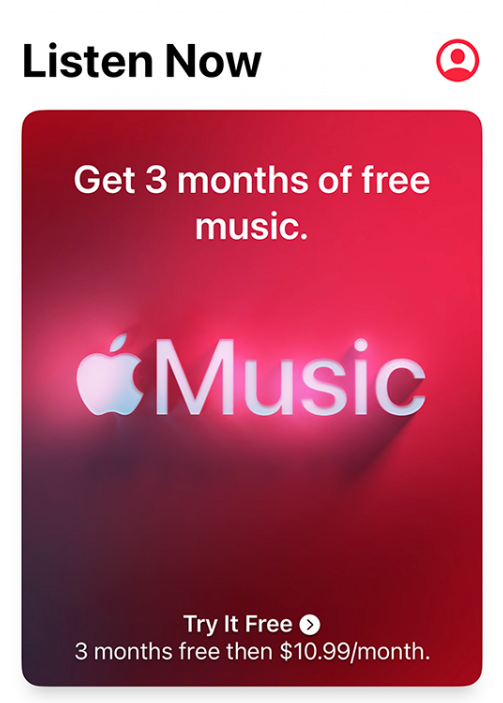
- Alternativamente, puede tocar el icono de su perfil (Cuenta), luego seleccionar Unirse a Apple Music, seguido de Obtener 3 meses gratis.

- Toque Suscribirse. Si aún no ha iniciado sesión, se le pedirá que ingrese sus credenciales de ID de Apple.
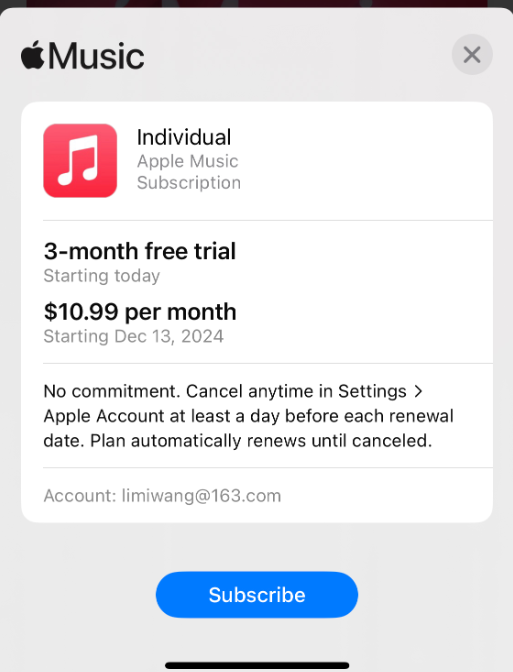
- Confirme su suscripción utilizando el método de pago vinculado a su ID de Apple. También tendrá la opción de agregar o actualizar sus detalles de pago durante este paso.
- Una vez que su suscripción esté activa, estará listo para explorar y disfrutar de Apple Music en su iPhone o iPad.
Paso 2: Habilite la biblioteca de sincronización en su dispositivo Apple
En su dispositivo Apple, vaya a Configuración > Música y active Sincronizar biblioteca. Esta función carga su biblioteca de iTunes en iCloud, lo que la hace accesible en otros dispositivos.

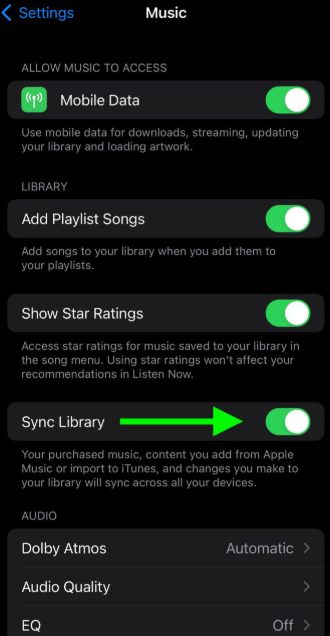
Paso 3: Espere a que se sincronice su biblioteca
Después de habilitar Sincronizar biblioteca, su música comenzará a cargarse en iCloud. El tiempo que esto lleva depende del tamaño de su biblioteca y de su velocidad de Internet. Puede verificar el estado de sincronización en la aplicación Música; un círculo giratorio indica que la sincronización está en curso.
Paso 4: Instale Apple Music en su dispositivo Android
En su teléfono Android, abra Google Play Store y descargue la aplicación Apple Music. Asegúrese de que su dispositivo cumpla con los requisitos mínimos, como ejecutar Android 5.0 Lollipop o posterior.
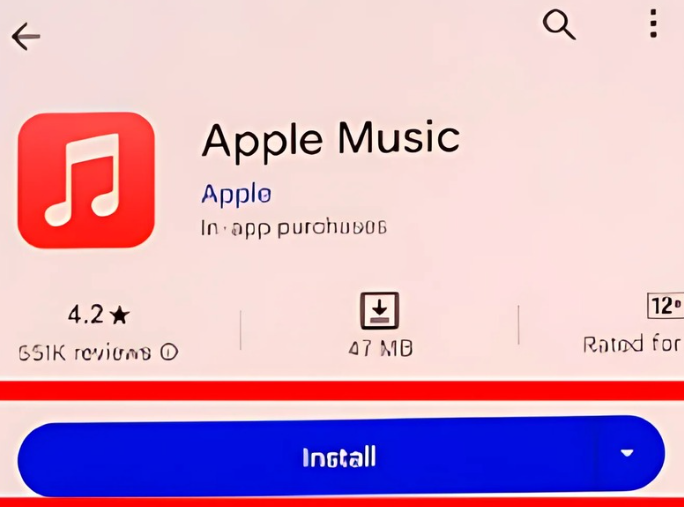
Paso 5: Inicie sesión con su ID de Apple
Inicie la aplicación Apple Music en su dispositivo Android e inicie sesión con el mismo ID de Apple asociado con su suscripción a Apple Music. Esto le dará acceso a su biblioteca de iTunes sincronizada.
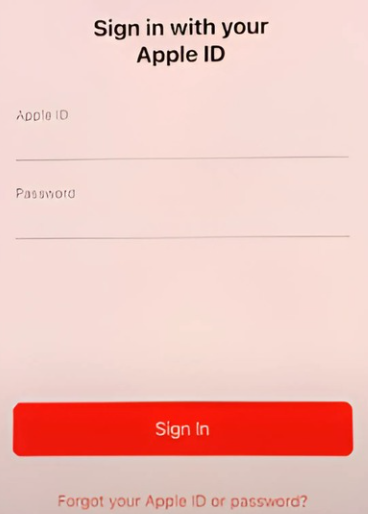
Paso 6: Acceda y descargue su música
Una vez que haya iniciado sesión, navegue a la pestaña Biblioteca para ver su música sincronizada. Para descargar canciones para escuchar sin conexión, toque el icono de descarga (una nube con una flecha hacia abajo) junto a la pista o el álbum deseado.
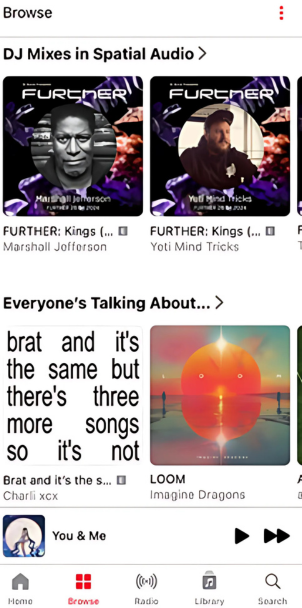
Consejos para una experiencia de Apple Music más fluida
Para disfrutar de Apple Music sin problemas, esto es lo que puede hacer:
Verificar canciones sincronizadas
En la aplicación Apple Music, las canciones disponibles para escuchar sin conexión mostrarán un icono de descarga.
Canciones faltantes
Si faltan ciertas pistas, asegúrese de que formen parte de su biblioteca musical de iCloud en su dispositivo Apple. Es posible que deba volver a cargarlas o verificar si hay problemas de sincronización.
Escuchar sin conexión
Las canciones descargadas se pueden reproducir sin conexión a Internet, lo que brinda flexibilidad en diversos entornos.
Solución de problemas de inicio de sesión de Apple Music en Android
Si tiene problemas para iniciar sesión en Apple Music en su dispositivo Android y sigue encontrando errores, no se preocupe, hay algunos pasos sencillos que puede probar para que las cosas vuelvan a funcionar.
Comience con lo básico
- Verifique su ID de Apple y su contraseña
Es fácil equivocarse al escribir sus datos de inicio de sesión, especialmente en el móvil. Asegúrese de que está ingresando el ID de Apple y la contraseña correctos. Un pequeño error tipográfico puede impedirle acceder a su cuenta.
- Verifique el estado del servidor de Apple
A veces, el problema no está en su extremo. Apple Music, como cualquier servicio importante, puede experimentar interrupciones temporales. Visite la página de estado del sistema de Apple para ver si hay un problema conocido que afecte a los servicios de inicio de sesión.
- Asegúrese de que la aplicación esté actualizada
Una versión desactualizada de la aplicación Apple Music podría causar fallos de rendimiento o impedirle iniciar sesión. Diríjase a Google Play Store, busque actualizaciones e instale la última versión de la aplicación.
Solución 1: Use un código de verificación de un dispositivo de confianza
Algunos usuarios han informado de problemas al recibir el código de autenticación de dos factores (2FA) al intentar iniciar sesión en Apple Music en Android. Si esto le sucede, la solución más fácil es recuperar manualmente el código de uno de sus dispositivos Apple de confianza, como su iPhone.
Aquí le mostramos cómo hacerlo en su iPhone:
Paso 1: Abra la aplicación Configuración, luego toque su nombre en la parte superior de la pantalla.
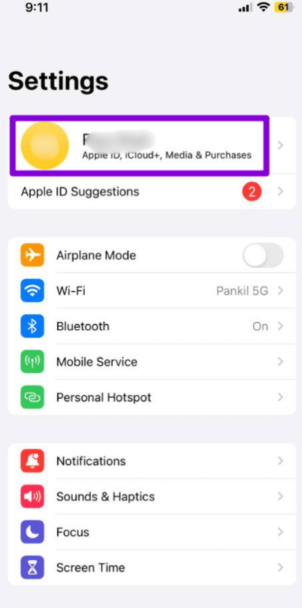
Paso 2: A continuación, vaya a Inicio de sesión y seguridad.
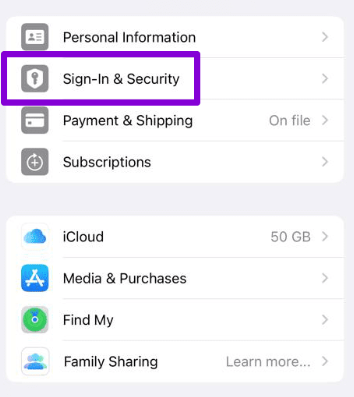
Paso 3: Toque Autenticación de dos factores.

Paso 4: Luego seleccione Obtener código de verificación.
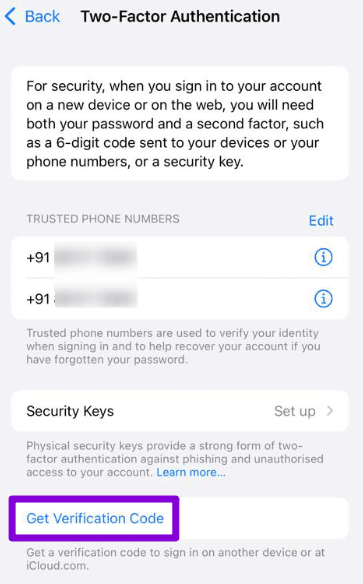
Esto generará instantáneamente un código que puede ingresar en su dispositivo Android para completar el proceso de inicio de sesión. Es una solución confiable si su dispositivo Android no recibe el código automáticamente.
Si está utilizando un Mac como su dispositivo de confianza, siga estos pasos para generar un código de autenticación de dos factores para iniciar sesión en Apple Music en Android:
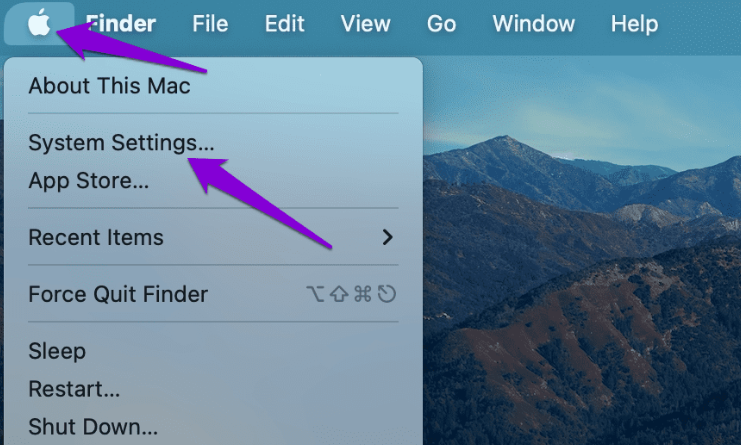
Paso 1: Haga clic en el menú Apple en la esquina superior izquierda de su pantalla y elija Configuración del sistema.
Paso 2: En la barra lateral de configuración, haga clic en su ID de Apple, luego seleccione Contraseña y seguridad.
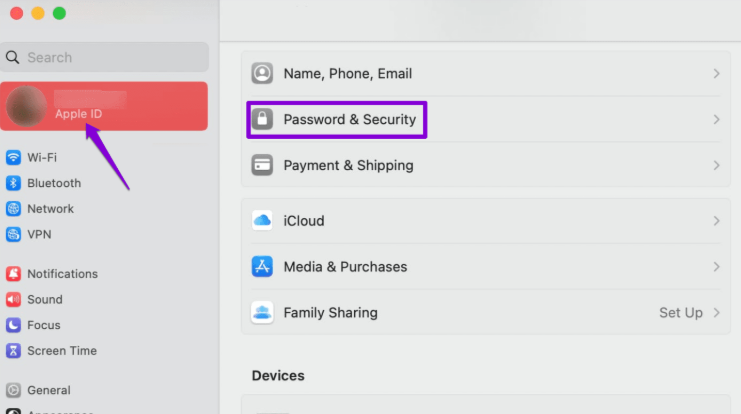
Paso 3: Desplácese hacia abajo y haga clic en el botón Obtener código de verificación.

Solución 2: Activar la fecha y la hora automáticas
Si su dispositivo Android está configurado con la fecha u hora incorrectas, puede interferir con la capacidad de Apple Music para conectarse a los servidores de Apple, lo que le impide iniciar sesión. Una solución rápida es asegurarse de que su teléfono esté utilizando la configuración de hora correcta.
Paso 1: Abra la aplicación Configuración en su teléfono Android y vaya a Administración general.

Paso 2: Toque Fecha y hora.
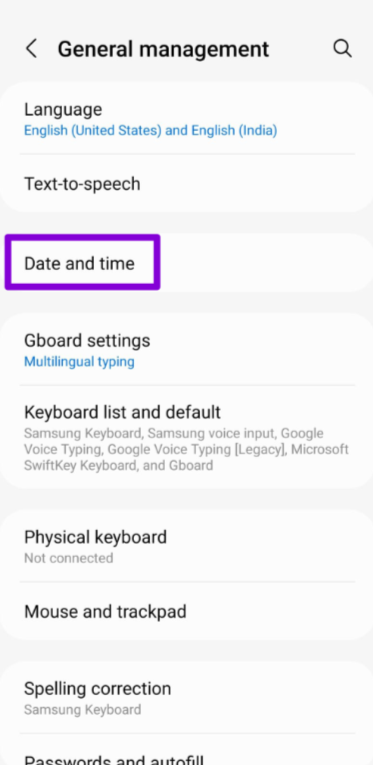
Paso 3: Luego active la opción etiquetada como Fecha y hora automáticas.
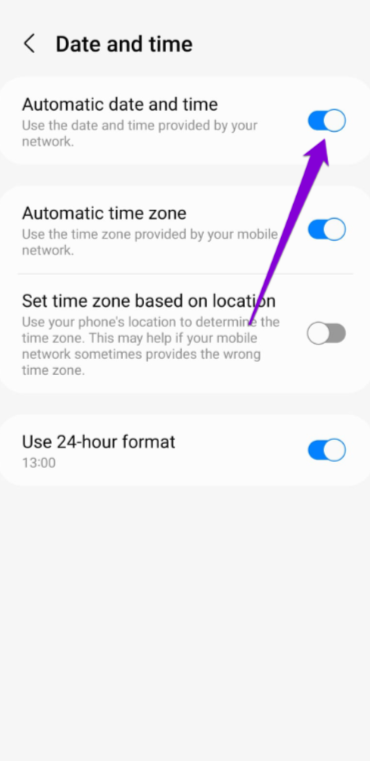
Esto asegura que su dispositivo permanezca sincronizado con la red, lo que puede ayudar a resolver los errores de inicio de sesión.
Solución 3: Restablezca la contraseña de su ID de Apple
Si aún tiene problemas para iniciar sesión en Apple Music en Android, restablecer la contraseña de su ID de Apple podría ayudar a solucionar el problema. Puede hacerlo fácilmente desde un dispositivo Apple de confianza.
Consejo: Si no tiene acceso a un dispositivo de confianza, aún puede restablecer su contraseña usando un navegador web, pero puede llevar un poco más de tiempo.
Paso 1: En su iPhone, abra la aplicación Configuración y toque su nombre en la parte superior.
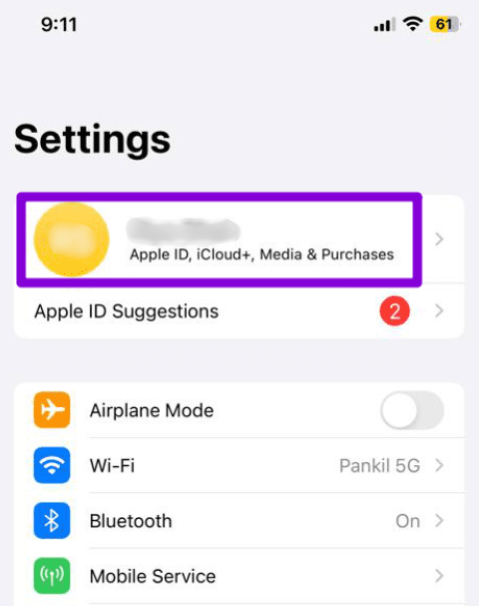
Paso 2: Luego, vaya a Inicio de sesión y seguridad.
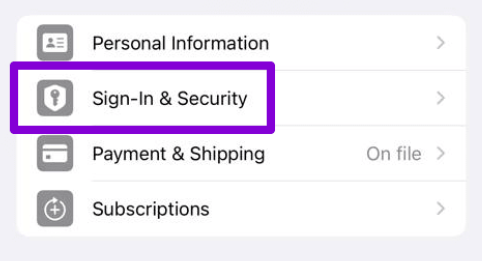
Paso 3: Toque Cambiar contraseña y siga las instrucciones proporcionadas para completar el restablecimiento.
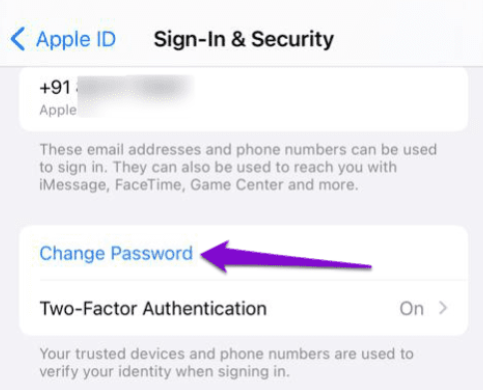
Una vez que su contraseña se haya actualizado, intente iniciar sesión en la aplicación Apple Music en su dispositivo Android utilizando las nuevas credenciales.
Solución 4: Borrar la memoria caché de la aplicación
A veces, los problemas de inicio de sesión son causados por archivos de caché corruptos u obsoletos almacenados por la aplicación Apple Music. Borrar la memoria caché puede ayudar a resolver estos problemas y mejorar el rendimiento de la aplicación.
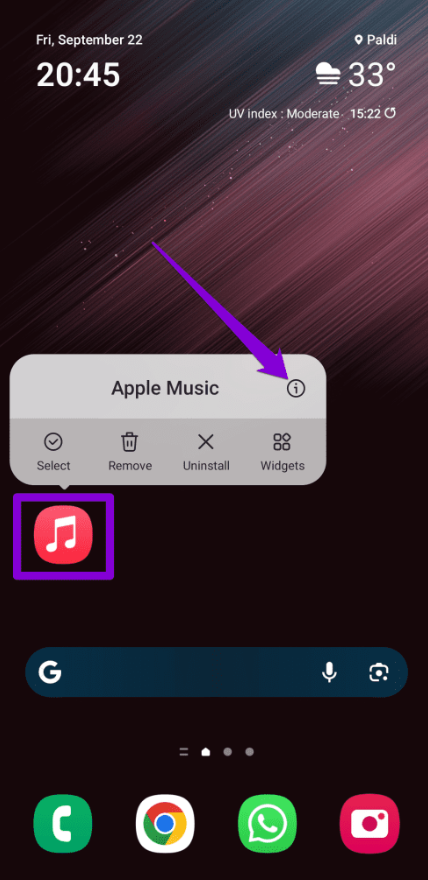
Paso 1: Mantenga pulsado el icono de la aplicación Apple Music en la pantalla de inicio de Android, luego seleccione el icono de información o toque Información de la aplicación en el menú.
Paso 2: Navegue a Almacenamiento, luego toque Borrar caché.
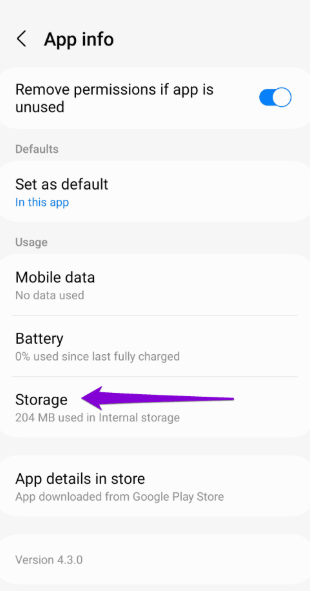

Esto no eliminará ninguno de sus datos o configuraciones, simplemente elimina los archivos temporales que podrían estar causando el mal funcionamiento de la aplicación. Después de borrar la memoria caché, vuelva a abrir Apple Music e intente iniciar sesión de nuevo.
Reflexiones finales
Si le preocupa mantener intacta su colección de música al mudarse a Android, comprender cómo funciona el sistema basado en la nube de Apple es clave.
Apple Music no es solo una aplicación de transmisión, es el único puente directo entre iTunes y Android que no depende de herramientas de terceros o transferencias basadas en ordenador. Al sincronizar su biblioteca de iTunes a través de iCloud y usar la aplicación Android de Apple Music, obtiene acceso completo a su música, listas de reproducción y preferencias en cualquier lugar y en cualquier momento.
Este enfoque también prepara su biblioteca de música para el futuro. A medida que Apple elimina gradualmente iTunes en favor de la integración en la nube, saber cómo administrar su colección sin un escritorio ya no es opcional; es esencial.
Preguntas frecuentes (FAQ)
- ¿Cómo puedo acceder a mi iTunes en mi teléfono Android?
No puede instalar iTunes en un dispositivo Android, pero aún puede acceder a su biblioteca de música de iTunes usando la aplicación Apple Music. Esta es la solución oficial proporcionada por Apple y no requiere un ordenador una vez configurada.
Primero, deberá suscribirse a Apple Music en su iPhone u otro dispositivo Apple. Luego, asegúrese de que «Sincronizar biblioteca» (también conocida como biblioteca musical de iCloud) esté habilitada en la configuración de Música. Esto sincroniza su contenido de iTunes con la nube.
Una vez hecho esto, simplemente descargue la aplicación Apple Music de Google Play Store en su teléfono Android, inicie sesión con su ID de Apple y toda su biblioteca de música de iTunes, incluidas las listas de reproducción y las canciones compradas, estará disponible para transmitir o descargar en su dispositivo Android.
- ¿Se puede instalar iTunes en Android?
No, iTunes no se puede instalar en un teléfono Android. El software de iTunes está diseñado específicamente para los sistemas operativos macOS y Windows y nunca se ha puesto a disposición para Android.