



































.png)
.png) English
English .png) Français
Français .png) Deutsch
Deutsch .png) Italiano
Italiano .png) Português
Português  Español
  简体中文
简体中文 
iPhoneからAndroidフォンに乗り換えることは刺激的に感じられますが、特にiTunesの音楽を失うことを心配している場合は、少しストレスを感じることもあります。多くの人が疑問に思うのは、コンピューターを使わずにAndroidでiTunesの楽曲を取得できるか?ということです。
答えはイエスです!Android向けのApple Musicアプリのおかげで、実際にはとても簡単です。ログインしてAndroidフォンから直接iTunesライブラリにアクセスできるため、コンピューターは必要ありません。
このガイドでは、ステップバイステップで正確な方法をお見せします。また、AndroidでApple Musicを使用する際に期待できること、いくつかの長所と短所、そして音楽体験をさらに向上させるための簡単なヒントについても説明します。
iTunesがAndroidでネイティブに動作しない理由
iPhoneからAndroidに乗り換えて、なぜiTunesを開いて新しいフォンを接続し、以前のように音楽を同期できないのか疑問に思っているでしょう。残念ながら、それほど簡単ではありません。
Android向けの公式iTunesアプリが存在しない
最大の障害の一つは、AppleがAndroid向けのiTunesアプリをリリースしたことがないことです。つまり:
- Google Play StoreからiTunesをインストールできません。
- AndroidフォンでiTunesライブラリを直接閲覧またはダウンロードできません。
- iTunesデスクトップアプリを使用してUSB経由でAndroidに音楽を同期できません。
要するに、iTunesはAppleデバイスでのみ動作するように構築されており、Androidでは動作しません。
Appleエコシステム
Appleのサービスは、意図的に自社のエコシステム内で最適に動作するように構築されています。この「囲い込み」アプローチにより、以下のようなデバイス間でシームレスな体験が生まれます:
- iPhoneとMac
- iPadとiCloud
- iTunesとiPod(またはiPhone)
これによりAppleユーザーには洗練されたユーザー体験がもたらされますが、Androidを含む非Appleプラットフォームとの相互運用性も制限されます。このエコシステムは、ユーザーがAppleの製品ファミリー内に留まることを促すように設計されています。
USB経由で同期できない理由
USB同期でも解決しません。iPhoneとは異なり、AndroidフォンはiTunesファイル構造を認識せず、iTunesもAndroidデバイスを認識しません。そのため、サードパーティツールを使用する意思がない限り、ライブラリをドラッグアンドドロップすることはできません。そして、それらのツールはほぼ常にセットアップにコンピューターが必要です。
唯一の真の解決策:Android向けApple Music
コンピューターを使用せずにAndroidデバイスでiTunesライブラリにアクセスしたい場合、Android向けApple Musicアプリがシームレスなソリューションを提供します。Appleが開発したこの公式アプリはGoogle Play Storeで利用可能で、AndroidユーザーにiTunes音楽コレクションへのアクセスを提供します。
Android向けApple Musicが提供するもの
Apple Musicアプリでは以下のことができます:
- 楽曲のストリーミングまたはダウンロード:購入またはアップロードした楽曲を含むiTunesライブラリに、Androidデバイスから直接アクセスできます。
- プレイリストとアルバムの同期:iTunesで作成したプレイリストとアルバムが利用可能で、デバイス間で一貫した音楽体験を保証します。
- 新しい音楽の発見:1億曲以上の膨大なカタログ、キュレートされたプレイリスト、独占コンテンツを探索できます。
iTunesライブラリにアクセスするための要件
AndroidでApple Musicを利用するには:
- Apple Musicサブスクリプション
iTunesライブラリにアクセスして同期するには、アクティブなサブスクリプションが必要です。
- iCloudミュージックライブラリの有効化
AppleデバイスでiCloudミュージックライブラリ(同期ライブラリとも呼ばれる)が有効になっていることを確認してください。この機能により、iTunesライブラリがクラウドにアップロードされ、他のデバイスでアクセス可能になります。
- Apple IDでサインイン
iTunesの購入とApple Musicサブスクリプションに関連付けられた同じApple IDを使用して、Androidアプリにサインインしてください。
コンピューターを使用せずにAndroidデバイスでiTunesライブラリにアクセスすることは、Apple Musicアプリを通じて実現可能です。セットアップするには以下の手順に従ってください:
Apple Musicを使用してAndroidでiTunesにアクセスする方法
セットアップ方法は以下の通りです:
ステップ1:AppleデバイスでApple Musicにサブスクライブする
- iPhoneでApple Musicアプリを開きます。
- 画面下部の「今すぐ聴く」をタップしてください。3か月間の無料音楽を提供するプロンプトが表示されるはずです。これが新しいApple Musicサブスクリプションを開始するためのゲートウェイです。この段階では、個人プランのみが利用可能です。
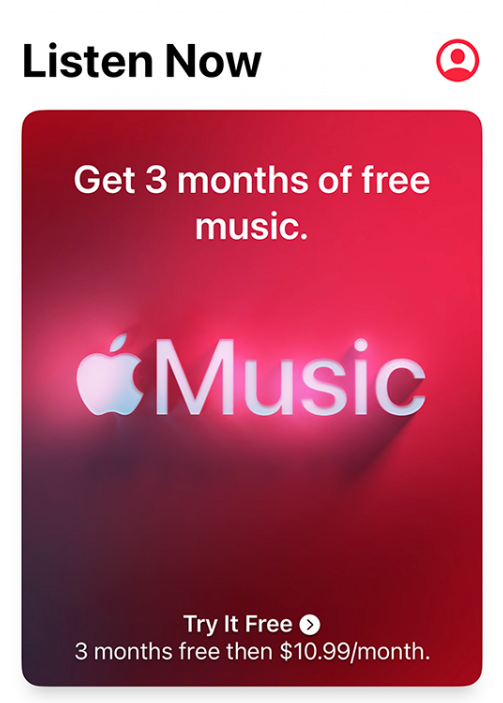
- または、プロフィールアイコン(アカウント)をタップし、「Apple Musicに参加」を選択してから「3か月無料で開始」を選択することもできます。
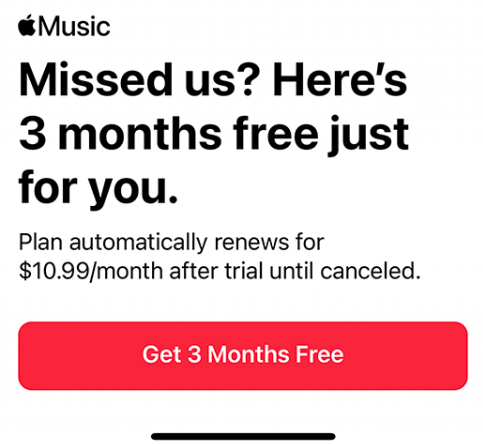
- 「サブスクライブ」をタップしてください。まだサインインしていない場合は、Apple IDの認証情報を入力するよう求められます。
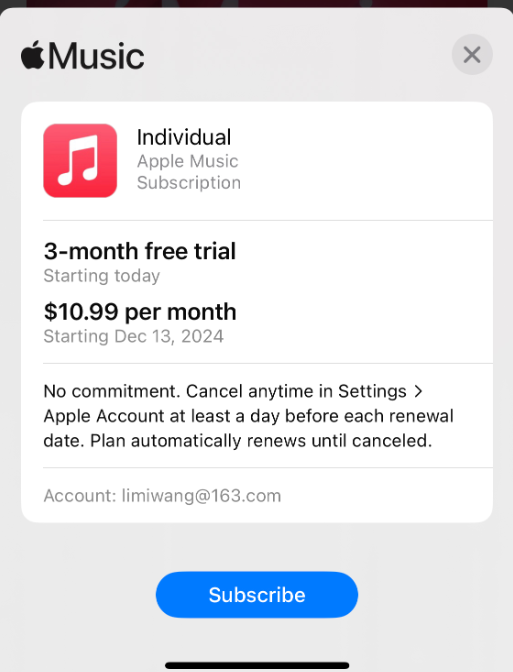
- Apple IDにリンクされた支払い方法を使用してサブスクリプションを確認してください。この手順で支払い詳細を追加または更新するオプションもあります。
- サブスクリプションがアクティブになったら、iPhoneまたはiPadでApple Musicを探索し、楽しむ準備が整いました。
ステップ2:Appleデバイスで同期ライブラリを有効にする
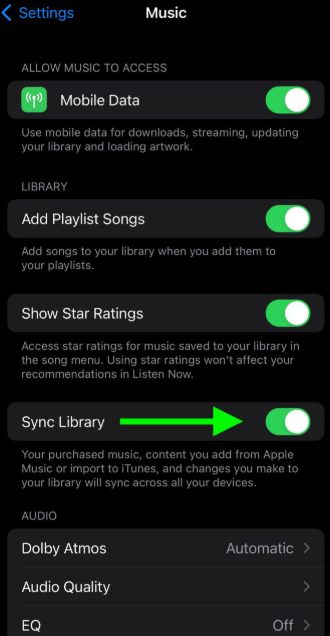
Appleデバイスで、設定 > ミュージックに移動し、同期ライブラリをオンにしてください。この機能により、iTunesライブラリがiCloudにアップロードされ、他のデバイスでアクセス可能になります。

ステップ3:ライブラリの同期を待つ
同期ライブラリを有効にした後、音楽のiCloudへのアップロードが開始されます。所要時間は、ライブラリのサイズとインターネット速度によって異なります。ミュージックアプリで同期状況を確認できます。回転する円は同期が進行中であることを示します。
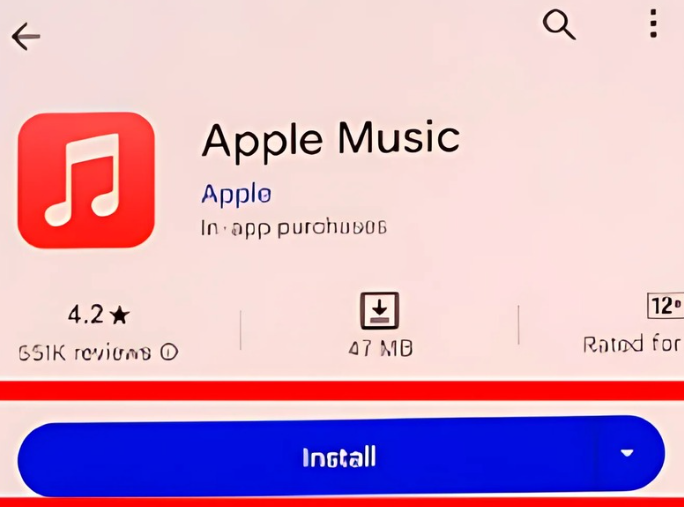
ステップ4:AndroidデバイスにApple Musicをインストールする
AndroidフォンでGoogle Play Storeを開き、Apple Musicアプリをダウンロードしてください。Android 5.0 Lollipop以降の実行など、デバイスが最小要件を満たしていることを確認してください。
ステップ5:Apple IDでサインインする
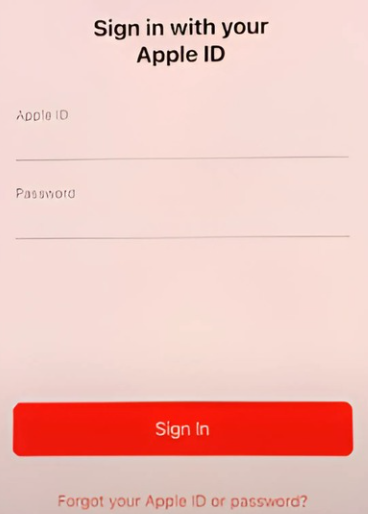
AndroidデバイスでApple Musicアプリを起動し、Apple Musicサブスクリプションに関連付けられた同じApple IDを使用してサインインしてください。これにより、同期されたiTunesライブラリにアクセスできるようになります。
ステップ6:音楽にアクセスしてダウンロードする
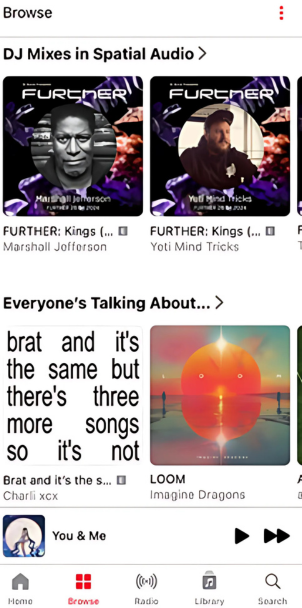
サインインしたら、ライブラリタブに移動して同期された音楽を表示してください。オフライン再生用に楽曲をダウンロードするには、目的のトラックまたはアルバムの横にあるダウンロードアイコン(下向き矢印付きのクラウド)をタップしてください。
よりスムーズなApple Music体験のためのヒント
Apple Musicをよりスムーズに楽しむために、以下のことができます:
同期された楽曲の確認
Apple Musicアプリでは、オフライン再生可能な楽曲にダウンロードアイコンが表示されます。
楽曲の欠落
特定のトラックが欠落している場合は、それらがAppleデバイスのiCloudミュージックライブラリの一部であることを確認してください。再アップロードするか、同期の問題を確認する必要がある場合があります。
オフライン再生
ダウンロードした楽曲は、インターネット接続なしで再生でき、さまざまな環境で柔軟性を提供します。
AndroidでのApple Musicログイン問題のトラブルシューティング
AndroidデバイスでApple Musicにサインインする際に問題が発生し、エラーが続く場合でも、心配する必要はありません。再び正常に動作させるために試すことができる簡単な手順がいくつかあります。
基本的なことから始める
- Apple IDとパスワードを再確認する
特にモバイルでは、ログイン詳細を誤入力しやすいものです。正しいApple IDとパスワードを入力していることを確認してください。小さなタイプミスでもアカウントへのアクセスが妨げられる可能性があります。
- Appleのサーバー状況を確認する
時には、問題がユーザー側にない場合もあります。Apple Musicは、他の主要サービスと同様に、一時的な障害を経験することがあります。AppleのSystem Statusページにアクセスして、ログインサービスに影響する既知の問題があるかどうかを確認してください。
- アプリが最新であることを確認する
Apple Musicアプリの古いバージョンは、パフォーマンスの不具合を引き起こしたり、ログインを妨げたりする可能性があります。Google Play Storeにアクセスし、アップデートを確認して、アプリの最新バージョンをインストールしてください。
修正方法1:信頼できるデバイスから認証コードを使用する
一部のユーザーは、AndroidでApple Musicにサインインしようとする際に、二要素認証(2FA)コードの受信に問題があると報告しています。これが発生した場合、最も簡単な解決策は、iPhoneなどの信頼できるAppleデバイスからコードを手動で取得することです。
iPhoneでの手順は以下の通りです:
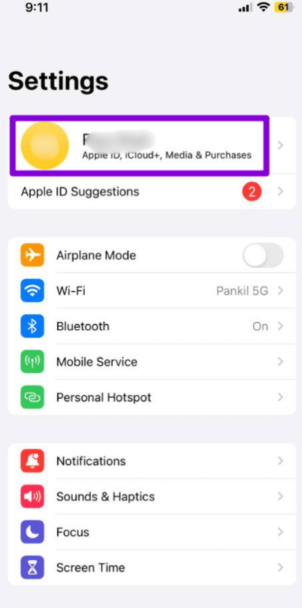
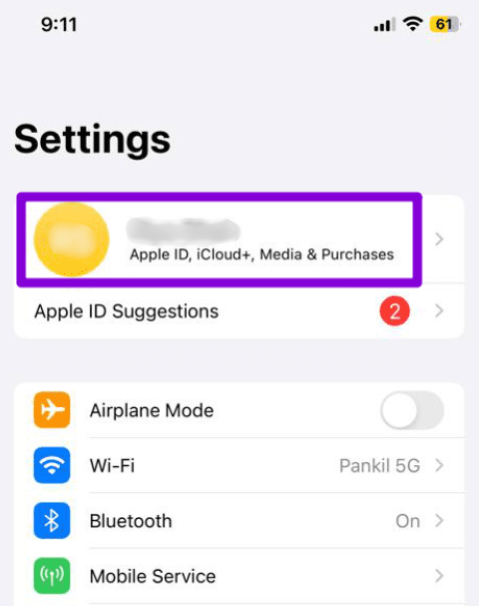
ステップ1:設定アプリを開き、画面上部の自分の名前をタップしてください。
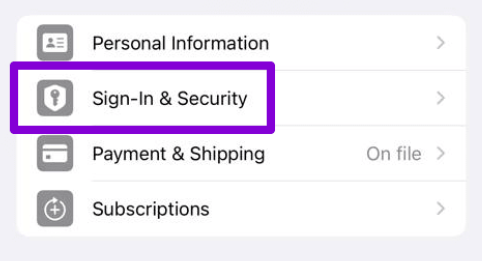
ステップ2:次に、「サインインとセキュリティ」に移動してください。
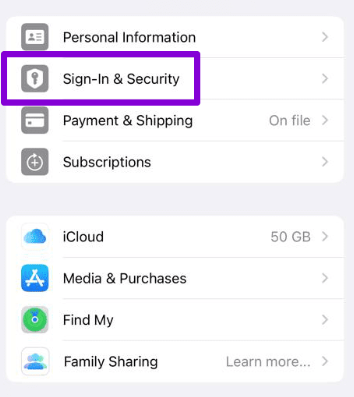
ステップ3:「二要素認証」をタップしてください。

ステップ4:「認証コードを取得」を選択してください。
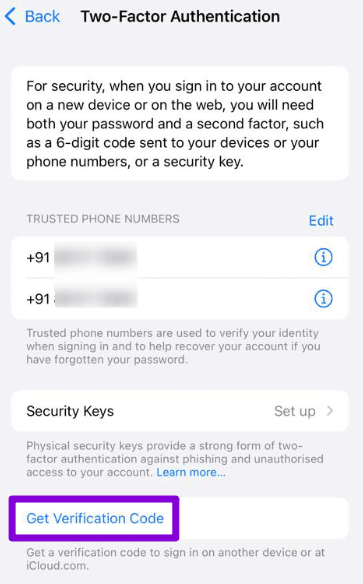
これにより、Androidデバイスでサインインプロセスを完了するために入力できるコードが即座に生成されます。Androidデバイスが自動的にコードを受信しない場合の信頼できる回避策です。
信頼できるデバイスとしてMacを使用している場合は、AndroidでApple Musicにサインインするための二要素認証コードを生成するために以下の手順に従ってください:
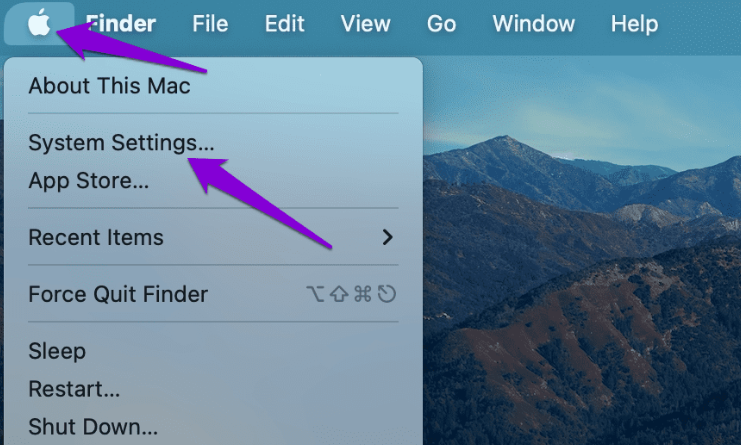
ステップ1:画面左上のAppleメニューをクリックし、「システム設定」を選択してください。
ステップ2:設定サイドバーで、Apple IDをクリックし、「パスワードとセキュリティ」を選択してください。
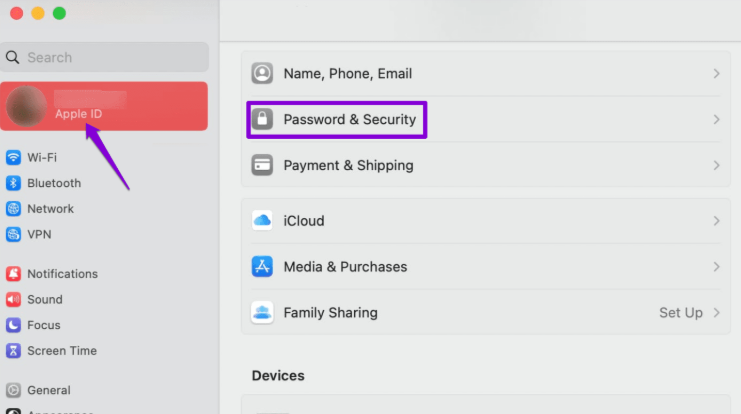
ステップ3:下にスクロールして「認証コードを取得」ボタンをクリックしてください。

修正方法2:自動日時設定をオンにする
Androidデバイスが間違った日付や時刻に設定されている場合、Apple MusicがAppleのサーバーに接続する能力が妨げられ、ログインできなくなる可能性があります。簡単な修正方法は、フォンが正しい時刻設定を使用していることを確認することです。
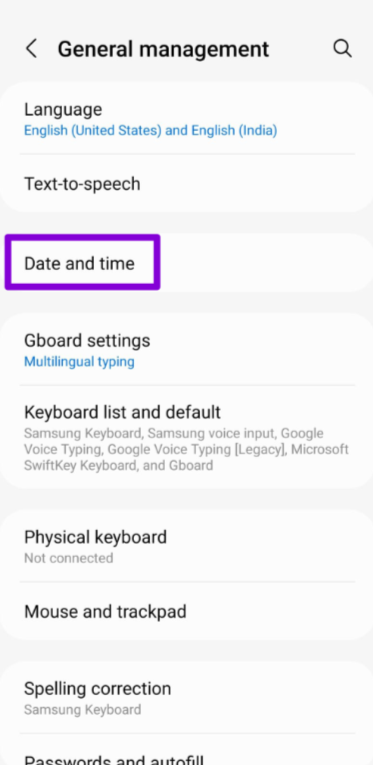
ステップ1:Androidフォンで設定アプリを開き、「一般管理」に移動してください。

ステップ2:「日付と時刻」をタップしてください。
ステップ3:「自動日時設定」というラベルのオプションをオンにしてください。
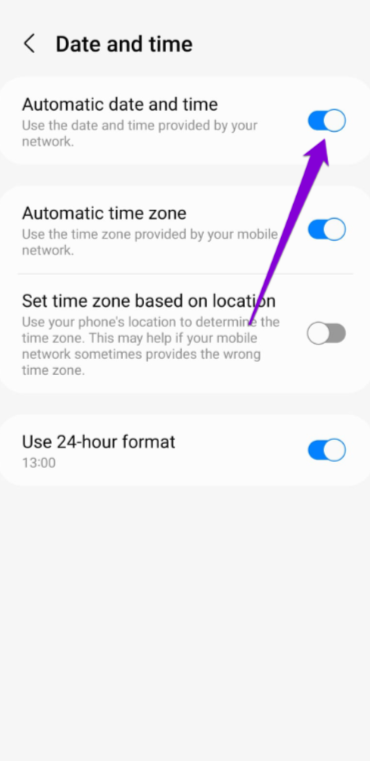
これにより、デバイスがネットワークと同期を保ち、ログインエラーの解決に役立ちます。
修正方法3:Apple IDパスワードをリセットする
AndroidでApple Musicにサインインする際にまだ問題がある場合は、Apple IDパスワードをリセットすることで問題が解決される可能性があります。これは信頼できるAppleデバイスから簡単に行うことができます。
ヒント:信頼できるデバイスにアクセスできない場合でも、ウェブブラウザを使用してパスワードをリセットできますが、少し時間がかかる場合があります。
ステップ1:iPhoneで設定アプリを開き、上部の自分の名前をタップしてください。
ステップ2:次に、「サインインとセキュリティ」に移動してください。
ステップ3:「パスワードを変更」をタップし、提供された指示に従ってリセットを完了してください。
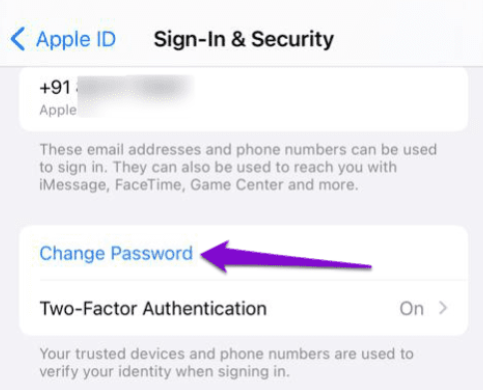
パスワードが更新されたら、新しい認証情報を使用してAndroidデバイスのApple Musicアプリにログインしてみてください。
修正方法4:アプリキャッシュをクリアする
時には、ログイン問題がApple Musicアプリによって保存された破損または古いキャッシュファイルによって引き起こされることがあります。キャッシュをクリアすることで、これらの問題を解決し、アプリのパフォーマンスを向上させることができます。
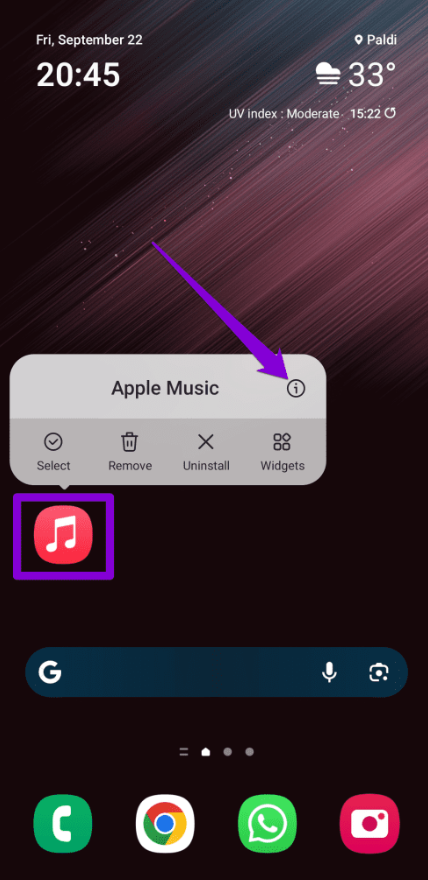
ステップ1:Androidホーム画面でApple Musicアプリアイコンを長押しし、情報アイコンを選択するか、メニューから「アプリ情報」をタップしてください。
ステップ2:「ストレージ」に移動し、「キャッシュをクリア」をタップしてください。
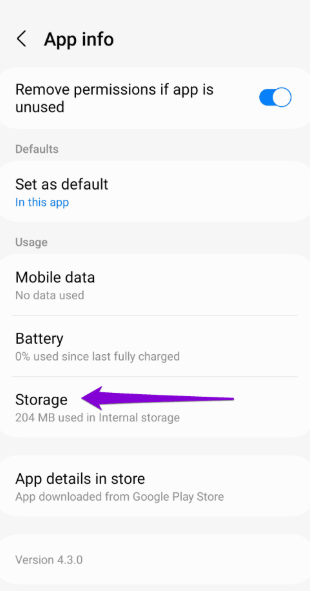

これによりデータや設定が削除されることはなく、アプリの誤動作を引き起こしている可能性のある一時ファイルが削除されるだけです。キャッシュをクリアした後、Apple Musicを再度開いてサインインを試してください。
最後に
Androidに移行する際に音楽コレクションを完全に保持することを真剣に考えている場合、Appleのクラウドベースシステムがどのように機能するかを理解することが重要です。
Apple Musicは単なるストリーミングアプリではなく、サードパーティツールやコンピューターベースの転送に依存しないiTunesとAndroid間の唯一の直接的な橋渡しです。iCloudを通じてiTunesライブラリを同期し、Apple MusicのAndroidアプリを使用することで、いつでもどこでも音楽、プレイリスト、設定に完全にアクセスできます。
このアプローチは、音楽ライブラリを将来にわたって保護します。Appleがクラウド統合を優先してiTunesを段階的に廃止していく中、デスクトップなしでコレクションを管理する方法を知ることは、もはやオプションではなく必須です。
よくある質問(FAQ)
- AndroidフォンでiTunesにアクセスするにはどうすればよいですか?
AndroidデバイスにiTunes自体をインストールすることはできませんが、Apple Musicアプリを使用してiTunes音楽ライブラリにアクセスすることは可能です。これはAppleが提供する公式ソリューションで、一度セットアップすればコンピューターは必要ありません。
まず、iPhoneまたは他のAppleデバイスでApple Musicにサブスクライブする必要があります。次に、ミュージック設定で「同期ライブラリ」(iCloudミュージックライブラリとも呼ばれる)が有効になっていることを確認してください。これによりiTunesコンテンツがクラウドに同期されます。
それが完了したら、AndroidフォンのGoogle Play StoreからApple Musicアプリをダウンロードし、Apple IDでサインインするだけで、プレイリストや購入した楽曲を含むiTunes音楽ライブラリ全体が、Androidデバイスでストリーミングまたはダウンロード可能になります。
- iTunesをAndroidにインストールできますか?
いいえ、iTunesをAndroidフォンにインストールすることはできません。iTunesソフトウェアはmacOSとWindowsオペレーティングシステム専用に構築されており、Android向けに提供されたことはありません。
