































.png)
.png) Français
Français .png) Deutsch
Deutsch .png) Italiano
Italiano .png) 日本語
日本語  Español
  简体中文
简体中文 
Mudar de um iPhone para um celular Android pode ser emocionante, mas também um pouco estressante, especialmente se você está preocupado em perder suas músicas do iTunes. Muitas pessoas se perguntam: Posso ter minhas músicas do iTunes no meu Android sem precisar de um computador?
A resposta é sim, você pode! Graças ao aplicativo Apple Music para Android, é realmente muito fácil. Você pode fazer login e acessar sua biblioteca do iTunes diretamente do seu celular Android, sem precisar de um computador.
Neste guia, mostrarei exatamente como fazer isso passo a passo. Também abordaremos o que esperar ao usar o Apple Music no Android, alguns prós e contras, e algumas dicas simples para tornar sua experiência musical ainda melhor.
Por Que o iTunes Não Funciona Nativamente no Android
Então você mudou do iPhone para o Android e agora está se perguntando por que não pode simplesmente abrir o iTunes, conectar seu novo celular e sincronizar suas músicas como antes. Infelizmente, não é tão simples.
Nenhum Aplicativo Oficial do iTunes para Android
Um dos maiores obstáculos é que a Apple nunca lançou um aplicativo iTunes para Android. Isso significa:
- Você não pode instalar o iTunes na Google Play Store.
- Você não pode navegar ou baixar sua biblioteca do iTunes diretamente em um celular Android.
- Você não pode usar o aplicativo de desktop do iTunes para sincronizar músicas com o Android via USB.
Em resumo, o iTunes foi desenvolvido para funcionar apenas com dispositivos Apple, não com Android.
O Ecossistema Apple
Os serviços da Apple são intencionalmente construídos para funcionar melhor dentro de seu próprio ecossistema. Essa abordagem de “jardim murado” cria uma experiência perfeita entre dispositivos como:
- iPhone e Mac
- iPad e iCloud
- iTunes e iPods (ou iPhones)
Embora isso resulte em uma experiência de usuário aprimorada para usuários Apple, também limita a interoperabilidade com plataformas não-Apple, incluindo o Android. O ecossistema é projetado para incentivar os usuários a permanecerem na família de produtos da Apple.
Por Que Você Não Pode Apenas Sincronizar via USB
Mesmo a sincronização via USB não ajuda aqui. Ao contrário dos iPhones, os celulares Android não reconhecem a estrutura de arquivos do iTunes, e o iTunes também não reconhece dispositivos Android. Portanto, arrastar e soltar sua biblioteca não é uma opção, a menos que você esteja disposto a usar ferramentas de terceiros, e essas quase sempre exigem um computador para serem configuradas.
A Única Solução Real: Apple Music para Android
Se você busca acessar sua biblioteca do iTunes em um dispositivo Android sem usar um computador, o aplicativo Apple Music para Android oferece uma solução perfeita. Desenvolvido pela Apple, este aplicativo oficial está disponível na Google Play Store e oferece aos usuários Android acesso à sua coleção de músicas do iTunes.
O Que o Apple Music para Android Oferece
O aplicativo Apple Music permite que você:
- Transmitir ou baixar músicas: Acesse sua biblioteca do iTunes, incluindo músicas compradas ou carregadas, diretamente no seu dispositivo Android.
- Sincronizar playlists e álbuns: Suas playlists e álbuns selecionados do iTunes estão disponíveis, garantindo uma experiência musical consistente em todos os dispositivos.
- Descobrir novas músicas: Explore um vasto catálogo de mais de 100 milhões de músicas, playlists selecionadas e conteúdo exclusivo.
Requisitos para Acessar Sua Biblioteca do iTunes
Para utilizar o Apple Music no Android:
- Assinatura do Apple Music
Uma assinatura ativa é necessária para acessar e sincronizar sua biblioteca do iTunes.
- Biblioteca de Música do iCloud Ativada
Certifique-se de que a Biblioteca de Música do iCloud (também conhecida como Sincronizar Biblioteca) esteja ativada no seu dispositivo Apple. Este recurso carrega sua biblioteca do iTunes para a nuvem, tornando-a acessível em outros dispositivos.
- Faça Login com Seu ID Apple
Use o mesmo ID Apple associado às suas compras do iTunes e à sua assinatura do Apple Music para fazer login no aplicativo Android.
Acessar sua biblioteca do iTunes em um dispositivo Android sem usar um computador é possível através do aplicativo Apple Music. Siga estes passos para configurá-lo:
Como Acessar o iTunes no Android Usando o Apple Music
Veja como configurá-lo:
Passo 1: Assine o Apple Music no Seu Dispositivo Apple
- Abra o aplicativo Apple Music no seu iPhone.
- Toque em Ouvir Agora na parte inferior da tela. Você deverá ver um aviso oferecendo 3 meses de música grátis; esta é a sua porta de entrada para iniciar uma nova assinatura do Apple Music. Nesta etapa, apenas o Plano Individual está disponível para prosseguir.
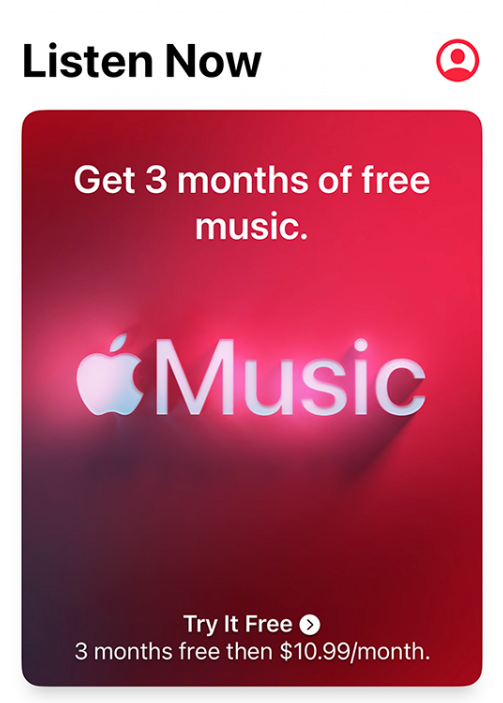
- Alternativamente, você pode tocar no seu ícone de perfil (Conta), depois selecionar Assinar Apple Music, seguido por Obter 3 Meses Grátis.

- Toque em Assinar. Se você ainda não fez login, será solicitado a inserir suas credenciais de ID Apple.
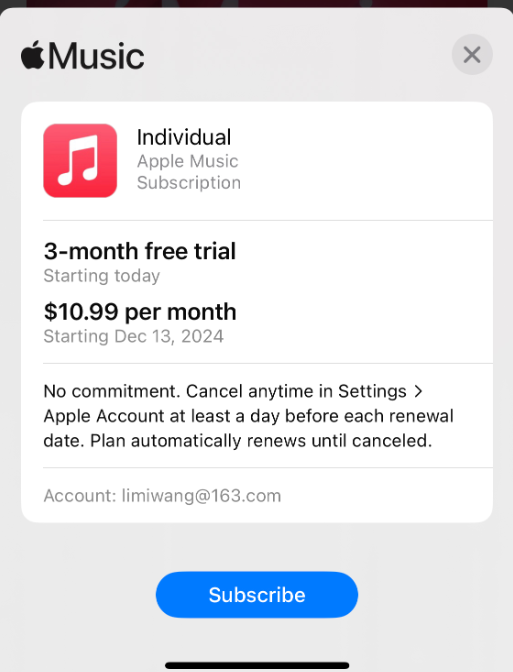
- Confirme sua assinatura usando o método de pagamento vinculado ao seu ID Apple. Você também terá a opção de adicionar ou atualizar seus detalhes de pagamento durante esta etapa.
- Assim que sua assinatura estiver ativa, você estará pronto para explorar e aproveitar o Apple Music em seu iPhone ou iPad.
Passo 2: Ative a Sincronização da Biblioteca no Seu Dispositivo Apple
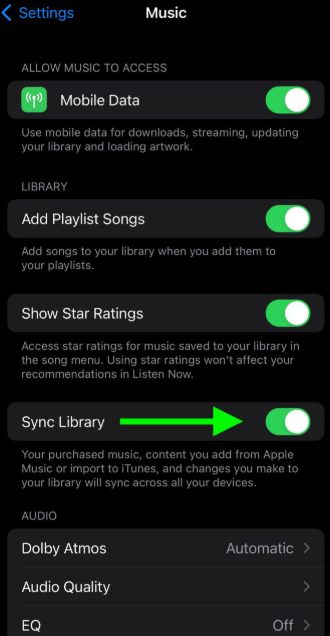
No seu dispositivo Apple, vá para Ajustes > Música e ative Sincronizar Biblioteca. Este recurso carrega sua biblioteca do iTunes para o iCloud, tornando-a acessível em outros dispositivos.

Passo 3: Aguarde a Sincronização da Sua Biblioteca
Após ativar a Sincronização da Biblioteca, suas músicas começarão a ser carregadas para o iCloud. O tempo que isso leva depende do tamanho da sua biblioteca e da sua velocidade de internet. Você pode verificar o status da sincronização no aplicativo Música; um círculo giratório indica que a sincronização está em andamento.
Passo 4: Instale o Apple Music no Seu Dispositivo Android
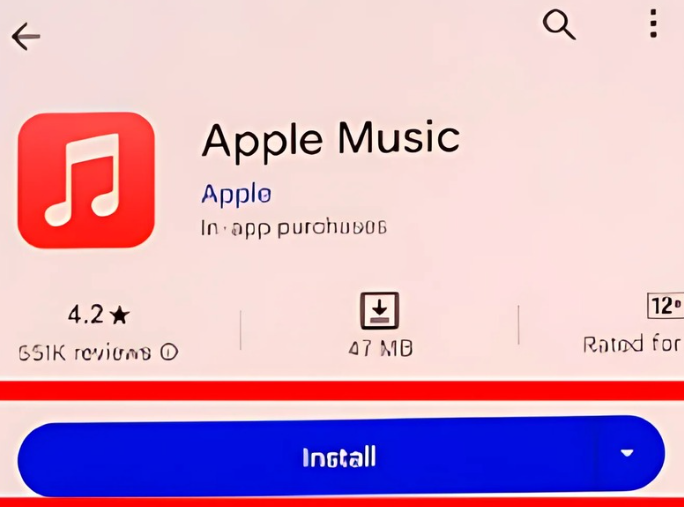
No seu celular Android, abra a Google Play Store e baixe o aplicativo Apple Music. Certifique-se de que seu dispositivo atenda aos requisitos mínimos, como estar executando Android 5.0 Lollipop ou posterior.
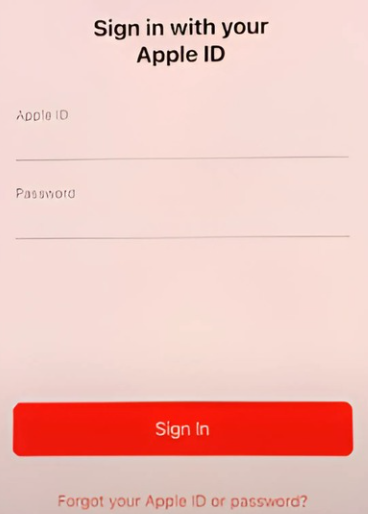
Passo 5: Faça Login com Seu ID Apple
Abra o aplicativo Apple Music no seu dispositivo Android e faça login usando o mesmo ID Apple associado à sua assinatura do Apple Music. Isso lhe concederá acesso à sua biblioteca do iTunes sincronizada.
Passo 6: Acesse e Baixe Suas Músicas
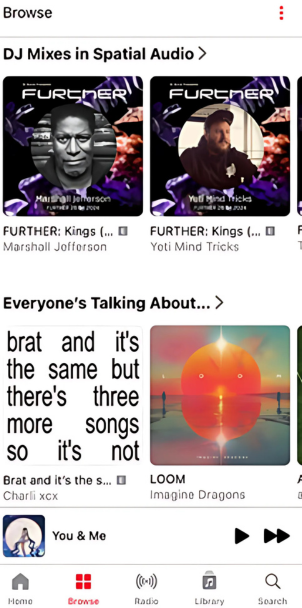
Após fazer login, navegue até a aba Biblioteca para visualizar suas músicas sincronizadas. Para baixar músicas para ouvir offline, toque no ícone de download (uma nuvem com uma seta para baixo) ao lado da faixa ou álbum desejado.
Dicas para uma Experiência Mais Fluida com o Apple Music
Para aproveitar o Apple Music de forma mais fluida, veja o que você pode fazer:
Verificar Músicas Sincronizadas
No aplicativo Apple Music, as músicas disponíveis para ouvir offline exibirão um ícone de download.
Músicas Ausentes
Se certas faixas estiverem faltando, certifique-se de que elas fazem parte da sua Biblioteca de Música do iCloud no seu dispositivo Apple. Pode ser necessário carregá-las novamente ou verificar se há problemas de sincronização.
Ouvir Offline
Músicas baixadas podem ser reproduzidas sem conexão com a internet, proporcionando flexibilidade em diversos ambientes.
Solução de Problemas de Login do Apple Music no Android
Se você está tendo problemas para fazer login no Apple Music em seu dispositivo Android e continua encontrando erros, não se preocupe, há alguns passos simples que você pode tentar para fazer as coisas funcionarem novamente.
Comece com o Básico
- Verifique novamente seu ID Apple e senha
É fácil digitar incorretamente seus dados de login, especialmente no celular. Certifique-se de que está inserindo o ID Apple e a senha corretos. Um pequeno erro de digitação pode impedi-lo de acessar sua conta.
- Verifique o status do servidor da Apple
Às vezes, o problema não é seu. O Apple Music, como qualquer serviço importante, pode sofrer interrupções temporárias. Visite a página de Status do Sistema da Apple para ver se há um problema conhecido afetando os serviços de login.
- Certifique-se de que o aplicativo está atualizado
Uma versão desatualizada do aplicativo Apple Music pode causar falhas de desempenho ou impedi-lo de fazer login. Vá até a Google Play Store, verifique se há atualizações e instale a versão mais recente do aplicativo.
Correção 1: Use um Código de Verificação de um Dispositivo Confiável
Alguns usuários relataram problemas ao receber o código de autenticação de dois fatores (2FA) ao tentar fazer login no Apple Music no Android. Se isso acontecer com você, a solução mais fácil é recuperar manualmente o código de um dos seus dispositivos Apple confiáveis, como o seu iPhone.
Veja como fazer isso no seu iPhone:
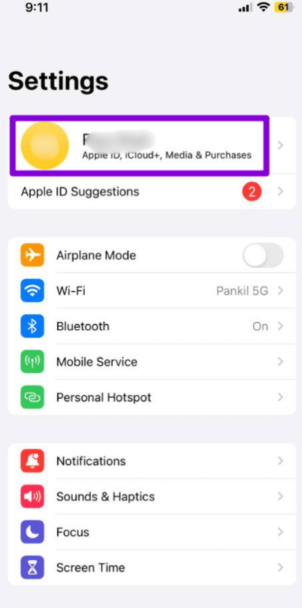
Passo 1: Abra o aplicativo Ajustes e toque no seu nome na parte superior da tela.
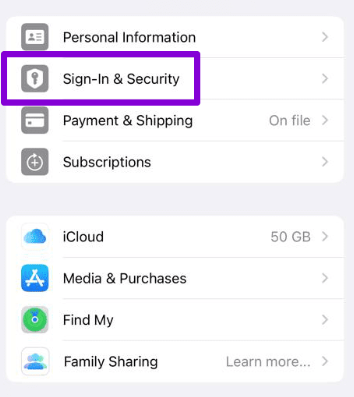
Passo 2: Em seguida, vá para Início de Sessão & Segurança.
Passo 3: Toque em Autenticação de Dois Fatores.

Passo 4: Em seguida, selecione Obter Código de Verificação.
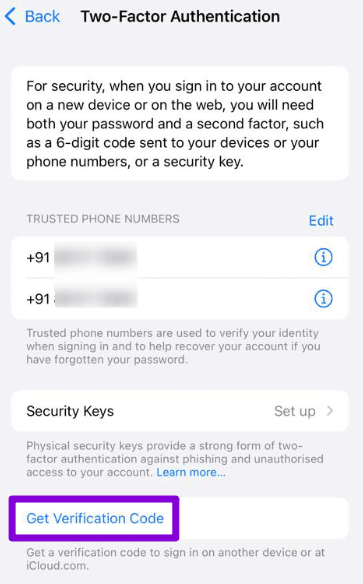
Isso gerará instantaneamente um código que você pode inserir no seu dispositivo Android para concluir o processo de login. É uma solução confiável se o seu dispositivo Android não estiver recebendo o código automaticamente.
Se você estiver usando um Mac como seu dispositivo confiável, siga estes passos para gerar um código de autenticação de dois fatores para fazer login no Apple Music no Android:
Passo 1: Clique no menu Apple no canto superior esquerdo da tela e escolha Ajustes do Sistema.
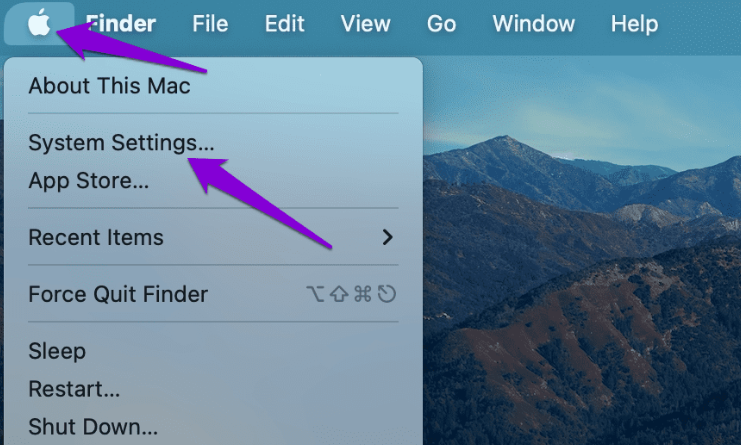
Passo 2: Na barra lateral de ajustes, clique no seu ID Apple e selecione Senha & Segurança.
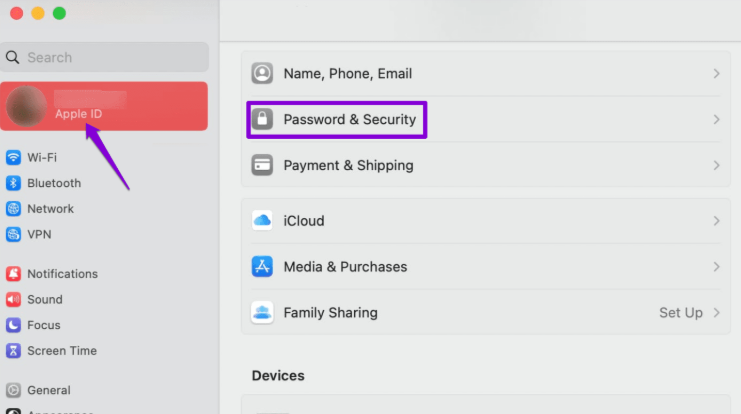
Passo 3: Role para baixo e clique no botão Obter Código de Verificação.

Correção 2: Ativar Data e Hora Automáticas
Se o seu dispositivo Android estiver configurado com a data ou hora errada, isso pode interferir na capacidade do Apple Music de se conectar aos servidores da Apple, impedindo você de fazer login. Uma solução rápida é garantir que seu celular esteja usando as configurações de hora corretas.
Passo 1: Abra o aplicativo Configurações no seu celular Android e vá para Gerenciamento Geral.

Passo 2: Toque em Data e Hora.
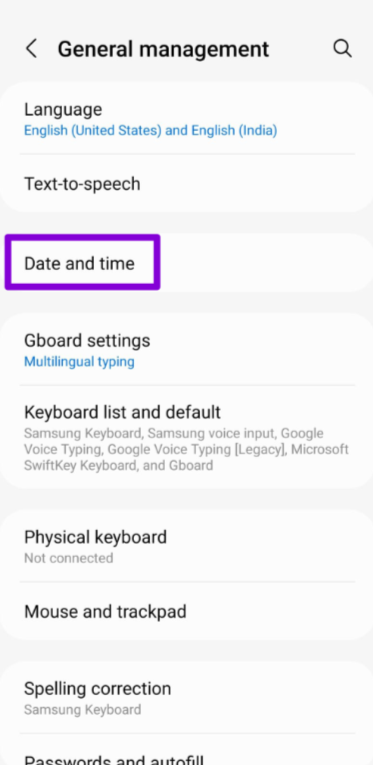
Passo 3: Em seguida, ative a opção rotulada Data e hora automáticas.
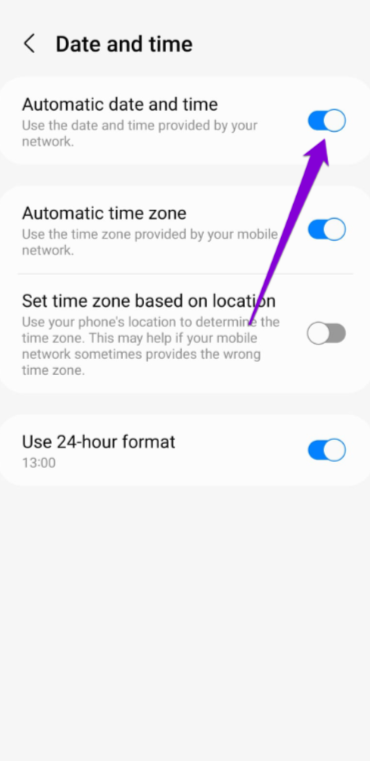
Isso garante que seu dispositivo permaneça sincronizado com a rede, o que pode ajudar a resolver erros de login.
Correção 3: Redefina Sua Senha do ID Apple
Se você ainda está tendo problemas para fazer login no Apple Music no Android, redefinir sua senha do ID Apple pode ajudar a resolver o problema. Você pode fazer isso facilmente a partir de um dispositivo Apple confiável.
Dica: Se você não tem acesso a um dispositivo confiável, você ainda pode redefinir sua senha usando um navegador da web, mas pode levar um pouco mais de tempo.
Passo 1: No seu iPhone, abra o aplicativo Ajustes e toque no seu nome na parte superior.
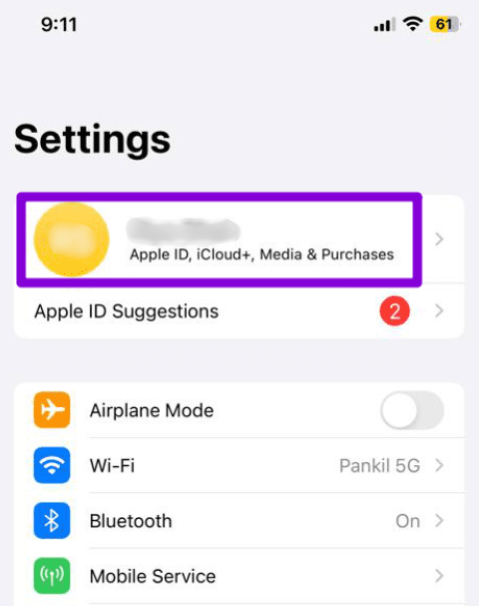
Passo 2: Em seguida, vá para Início de Sessão & Segurança.
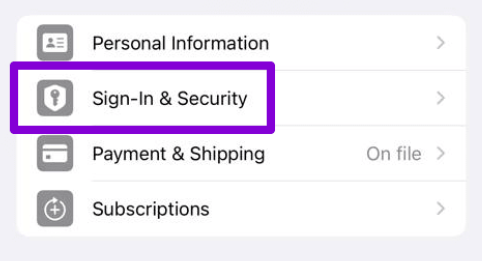
Passo 3: Toque em Alterar Senha e siga as instruções fornecidas para concluir a redefinição.
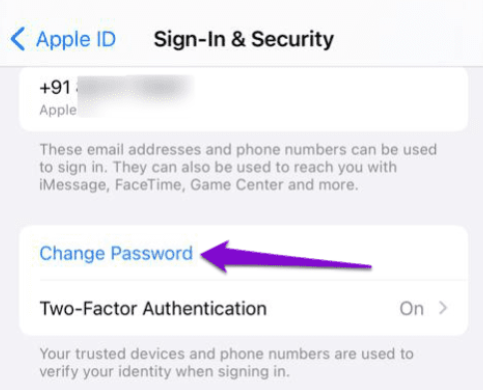
Assim que sua senha for atualizada, tente fazer login no aplicativo Apple Music no seu dispositivo Android usando as novas credenciais.
Correção 4: Limpar o Cache do Aplicativo
Às vezes, problemas de login são causados por arquivos de cache corrompidos ou desatualizados armazenados pelo aplicativo Apple Music. Limpar o cache pode ajudar a resolver esses problemas e melhorar o desempenho do aplicativo.
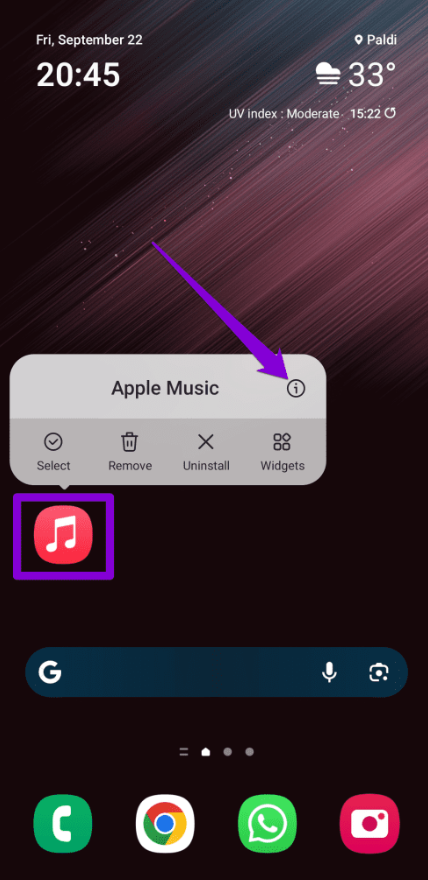
Passo 1: Toque e segure o ícone do aplicativo Apple Music na tela inicial do seu Android, em seguida, selecione o ícone de informações ou toque em Informações do Aplicativo no menu.
Passo 2: Navegue até Armazenamento e toque em Limpar Cache.
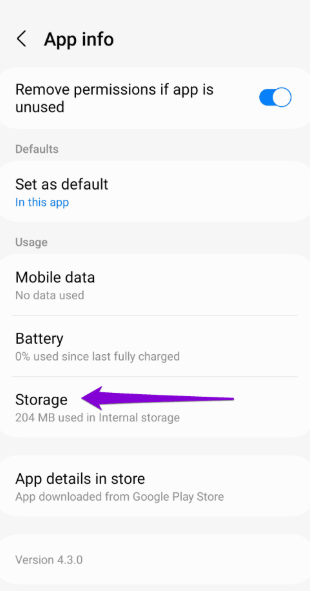

Isso não excluirá nenhum dos seus dados ou configurações, apenas remove arquivos temporários que podem estar fazendo o aplicativo funcionar mal. Após limpar o cache, reabra o Apple Music e tente fazer login novamente.
Considerações finais
Se você leva a sério a manutenção da sua coleção de músicas intacta ao mudar para o Android, entender como o sistema baseado em nuvem da Apple funciona é fundamental.
O Apple Music não é apenas um aplicativo de streaming, é a única ponte direta entre o iTunes e o Android que não depende de ferramentas de terceiros ou transferências baseadas em computador. Ao sincronizar sua biblioteca do iTunes através do iCloud e usar o aplicativo Android do Apple Music, você obtém acesso total às suas músicas, playlists e preferências em qualquer lugar, a qualquer hora.
Essa abordagem também prepara sua biblioteca de músicas para o futuro. À medida que a Apple gradualmente descontinua o iTunes em favor da integração na nuvem, saber como gerenciar sua coleção sem um desktop não é mais opcional; é essencial.
Perguntas frequentes (FAQs)
- Como posso acessar meu iTunes no meu celular Android?
Você não pode instalar o iTunes em um dispositivo Android, mas ainda pode acessar sua biblioteca de músicas do iTunes usando o aplicativo Apple Music. Esta é a solução oficial fornecida pela Apple e não requer um computador uma vez configurada.
Primeiro, você precisará assinar o Apple Music em seu iPhone ou outro dispositivo Apple. Em seguida, certifique-se de que “Sincronizar Biblioteca” (também conhecida como Biblioteca de Música do iCloud) esteja ativada nas configurações de Música. Isso sincroniza seu conteúdo do iTunes com a nuvem.
Feito isso, basta baixar o aplicativo Apple Music na Google Play Store do seu celular Android, fazer login com seu ID Apple, e toda a sua biblioteca de músicas do iTunes, incluindo playlists e músicas compradas, estará disponível para streaming ou download no seu dispositivo Android.
- O iTunes pode ser instalado no Android?
Não, o iTunes não pode ser instalado em um celular Android. O software iTunes é construído especificamente para os sistemas operacionais macOS e Windows e nunca foi disponibilizado para Android.
