



























.png)
.png) English
English .png) Français
Français .png) Deutsch
Deutsch .png) 日本語
日本語 .png) Português
Português  Español
  简体中文
简体中文 
Passare da un iPhone a un telefono Android può essere entusiasmante, ma anche un po’ stressante, soprattutto se temi di perdere la tua musica di iTunes. Molte persone si chiedono: Posso avere le mie canzoni di iTunes sul mio Android senza bisogno di un computer?
La risposta è sì, puoi! Grazie all’app Apple Music per Android, è in realtà piuttosto semplice. Puoi accedere e consultare la tua libreria di iTunes direttamente dal tuo telefono Android, quindi non è necessario alcun computer.
In questa guida, ti mostrerò esattamente come farlo passo dopo passo. Esamineremo anche cosa aspettarsi quando si usa Apple Music su Android, alcuni pro e contro, e alcuni semplici consigli per migliorare ulteriormente la tua esperienza musicale.
Perché iTunes non funziona nativamente su Android
Quindi sei passato da iPhone ad Android, e ora ti stai chiedendo perché non puoi semplicemente aprire iTunes, collegare il tuo nuovo telefono e sincronizzare la tua musica come prima. Sfortunatamente, non è così semplice.
Nessuna app ufficiale di iTunes per Android
Uno dei maggiori ostacoli è che Apple non ha mai rilasciato un’app iTunes per Android. Ciò significa:
- Non puoi installare iTunes dal Google Play Store.
- Non puoi sfogliare o scaricare direttamente la tua libreria di iTunes su un telefono Android.
- Non puoi usare l’app desktop di iTunes per sincronizzare la musica su Android tramite USB.
In breve, iTunes è stato creato per funzionare solo con dispositivi Apple, non con Android.
L’ecosistema Apple
I servizi Apple sono intenzionalmente costruiti per funzionare al meglio all’interno del loro ecosistema. Questo approccio a “giardino recintato” crea un’esperienza senza interruzioni tra dispositivi come:
- iPhone e Mac
- iPad e iCloud
- iTunes e iPod (o iPhone)
Sebbene ciò si traduca in un’esperienza utente raffinata per gli utenti Apple, limita anche l’interoperabilità con piattaforme non Apple, incluso Android. L’ecosistema è progettato per incoraggiare gli utenti a rimanere all’interno della famiglia di prodotti Apple.
Perché non puoi semplicemente sincronizzare tramite USB
Anche la sincronizzazione USB non è d’aiuto qui. A differenza degli iPhone, i telefoni Android non riconoscono la struttura dei file di iTunes, e iTunes non riconosce nemmeno i dispositivi Android. Quindi, trascinare e rilasciare la tua libreria non è un’opzione a meno che tu non sia disposto a utilizzare strumenti di terze parti, e questi richiedono quasi sempre un computer per la configurazione.
L’unica vera soluzione: Apple Music per Android
Se stai cercando di accedere alla tua libreria di iTunes su un dispositivo Android senza usare un computer, l’app Apple Music per Android offre una soluzione senza interruzioni. Sviluppata da Apple, questa app ufficiale è disponibile sul Google Play Store e fornisce agli utenti Android l’accesso alla loro collezione musicale di iTunes.
Cosa offre Apple Music per Android
L’app Apple Music ti consente di:
- Riprodurre in streaming o scaricare brani: Accedi alla tua libreria di iTunes, inclusi i brani acquistati o caricati, direttamente sul tuo dispositivo Android.
- Sincronizzare playlist e album: Le tue playlist e i tuoi album curati da iTunes sono disponibili, garantendo un’esperienza musicale coerente su tutti i dispositivi.
- Scoprire nuova musica: Esplora un vasto catalogo di oltre 100 milioni di brani, playlist curate e contenuti esclusivi.
Requisiti per accedere alla tua libreria di iTunes
Per utilizzare Apple Music su Android:
- Abbonamento a Apple Music
È necessario un abbonamento attivo per accedere e sincronizzare la tua libreria di iTunes.
- Libreria musicale di iCloud abilitata
Assicurati che la Libreria musicale di iCloud (nota anche come Sincronizza libreria) sia abilitata sul tuo dispositivo Apple. Questa funzione carica la tua libreria di iTunes sul cloud, rendendola accessibile su altri dispositivi.
- Accedi con il tuo ID Apple
Usa lo stesso ID Apple associato ai tuoi acquisti di iTunes e all’abbonamento ad Apple Music per accedere all’app Android.
Accedere alla tua libreria di iTunes su un dispositivo Android senza usare un computer è possibile tramite l’app Apple Music. Segui questi passaggi per configurarla:
Come accedere a iTunes su Android usando Apple Music
Ecco come configurarlo:
Passaggio 1: Abbonati ad Apple Music sul tuo dispositivo Apple
- Apri l’app Apple Music sul tuo iPhone.
- Tocca Ascolta ora nella parte inferiore dello schermo. Dovresti vedere un messaggio che offre 3 mesi di musica gratuita, questa è la tua porta d’accesso per iniziare un nuovo abbonamento ad Apple Music. In questa fase, solo il Piano Individuale è disponibile per procedere.
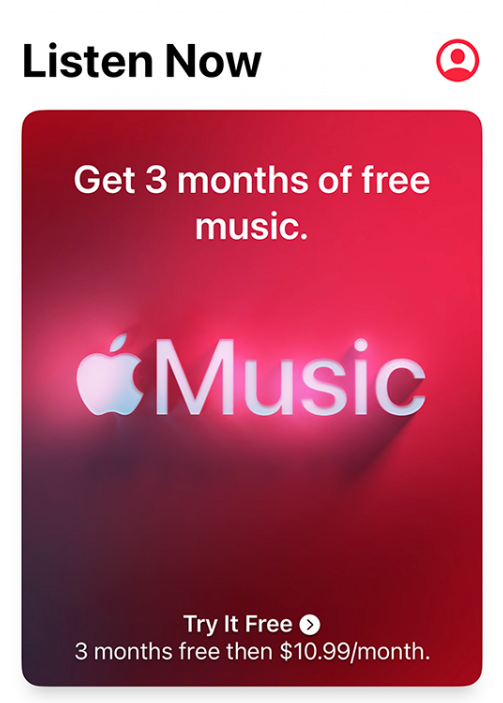
- In alternativa, puoi toccare l’icona del tuo profilo (Account), quindi selezionare Iscriviti ad Apple Music, seguito da Ottieni 3 mesi gratis.

- Tocca Iscriviti. Se non hai ancora effettuato l’accesso, ti verrà chiesto di inserire le credenziali del tuo ID Apple.
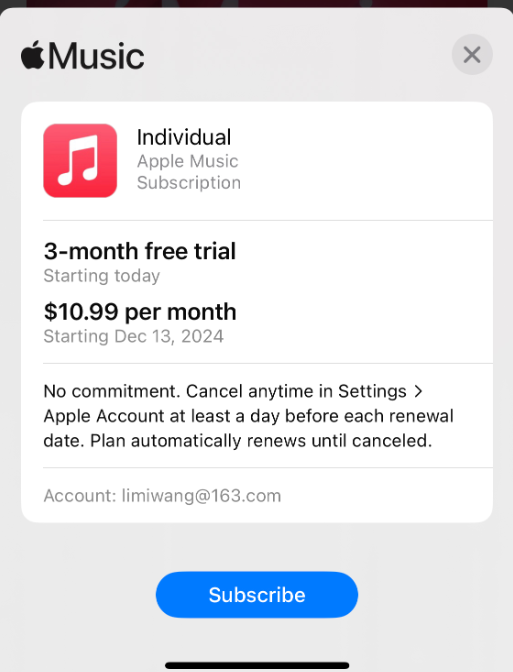
- Conferma il tuo abbonamento utilizzando il metodo di pagamento collegato al tuo ID Apple. Avrai anche la possibilità di aggiungere o aggiornare i tuoi dettagli di pagamento durante questo passaggio.
- Una volta attivo l’abbonamento, sei pronto per esplorare e goderti Apple Music sul tuo iPhone o iPad.
Passaggio 2: Abilita Sincronizza libreria sul tuo dispositivo Apple
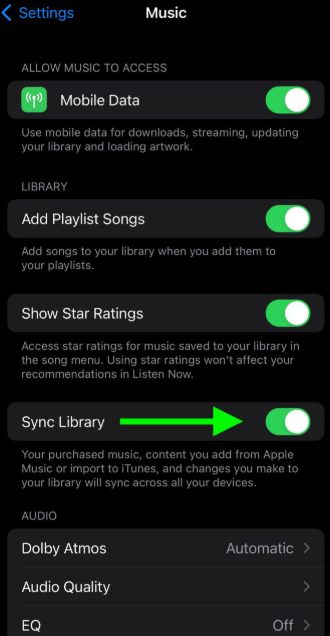
Sul tuo dispositivo Apple, vai su Impostazioni > Musica, e attiva Sincronizza libreria. Questa funzione carica la tua libreria di iTunes su iCloud, rendendola accessibile su altri dispositivi.

Passaggio 3: Attendi la sincronizzazione della tua libreria
Dopo aver abilitato Sincronizza libreria, la tua musica inizierà a essere caricata su iCloud. Il tempo necessario dipende dalle dimensioni della tua libreria e dalla velocità della tua connessione internet. Puoi controllare lo stato della sincronizzazione nell’app Musica; un cerchio che gira indica una sincronizzazione in corso.
Passaggio 4: Installa Apple Music sul tuo dispositivo Android
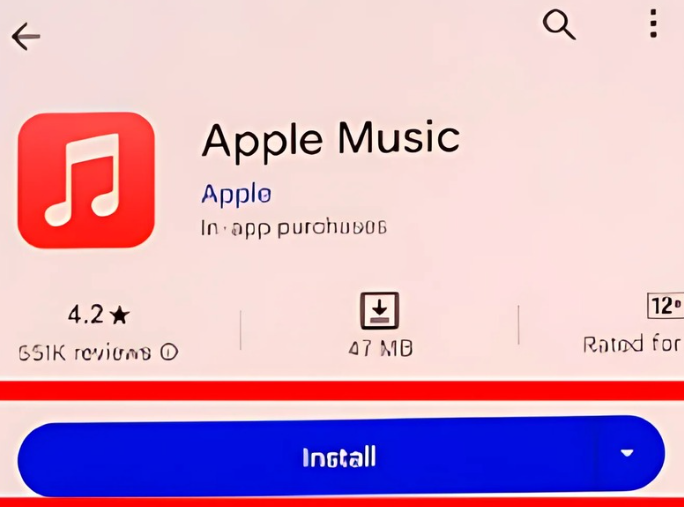
Sul tuo telefono Android, apri il Google Play Store e scarica l’app Apple Music. Assicurati che il tuo dispositivo soddisfi i requisiti minimi, come l’esecuzione di Android 5.0 Lollipop o versioni successive.
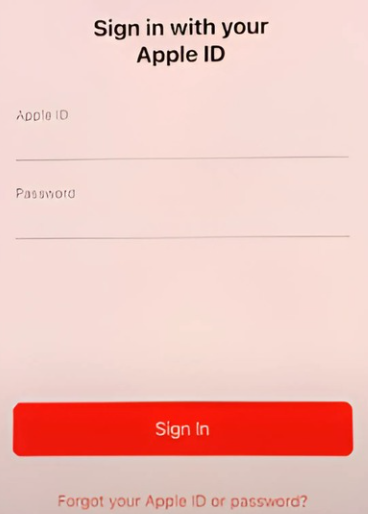
Passaggio 5: Accedi con il tuo ID Apple
Avvia l’app Apple Music sul tuo dispositivo Android e accedi utilizzando lo stesso ID Apple associato al tuo abbonamento ad Apple Music. Questo ti garantirà l’accesso alla tua libreria di iTunes sincronizzata.
Passaggio 6: Accedi e scarica la tua musica
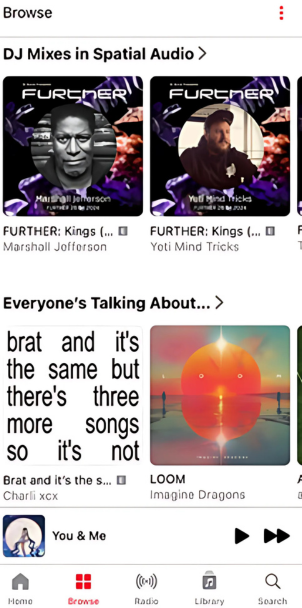
Una volta effettuato l’accesso, vai alla scheda Libreria per visualizzare la tua musica sincronizzata. Per scaricare brani per l’ascolto offline, tocca l’icona di download (una nuvola con una freccia verso il basso) accanto al brano o all’album desiderato.
Consigli per un’esperienza più fluida con Apple Music
Per goderti Apple Music in modo più fluido, ecco cosa puoi fare:
Verifica i brani sincronizzati
Nell’app Apple Music, i brani disponibili per l’ascolto offline mostreranno un’icona di download.
Brani mancanti
Se mancano alcuni brani, assicurati che facciano parte della tua Libreria musicale di iCloud sul tuo dispositivo Apple. Potrebbe essere necessario ricaricarli o verificare eventuali problemi di sincronizzazione.
Ascolto offline
I brani scaricati possono essere riprodotti senza una connessione internet, offrendo flessibilità in diversi ambienti.
Risoluzione dei problemi di accesso ad Apple Music su Android
Se hai problemi ad accedere ad Apple Music sul tuo dispositivo Android e continui a riscontrare errori, non preoccuparti, ci sono alcuni semplici passaggi che puoi provare per far funzionare di nuovo le cose.
Inizia dalle basi
- Ricontrolla il tuo ID Apple e la password
È facile digitare in modo errato i dettagli di accesso, soprattutto su mobile. Assicurati di inserire l’ID Apple e la password corretti. Un piccolo errore di battitura può impedirti di accedere al tuo account.
- Controlla lo stato del server di Apple
A volte, il problema non dipende affatto da te. Apple Music, come qualsiasi servizio importante, può subire interruzioni temporanee. Visita la pagina Stato del sistema di Apple per vedere se c’è un problema noto che influisce sui servizi di accesso.
- Assicurati che l’app sia aggiornata
Una versione obsoleta dell’app Apple Music potrebbe causare problemi di prestazioni o impedirti di accedere. Vai al Google Play Store, cerca gli aggiornamenti e installa l’ultima versione dell’app.
Soluzione 1: Usa un codice di verifica da un dispositivo fidato
Alcuni utenti hanno segnalato problemi con la ricezione del codice di autenticazione a due fattori (2FA) quando tentano di accedere ad Apple Music su Android. Se ti succede, la soluzione più semplice è recuperare manualmente il codice da uno dei tuoi dispositivi Apple fidati, come il tuo iPhone.
Ecco come farlo sul tuo iPhone:
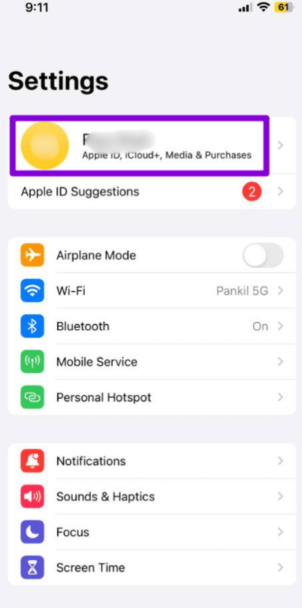
Passaggio 1: Apri l’app Impostazioni, quindi tocca il tuo nome nella parte superiore dello schermo.
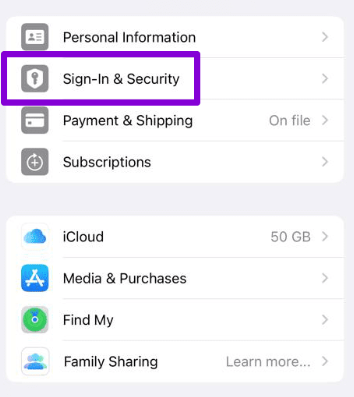
Passaggio 2: Successivamente, vai su Accesso & Sicurezza.
Passaggio 3: Tocca Autenticazione a due fattori.

Passaggio 4: Quindi seleziona Ottieni codice di verifica.
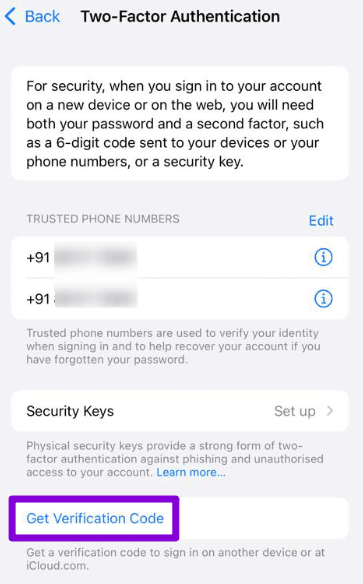
Questo genererà istantaneamente un codice che puoi inserire sul tuo dispositivo Android per completare il processo di accesso. È una soluzione affidabile se il tuo dispositivo Android non riceve il codice automaticamente.
Se stai usando un Mac come dispositivo fidato, segui questi passaggi per generare un codice di autenticazione a due fattori per accedere ad Apple Music su Android:
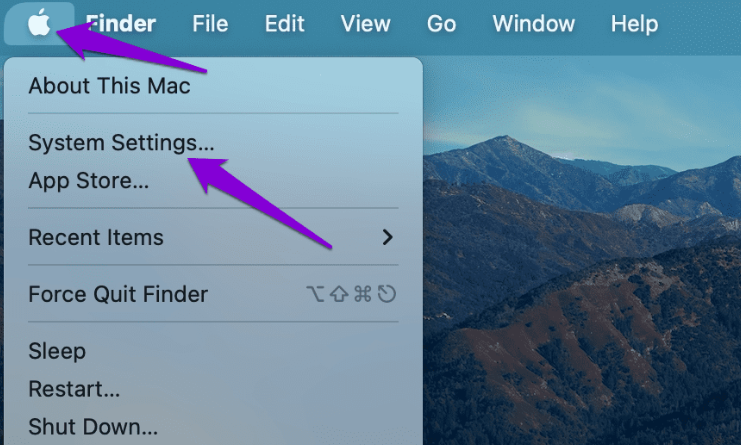
Passaggio 1: Clicca sul menu Apple nell’angolo in alto a sinistra dello schermo e scegli Impostazioni di Sistema.
Passaggio 2: Nella barra laterale delle impostazioni, clicca sul tuo ID Apple, quindi seleziona Password & Sicurezza.
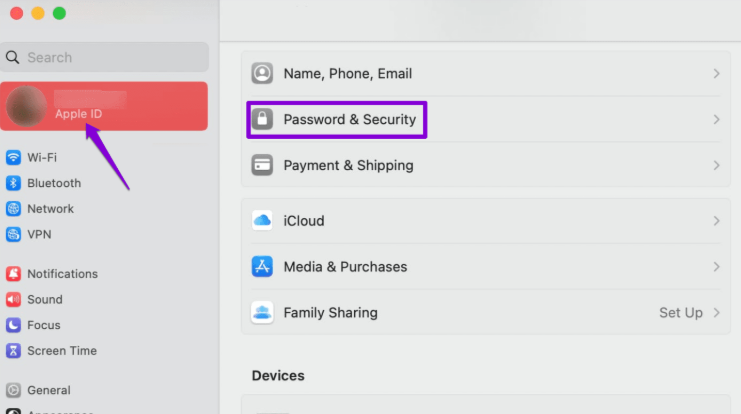
Passaggio 3: Scorri verso il basso e clicca sul pulsante Ottieni codice di verifica.

Soluzione 2: Attiva data e ora automatiche
Se il tuo dispositivo Android è impostato su data o ora errate, può interferire con la capacità di Apple Music di connettersi ai server di Apple, impedendoti di accedere. Una soluzione rapida è assicurarsi che il telefono utilizzi le impostazioni orarie corrette.
Passaggio 1: Apri l’app Impostazioni sul tuo telefono Android e vai su Gestione generale.

Passaggio 2: Tocca Data e ora.
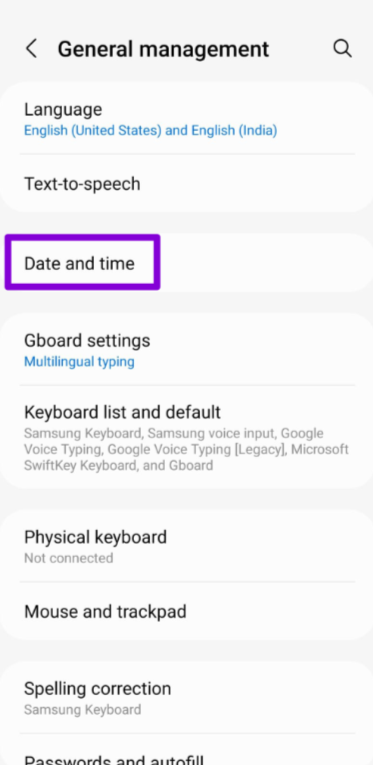
Passaggio 3: Quindi attiva l’opzione etichettata Data e ora automatiche.
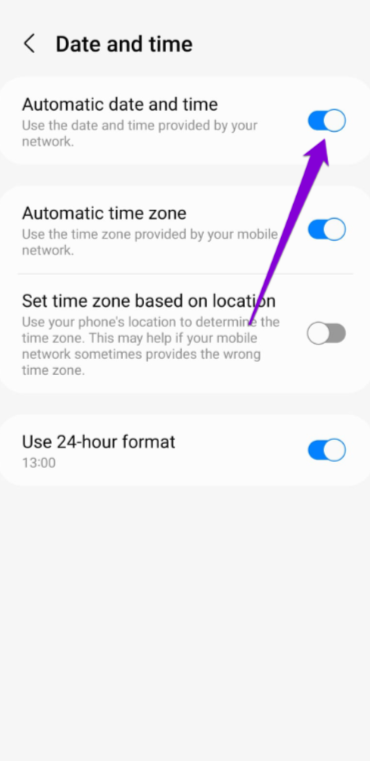
Questo assicura che il tuo dispositivo rimanga sincronizzato con la rete, il che può aiutare a risolvere gli errori di accesso.
Soluzione 3: Reimposta la password del tuo ID Apple
Se hai ancora problemi ad accedere ad Apple Music su Android, reimpostare la password del tuo ID Apple potrebbe aiutare a risolvere il problema. Puoi farlo facilmente da un dispositivo Apple fidato.
Suggerimento: Se non hai accesso a un dispositivo fidato, puoi comunque reimpostare la password usando un browser web, ma potrebbe richiedere un po’ più di tempo.
Passaggio 1: Sul tuo iPhone, apri l’app Impostazioni e tocca il tuo nome in alto.
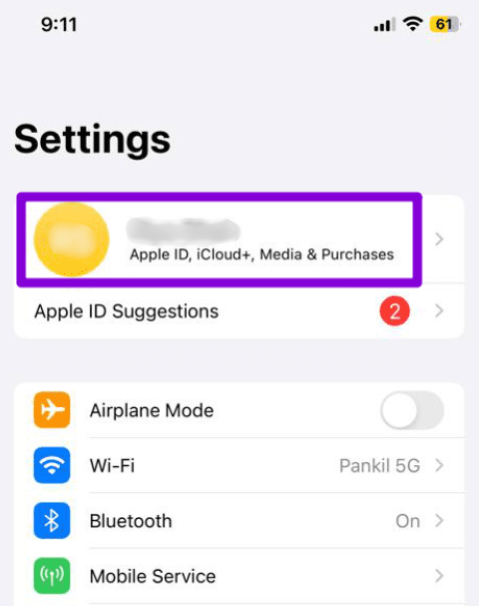
Passaggio 2: Quindi, vai su Accesso & Sicurezza.
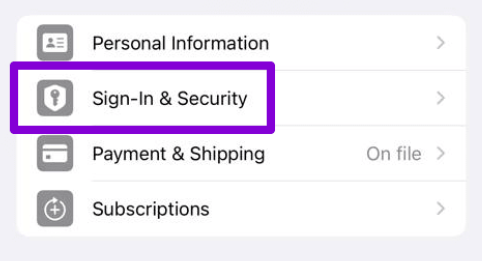
Passaggio 3: Tocca Cambia password e segui le istruzioni fornite per completare il reset.
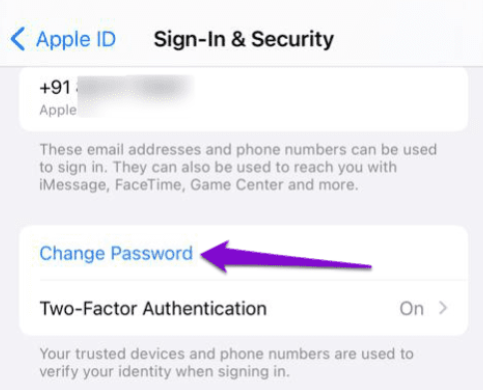
Una volta aggiornata la password, prova ad accedere all’app Apple Music sul tuo dispositivo Android utilizzando le nuove credenziali.
Soluzione 4: Cancella la cache dell’app
A volte, i problemi di accesso sono causati da file di cache corrotti o obsoleti memorizzati dall’app Apple Music. Cancellare la cache può aiutare a risolvere questi problemi e migliorare le prestazioni dell’app.
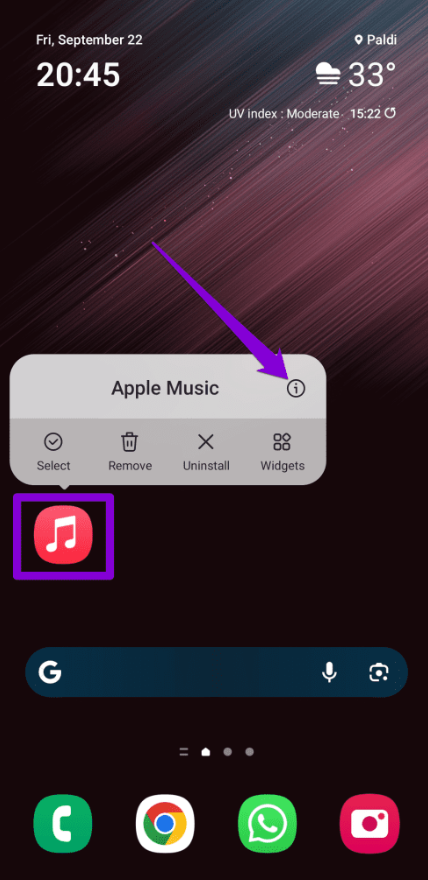
Passaggio 1: Tocca e tieni premuta l’icona dell’app Apple Music sulla schermata iniziale del tuo Android, quindi seleziona l’icona delle informazioni o tocca Info app dal menu.
Passaggio 2: Vai su Archiviazione, quindi tocca Cancella cache.
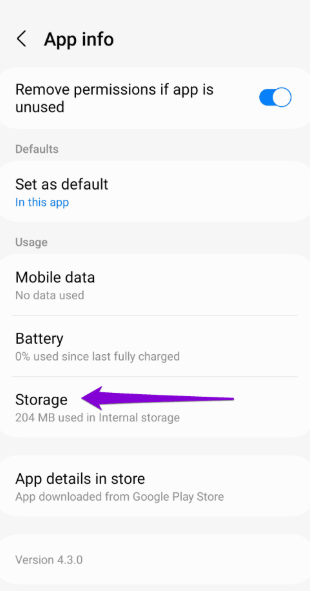

Questo non eliminerà nessuno dei tuoi dati o impostazioni, rimuove semplicemente i file temporanei che potrebbero causare il malfunzionamento dell’app. Dopo aver cancellato la cache, riapri Apple Music e prova ad accedere di nuovo.
Considerazioni finali
Se tieni davvero a mantenere intatta la tua collezione musicale passando ad Android, capire come funziona il sistema basato su cloud di Apple è fondamentale.
Apple Music non è solo un’app di streaming, è l’unico ponte diretto tra iTunes e Android che non si basa su strumenti di terze parti o trasferimenti basati su computer. Sincronizzando la tua libreria di iTunes tramite iCloud e utilizzando l’app Android di Apple Music, ottieni pieno accesso alla tua musica, playlist e preferenze ovunque, in qualsiasi momento.
Questo approccio rende anche la tua libreria musicale a prova di futuro. Poiché Apple sta gradualmente eliminando iTunes a favore dell’integrazione cloud, sapere come gestire la tua collezione senza un desktop non è più facoltativo; è essenziale.
Domande frequenti (FAQ)
- Come posso accedere al mio iTunes sul mio telefono Android?
Non puoi installare iTunes stesso su un dispositivo Android, ma puoi comunque accedere alla tua libreria musicale di iTunes utilizzando l’app Apple Music. Questa è la soluzione ufficiale fornita da Apple e non richiede un computer una volta configurata.
Innanzitutto, dovrai abbonarti ad Apple Music sul tuo iPhone o altro dispositivo Apple. Quindi, assicurati che “Sincronizza libreria” (nota anche come Libreria musicale di iCloud) sia abilitata nelle impostazioni Musica. Questo sincronizza il contenuto di iTunes sul cloud.
Fatto ciò, scarica semplicemente l’app Apple Music dal Google Play Store sul tuo telefono Android, accedi con il tuo ID Apple, e la tua intera libreria musicale di iTunes, incluse playlist e brani acquistati, sarà disponibile per lo streaming o il download sul tuo dispositivo Android.
- iTunes può essere installato su Android?
No, iTunes non può essere installato su un telefono Android. Il software iTunes è costruito specificamente per i sistemi operativi macOS e Windows e non è mai stato reso disponibile per Android.
