






























.png)
.png) English
English .png) Français
Français .png) Italiano
Italiano .png) 日本語
日本語 .png) Português
Português  Español
  简体中文
简体中文 
Der Wechsel von einem iPhone zu einem Android-Telefon kann aufregend sein, aber auch ein wenig stressig, besonders wenn Sie sich Sorgen machen, Ihre iTunes-Musik zu verlieren. Viele Leute fragen sich: Kann ich meine iTunes-Songs ohne Computer auf mein Android bekommen?
Die Antwort lautet: Ja, das können Sie! Dank der Apple Music App für Android ist das eigentlich ganz einfach. Sie können sich anmelden und direkt von Ihrem Android-Telefon aus auf Ihre iTunes-Mediathek zugreifen, sodass kein Computer erforderlich ist.
In diesem Leitfaden zeige ich Ihnen Schritt für Schritt, wie das geht. Wir werden auch darauf eingehen, was Sie bei der Verwendung von Apple Music auf Android erwartet, einige Vor- und Nachteile sowie einige einfache Tipps, um Ihr Musikerlebnis noch besser zu gestalten.
Warum iTunes nicht nativ auf Android funktioniert
Sie haben also von iPhone auf Android gewechselt und fragen sich nun, warum Sie nicht einfach iTunes öffnen, Ihr neues Telefon anschließen und Ihre Musik wie zuvor synchronisieren können. Leider ist es nicht so einfach.
Keine offizielle iTunes App für Android
Eine der größten Hürden ist, dass Apple noch nie eine iTunes App für Android veröffentlicht hat. Das bedeutet:
- Sie können iTunes nicht aus dem Google Play Store installieren.
- Sie können Ihre iTunes-Mediathek nicht direkt auf einem Android-Telefon durchsuchen oder herunterladen.
- Sie können die iTunes Desktop-App nicht verwenden, um Musik über USB mit Android zu synchronisieren.
Kurz gesagt, iTunes wurde nur für die Verwendung mit Apple-Geräten entwickelt, nicht mit Android.
Das Apple-Ökosystem
Die Dienste von Apple sind absichtlich so aufgebaut, dass sie innerhalb ihres eigenen Ökosystems am besten funktionieren. Dieser „geschlossene Garten“ schafft ein nahtloses Erlebnis zwischen Geräten wie:
- iPhone und Mac
- iPad und iCloud
- iTunes und iPods (oder iPhones)
Dies führt zwar zu einer ausgefeilten Benutzererfahrung für Apple-Benutzer, schränkt aber auch die Interoperabilität mit Nicht-Apple-Plattformen, einschließlich Android, ein. Das Ökosystem soll Benutzer dazu anregen, in der Apple-Produktfamilie zu bleiben.
Warum Sie nicht einfach über USB synchronisieren können
Selbst die USB-Synchronisierung hilft hier nicht weiter. Im Gegensatz zu iPhones erkennen Android-Telefone die iTunes-Dateistruktur nicht, und iTunes erkennt auch keine Android-Geräte. Das Ziehen und Ablegen Ihrer Mediathek ist also keine Option, es sei denn, Sie sind bereit, Tools von Drittanbietern zu verwenden, und diese erfordern fast immer einen Computer zur Einrichtung.
Die einzig wahre Lösung: Apple Music für Android
Wenn Sie ohne Computer auf Ihre iTunes-Mediathek auf einem Android-Gerät zugreifen möchten, bietet die Apple Music App für Android eine nahtlose Lösung. Diese offizielle App wurde von Apple entwickelt, ist im Google Play Store erhältlich und bietet Android-Benutzern Zugriff auf ihre iTunes-Musiksammlung.
Was Apple Music für Android bietet
Mit der Apple Music App können Sie:
- Songs streamen oder herunterladen: Greifen Sie direkt auf Ihrem Android-Gerät auf Ihre iTunes-Mediathek zu, einschließlich gekaufter oder hochgeladener Songs.
- Playlists und Alben synchronisieren: Ihre kuratierten Playlists und Alben aus iTunes sind verfügbar, um ein einheitliches Musikerlebnis auf allen Geräten zu gewährleisten.
- Neue Musik entdecken: Entdecken Sie einen riesigen Katalog mit über 100 Millionen Songs, kuratierten Playlists und exklusiven Inhalten.
Anforderungen für den Zugriff auf Ihre iTunes-Mediathek
Um Apple Music auf Android zu nutzen:
- Apple Music-Abonnement
Ein aktives Abonnement ist erforderlich, um auf Ihre iTunes-Mediathek zuzugreifen und sie zu synchronisieren.
- iCloud-Musikmediathek aktiviert
Stellen Sie sicher, dass die iCloud-Musikmediathek (auch bekannt als Sync Library) auf Ihrem Apple-Gerät aktiviert ist. Diese Funktion lädt Ihre iTunes-Mediathek in die Cloud hoch, sodass sie auf anderen Geräten zugänglich ist.
- Mit Ihrer Apple-ID anmelden
Verwenden Sie dieselbe Apple-ID, die mit Ihren iTunes-Käufen und Ihrem Apple Music-Abonnement verknüpft ist, um sich in der Android-App anzumelden.
Der Zugriff auf Ihre iTunes-Mediathek auf einem Android-Gerät ohne Computer ist über die Apple Music App möglich. Befolgen Sie diese Schritte, um sie einzurichten:
Wie man mit Apple Music auf iTunes auf Android zugreift
So richten Sie es ein:
Schritt 1: Abonnieren Sie Apple Music auf Ihrem Apple-Gerät
- Öffnen Sie die Apple Music App auf Ihrem iPhone.
- Tippen Sie unten auf dem Bildschirm auf Jetzt hören. Sie sollten eine Aufforderung sehen, die 3 Monate kostenlose Musik anbietet. Dies ist Ihr Einstieg in ein neues Apple Music-Abonnement. In diesem Stadium ist nur der Einzelplan verfügbar, um fortzufahren.
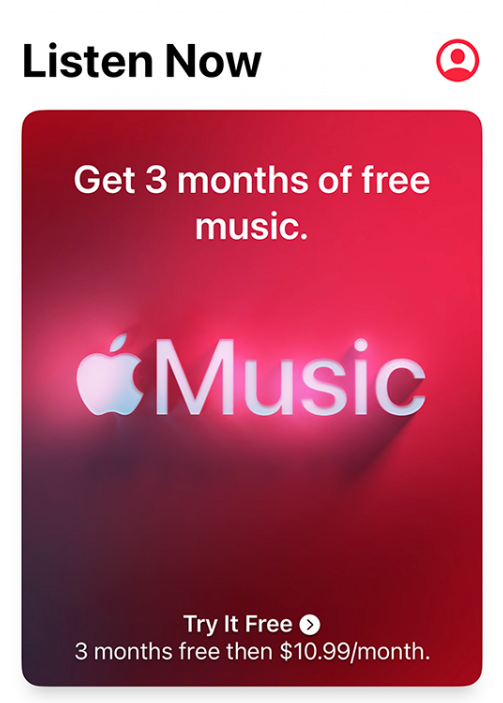
- Alternativ können Sie auf Ihr Profilsymbol (Konto) tippen und dann Apple Music beitreten und anschließend 3 Monate kostenlos erhalten auswählen.

- Tippen Sie auf Abonnieren. Wenn Sie sich noch nicht angemeldet haben, werden Sie aufgefordert, Ihre Apple-ID-Anmeldeinformationen einzugeben.
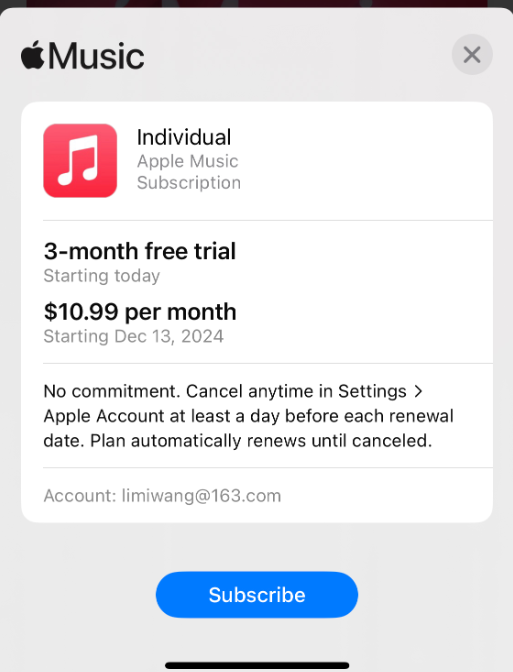
- Bestätigen Sie Ihr Abonnement mit der mit Ihrer Apple-ID verknüpften Zahlungsmethode. Sie haben auch die Möglichkeit, Ihre Zahlungsdaten während dieses Schritts hinzuzufügen oder zu aktualisieren.
- Sobald Ihr Abonnement aktiv ist, können Sie Apple Music auf Ihrem iPhone oder iPad erkunden und genießen.
Schritt 2: Aktivieren Sie die Synchronisierungsmediathek auf Ihrem Apple-Gerät
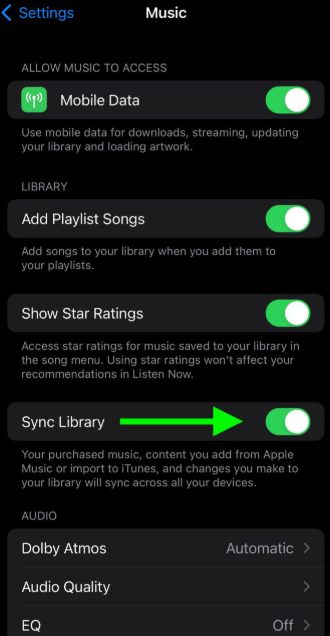
Gehen Sie auf Ihrem Apple-Gerät zu Einstellungen > Musik und aktivieren Sie Sync Library. Diese Funktion lädt Ihre iTunes-Mediathek in iCloud hoch, sodass sie auf anderen Geräten zugänglich ist.

Schritt 3: Warten Sie, bis Ihre Mediathek synchronisiert ist
Nachdem Sie Sync Library aktiviert haben, beginnt das Hochladen Ihrer Musik in iCloud. Die Dauer hängt von der Größe Ihrer Mediathek und Ihrer Internetgeschwindigkeit ab. Sie können den Synchronisierungsstatus in der Musik-App überprüfen; ein sich drehender Kreis zeigt eine laufende Synchronisierung an.
Schritt 4: Installieren Sie Apple Music auf Ihrem Android-Gerät
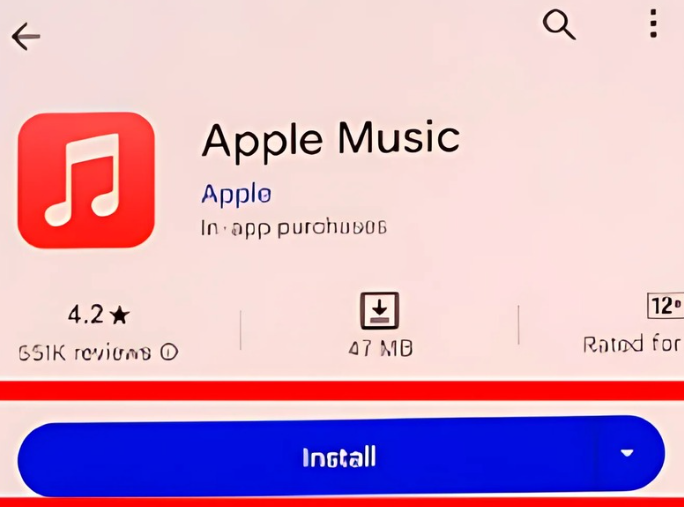
Öffnen Sie auf Ihrem Android-Telefon den Google Play Store und laden Sie die Apple Music App herunter. Stellen Sie sicher, dass Ihr Gerät die Mindestanforderungen erfüllt, z. B. Android 5.0 Lollipop oder höher.
Schritt 5: Mit Ihrer Apple-ID anmelden
Starten Sie die Apple Music App auf Ihrem Android-Gerät und melden Sie sich mit derselben Apple-ID an, die mit Ihrem Apple Music-Abonnement verknüpft ist. Dadurch erhalten Sie Zugriff auf Ihre synchronisierte iTunes-Mediathek.
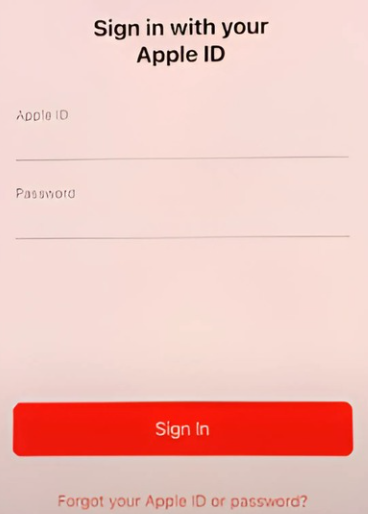
Schritt 6: Auf Ihre Musik zugreifen und sie herunterladen
Sobald Sie angemeldet sind, navigieren Sie zur Registerkarte Mediathek, um Ihre synchronisierte Musik anzuzeigen. Um Songs für das Offline-Hören herunterzuladen, tippen Sie auf das Download-Symbol (eine Wolke mit einem Abwärtspfeil) neben dem gewünschten Titel oder Album.
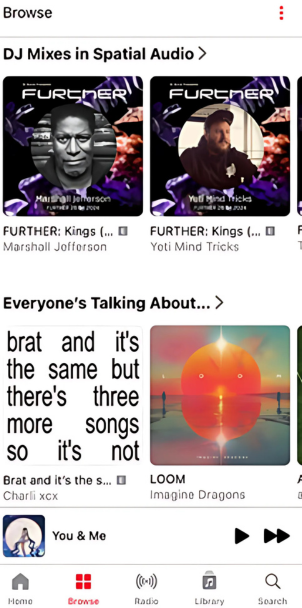
Tipps für ein reibungsloseres Apple Music-Erlebnis
Um Apple Music reibungsloser zu genießen, können Sie Folgendes tun:
Synchronisierte Songs überprüfen
In der Apple Music App wird für Songs, die zum Offline-Hören verfügbar sind, ein Download-Symbol angezeigt.
Fehlende Songs
Wenn bestimmte Titel fehlen, stellen Sie sicher, dass sie Teil Ihrer iCloud-Musikmediathek auf Ihrem Apple-Gerät sind. Möglicherweise müssen Sie sie erneut hochladen oder nach Synchronisierungsproblemen suchen.
Offline-Hören
Heruntergeladene Songs können ohne Internetverbindung abgespielt werden, was Flexibilität in verschiedenen Umgebungen bietet.
Fehlerbehebung bei Apple Music-Anmeldeproblemen auf Android
Wenn Sie Probleme haben, sich bei Apple Music auf Ihrem Android-Gerät anzumelden, und immer wieder auf Fehler stoßen, machen Sie sich keine Sorgen, es gibt ein paar einfache Schritte, die Sie ausprobieren können, um die Dinge wieder zum Laufen zu bringen.
Beginnen Sie mit den Grundlagen
- Überprüfen Sie Ihre Apple-ID und Ihr Passwort
Es ist leicht, sich bei der Eingabe Ihrer Anmeldedaten zu vertippen, besonders auf dem Handy. Stellen Sie sicher, dass Sie die richtige Apple-ID und das richtige Passwort eingeben. Ein kleiner Tippfehler kann Sie daran hindern, auf Ihr Konto zuzugreifen.
- Überprüfen Sie den Serverstatus von Apple
Manchmal liegt das Problem überhaupt nicht an Ihnen. Apple Music kann wie jeder andere große Dienst vorübergehende Ausfälle erleben. Besuchen Sie die Apple System Status-Seite, um zu sehen, ob es ein bekanntes Problem gibt, das die Anmeldedienste betrifft.
- Stellen Sie sicher, dass die App auf dem neuesten Stand ist
Eine veraltete Version der Apple Music App kann zu Leistungsproblemen führen oder Sie daran hindern, sich anzumelden. Gehen Sie zum Google Play Store, suchen Sie nach Updates und installieren Sie die neueste Version der App.
Fehlerbehebung 1: Verwenden Sie einen Bestätigungscode von einem vertrauenswürdigen Gerät
Einige Benutzer haben Probleme beim Empfang des Zwei-Faktor-Authentifizierungscodes (2FA) gemeldet, wenn sie versuchen, sich bei Apple Music auf Android anzumelden. Wenn Ihnen das passiert, ist die einfachste Lösung, den Code manuell von einem Ihrer vertrauenswürdigen Apple-Geräte, wie Ihrem iPhone, abzurufen.
So geht’s auf Ihrem iPhone:
Schritt 1: Öffnen Sie die Einstellungen-App und tippen Sie dann oben auf dem Bildschirm auf Ihren Namen.
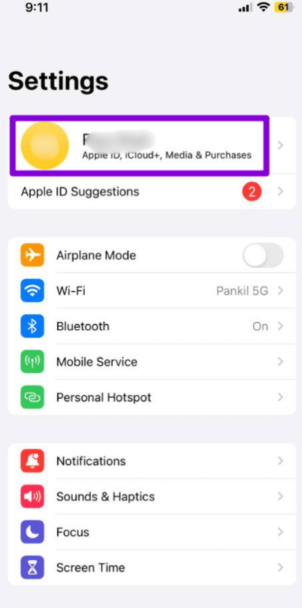
Schritt 2: Gehen Sie als Nächstes zu Anmeldung & Sicherheit.
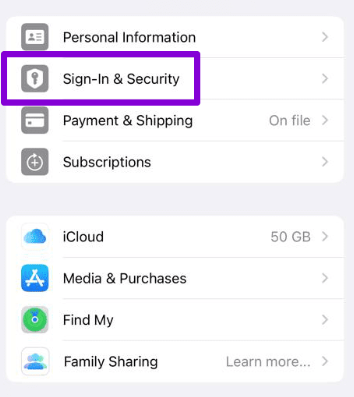
Schritt 3: Tippen Sie auf Zwei-Faktor-Authentifizierung.

Schritt 4: Wählen Sie dann Bestätigungscode abrufen.
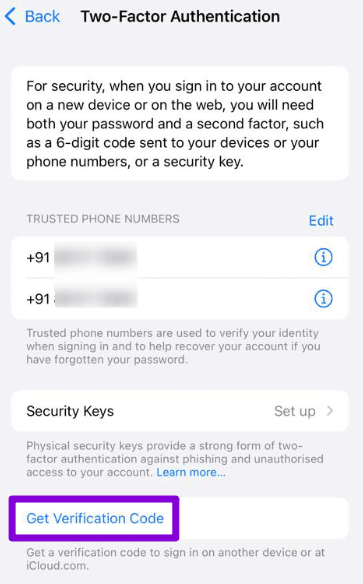
Dadurch wird sofort ein Code generiert, den Sie auf Ihrem Android-Gerät eingeben können, um den Anmeldevorgang abzuschließen. Es ist eine zuverlässige Problemumgehung, wenn Ihr Android-Gerät den Code nicht automatisch empfängt.
Wenn Sie einen Mac als Ihr vertrauenswürdiges Gerät verwenden, führen Sie diese Schritte aus, um einen Zwei-Faktor-Authentifizierungscode für die Anmeldung bei Apple Music auf Android zu generieren:
Schritt 1: Klicken Sie auf das Apple-Menü in der oberen linken Ecke Ihres Bildschirms und wählen Sie Systemeinstellungen.
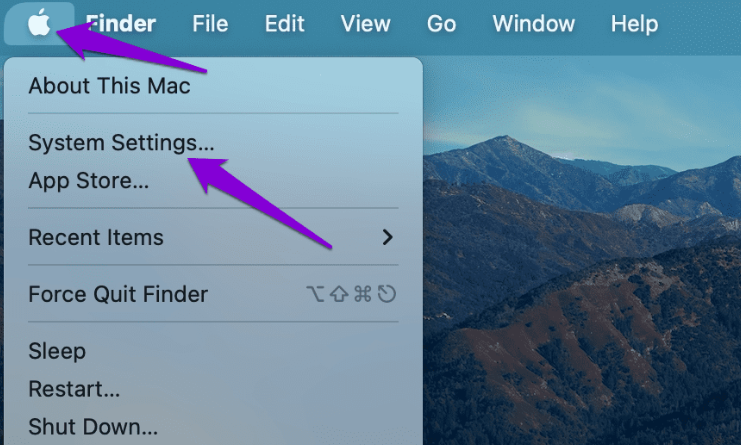
Schritt 2: Klicken Sie in der Seitenleiste der Einstellungen auf Ihre Apple-ID und wählen Sie dann Passwort & Sicherheit.
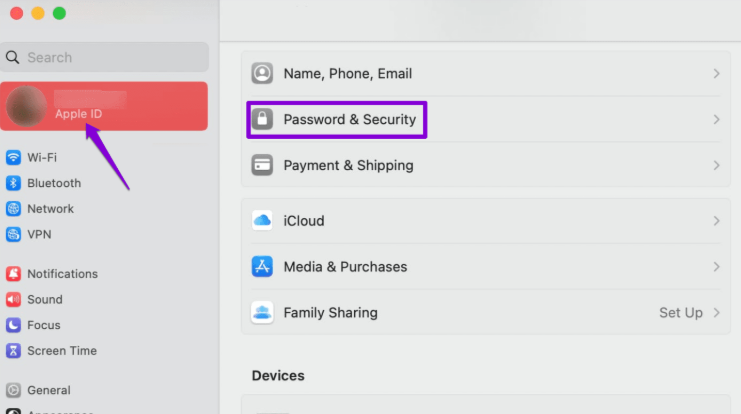
Schritt 3: Scrollen Sie nach unten und klicken Sie auf die Schaltfläche Bestätigungscode abrufen.

Fehlerbehebung 2: Automatische Datums- und Zeiteinstellung aktivieren
Wenn auf Ihrem Android-Gerät das falsche Datum oder die falsche Uhrzeit eingestellt ist, kann dies die Fähigkeit von Apple Music beeinträchtigen, sich mit den Apple-Servern zu verbinden, wodurch Sie sich nicht anmelden können. Eine schnelle Lösung ist, sicherzustellen, dass Ihr Telefon die richtigen Zeiteinstellungen verwendet.
Schritt 1: Öffnen Sie die Einstellungen-App auf Ihrem Android-Telefon und gehen Sie zu Allgemeine Verwaltung.

Schritt 2: Tippen Sie auf Datum und Uhrzeit.
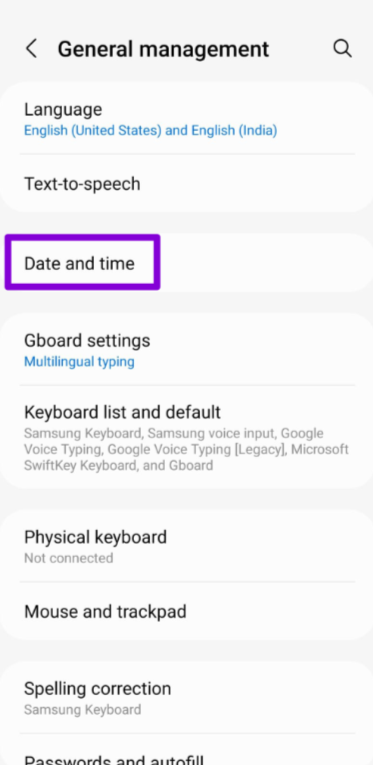
Schritt 3: Aktivieren Sie dann die Option Automatisches Datum und Uhrzeit.
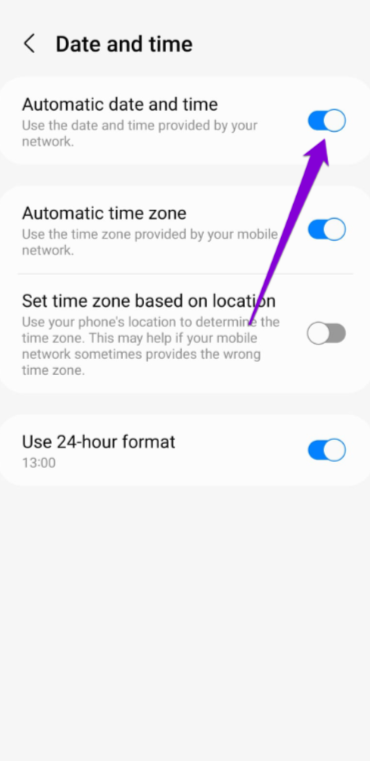
Dadurch wird sichergestellt, dass Ihr Gerät mit dem Netzwerk synchron bleibt, was helfen kann, Anmeldefehler zu beheben.
Fehlerbehebung 3: Setzen Sie Ihr Apple-ID-Passwort zurück
Wenn Sie immer noch Probleme haben, sich bei Apple Music auf Android anzumelden, kann das Zurücksetzen Ihres Apple-ID-Passworts helfen, das Problem zu beheben. Sie können dies einfach von einem vertrauenswürdigen Apple-Gerät aus tun.
Tipp: Wenn Sie keinen Zugriff auf ein vertrauenswürdiges Gerät haben, können Sie Ihr Passwort trotzdem über einen Webbrowser zurücksetzen, dies kann jedoch etwas länger dauern.
Schritt 1: Öffnen Sie auf Ihrem iPhone die Einstellungen-App und tippen Sie oben auf Ihren Namen.
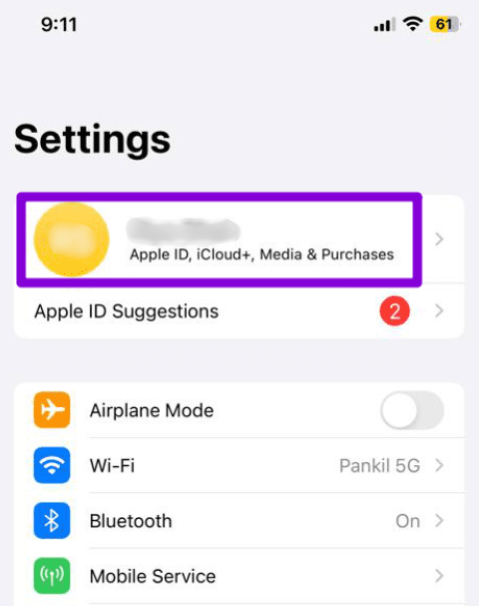
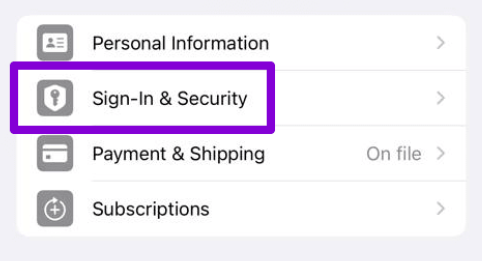
Schritt 2: Gehen Sie dann zu Anmeldung & Sicherheit.
Schritt 3: Tippen Sie auf Passwort ändern und folgen Sie den Anweisungen, um das Zurücksetzen abzuschließen.
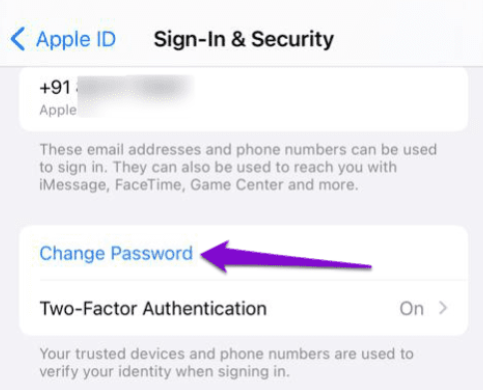
Sobald Ihr Passwort aktualisiert ist, versuchen Sie, sich mit den neuen Anmeldedaten bei der Apple Music App auf Ihrem Android-Gerät anzumelden.
Fehlerbehebung 4: Leeren Sie den App-Cache
Manchmal werden Anmeldeprobleme durch beschädigte oder veraltete Cache-Dateien verursacht, die von der Apple Music App gespeichert werden. Das Leeren des Cache kann helfen, diese Probleme zu beheben und die App-Leistung zu verbessern.
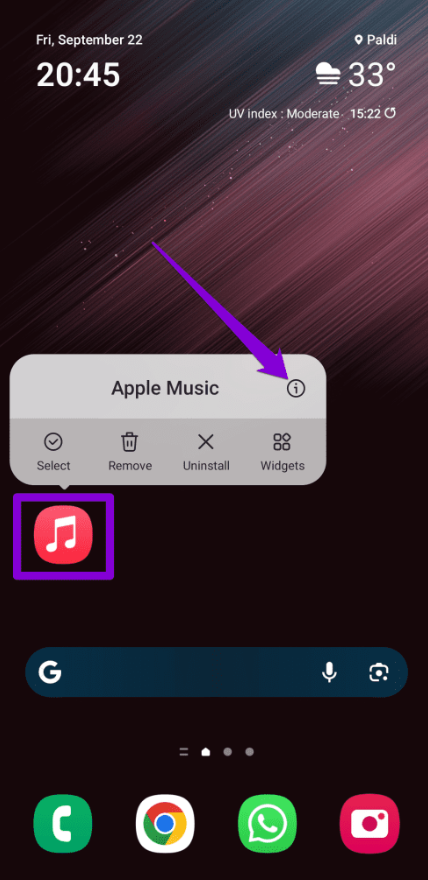
Schritt 1: Tippen und halten Sie das Apple Music App-Symbol auf Ihrem Android-Startbildschirm und wählen Sie dann das Info-Symbol oder tippen Sie im Menü auf App-Info.
Schritt 2: Navigieren Sie zu Speicher und tippen Sie dann auf Cache leeren.
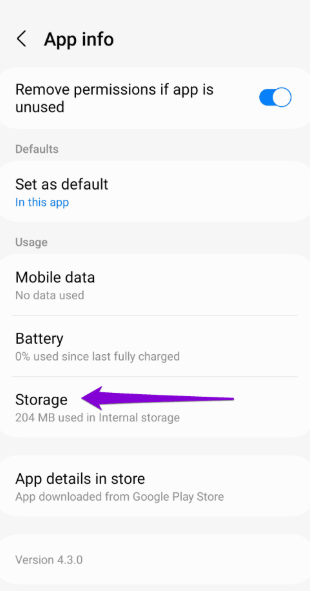

Dadurch werden keine Ihrer Daten oder Einstellungen gelöscht, sondern lediglich temporäre Dateien entfernt, die möglicherweise dazu führen, dass die App nicht richtig funktioniert. Nachdem Sie den Cache geleert haben, öffnen Sie Apple Music erneut und versuchen Sie, sich erneut anzumelden.
Abschließende Gedanken
Wenn es Ihnen ernst damit ist, Ihre Musiksammlung beim Umstieg auf Android intakt zu halten, ist es wichtig zu verstehen, wie Apples Cloud-basiertes System funktioniert.
Apple Music ist nicht nur eine Streaming-App, sondern die einzige direkte Brücke zwischen iTunes und Android, die nicht auf Tools von Drittanbietern oder computerbasierten Übertragungen basiert. Indem Sie Ihre iTunes-Mediathek über iCloud synchronisieren und die Android-App von Apple Music verwenden, erhalten Sie jederzeit und überall vollen Zugriff auf Ihre Musik, Playlists und Einstellungen.
Dieser Ansatz macht Ihre Musikmediathek auch zukunftssicher. Da Apple iTunes schrittweise zugunsten der Cloud-Integration auslaufen lässt, ist es nicht mehr optional, sondern unerlässlich zu wissen, wie Sie Ihre Sammlung ohne Desktop verwalten können.
Häufig gestellte Fragen (FAQs)
- Wie kann ich auf meinem Android-Telefon auf meine iTunes zugreifen?
Sie können iTunes selbst nicht auf einem Android-Gerät installieren, aber Sie können trotzdem mit der Apple Music App auf Ihre iTunes-Musikmediathek zugreifen. Dies ist die offizielle Lösung von Apple und erfordert nach der Einrichtung keinen Computer mehr.
Zuerst müssen Sie Apple Music auf Ihrem iPhone oder einem anderen Apple-Gerät abonnieren. Stellen Sie dann sicher, dass „Sync Library“ (auch bekannt als iCloud-Musikmediathek) in den Musikeinstellungen aktiviert ist. Dadurch werden Ihre iTunes-Inhalte mit der Cloud synchronisiert.
Sobald dies erledigt ist, laden Sie einfach die Apple Music App aus dem Google Play Store auf Ihr Android-Telefon herunter, melden Sie sich mit Ihrer Apple-ID an und Ihre gesamte iTunes-Musikmediathek, einschließlich Playlists und gekaufter Songs, steht Ihnen zum Streamen oder Herunterladen auf Ihrem Android-Gerät zur Verfügung.
- Kann iTunes auf Android installiert werden?
Nein, iTunes kann nicht auf einem Android-Telefon installiert werden. Die iTunes-Software wurde speziell für macOS- und Windows-Betriebssysteme entwickelt und wurde nie für Android verfügbar gemacht.
