.png)
.png) Deutsch
Deutsch .png) Italiano
Italiano .png) 日本語
日本語 .png) Português
Português  Español
  简体中文
简体中文 
Passer d’un iPhone à un téléphone Android peut être excitant, mais aussi un peu stressant, surtout si vous craignez de perdre votre musique iTunes. Beaucoup se demandent : Puis-je obtenir mes chansons iTunes sur mon Android sans avoir besoin d’un ordinateur ?
La réponse est oui, c’est possible ! Grâce à l’application Apple Music pour Android, c’est en fait assez simple. Vous pouvez vous connecter et accéder à votre bibliothèque iTunes directement depuis votre téléphone Android, sans ordinateur.
Dans ce guide, je vais vous montrer exactement comment faire, étape par étape. Nous verrons également ce à quoi s’attendre lors de l’utilisation d’Apple Music sur Android, quelques avantages et inconvénients, ainsi que des conseils simples pour améliorer votre expérience musicale.
Pourquoi iTunes ne fonctionne pas nativement sur Android
Vous êtes passé d’iPhone à Android, et vous vous demandez pourquoi vous ne pouvez pas simplement ouvrir iTunes, brancher votre nouveau téléphone et synchroniser votre musique comme avant. Malheureusement, ce n’est pas si simple.
Pas d’application iTunes officielle pour Android
L’un des plus grands obstacles est qu’Apple n’a jamais publié d’application iTunes pour Android. Cela signifie que :
- Vous ne pouvez pas installer iTunes depuis le Google Play Store.
- Vous ne pouvez pas parcourir ou télécharger votre bibliothèque iTunes directement sur un téléphone Android.
- Vous ne pouvez pas utiliser l’application iTunes pour ordinateur pour synchroniser la musique vers Android via USB.
En bref, iTunes a été conçu pour fonctionner uniquement avec les appareils Apple, pas avec Android.
L’écosystème Apple
Les services d’Apple sont intentionnellement conçus pour fonctionner au mieux au sein de leur propre écosystème. Cette approche de « jardin clos » crée une expérience fluide entre les appareils comme :
- iPhone et Mac
- iPad et iCloud
- iTunes et iPods (ou iPhones)
Bien que cela offre une expérience utilisateur raffinée pour les utilisateurs Apple, cela limite aussi l’interopérabilité avec les plateformes non-Apple, y compris Android. L’écosystème est conçu pour encourager les utilisateurs à rester dans la famille de produits Apple.
Pourquoi la synchronisation USB ne fonctionne pas
Même la synchronisation USB ne fonctionne pas ici. Contrairement aux iPhones, les téléphones Android ne reconnaissent pas la structure de fichiers iTunes, et iTunes ne reconnaît pas non plus les appareils Android. Donc, glisser-déposer votre bibliothèque n’est pas une option, sauf si vous êtes prêt à utiliser des outils tiers, qui nécessitent presque toujours un ordinateur pour la configuration.
La seule vraie solution : Apple Music pour Android
Si vous souhaitez accéder à votre bibliothèque iTunes sur un appareil Android sans utiliser d’ordinateur, l’application Apple Music pour Android offre une solution fluide. Développée par Apple, cette application officielle est disponible sur le Google Play Store et permet aux utilisateurs Android d’accéder à leur collection de musique iTunes.
Ce qu’offre Apple Music pour Android
L’application Apple Music vous permet de :
- Diffuser ou télécharger des chansons : Accédez à votre bibliothèque iTunes, y compris les chansons achetées ou téléchargées, directement sur votre appareil Android.
- Synchroniser les playlists et les albums : Vos playlists et albums organisés depuis iTunes sont disponibles, assurant une expérience musicale cohérente entre les appareils.
- Découvrir de nouvelle musique : Explorez un vaste catalogue de plus de 100 millions de chansons, des playlists organisées et du contenu exclusif.
Conditions requises pour accéder à votre bibliothèque iTunes
Pour utiliser Apple Music sur Android :
- Abonnement Apple Music
Un abonnement actif est nécessaire pour accéder et synchroniser votre bibliothèque iTunes.
- Bibliothèque musicale iCloud activée
Assurez-vous que la bibliothèque musicale iCloud (également connue sous le nom de Sync Library) est activée sur votre appareil Apple. Cette fonctionnalité télécharge votre bibliothèque iTunes vers le cloud, la rendant accessible sur d’autres appareils.
- Connectez-vous avec votre identifiant Apple
Utilisez le même identifiant Apple associé à vos achats iTunes et à votre abonnement Apple Music pour vous connecter sur l’application Android.
L’accès à votre bibliothèque iTunes sur un appareil Android sans utiliser d’ordinateur est possible grâce à l’application Apple Music. Suivez ces étapes pour la configurer :
Comment accéder à iTunes sur Android en utilisant Apple Music
Voici comment le configurer :
Étape 1 : S’abonner à Apple Music sur votre appareil Apple
- Ouvrez l’application Apple Music sur votre iPhone.
- Appuyez sur Écouter maintenant en bas de l’écran. Vous devriez voir une offre de 3 mois de musique gratuite, c’est votre porte d’entrée pour démarrer un nouvel abonnement Apple Music. À ce stade, seul le forfait individuel est disponible.
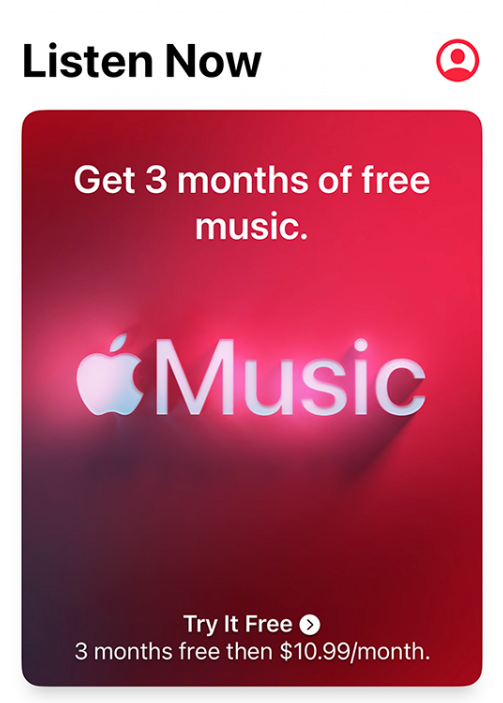
- Alternativement, vous pouvez appuyer sur votre icône de profil (Compte), puis sélectionner Rejoindre Apple Music, suivi de Obtenir 3 mois gratuits.

- Appuyez sur S’abonner. Si vous n’êtes pas déjà connecté, vous serez invité à saisir vos identifiants Apple ID.
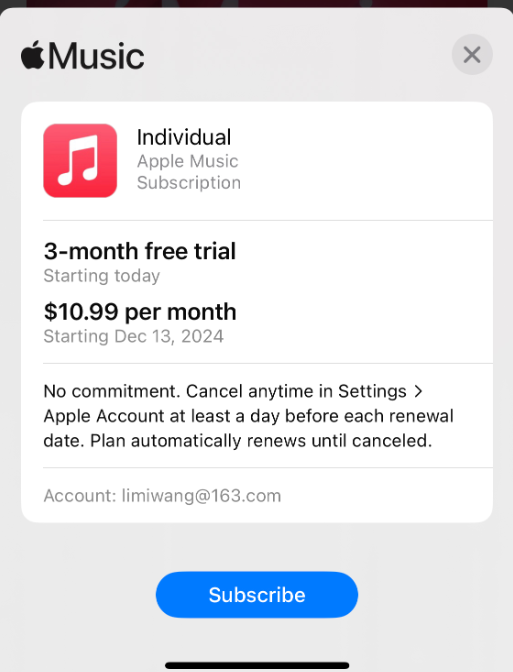
- Confirmez votre abonnement en utilisant le mode de paiement lié à votre identifiant Apple. Vous aurez également la possibilité d’ajouter ou de mettre à jour vos informations de paiement pendant cette étape.
- Une fois votre abonnement actif, vous êtes prêt à explorer et profiter d’Apple Music sur votre iPhone ou iPad.
Étape 2 : Activer la synchronisation de la bibliothèque sur votre appareil Apple
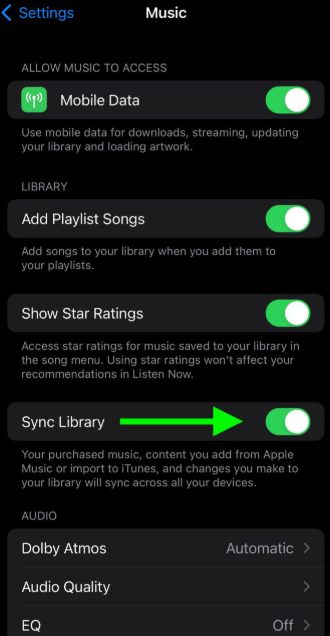
Sur votre appareil Apple, allez dans Réglages > Musique, et activez Synchroniser la bibliothèque. Cette fonction télécharge votre bibliothèque iTunes vers iCloud, la rendant accessible sur d’autres appareils.

Étape 3 : Attendre que votre bibliothèque se synchronise
Après avoir activé la synchronisation de la bibliothèque, votre musique commencera à se télécharger vers iCloud. Le temps nécessaire dépend de la taille de votre bibliothèque et de votre vitesse Internet. Vous pouvez vérifier l’état de la synchronisation dans l’application Musique ; un cercle en rotation indique une synchronisation en cours.
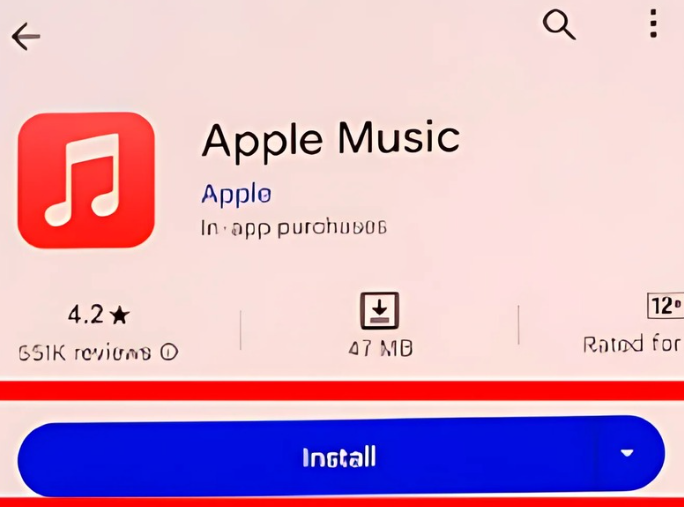
Étape 4 : Installer Apple Music sur votre appareil Android
Sur votre téléphone Android, ouvrez le Google Play Store et téléchargez l’application Apple Music. Assurez-vous que votre appareil répond aux exigences minimales, comme l’exécution d’Android 5.0 Lollipop ou une version ultérieure.
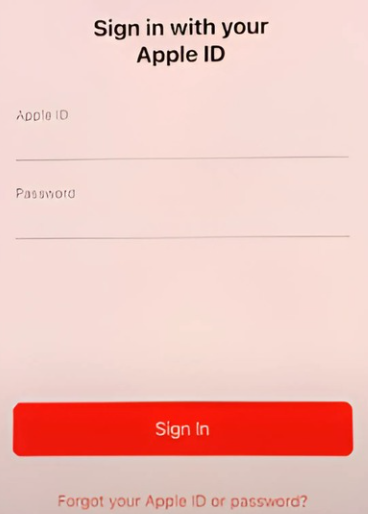
Étape 5 : Se connecter avec votre identifiant Apple
Lancez l’application Apple Music sur votre appareil Android et connectez-vous avec le même identifiant Apple associé à votre abonnement Apple Music. Cela vous donnera accès à votre bibliothèque iTunes synchronisée.
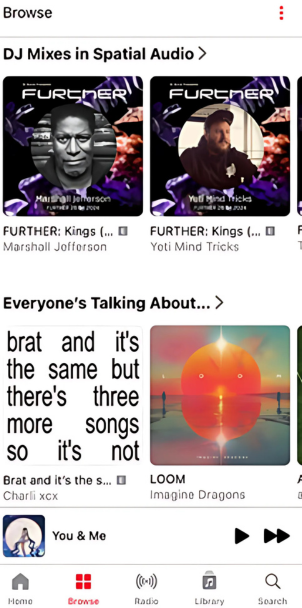
Étape 6 : Accéder et télécharger votre musique
Une fois connecté, naviguez vers l’onglet Bibliothèque pour voir votre musique synchronisée. Pour télécharger des chansons pour l’écoute hors ligne, appuyez sur l’icône de téléchargement (un nuage avec une flèche vers le bas) à côté de la piste ou de l’album souhaité.
Conseils pour une meilleure expérience Apple Music
Pour profiter au mieux d’Apple Music, voici ce que vous pouvez faire :
Vérifier les chansons synchronisées
Dans l’application Apple Music, les chansons disponibles pour l’écoute hors ligne afficheront une icône de téléchargement.
Chansons manquantes
Si certaines pistes sont manquantes, assurez-vous qu’elles font partie de votre bibliothèque musicale iCloud sur votre appareil Apple. Vous devrez peut-être les télécharger à nouveau ou vérifier les problèmes de synchronisation.
Écoute hors ligne
Les chansons téléchargées peuvent être lues sans connexion Internet, offrant de la flexibilité dans divers environnements.
Résolution des problèmes de connexion à Apple Music sur Android
Si vous avez des difficultés à vous connecter à Apple Music sur votre appareil Android et que vous rencontrez des erreurs, ne vous inquiétez pas, il existe quelques étapes simples à essayer pour que tout fonctionne à nouveau.
Commencer par les bases
- Vérifiez deux fois votre identifiant Apple et votre mot de passe
Il est facile de mal saisir vos informations de connexion, surtout sur mobile. Assurez-vous d’entrer correctement votre identifiant Apple et votre mot de passe. Une petite erreur de frappe peut vous empêcher d’accéder à votre compte.
- Vérifier l’état des serveurs Apple
Parfois, le problème ne vient pas de vous. Apple Music, comme tout service majeur, peut connaître des pannes temporaires. Visitez la page État du système d’Apple pour voir s’il y a un problème connu affectant les services de connexion.
- S’assurer que l’application est à jour
Une version obsolète de l’application Apple Music peut causer des problèmes de performance ou vous empêcher de vous connecter. Rendez-vous sur le Google Play Store, vérifiez les mises à jour et installez la dernière version de l’application.
Solution 1 : Utiliser un code de vérification depuis un appareil de confiance
Certains utilisateurs ont signalé des problèmes de réception du code d’authentification à deux facteurs (2FA) lors de la tentative de connexion à Apple Music sur Android. Si cela vous arrive, la solution la plus simple est de récupérer manuellement le code depuis l’un de vos appareils Apple de confiance, comme votre iPhone.
Voici comment faire sur votre iPhone :
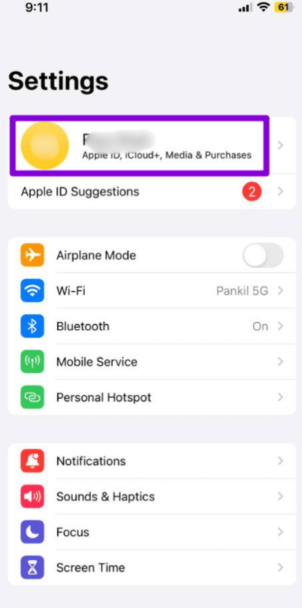
Étape 1 : Ouvrez l’application Réglages, puis appuyez sur votre nom en haut de l’écran.
Étape 2 : Ensuite, allez dans Connexion et sécurité.
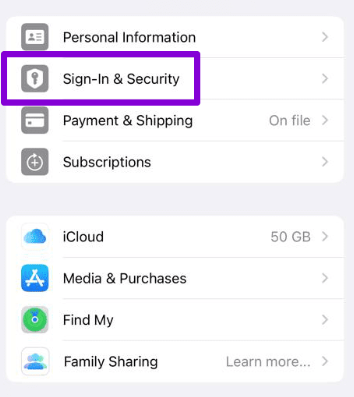
Étape 3 : Appuyez sur Authentification à deux facteurs.

Étape 4 : Puis sélectionnez Obtenir un code de vérification.
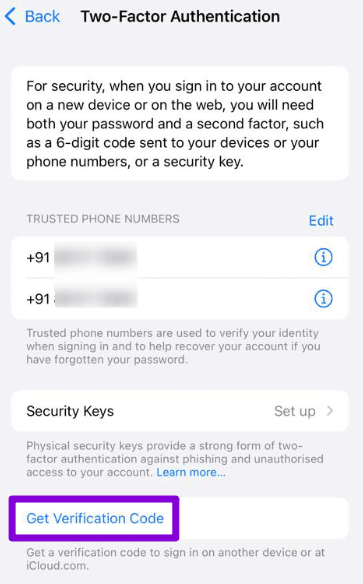
Cela générera instantanément un code que vous pourrez saisir sur votre appareil Android pour terminer le processus de connexion. C’est une solution fiable si votre appareil Android ne reçoit pas le code automatiquement.
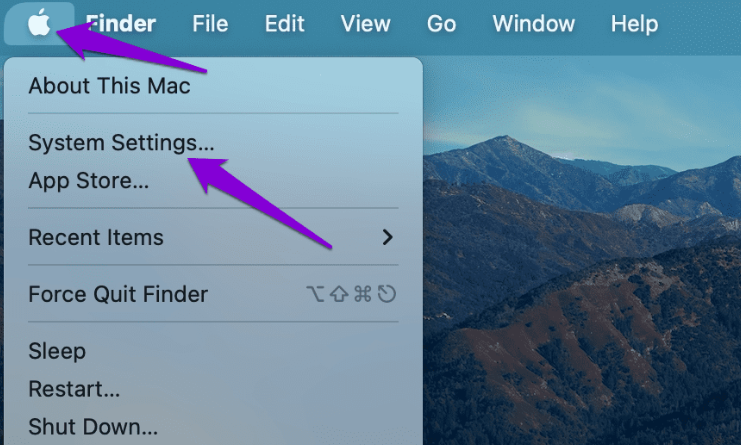
Si vous utilisez un Mac comme appareil de confiance, suivez ces étapes pour générer un code d’authentification à deux facteurs pour vous connecter à Apple Music sur Android :
Étape 1 : Cliquez sur le menu Apple dans le coin supérieur gauche de votre écran et choisissez Réglages Système.
Étape 2 : Dans la barre latérale des réglages, cliquez sur votre identifiant Apple, puis sélectionnez Mot de passe et sécurité.
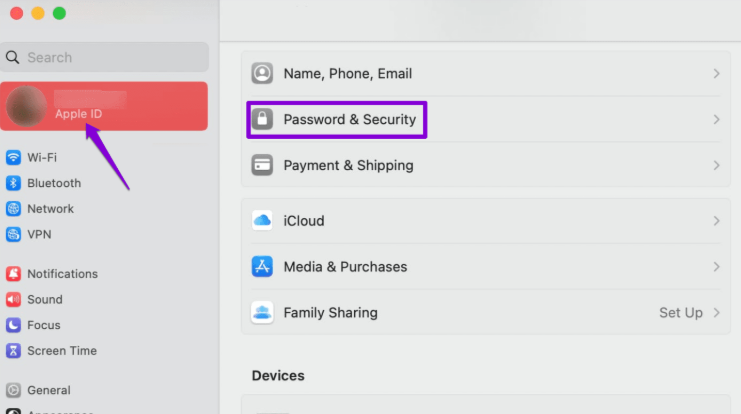
Étape 3 : Faites défiler vers le bas et cliquez sur le bouton Obtenir un code de vérification.

Solution 2 : Activer la date et l’heure automatiques
Si votre appareil Android est réglé sur une date ou une heure incorrecte, cela peut interférer avec la capacité d’Apple Music à se connecter aux serveurs d’Apple, vous empêchant de vous connecter. Une solution rapide consiste à s’assurer que votre téléphone utilise les paramètres de temps corrects.
Étape 1 : Ouvrez l’application Paramètres sur votre téléphone Android et allez dans Gestion générale.

Étape 2 : Appuyez sur Date et heure.
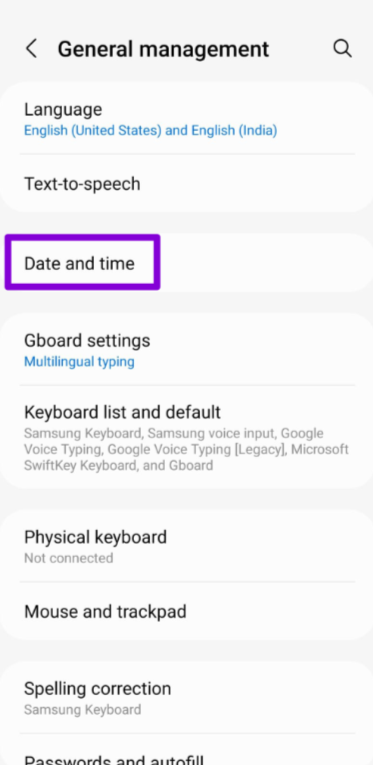
Étape 3 : Puis activez l’option Date et heure automatiques.
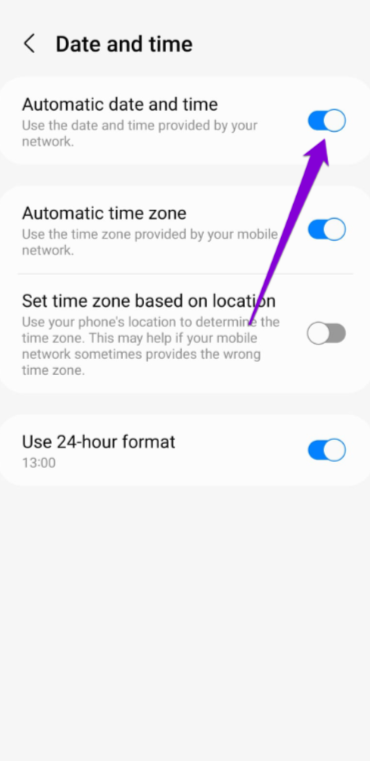
Cela garantit que votre appareil reste synchronisé avec le réseau, ce qui peut aider à résoudre les erreurs de connexion.
Solution 3 : Réinitialiser votre mot de passe d’identifiant Apple
Si vous avez toujours des difficultés à vous connecter à Apple Music sur Android, la réinitialisation de votre mot de passe d’identifiant Apple pourrait aider à résoudre le problème. Vous pouvez le faire facilement depuis un appareil Apple de confiance.
Conseil : Si vous n’avez pas accès à un appareil de confiance, vous pouvez toujours réinitialiser votre mot de passe en utilisant un navigateur web, mais cela peut prendre un peu plus de temps.
Étape 1 : Sur votre iPhone, ouvrez l’application Réglages et appuyez sur votre nom en haut.
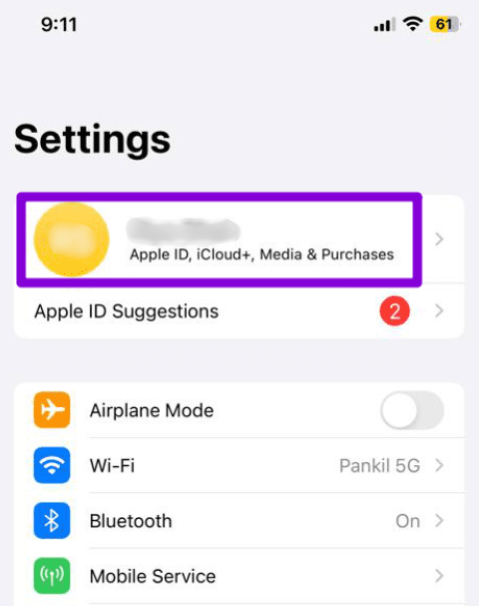
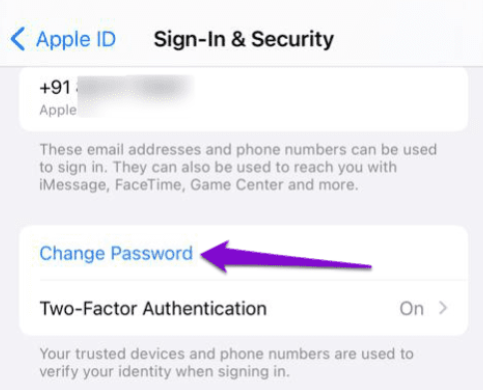
Étape 2 : Ensuite, allez dans Connexion et sécurité.
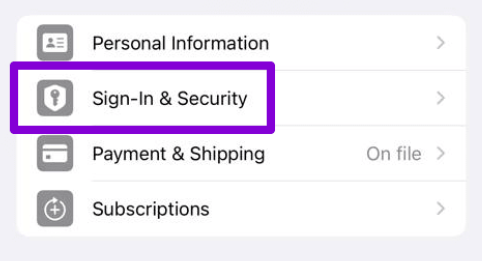
Étape 3 : Appuyez sur Modifier le mot de passe et suivez les instructions fournies pour terminer la réinitialisation.
Une fois votre mot de passe mis à jour, essayez de vous connecter à l’application Apple Music sur votre appareil Android en utilisant les nouvelles informations d’identification.
Solution 4 : Effacer le cache de l’application
Parfois, les problèmes de connexion sont causés par des fichiers cache corrompus ou obsolètes stockés par l’application Apple Music. Effacer le cache peut aider à résoudre ces problèmes et améliorer les performances de l’application.
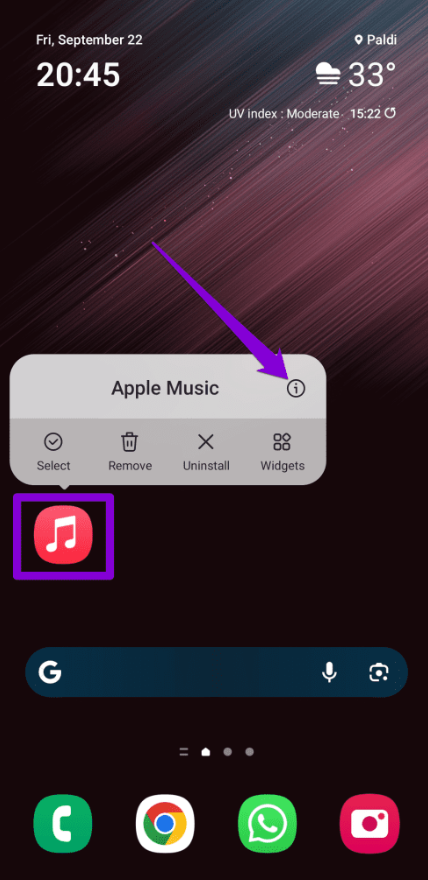
Étape 1 : Appuyez longuement sur l’icône Apple Music sur l’écran d’accueil de votre Android, puis sélectionnez l’icône d’information ou appuyez sur Infos sur l’application dans le menu.
Étape 2 : Naviguez jusqu’à Stockage, puis appuyez sur Effacer le cache.
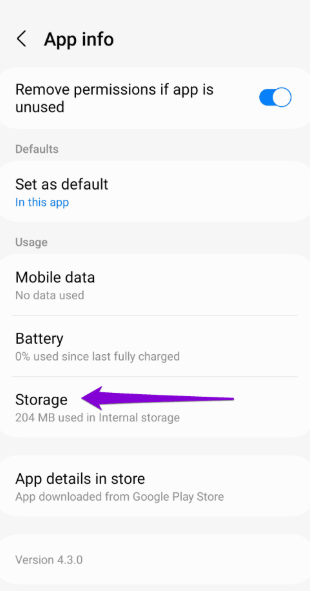

Cela ne supprimera aucune de vos données ou paramètres, cela supprime simplement les fichiers temporaires qui pourraient causer un dysfonctionnement de l’application. Après avoir effacé le cache, rouvrez Apple Music et essayez de vous connecter à nouveau.
Réflexions finales
Si vous tenez vraiment à conserver votre collection musicale intacte tout en passant à Android, il est essentiel de comprendre comment fonctionne le système basé sur le cloud d’Apple.
Apple Music n’est pas qu’une simple application de streaming, c’est le seul pont direct entre iTunes et Android qui ne dépend pas d’outils tiers ou de transferts via ordinateur. En synchronisant votre bibliothèque iTunes via iCloud et en utilisant l’application Android d’Apple Music, vous obtenez un accès complet à votre musique, vos playlists et vos préférences partout, à tout moment.
Cette approche prépare également votre bibliothèque musicale pour l’avenir. Alors qu’Apple abandonne progressivement iTunes au profit de l’intégration cloud, savoir comment gérer votre collection sans ordinateur n’est plus optionnel ; c’est essentiel.
Questions fréquemment posées (FAQ)
- Comment puis-je accéder à iTunes sur mon téléphone Android ?
Vous ne pouvez pas installer iTunes lui-même sur un appareil Android, mais vous pouvez toujours accéder à votre bibliothèque musicale iTunes en utilisant l’application Apple Music. C’est la solution officielle fournie par Apple et ne nécessite pas d’ordinateur une fois configurée.
Tout d’abord, vous devrez vous abonner à Apple Music sur votre iPhone ou autre appareil Apple. Ensuite, assurez-vous que « Synchroniser la bibliothèque » (également connue sous le nom de Bibliothèque musicale iCloud) est activée dans les paramètres Musique. Cela synchronise votre contenu iTunes vers le cloud.
Une fois cela fait, il suffit de télécharger l’application Apple Music depuis le Google Play Store sur votre téléphone Android, de vous connecter avec votre identifiant Apple, et toute votre bibliothèque musicale iTunes, y compris les playlists et les chansons achetées, sera disponible pour le streaming ou le téléchargement sur votre appareil Android.
- iTunes peut-il être installé sur Android ?
Non, iTunes ne peut pas être installé sur un téléphone Android. Le logiciel iTunes est conçu spécifiquement pour les systèmes d’exploitation macOS et Windows et n’a jamais été rendu disponible pour Android.