



































.png)
.png) English
English .png) Français
Français .png) Deutsch
Deutsch .png) 日本語
日本語 .png) Português
Português  Español
  简体中文
简体中文 
Eventuali driver di dispositivo non supportati o pacchetti di codec possono causare errori nella riproduzione video. Quindi non sorprenderti se un file video si corrompe a causa di interruzioni insolite durante il download, il trasferimento o la riproduzione. La stessa problematica di riproduzione è condivisa da migliaia di utenti su Plex, che riscontrano anche il problema di Plex “si è verificato un errore durante il caricamento degli elementi da riprodurre”.
Quindi, se stai affrontando un problema simile, qui troverai 5 modi per risolvere l’errore di riproduzione. Infatti, l’articolo si concentra sull’errore principale di ‘caricamento elementi’ e su altri sei problemi relativi alla riproduzione.
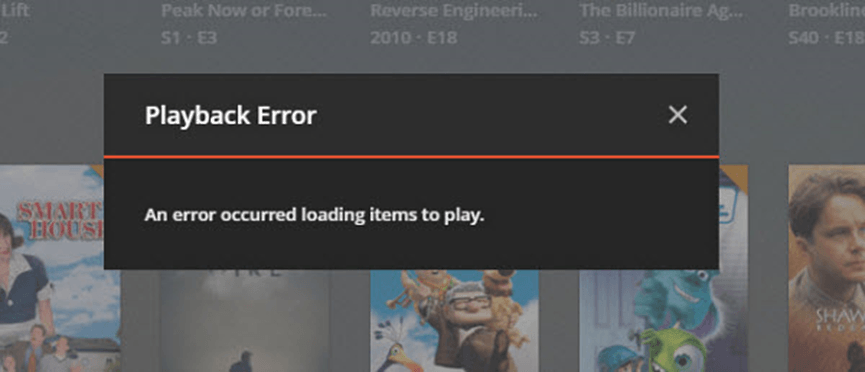
Perché visualizzi l’errore di caricamento degli elementi da riprodurre su Plex?
Ci possono essere molte ragioni che portano all’errore di caricamento degli elementi su Plex. Tuttavia, la causa più comune è una connessione internet lenta. Quando la velocità di internet è scarsa, il tuo dispositivo non può mantenere una connessione tra il client e il server di Plex. Questo porta a mostrare l’errore di riproduzione ogni volta che provi a riprodurre il tuo film preferito.
Un’altra possibile ragione è l’aggiornamento che può causare bug nell’app Plex. In tali casi, devi aspettare che gli sviluppatori risolvano il problema. Non vedrai l’errore una volta che i bug saranno identificati ed eliminati.
5 soluzioni per l’errore di caricamento degli elementi da riprodurre su Plex
Se visualizzi questo messaggio durante la riproduzione di un film su Plex “si è verificato un errore durante il caricamento degli elementi da riprodurre”, dovresti provare le seguenti soluzioni. Sicuramente una di queste risolverà il problema.
Soluzione 1: disinstalla e reinstalla Plex (per utenti DietPi e Raspberry Pi)
Questa soluzione è per gli utenti Dietpi e Plex Raspberry che visualizzano un errore durante il caricamento degli elementi da riprodurre. Poiché entrambi i sistemi hanno lo stesso processo di disinstallazione e reinstallazione, puoi seguire i passaggi seguenti per procedere ulteriormente.
- Passaggio 1: Apri la finestra di comando sul tuo computer con sistema operativo Dietpi.
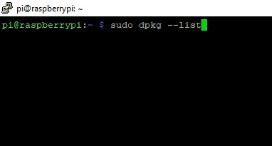
- Passaggio 2: Nella finestra, digita “sudo dpkg –list” per vedere tutti gli elementi installati sul tuo computer. Ricorda, devi digitare il comando correttamente. Altrimenti, non sarai in grado di vedere l’elenco, come puoi vedere di seguito.
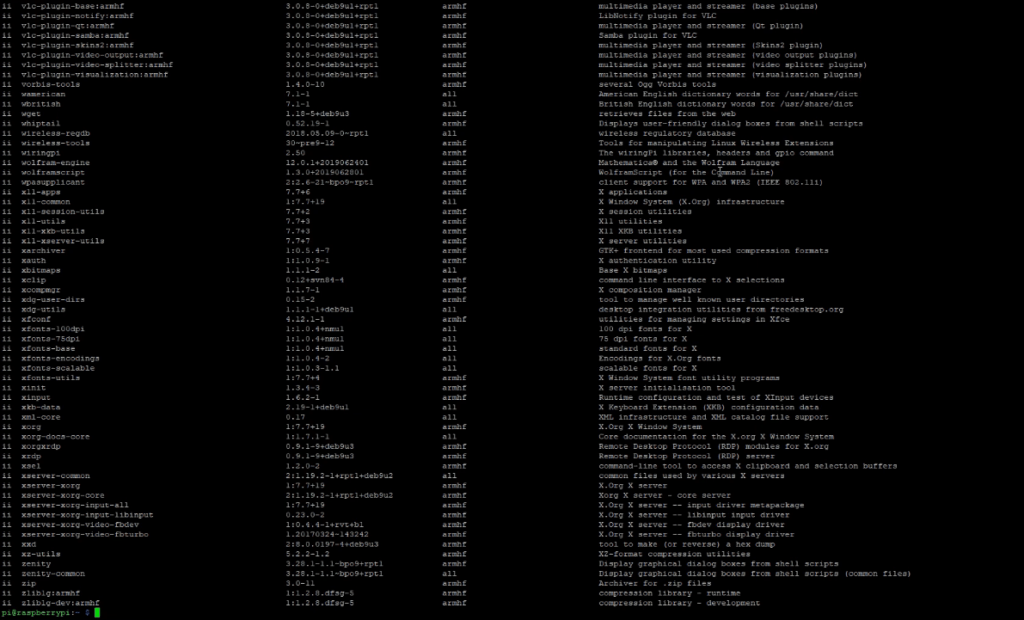
- Passaggio 3: Una volta che l’elenco è di fronte al tuo schermo, digita il comando “sudo apt-get –purge remove [nome app]” e premi ‘Invio’.

Quindi, dovrebbe essere così “sudo apt-get –purge remove plex. Tuttavia, assicurati di inserire il nome corretto dell’app, come puoi vedere nell’elenco dopo aver eseguito il passaggio 2.
- Passaggio 4: La sezione di comando chiederà il tuo permesso per rimuovere/disinstallare l’app Plex da Dietpi / RaspberryPi. Quindi digita ‘Y’ per confermare che sei d’accordo ad eliminare il software e premi ‘Invio’.
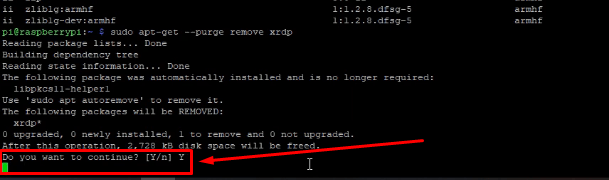
Il programma impiegherà alcuni secondi per eliminare Plex e, una volta completato il processo, vedrai il comando ‘Elaborazione trigger per il sistema’ in questo modo.
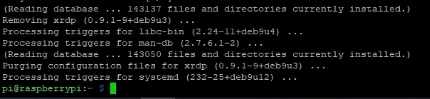
Ciò significa che hai disinstallato con successo Plex da DietPi. Quindi, andiamo avanti per installare nuovamente Plex.
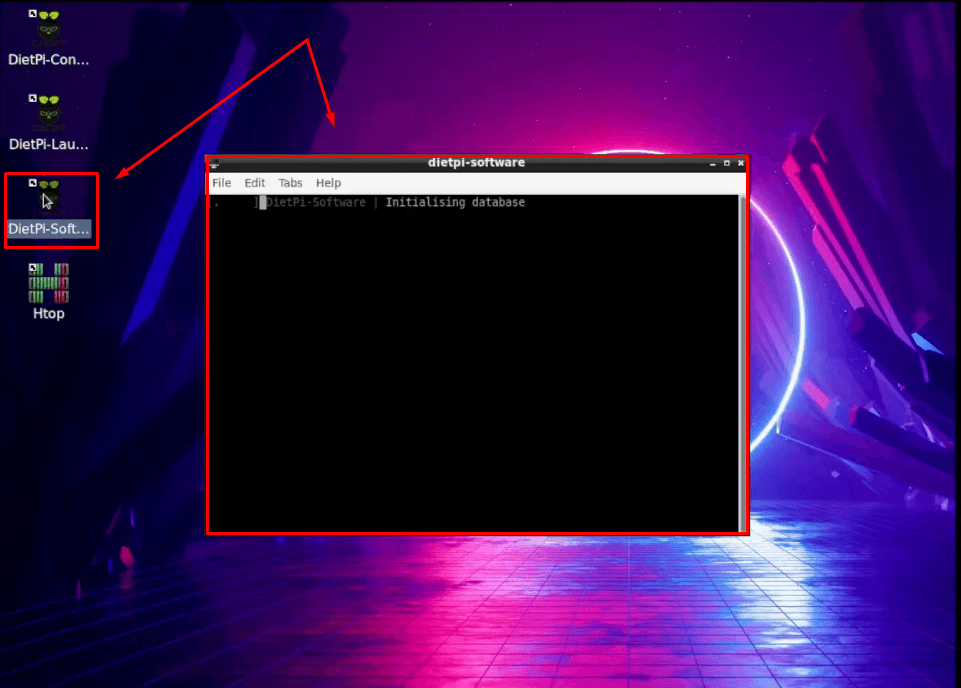
- Passaggio 5: Clicca sull’icona ‘DietPi Software’ sul tuo desktop e si aprirà la finestra del menu software.
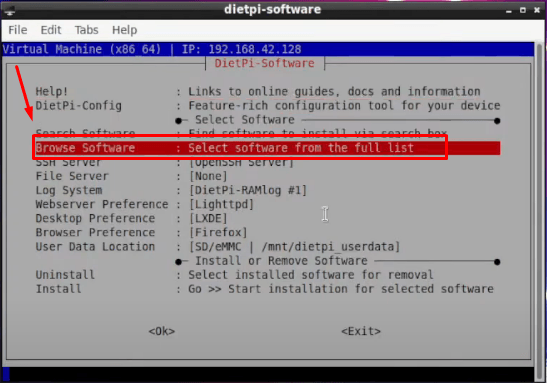
- Passaggio 6: Seleziona l’opzione ‘Sfoglia software’ per vedere l’intero elenco dei programmi disponibili.
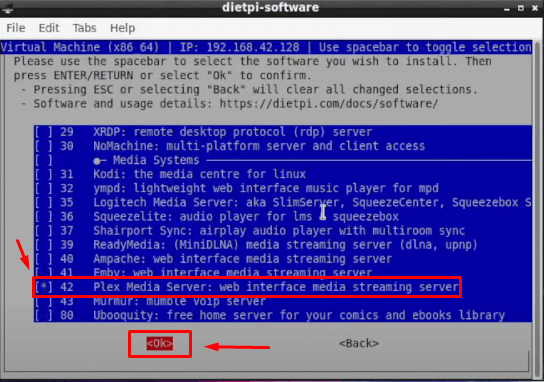
- Passaggio 7: Scorri verso il basso per trovare il nome ‘Plex Media Server’ nell’elenco, selezionalo e clicca ‘Ok’.
- Passaggio 8: Non appena lo fai, tornerai alla schermata del menu della finestra del software. Se hai già DietPi installato senza Raspberry, questa è la tua occasione per disinstallare il programma.
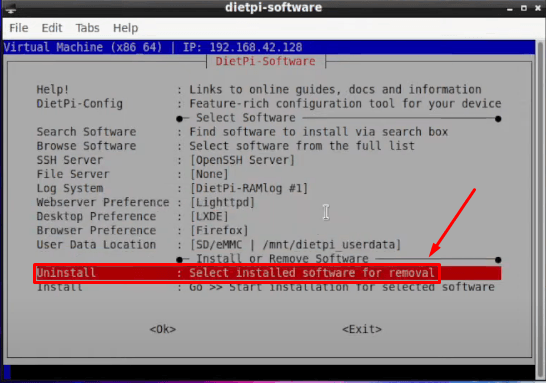
Ma, se hai già rimosso Plex, seleziona ‘Installa’ e clicca ‘Ok’.
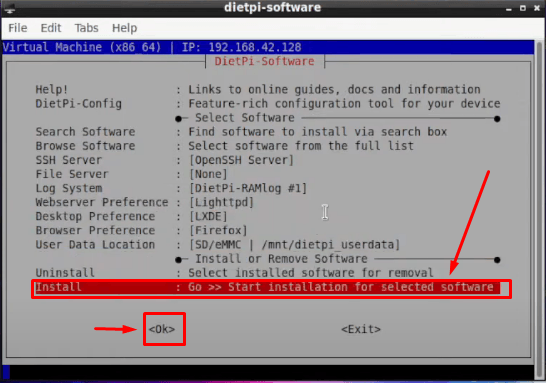
- Passaggio 9: si aprirà una nuova finestra, chiedendo il tuo permesso per installare Plex. Quindi, clicca di nuovo su ‘Ok’.
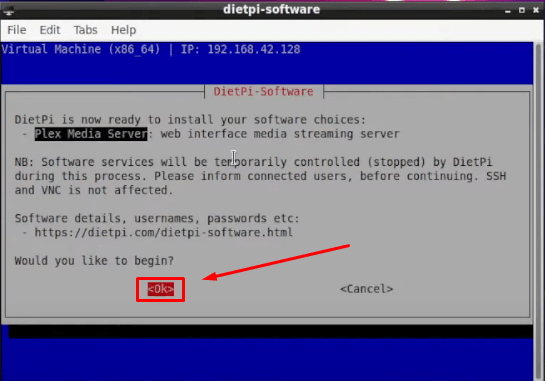
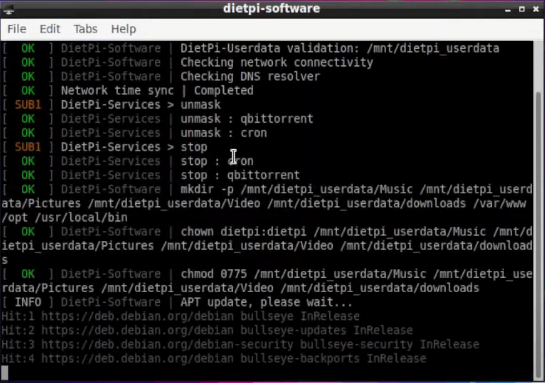
E aspetta qualche secondo fino a quando il processo non sarà completo.
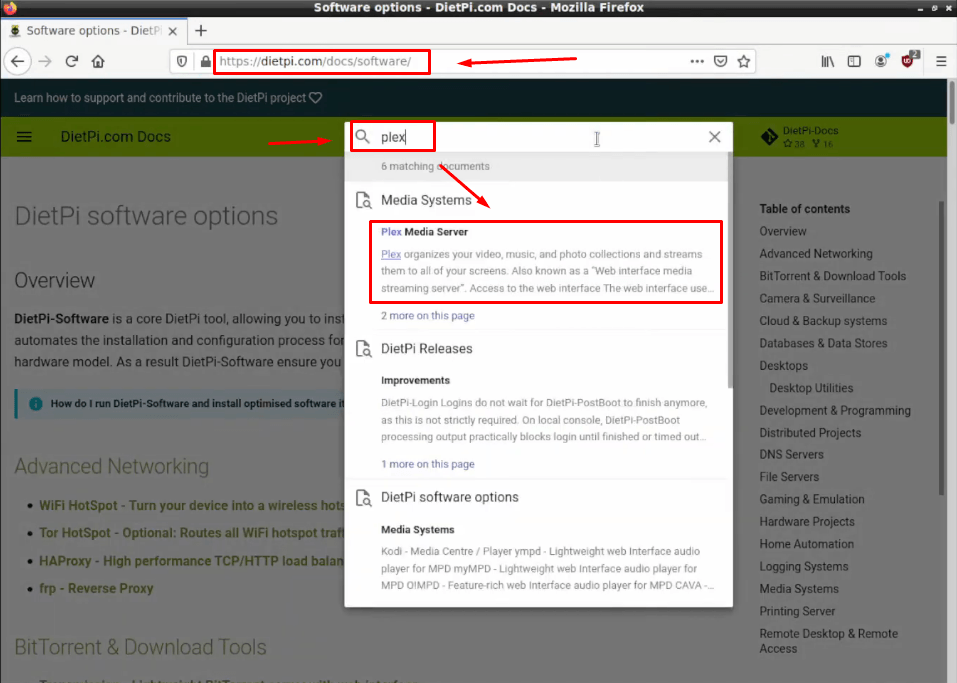
- Passaggio 10: Ora, vai al tuo browser web e visita le opzioni software di Dietpi. Quindi, digita ‘Plex’ nella barra di ricerca sul sito e clicca sull’opzione ‘Plex Media Server’.
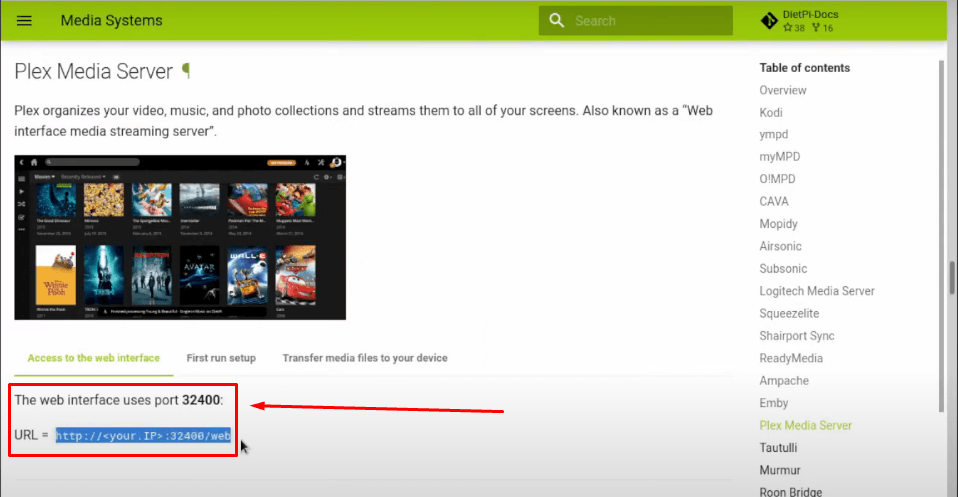
La pagina successiva ti mostrerà il numero di porta in questo modo.
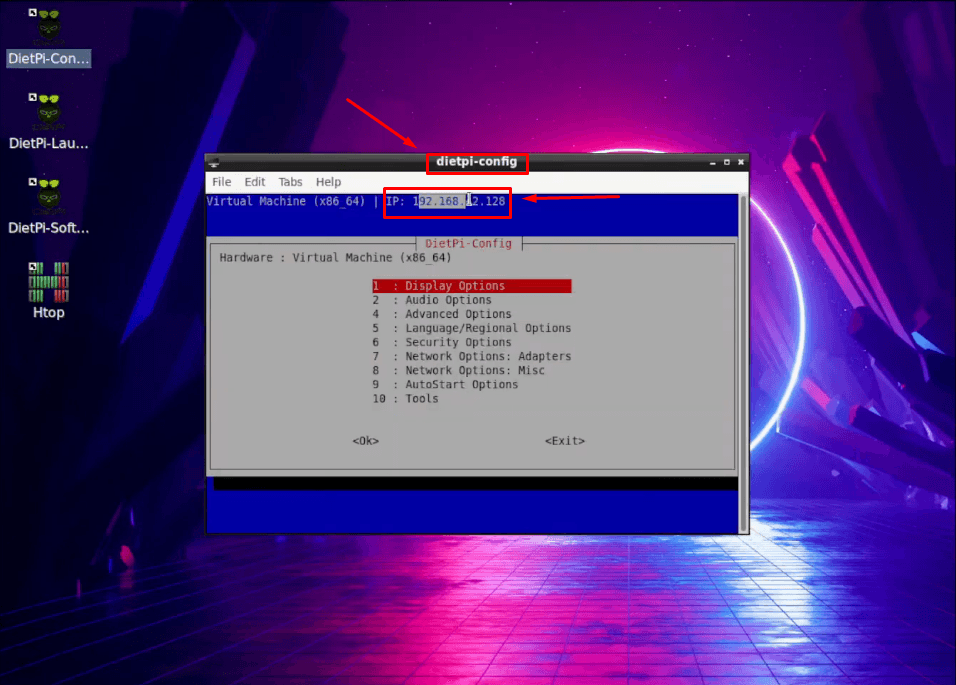
- Passaggio 11: Successivamente, apri la finestra di configurazione di DietPi, copia l’indirizzo IP e incollalo nella barra di ricerca del tuo browser.
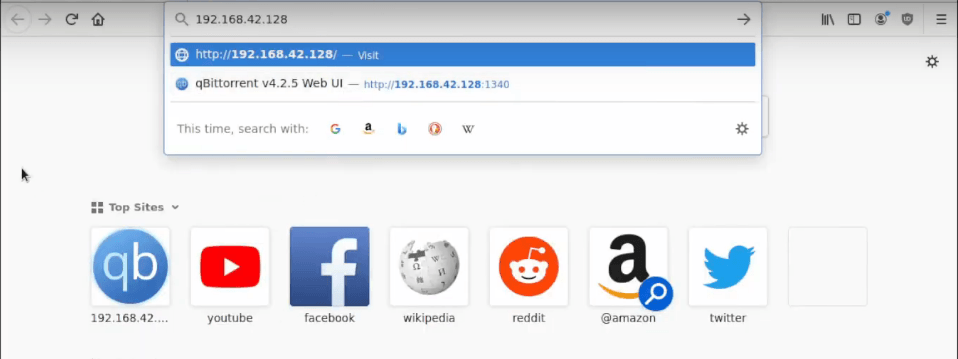
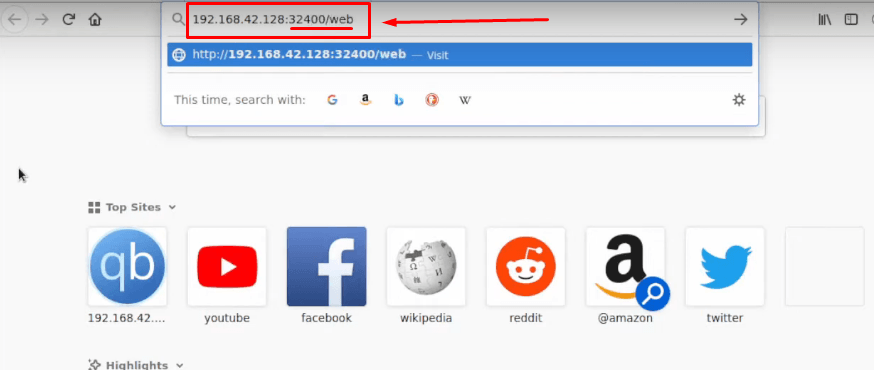
- Passaggio 12: Copia e incolla il numero di porta (vedi Passaggio 10) accanto all’indirizzo IP seguito da ‘/web’ e premi ‘Invio’. Ecco uno screenshot.
- Passaggio 13: In questo modo verrai indirizzato alla homepage di Plex. Tuttavia, vedrai un messaggio che Plex non ospita l’applicazione.
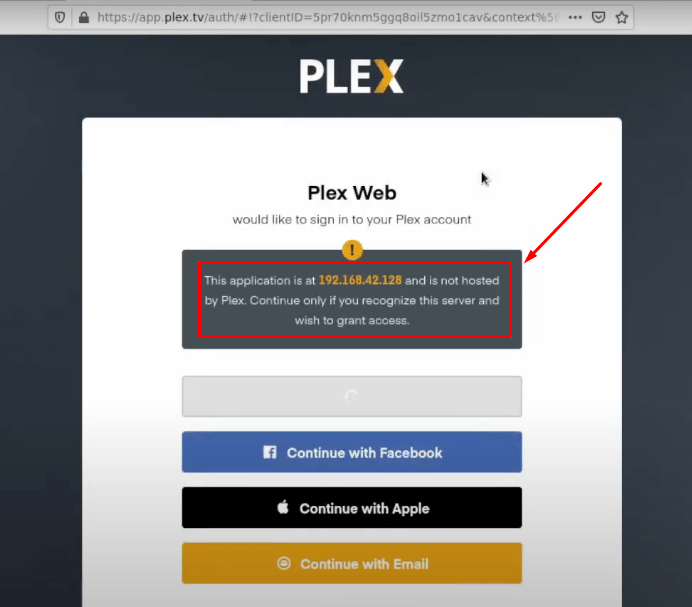
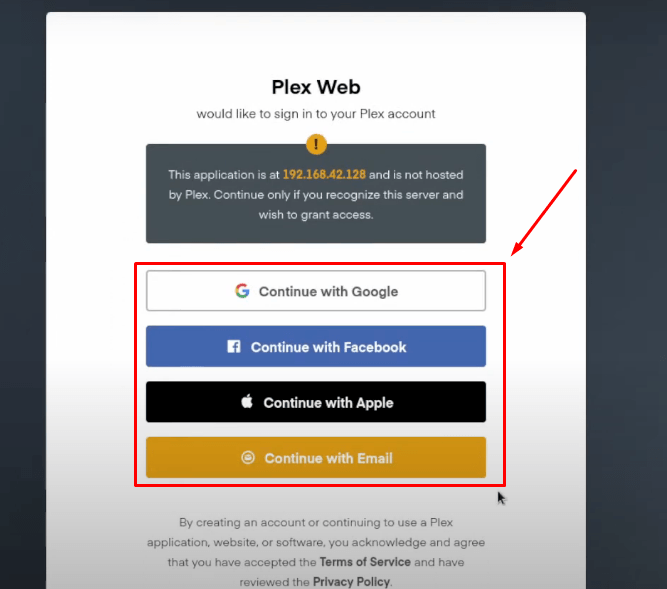
Quindi, se ti sei già registrato, accedi al tuo account utilizzando la tua email, Gmail, Apple ID o Facebook.
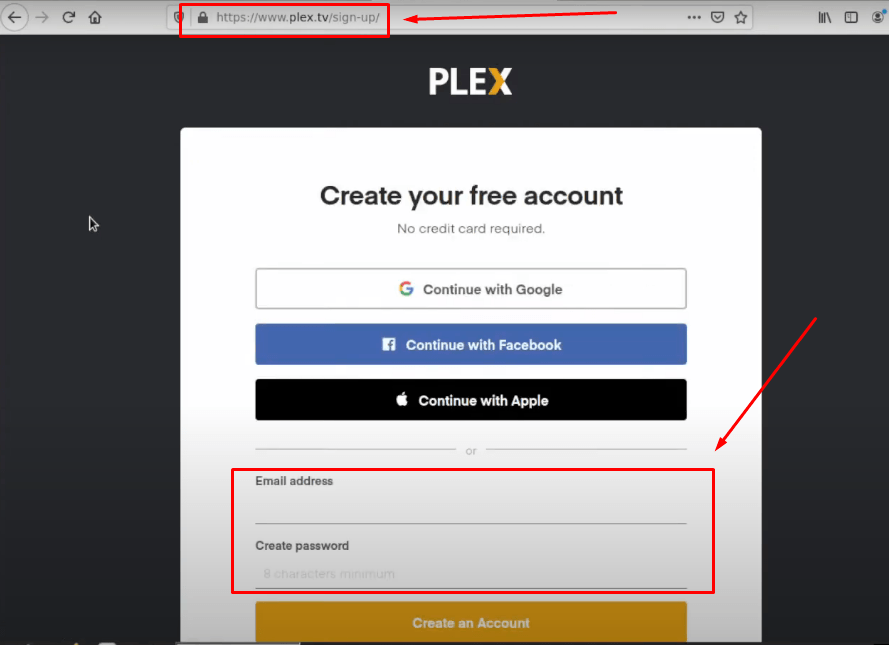
Altrimenti, crea un account e poi accedi.
- Passaggio 14: Una volta effettuato l’accesso, clicca sul pulsante ‘HO CAPITO’.
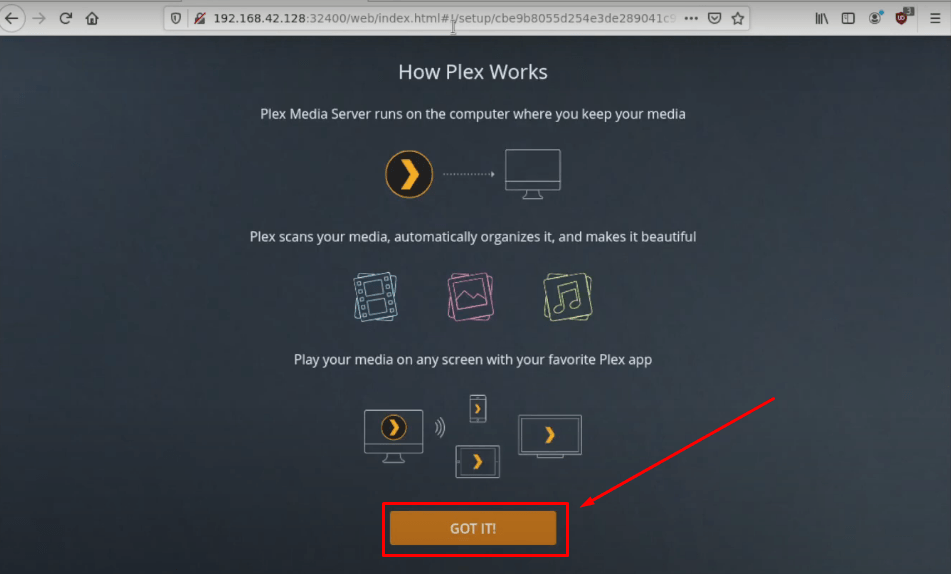
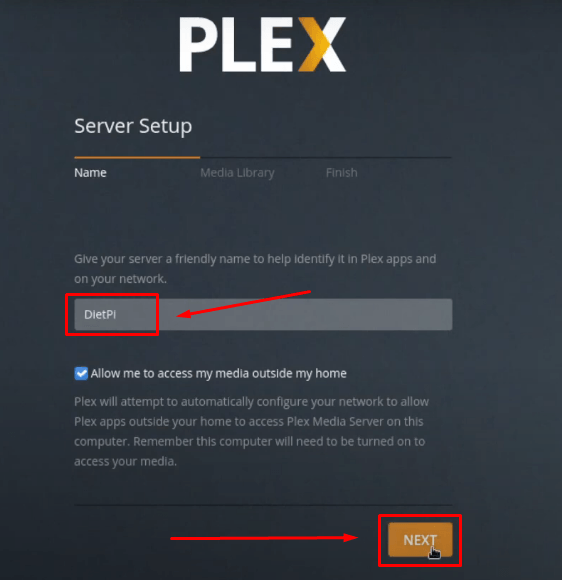
- Passaggio 15: Sarai indirizzato alla pagina ‘Impostazione server’. Assicurati che il nome del server sia ‘DietPi’ e che ‘Permettimi di accedere ai miei contenuti multimediali al di fuori della mia abitazione’ sia selezionato. Quindi, clicca sul pulsante ‘Avanti’.
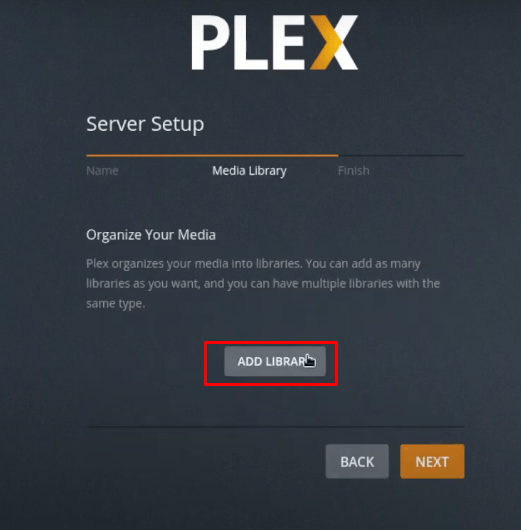
- Passaggio 16: Seleziona ‘Aggiungi libreria’ e clicca sull’icona ‘Film’.
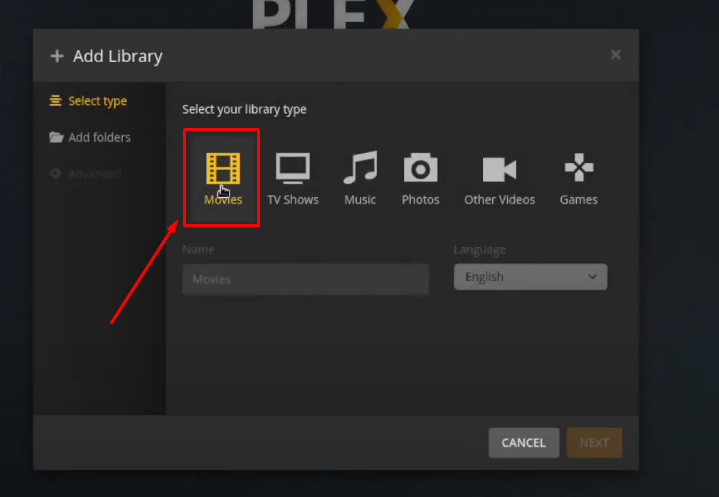
- Passaggio 17: Clicca su ‘Sfoglia per cartella multimediale’, seleziona la cartella ‘/’ e clicca sulla cartella ‘home’.
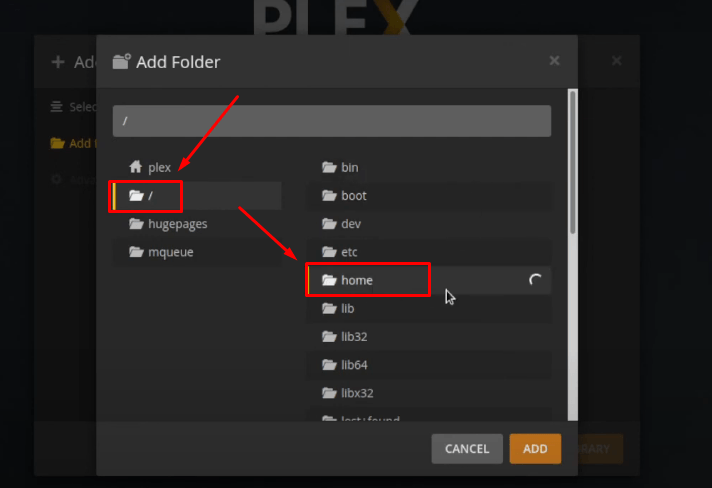
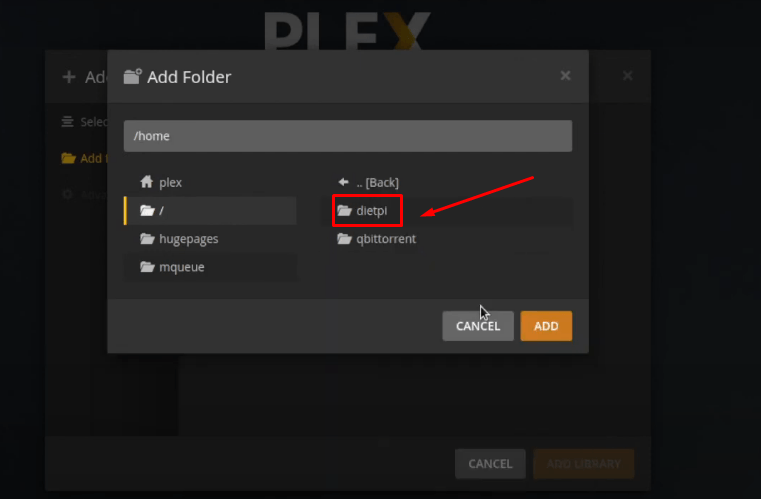
Passaggio 18: Seleziona la cartella ‘dietpi’ e clicca sul pulsante ‘Aggiungi’.
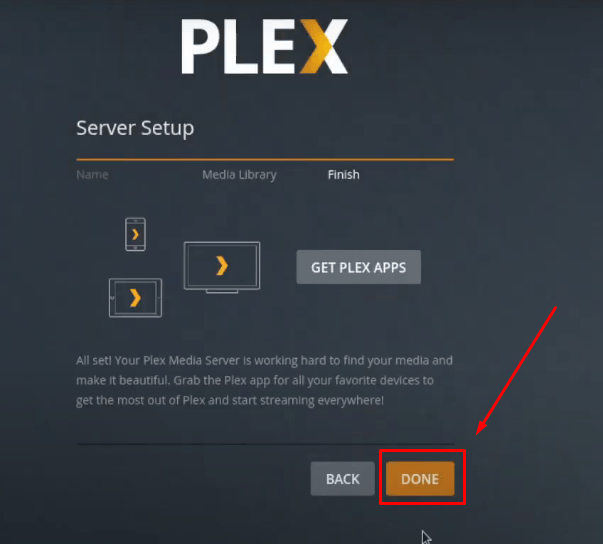
- Passaggio 19: Noterai che l’ultimo passaggio ti ha portato alla scheda ‘Fine’ della schermata ‘Impostazione server’. Quindi, clicca sul pulsante ‘Fatto’ e aspetta che Plex carichi i film. Tuttavia, la maggior parte delle volte, la pagina si blocca nel processo di caricamento. In tal caso, aggiorna la pagina e sarai in grado di vedere il contenuto multimediale.
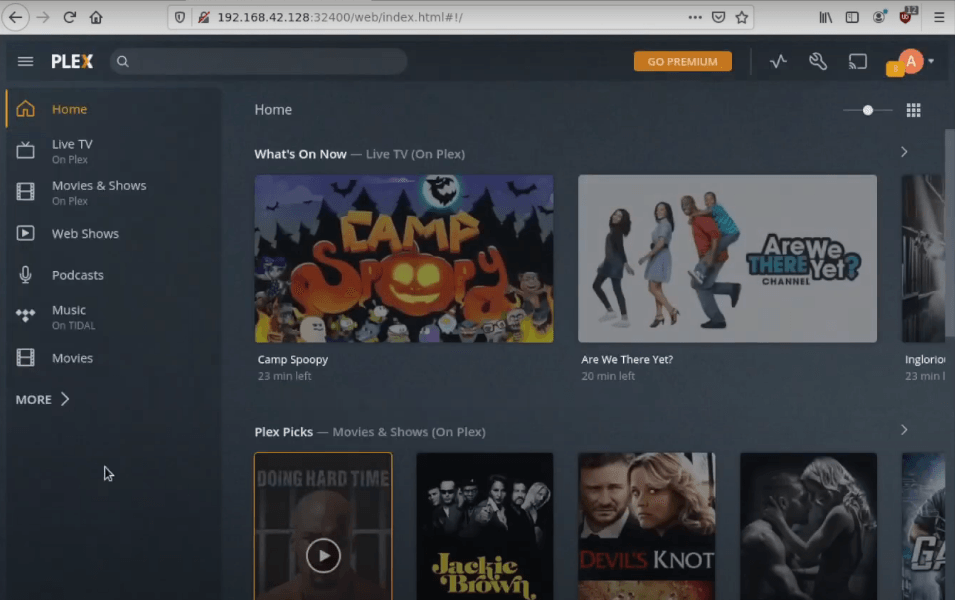
- Passaggio 20: Ora, clicca su qualsiasi film o programma e non vedrai più il problema “si è verificato un errore durante il caricamento degli elementi da riprodurre su Plex”.
Soluzione 2: ripara il tuo database Plex corrotto
Anche se questa è una situazione rara, è abbastanza possibile che il database del tuo Plex sia stato corrotto. Ecco perché stai visualizzando l’errore di riproduzione di Plex. Ci possono essere diverse ragioni per questo, come spegnere il computer prima di chiudere il media server. In tali scenari, il database viene contaminato e visualizzi “si è verificato un errore durante il caricamento degli elementi da riprodurre” su Plex.
Quindi, se stai utilizzando le versioni 1.22.0 o 1.23.2 di Plex Media Server su Windows, Mac o Linux, puoi ripararlo seguendo i passaggi seguenti.
Tuttavia, è sempre ottimo creare una copia di backup dell’intero file di database prima di procedere con questo tutorial. Nella maggior parte dei casi, puoi ripristinare la copia del database di cui hai eseguito il backup con l’aiuto di una funzionalità chiamata ‘Attività pianificate’.
In genere, il database si trova nella directory in cui hai installato il setup di Plex. Ad esempio, /Plug-in Support/Databases/com.plexapp.plugins.library.db. Ma dipende anche dal tuo dispositivo e sistema operativo. Pertanto, i passaggi per riparare il database corrotto di Plex sono per la posizione predefinita della directory.
Inoltre, il metodo per riparare il database Plex su Windows, Mac e Linux è quasi simile. Puoi anche utilizzare questi passaggi per eliminare questo errore di riproduzione di Plex se stai utilizzando Unraid OS.
- Passaggio 1: Scarica SQLite 3 sul tuo computer.
- Passaggio 2: Esci/chiudi completamente il tuo Plex Media Server. Quindi, apri la finestra di dialogo ‘Prompt dei comandi’ (utenti Windows) o ‘Terminale’ (utenti Mac e Linux) sul tuo computer.
Premi “Tasto Windows + R” su Windows OS e ‘Ctrl + Alt + T’ su Linux/Unraid per aprire il prompt dei comandi/terminale.
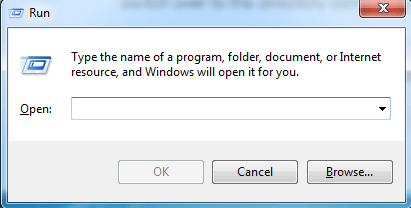
Se sei un utente Mac, vai su ‘Finder’, apri ‘Applicazioni’, digita ‘Terminale’ nella barra di ricerca e clicca sull’icona.

Inoltre, devi assicurarti di eseguire i comandi tra virgolette per prenderti cura degli spazi tra i percorsi.
- Passaggio 3: Nel prompt dei comandi digita i seguenti comandi.
Su Windows: Digita prima ‘cmd’ e poi questo comando: cd “%LOCALAPPDATA%Plex Media ServerPlug-in Support Databases”
Su Mac: Apri il terminale e digita questo comando: cd ~/Library/Application Support/Plex Media Server/Plug-in Support/Databases/
Su Linux/Unraid: Apri il terminale e scrivi questo comando: cd $PLEX_HOME/Library/Application Support/Plex Media Server/Plug-in Support/Databases/
- Passaggio 4 (Per controllare la corruzione): Devi prima eseguire i comandi per controllare in che misura il database è corrotto. Anche se vedi ‘OK’ come risultato dei comandi, è possibile che il database abbia ancora problemi. Quindi inserisci i seguenti comandi uno per uno.
- copy com.plexapp.plugins.library.db com.plexapp.plugins.library.db.original
- sqlite3 com.plexapp.plugins.library.db “DROP index ‘index_title_sort_naturalsort’”
- sqlite3 com.plexapp.plugins.library.db “DELETE from schema_migrations where version=‘20180501000000’”
- sqlite3 com.plexapp.plugins.library.db “PRAGMA integrity_check”
- Passaggio 5 (Per riparare il database): Anche se non vengono mostrati errori nel passaggio precedente, devi comunque eseguire la riparazione. Per fare ciò, apri il prompt dei comandi o il terminale e aggiungi i seguenti comandi dopo
- copy com.plexapp.plugins.library.db com.plexapp.plugins.library.db.original
- sqlite3 com.plexapp.plugins.library.db “DROP index ‘index_title_sort_naturalsort’”
- sqlite3 com.plexapp.plugins.library.db “DELETE from schema_migrations where version=‘20180501000000’”
- sqlite3 com.plexapp.plugins.library.db .dump > dump.sql
- del com.plexapp.plugins.library.db
- sqlite3 com.plexapp.plugins.library.db < dump.sql
Importante: Se stai inserendo questi comandi su Linux per riparare il database di Plex, dovrai aggiungere un 7° comando: chown plex:plex com.plexapp.plugins.library.db
- Passaggio 6: Esegui il backup o elimina i seguenti file, oppure spostali altrove se li trovi con il database originale.
- com.plexapp.plugins.library.db-wal
- com.plexapp.plugins.library.db-shm
- Passaggio 7: Riavvia il tuo Plex Media Server e riproduci il contenuto. Se hai seguito correttamente tutti i passaggi, allora non vedrai più “si è verificato un errore durante il caricamento degli elementi da riprodurre” su Plex.
Nota: Devi inserire tutti i comandi così come sono dimostrati in questo articolo. Questi comandi non funzioneranno in caso di errori di ortografia, spaziature errate o simboli e caratteri errati .
Soluzione 3: modifica i nomi delle directory in percorsi Plex standard
A volte visualizzi “si è verificato un errore durante il caricamento degli elementi” sul tuo Plex a causa delle directory modificate. In altre parole, quando crei una directory o una cartella personalizzata per aggiungere contenuti multimediali, come musica, film, programmi o altro, Plex causa questo errore di riproduzione.
Pertanto, se hai recentemente rinominato una directory/libreria, si consiglia di modificare il suo nome in percorsi predefiniti come /programmi /film, ecc. Quindi ecco cosa devi fare.
- Passaggio 1: Apri il tuo Plex e lascia che carichi gli elementi. Non riprodurre alcun contenuto in questo momento.
- Passaggio 2: Vai sul lato sinistro dello schermo e clicca sul tipo di contenuto multimediale. Questo può essere ‘Musica’, ‘Programmi TV’ o ‘Film’.
- Passaggio 3: Ora clicca sui tre puntini accanto al tipo di contenuto multimediale per aprire il menu. Da lì, vai su ‘Gestisci libreria’ e clicca ‘Modifica’.
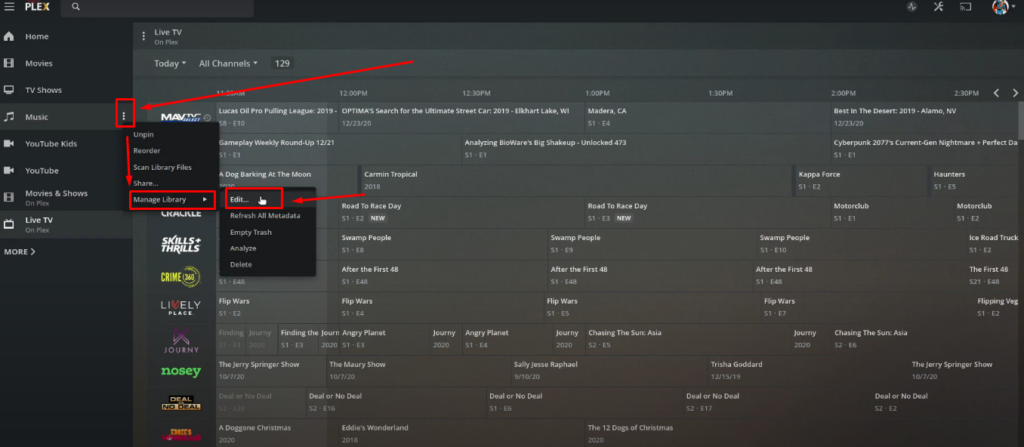
- Passaggio 4: Ricorda, devi rinominare le cartelle/directory con i nomi Plex standard, come Film, Programmi TV, Musica, ecc. Ad esempio, se attualmente hai rinominato la libreria ‘Musica’ in qualcos’altro, dovresti cambiarla immediatamente nel percorso predefinito.
Per fare ciò, clicca sulla scheda ‘Generale’ e cambia il nome con il nome effettivo fornito da Plex.
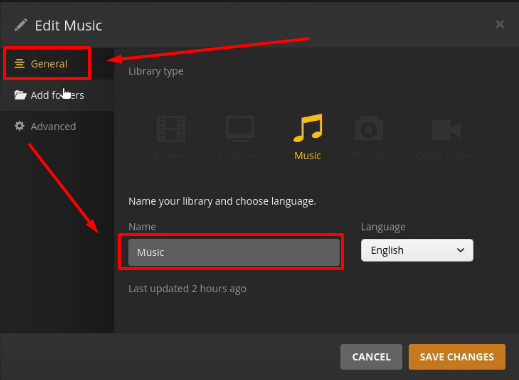
- Passaggio 5: Clicca ‘Salva modifiche’ e aspetta qualche secondo per consentire a Plex di assorbire le informazioni aggiornate. Riavvia il programma e riproduci il contenuto multimediale; l’errore di riproduzione non dovrebbe riapparire.
Soluzione 4: controlla il tuo abbonamento TIDAL se collegato a Plex
Se hai un abbonamento TIDAL esistente e stai utilizzando il servizio tramite Plex, allora questa soluzione è per te. Molti utenti si sono lamentati di aver visualizzato l’errore di riproduzione (si è verificato un errore durante il caricamento degli elementi da riprodurre) su Plex quando si tenta di riprodurre il podcast o la musica utilizzando TIDAL.
Quindi, se sei uno di loro, devi controllare se il tuo account TIDAL è valido. Perché nella maggior parte dei casi, o c’è un problema con il rinnovo dell’abbonamento o un problema con il collegamento dell’account che causa questo problema per gli utenti TIDAL/Plex.
Quindi, prima devi controllare se hai collegato correttamente l’account. Secondo, devi assicurarti che il tuo abbonamento TIDAL sia fatturato tramite Plex.
- Passaggio 1: Visita Plex ed effettua l’accesso.
- Passaggio 2: Vai alla tua ‘Pagina account’ dall’app web di Plex.
- Passaggio 3: Seleziona l’opzione ‘Altri servizi’.
- Passaggio 4: Ricollega il tuo account TIDAL.
- Passaggio 5: Riavvia il Plex Media Server e riproduci il contenuto TIDAL tramite Plex. Questo dovrebbe risolvere il problema di riproduzione. Se il problema persiste, segui il passaggio successivo.
- Passaggio 6: Vai alla tua pagina ‘Abbonamenti’ su Plex.
- Passaggio 7: Modifica le informazioni di fatturazione e salva le modifiche.
- Passaggio 8: Riavvia Plex e riproduci il podcast o la traccia su Plex dal menu TIDAL. L’errore dovrebbe essere risolto ora.
Soluzione 5: sposta i tuoi contenuti multimediali su un altro computer
Questa soluzione è per gli utenti Windows che hanno Plex Server Media con difficoltà a riprodurre il contenuto a causa dell’errore di riproduzione. Il metodo ti insegna a spostare o migrare i tuoi contenuti multimediali dal computer esistente (origine) a un altro computer (destinazione). Se lo fai correttamente, non vedrai più il messaggio di avviso di Plex “si è verificato un errore durante il caricamento degli elementi da riprodurre”.
Tuttavia, devi essere molto esigente riguardo al nuovo dispositivo se vuoi trasferire i contenuti multimediali. Secondo le linee guida di Plex, il tuo computer dovrebbe avere da 1500 a 2000 PassMark. È obbligatorio eseguire i tuoi file con risoluzione 1080p e 720p con una velocità internet di 10 Mbps e 4 Mbps.
Nota: Se stai utilizzando Kodi con il componente aggiuntivo Plex per riprodurre contenuti multimediali in streaming su una TV, i requisiti di velocità internet saranno diversi.
È un processo un po’ complicato, ma seguendo questi passaggi, come menzionato, puoi completarlo con successo. Quindi ecco come fare.
- Passaggio 1: Vai al sito web di Plex dal tuo computer di destinazione.
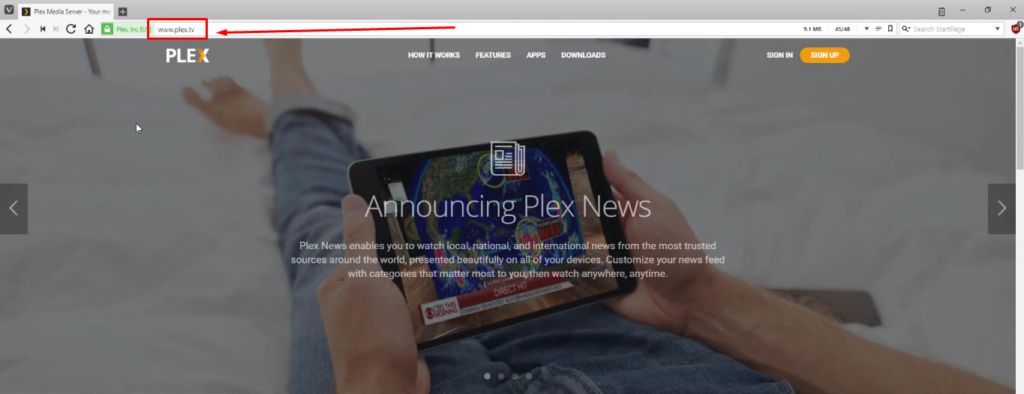
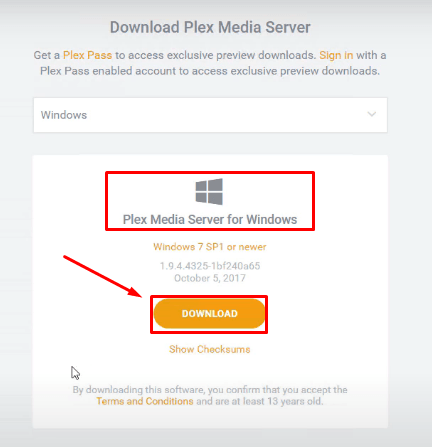
- Passaggio 2: Clicca sulla scheda ‘Download’, quindi clicca sul pulsante ‘Download’ sotto l’intestazione “1. Scarica Plex Media Server”.

- Passaggio 3: Non appena lo fai, si aprirà una finestra che conferma che stai per salvare il setup di Plex Media Server per il tuo dispositivo Windows. Quindi clicca di nuovo sul pulsante ‘Download’.
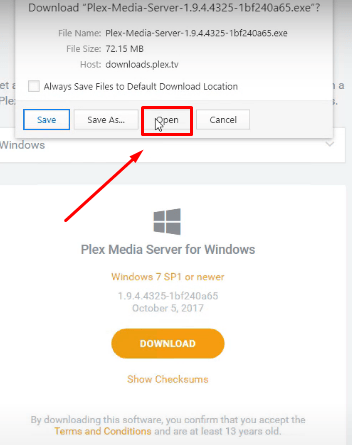
- Passaggio 4: Scegliere “Apri”.
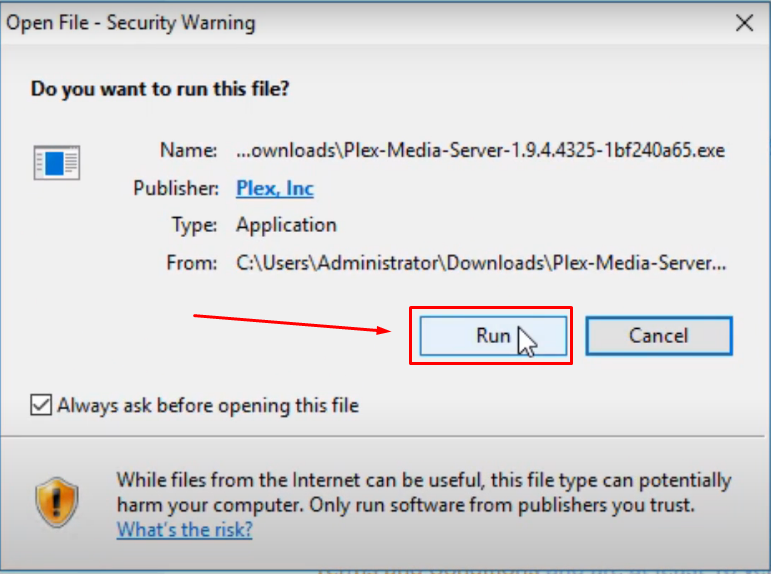
Dopo aver scaricato il file, fare clic su “Esegui” per avviare il programma di installazione.
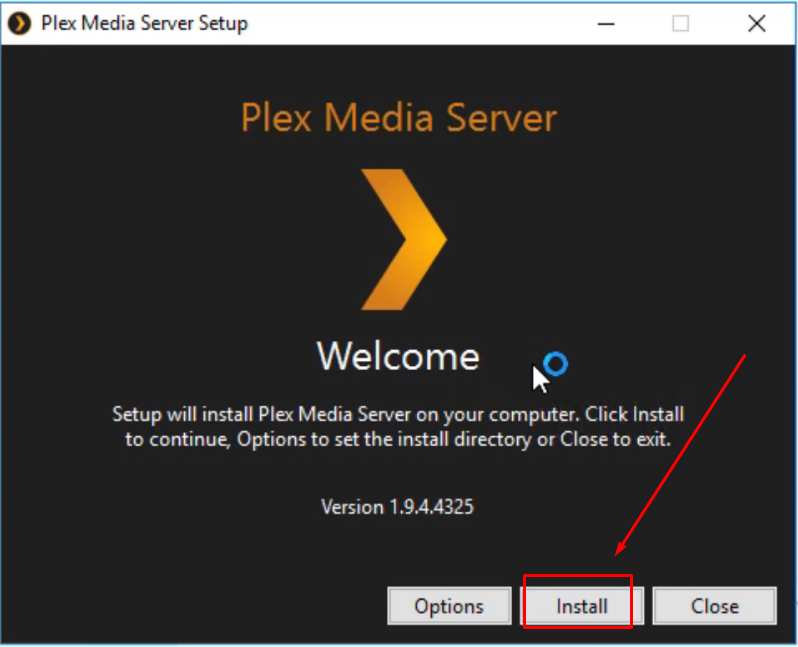
- Passaggio 5: Fare clic sul pulsante “Installa” e attendere il completamento del processo di installazione.
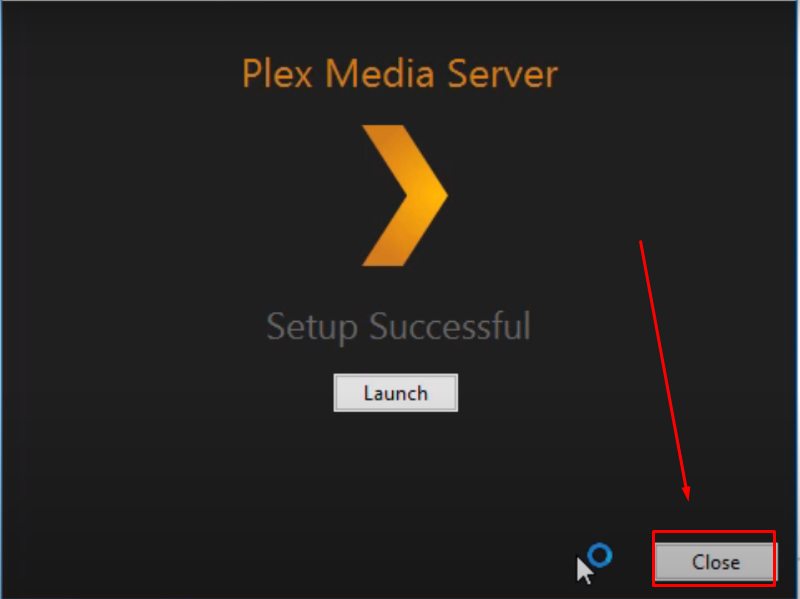
- Passaggio 6: Verrà visualizzata una finestra che conferma la corretta configurazione. Tuttavia, a questo punto, non fare clic su “Avvia” il Plex Media Server, ma fare clic su “Chiudi”.
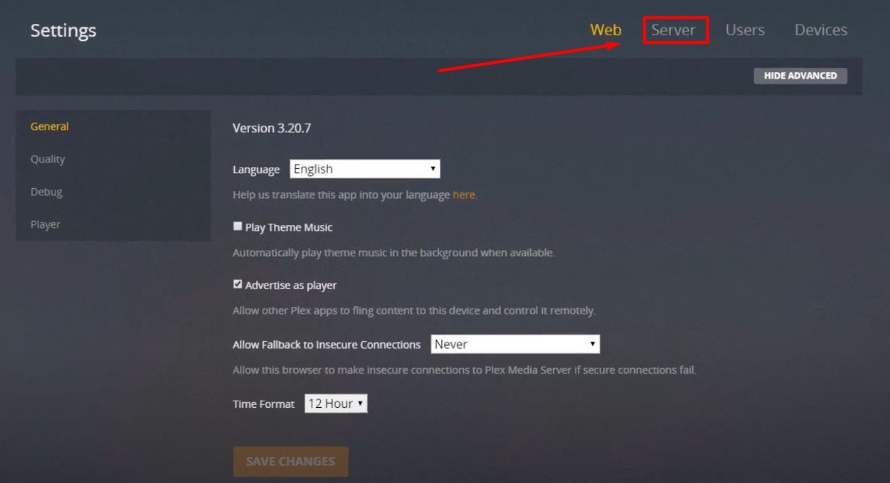
- Passaggio 7: Tornare al computer di origine che mostra un errore di Plex durante il caricamento degli elementi da riprodurre. Accedere al proprio account Plex nel caso in cui si fosse disconnessi in precedenza e fare clic sull’icona “Impostazioni”.

- Passaggio 8: Scegliere la scheda “Server” dal menu in alto a destra dello schermo.
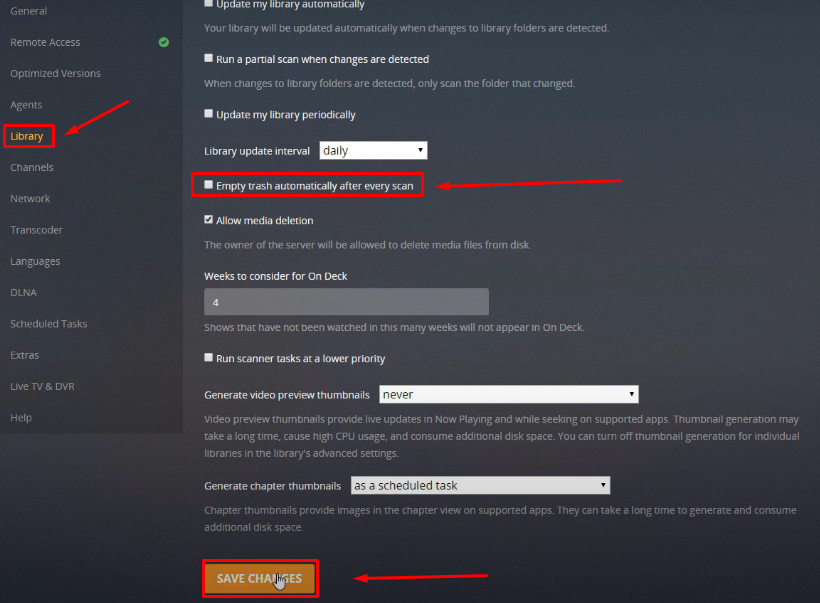
- Passaggio 9: Scegliere “Libreria” dal menu nell’angolo a sinistra e deselezionare l’opzione “Svuota automaticamente il cestino dopo ogni scansione”. Quindi, premere il pulsante “Salva modifiche”.
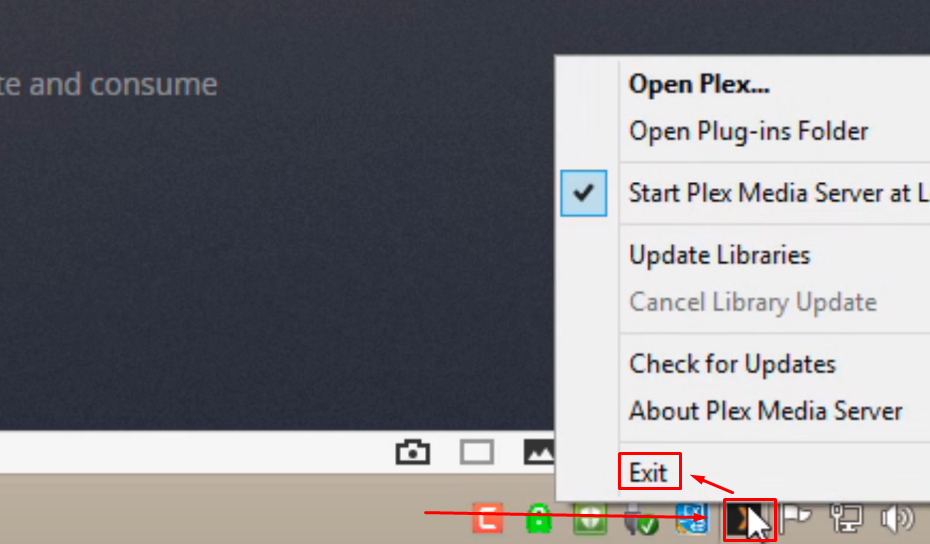
- Passaggio 10: Osservare l’area di notifica nella parte inferiore destra dello schermo. Fare clic con il pulsante destro del mouse sull’icona di Plex e assicurarsi di fare clic su “Esci”.
Tenere presente che è necessario trasferire i file di Plex Media Server in formato compresso e il file di registro da trasferire dal computer di origine al computer di destinazione.
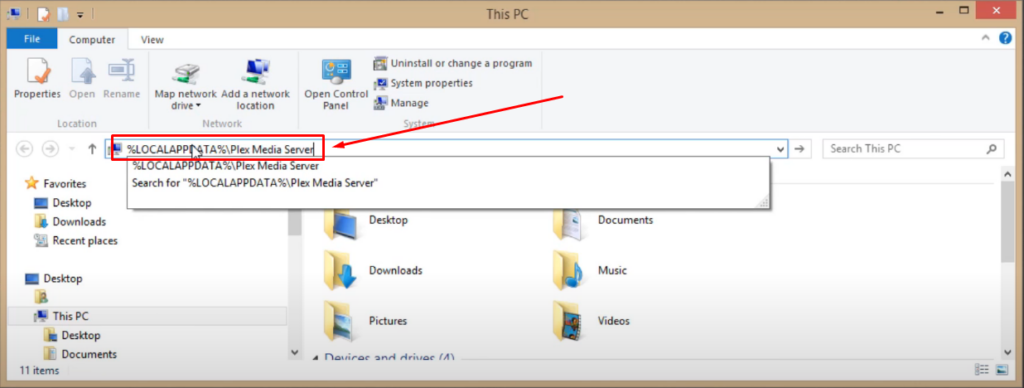
- Passaggio 11: Quindi, aprire la cartella “Questo PC” e digitare “%LOCALAPPDATA%Plex Media Server” per consentire al sistema di accedere alla cartella di Plex nel computer.
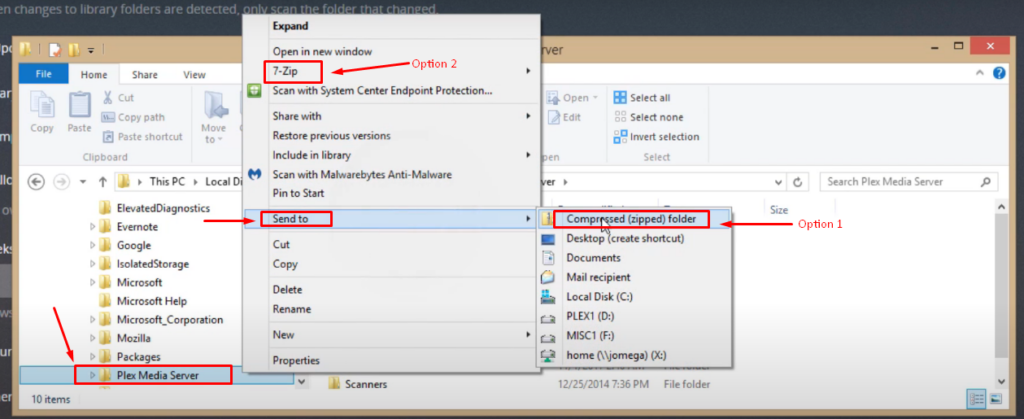
- Passaggio 12: Dalle cartelle sul lato sinistro, fare clic con il pulsante destro del mouse sulla cartella “Plex Media Server” per comprimerla completamente. È possibile utilizzare lo strumento di compressione predefinito disponibile in Windows (opzione 1) o il software 7-Zip (opzione 2) per comprimere i file. Per questo tutorial viene utilizzato 7-Zip.
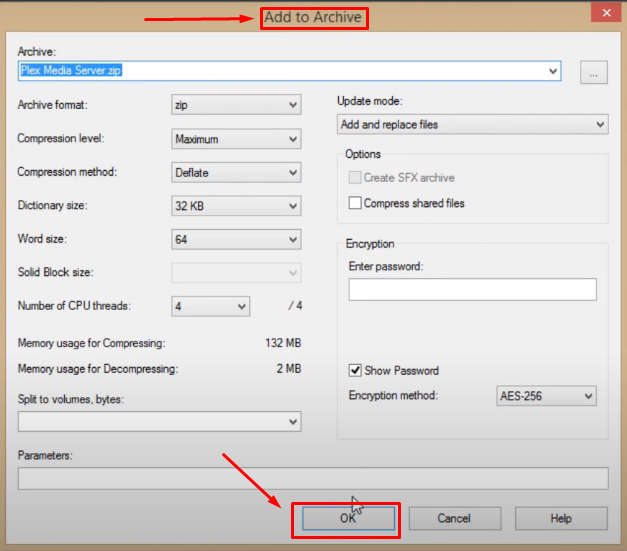
- Passaggio 13: Supponendo che si stiano comprimendo i file anche tramite 7-Zip, aggiungere Plex Media Server all’archivio e fare clic su “OK”.
Il processo di compressione richiederà del tempo, a seconda del contenuto della cartella.
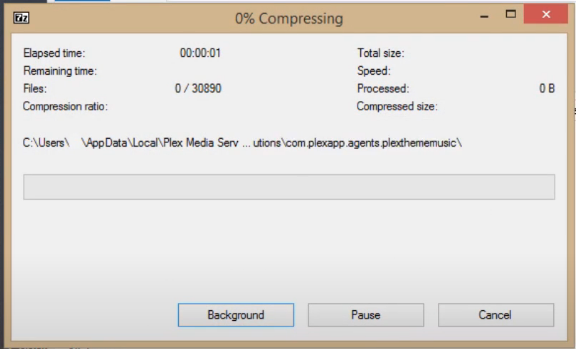
Inoltre, potrebbe essere visualizzato un messaggio di avviso quando la compressione raggiunge il rapporto del 90%. Non farsi prendere dal panico perché è un messaggio normale. Quindi, fare clic sul pulsante “Chiudi” e continuare con gli altri passaggi.
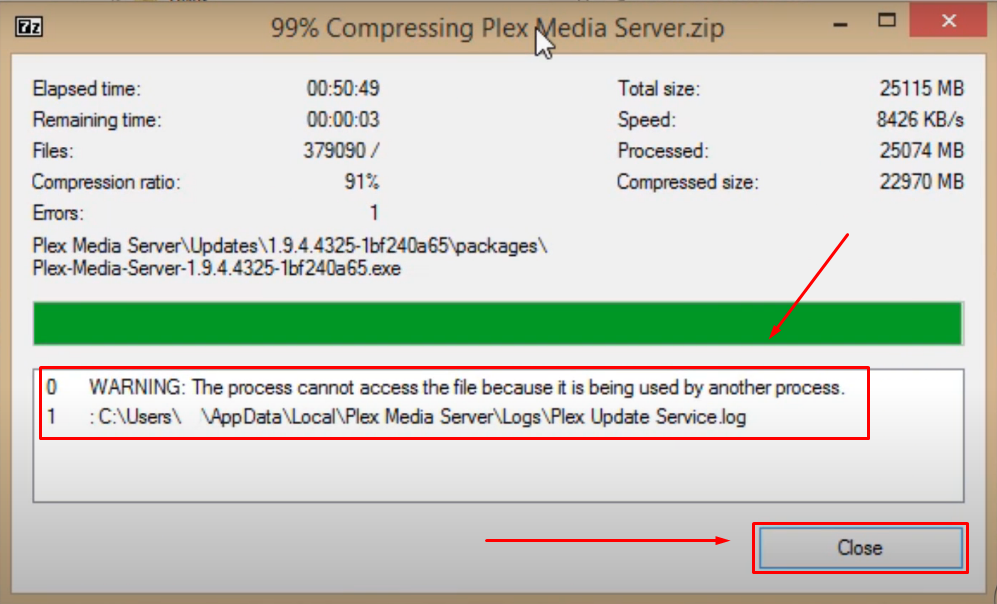
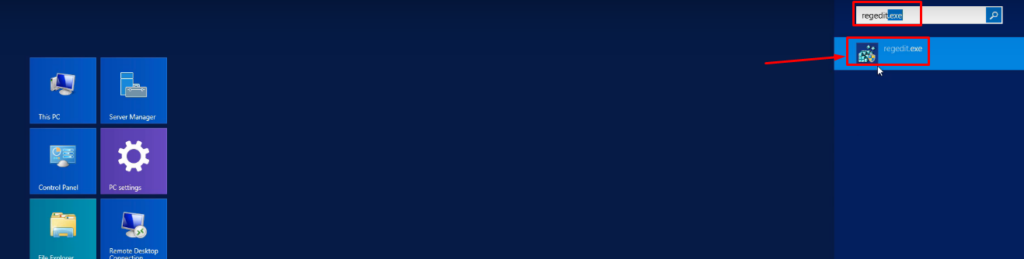
- Passaggio 14: Una volta compressa la cartella, aprire il menu “Start” e digitare “regedit.exe” e fare clic sulla sua icona.
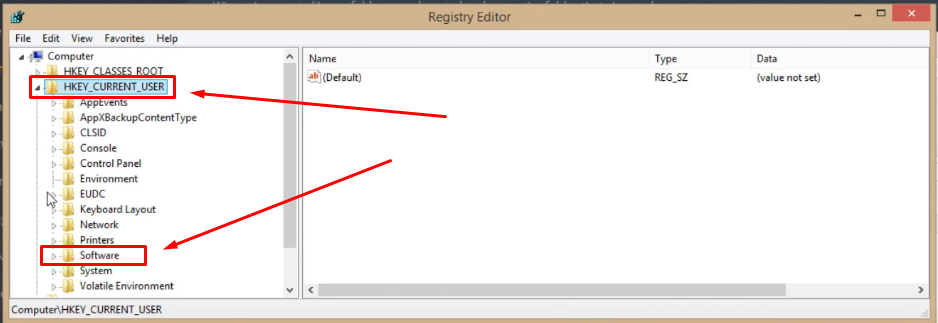
- Passaggio 15: Di nuovo, si vedranno diverse cartelle sul lato sinistro dello schermo. Da lì, fare clic per aprire la cartella “HKEY_CURRENT_USER”. Quindi, fare clic sulla cartella “Software” per visualizzarne il contenuto.
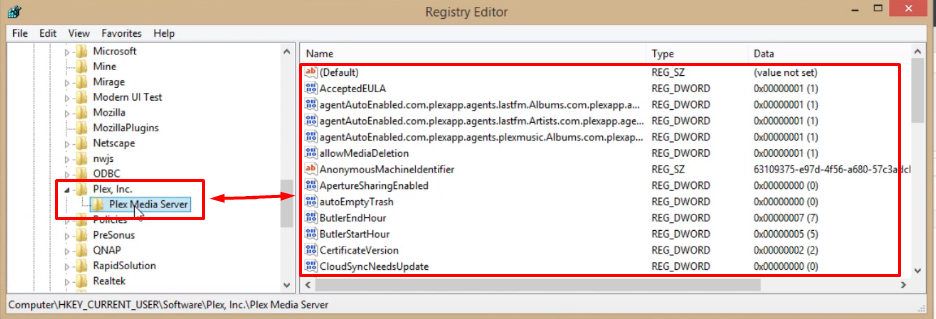
- Passaggio 16: Fare clic sulla cartella “Plex, Inc.” all’interno della cartella “Software” e fare clic sulla cartella “Plex Media Server”. In questo modo sarà possibile visualizzare il contenuto all’interno di questa cartella sul lato destro dello schermo.
- Passaggio 17: Ora, fare clic con il pulsante destro del mouse sulla cartella “Plex Media Server” e selezionare “Esporta”.

- Passaggio 18: Assegnare un nome al file di registro e fare clic sul pulsante “Salva”. Assicurarsi di ricordare la posizione di questo registro perché sarà necessario in seguito.

- Passaggio 19: Tornare al computer di destinazione e trasferire la cartella zip e il file di registro dal computer di origine. È possibile utilizzare qualsiasi supporto, come una USB, per trasferire il contenuto.
- Passaggio 20: Nel computer di destinazione, fare clic con il pulsante destro del mouse sul file di registro di Plex e scegliere “Unisci”.
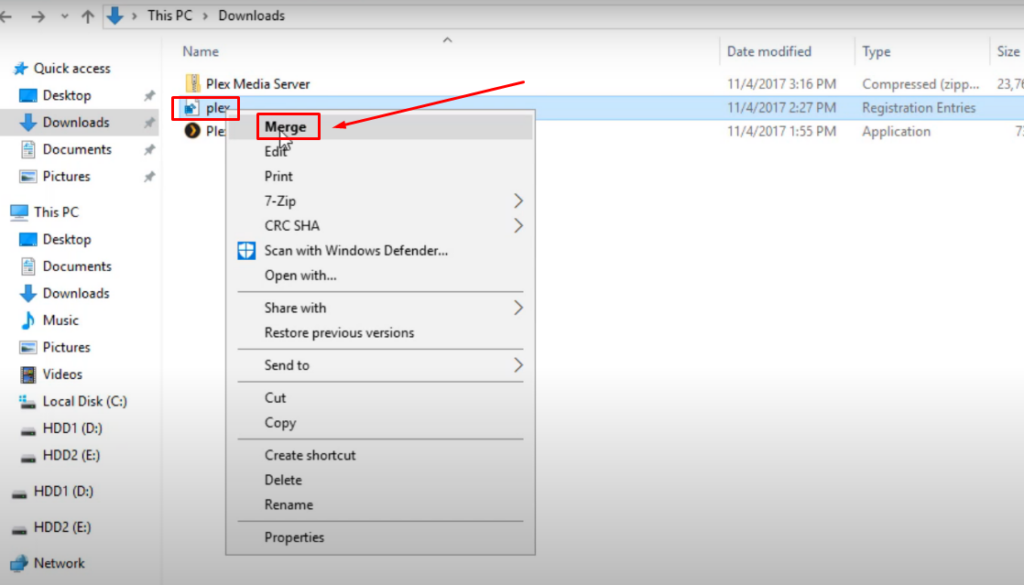
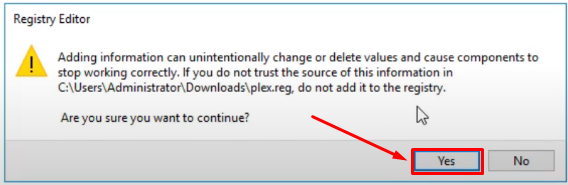
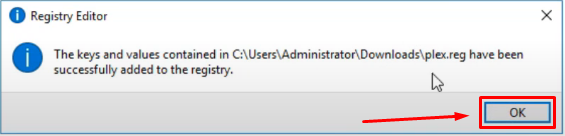
Verrà visualizzato un messaggio di avviso dell’editor del registro, quindi fare clic su “Sì” e poi sul pulsante “OK”, come mostrato negli screenshot seguenti. In questo modo, questo registro di Plex verrà inserito nel registro del computer di destinazione.
- Passaggio 21: Il passaggio successivo consiste nello decomprimere il “Plex Media Server” nel PC di destinazione. Per fare ciò, fare clic con il pulsante destro del mouse sulla cartella “Plex Media Server” e selezionare “Taglia” dal menu.

- Passaggio 22: Digitare il nome della directory “%LOCALAPPDATA%” nella barra di ricerca della cartella per aprire la directory locale del PC.
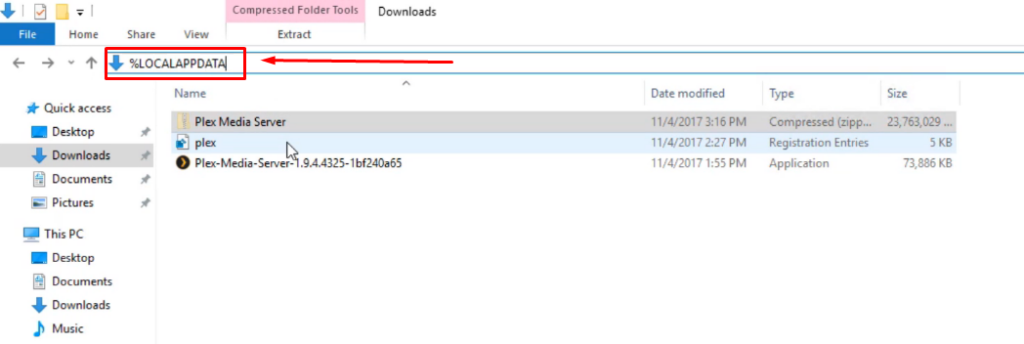
- Passaggio 23: Incollare qui la versione compressa della cartella “Plex Media Server”. Quindi fare clic con il pulsante destro del mouse su di essa, andare su 7-Zip e fare clic sull’opzione “Apri archivio”.
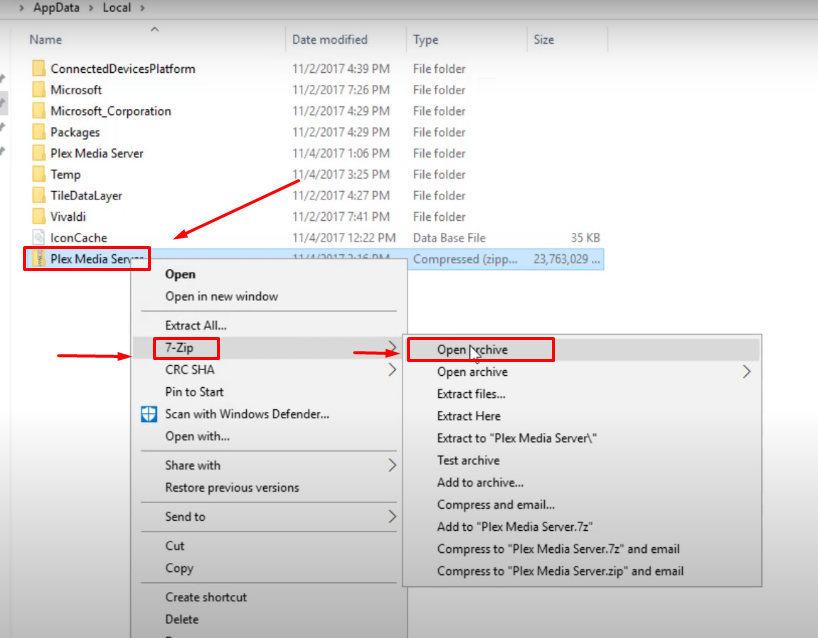
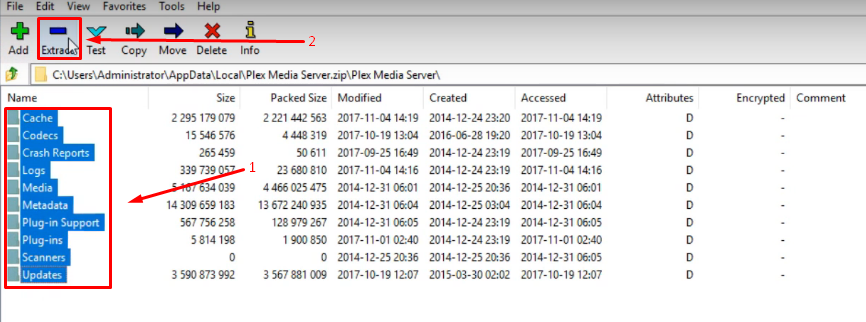
- Passaggio 24: Selezionare tutte le cartelle e fare clic sul pulsante “Estrai” nel menu della barra superiore.
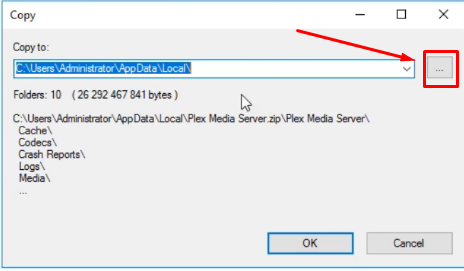
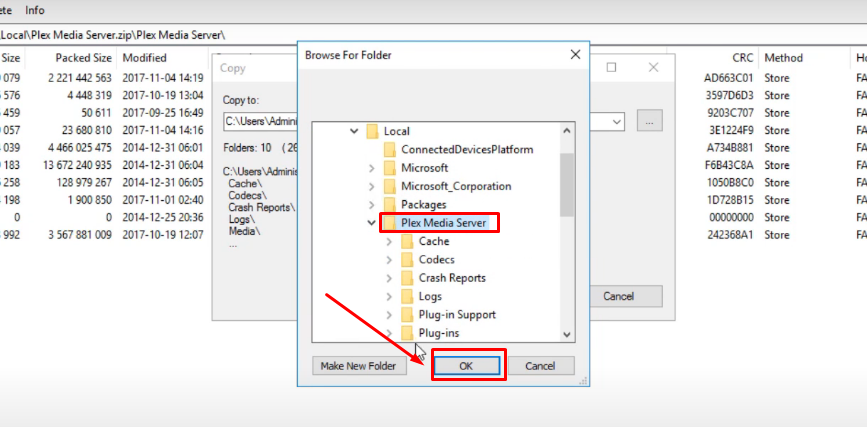
- Passaggio 25: Fare clic sul pulsante con i tre puntini (…), selezionare la cartella “Plex Media Server” e fare clic sul pulsante “OK”. Ora, fare di nuovo clic sul pulsante “OK” quando viene visualizzato il prompt con i tre puntini.

- Passaggio 26: Verrà visualizzata un’altra finestra di messaggio che chiederà la conferma per sostituire i file. Quindi, fare clic sul pulsante “Sì a tutti”.
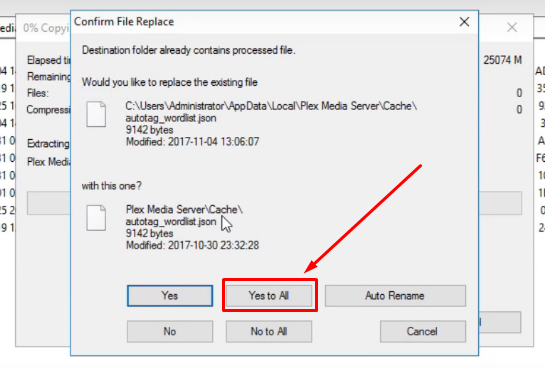
Una volta terminato, riavviare il computer.
- Passaggio 27: Andare su Start e aprire Plex Media Server. Quindi, fare doppio clic sull’icona “Plex” nell’area di notifica nella parte inferiore dello schermo per aprire Plex nel browser del PC.
- Passaggio 28: Accedere con lo stesso account Plex. Si noterà che tutto il contenuto visualizzato sul computer di origine è ora disponibile sul computer di destinazione. Tuttavia, non fare clic per riprodurre alcun contenuto multimediale in questa fase. In caso contrario, verrà visualizzato di nuovo l’errore “si è verificato un errore durante il caricamento degli elementi da riprodurre” in Plex.
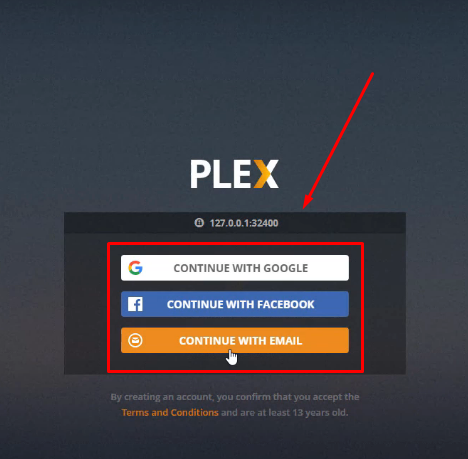
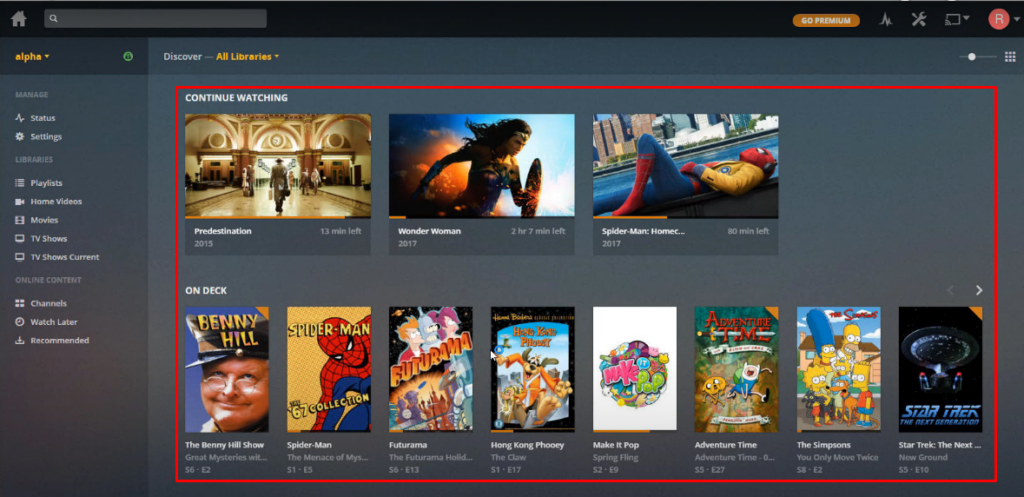
- Passaggio 29: Fare clic su una qualsiasi delle librerie, come “Film”, per confermare che nessuno dei titoli sia mancante.
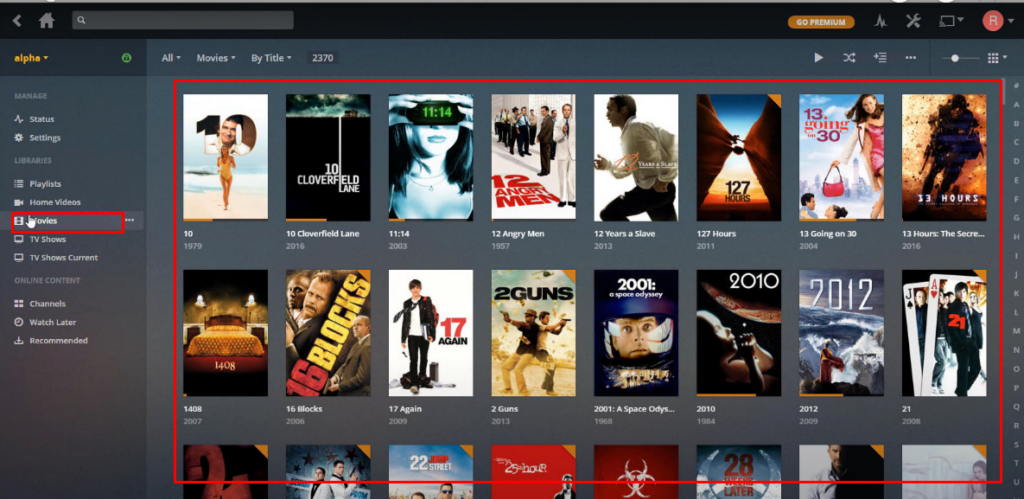
- Passaggio 30: Quindi, fare clic sull’icona “Impostazioni”.
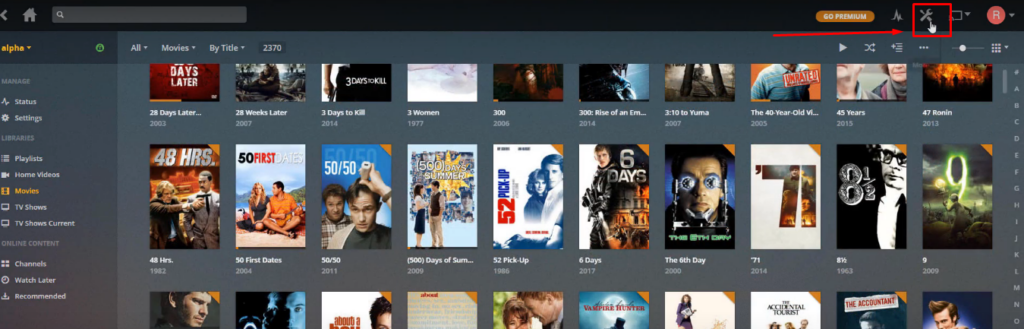
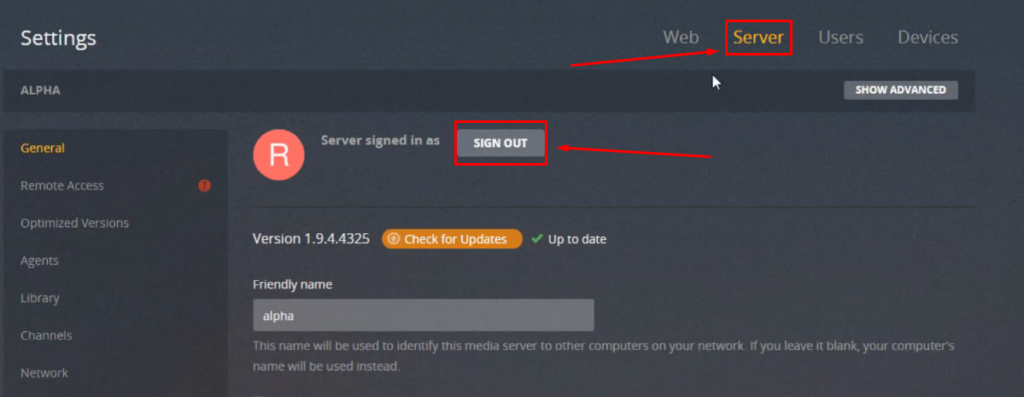
Scegliere la scheda “Server” e fare clic sul pulsante “Disconnetti”.
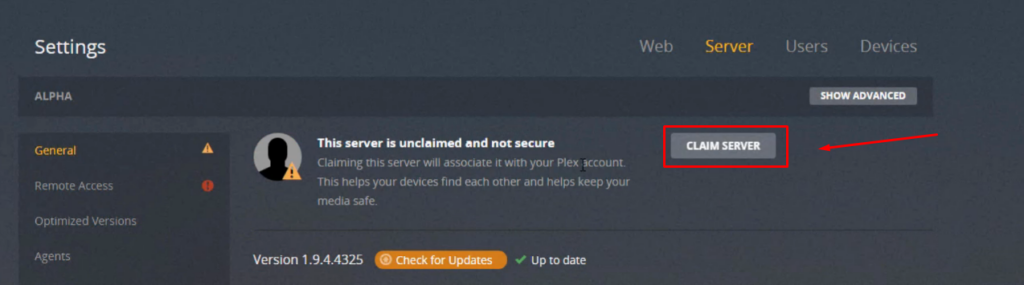
- Passaggio 31: Dopo aver fatto ciò, fare clic sul pulsante “Rivendica server”.
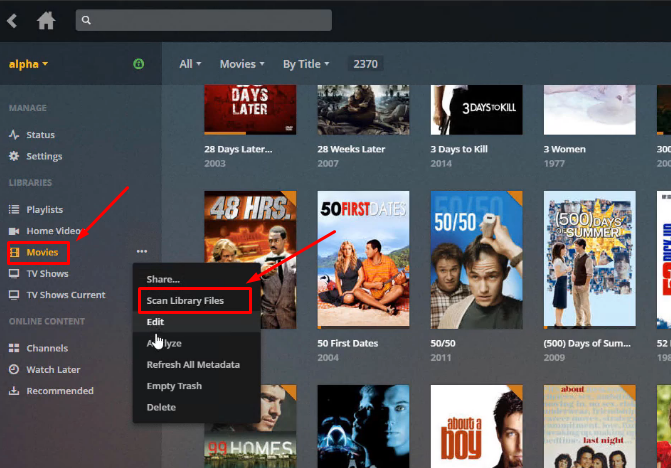
- Passaggio 32: Infine, fare clic sui tre puntini accanto a qualsiasi nome di libreria e scegliere l’opzione “Scansiona file di libreria”.
Riavviare il computer e godersi la riproduzione dei propri film o programmi preferiti senza essere infastiditi dall’errore “caricamento degli elementi da riprodurre”.
Altri errori di riproduzione su Plex e modi per risolverli
In questa parte dell’articolo, si apprenderanno i metodi per superare altri errori di riproduzione che si verificano durante l’utilizzo di Plex.
Correzione 6: Conversione non riuscita. Il transcodificatore è uscito a causa di un errore.
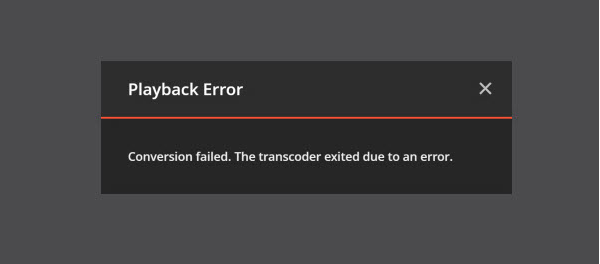
Esistono molti tipi di errori di conversione non riuscita di Plex. Tuttavia, il più comune è “Il transcodificatore è uscito a causa di un errore”. Ci sono molte possibili ragioni per questo errore. Quindi, risolviamo questo problema seguendo i passaggi seguenti.
- Passaggio 1: Innanzitutto, aggiornare Plex all’ultima versione. Se si utilizza un’app mobile, assicurarsi di aggiornarla visitando l’app store. Se si utilizza Plex tramite il browser, è sufficiente aggiornare la pagina.
- Passaggio 2: Rimuovere la “Directory temporanea del transcodificatore” da Windows dalla cartella “C:Program Files (x86)”. Ed evitare di salvare questa directory in questa posizione.
- Passaggio 3: Successivamente, modificare il contenitore Plex “nonexec” in “exec” se il contenitore è salvato sull’unità.
- Passaggio 4: Andare alle impostazioni di Plex e disattivare l’opzione “Sottotitolo predefinito” per impedire che sottotitoli danneggiati o non validi causino l’errore di conversione non riuscita.
- Passaggio 5: Assicurarsi che nessuno dei file “dll” sia mancante. In caso contrario, scaricarli di nuovo nella cartella di Plex.
Nota: È inoltre possibile utilizzare gli stessi passaggi sopra indicati per risolvere problemi di riproduzione come “Impossibile avviare il transcodificatore” o “Impossibile trovare o installare un codec richiesto”.
Correzione 7: errore di file esistente e unità necessaria montata su Plex

Questo errore si verifica quando si conservano i contenuti multimediali su un disco rigido esterno. E si collega e si scollega il dispositivo dal computer Mac o Windows in modo errato. Quindi, in un certo senso, questo errore è causato dall’utente e non dal sistema Plex. Tuttavia, disturba il Plex Media Server.
Ad esempio, Plex cerca contenuti multimediali sulle unità disco errate. Quindi, se l’unità USB o esterna viene visualizzata come unità “F” nel computer, Plex individuerà i file nell’unità “G”, che, nella maggior parte dei casi, potrebbe non esistere mai nel PC.
Ecco come è possibile risolverlo seguendo i passaggi seguenti.
- Passaggio 1: Collegare l’unità USB o esterna al computer che contiene i file multimediali.
- Passaggio 2: Fare clic sull’icona USB nell’area di notifica per visualizzare il nome dell’unità.
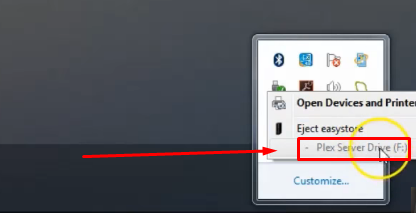
- Passaggio 3: Aprire Plex e fare clic su una libreria. Quindi, fare clic sui tre puntini (…) posizionando il cursore sul film e fare clic sull’opzione “Ottieni informazioni”.
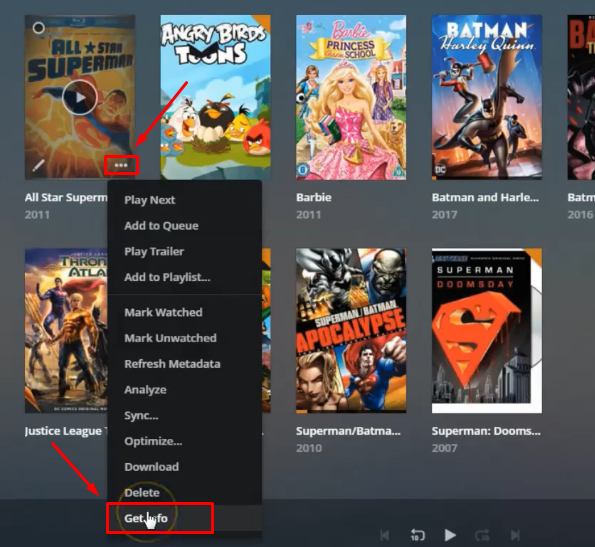
Si noterà che la cartella di origine da cui Plex dovrebbe ottenere il contenuto è diversa. Ad esempio, il nome dell’unità USB è “F”, ma Plex mostra “G”. Questo è il motivo per cui si verifica l’errore.

- Passaggio 4: Andare a una delle librerie, fare clic sui tre puntini e fare clic su “Modifica”.
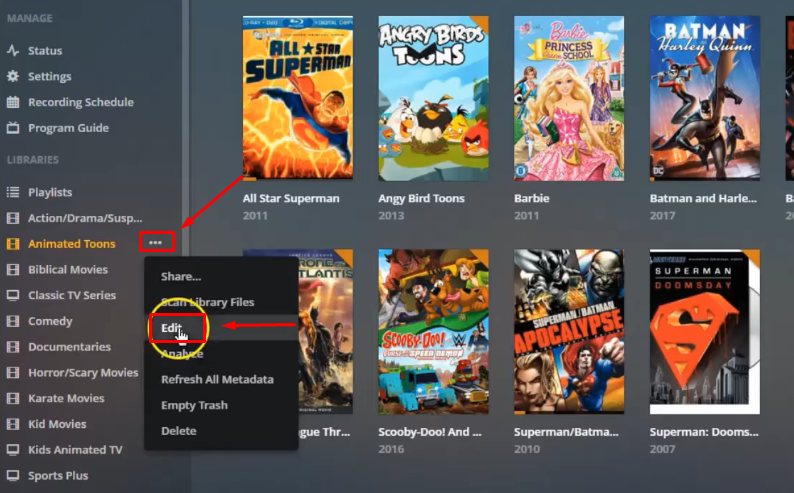
- Passaggio 5: Selezionare “Aggiungi cartelle” e fare clic sul pulsante “SFOGLIA CARTELLA MULTIMEDIALE”.
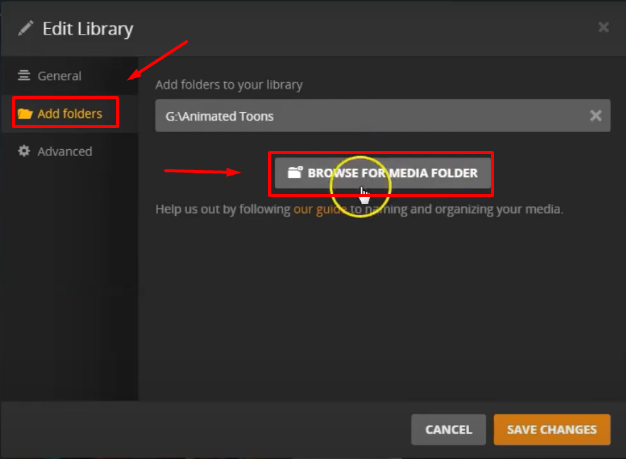
- Passaggio 6: Selezionare l’unità “F” (o qualunque sia il nome dell’unità esterna), scegliere la cartella (“Animated Toons” in questo caso) e fare clic sul pulsante “AGGIUNGI”.
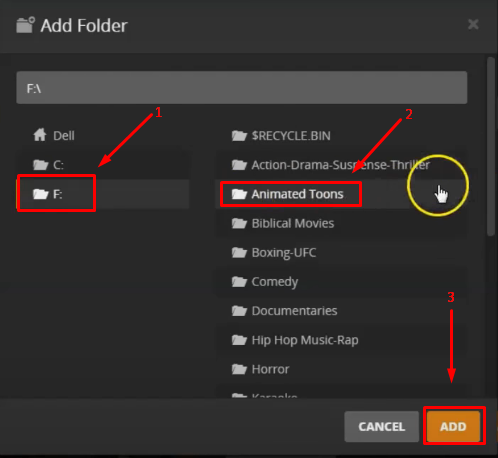
- Passaggio 7: Rimuovere l’unità “G” da “Aggiungi cartelle” facendo clic sulla “x” e premere “SALVA MODIFICHE”.

- Passaggio 8: Fare clic sui tre puntini sulla libreria scelta e selezionare l’opzione “Scansiona file di libreria”.
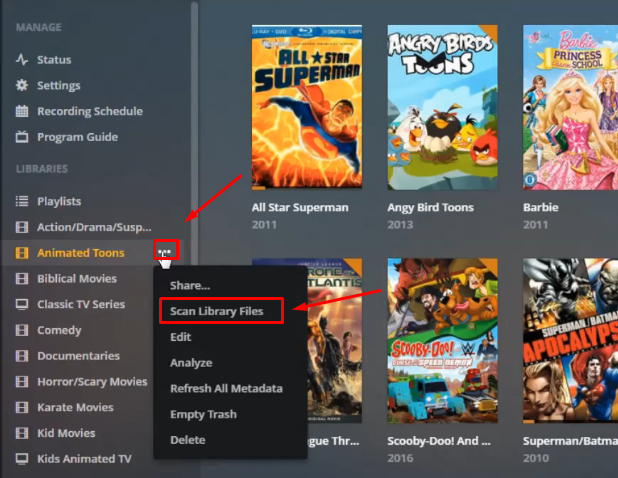
Ripetere tutti i passaggi precedenti per tutte le librerie su Plex.
- Passaggio 9: Ancora una volta, fare clic sull’icona “USB” e selezionare “Espelli” per rimuovere in modo sicuro l’unità esterna.
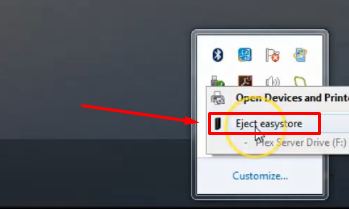
Correzione 8: errore di Plex – questo server non è abbastanza potente per convertire il video
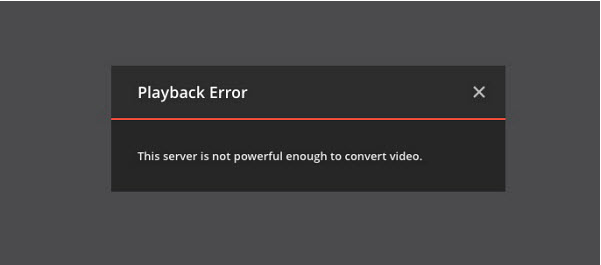
Ci sono due ragioni che portano a causare questo errore. La prima è che si sta cercando di guardare un video 4K, HEVC, MKV o qualsiasi altro formato e risoluzione che richieda un elevato PassMark e velocità Internet. Oppure, se il Plex Media Server ha più utenti che stanno cercando di transcodificare contemporaneamente.
Inoltre, l’errore “il server non è abbastanza potente per convertire il video” su Plex è anche comune tra gli utenti che hanno un dispositivo NAS con un processore ARM. Queste sono alcune cose che si possono fare per correggere questo errore.
- Passaggio 1: Andare alle impostazioni di Plex e ridurre la qualità dello streaming video in modo che corrisponda alla velocità del Wi-Fi. Ad esempio, se si ha una velocità di 4 Mbps su Internet, scegliere 720p invece di 1080p.
Nota: Se non si sa come modificare la qualità di Plex, cercare la soluzione nella correzione 9.
- Passaggio 2: Utilizzare un convertitore video per convertire il contenuto multimediale da HVEC/4K a formati video compatibili con Plex. Inoltre, comprimere la risoluzione e le dimensioni del file.
- Passaggio 3: Abilitare l’opzione “Usa accelerazione hardware quando disponibile” e assicurarsi di disattivare l’opzione “Disabilita transcodifica flusso video”.
- Passaggio 4: Aggiornare il NAS a un sistema più robusto che soddisfi il PassMark di Plex (vedere la correzione 5 nella parte 1 per maggiori dettagli sul PassMark).
Correzione 9: errore di riproduzione dovuto alla differenza di qualità tra le impostazioni multimediali e Plex
Sebbene la riproduzione di Plex su Kodi non sia un modo ideale per utilizzare il server, gli utenti lo trovano comunque un ottimo modo per guardare i propri contenuti preferiti in TV. Tuttavia, in tale situazione, si osserva che gli utenti spesso riscontrano diversi tipi di errori di riproduzione. E ciò è dovuto principalmente al fatto che la qualità video non corrisponde alle impostazioni di Plex. Supponiamo di voler guardare un film salvato con una risoluzione di 720p, ma le impostazioni di Plex sono regolate su 1080p.
Inoltre, è necessario disporre di una velocità Internet di almeno 3 Mbps per riprodurre i contenuti multimediali in 720p su Kodi con un componente aggiuntivo Plex. Per risolvere questo problema, è possibile modificare le impostazioni di qualità per vedere quali funzionano meglio nell’eliminare l’errore di riproduzione.
- Passaggio 1: accedere a Plex su Kodi.
- Passaggio 2: Andare al proprio account, fare clic sul proprio nome utente e scegliere “Impostazioni”.

- Passaggio 3: Mettere un segno di spunta sull’opzione “Accedi automaticamente” nella scheda “Principale”.
- Passaggio 4: Fare clic sulla scheda “Video” e scegliere la qualità video dal menu “Qualità remota”.
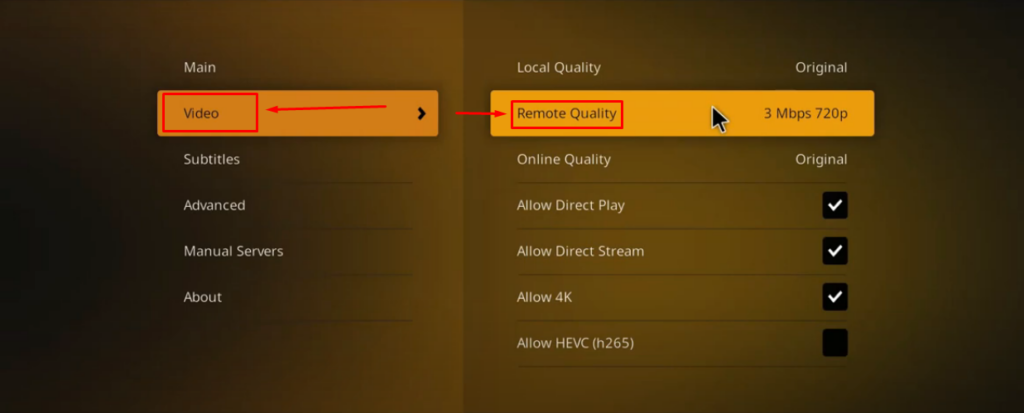
- Passaggio 5: Uscire dall’app e riavviarla per godersi la riproduzione di film e altri contenuti multimediali su Kodi con Plex.
Correzione 10: Plex Si è verificato un errore durante il tentativo di riprodurre il video
Se si riscontra un errore durante il tentativo di riprodurre il video in Plex, provare queste correzioni rapide.
a. Modificare le impostazioni di qualità su Android
- Passaggio 1: Aprire l’app Plex su Android.
- Passaggio 2: Scegliere “Impostazioni di qualità”. Provare a riprodurre il contenuto multimediale a bassa qualità/risoluzione.
- Passaggio 3: Salvare le modifiche e riavviare l’app.
b. Regolare le impostazioni audio
Se il film o lo spettacolo che si desidera guardare ha una configurazione audio PCM 5.1, passare a:
- DTS 5.1
- AC3
Questo dovrebbe aiutare a rimuovere questo errore. Al contrario, è possibile disattivare il “Passthrough audio” per risolvere questo problema. Per fare ciò:
- Passaggio 1: Andare alle impostazioni di Plex.
- Passaggio 2: Fare clic sull’opzione “Avanzate”.
- Passaggio 3: Selezionare l’opzione “Player” e disabilitare/disattivare il passthrough.
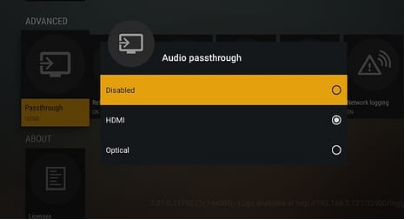
c. Altri modi per risolvere questo errore di riproduzione
- Passaggio 1: Disabilitare il nuovo player dall’opzione “Impostazioni avanzate”.
- Passaggio 2: Disattivare il “Livello massimo H264” dalle “Impostazioni avanzate”.
- Passaggio 3: Disabilitare i sottotitoli e riprodurre di nuovo il video
Correzione 11: si è verificato un problema durante la riproduzione di questo elemento – errore di riproduzione di Plex

Quindi si è verificato un problema del tipo “Si è verificato un problema durante la riproduzione di questo elemento”. Ecco diversi metodi per superare questo ostacolo.
a. Rimuovere i vecchi dispositivi
- Passaggio 1: accedere a Plex.
- Passaggio 2: Fare clic per aprire l’“Elenco dispositivi”.
- Passaggio 3: Individuare i dispositivi aggiunti in precedenza al proprio account.
- Passaggio 4: Fare clic su “x” per eliminarli e confermare la scelta.
- Passaggio 5: Uscire da Plex e accedere di nuovo.
b. Modificare il transcodificatore e la sua qualità
- Passaggio 1: Aprire l’app e visitare il menu principale.
- Passaggio 2: Scegliere “Impostazioni” e accedere all’opzione “Transcodificatore”.
- Passaggio 3: Modificare la qualità del transcodificatore scegliendo le seguenti opzioni:
- Automatico:
- Metti a dura prova la mia CPU
- Preferisci codifica ad alta velocità o di qualità superiore
c. Eseguire il downgrade al vecchio Plex Media Server
A volte gli aggiornamenti presentano problemi e inconvenienti come “si è verificato un errore durante il caricamento dei tempi di riproduzione” utilizzando Plex. Oppure un errore come “si è verificato un problema durante la riproduzione di questo elemento”. Quindi, la cosa migliore che si può fare è eseguire il downgrade del server multimediale alla versione precedente. Ecco come è possibile risolvere questo problema.
- Passaggio 1: Andare su “%LOCALAPPDATA%Plex Media Server” su Windows. Oppure, su Mac, individuare questa cartella cercando “~/Library/Application Support/ Plex Media Server/”.
- Passaggio 2: Individuare la cartella in cui è stato installato il PMS perché include gli aggiornamenti precedenti.
- Passaggio 3: Installare un vecchio aggiornamento per eseguire il downgrade del server alla versione precedente.
d. Aggiungere un codec AC3 al Plex Media Server
Ecco come è possibile aggiungere il codec AC3 a Plex.
- Passaggio 1: Scaricare qualsiasi video dal browser web.
- Passaggio 2: Apri la libreria e aggiungi il file video che hai appena scaricato.
- Passaggio 3: Riproduci il video e dovrebbe creare automaticamente un codec AC3.
Conclusione
Se sei stanco di trovare le soluzioni giuste per risolvere questo problema, ‘si è verificato un errore durante il caricamento degli elementi da riprodurre’ sull’app Plex, puoi iniziare a risolvere il problema disinstallando e reinstallando l’app.
Allo stesso modo, puoi riparare il database o cambiare i nomi delle directory. Inoltre, se hai un’applicazione di terze parti, come TIDAL, collegata al tuo Plex, assicurati di controllare la validità dell’abbonamento. Se nessuna di queste soluzioni funziona, migra il server multimediale Plex dal vecchio PC a quello nuovo.
Se riscontri frequentemente problemi di streaming o riproduzione, l’aggiornamento della tua configurazione di streaming può fare una differenza significativa. Una telecamera di streaming affidabile garantisce una riproduzione più fluida, riduce al minimo gli errori di compatibilità e migliora significativamente la tua esperienza multimediale complessiva.
Domande frequenti
D1. Perché Plex non riproduce?
Plex non riproduce a causa di diversi motivi, tra cui internet lento, formati non corrispondenti e posizione errata della directory.
D2. Qual è il miglior formato video per Plex?
MP4 con un rapporto 16:9 è un formato video ideale per Plex.
D3. Plex è migliore per MKV o MP4?
Anche se puoi riprodurre video in MKV se supportano i codec, la maggior parte degli utenti preferisce riprodurre i media su Plex in formato MP4 perché causa meno buffering e uno streaming più veloce.
Meta Descrizione: Ecco 5 modi collaudati per risolvere l’errore “si è verificato un errore durante il caricamento degli elementi da riprodurre” su Plex. Se ci sono altri problemi di riproduzione che ti infastidiscono, questo articolo ti indica anche i metodi per risolverli.
