

































.png)
.png) English
English .png) Français
Français .png) Italiano
Italiano .png) 日本語
日本語 .png) Português
Português  Español
  简体中文
简体中文 
Nicht unterstützte Gerätetreiber oder Codec-Pakete können Fehler bei der Videowiedergabe verursachen. Seien Sie also nicht überrascht, wenn eine Videodatei aufgrund ungewöhnlicher Unterbrechungen beim Herunterladen, Übertragen oder Abspielen beschädigt wird. Tausende von Plex-Benutzern haben das gleiche Problem mit der Wiedergabe. Auch sie stoßen auf das Problem „Beim Laden von Elementen zur Wiedergabe ist ein Fehler aufgetreten“ in Plex.
Wenn Sie also mit einem ähnlichen Problem konfrontiert sind, finden Sie hier 5 Möglichkeiten, den Wiedergabefehler zu beheben. Tatsächlich konzentriert sich der Artikel auf den Hauptfehler „Ladeelemente“ sowie auf sechs weitere Probleme im Zusammenhang mit der Wiedergabe.
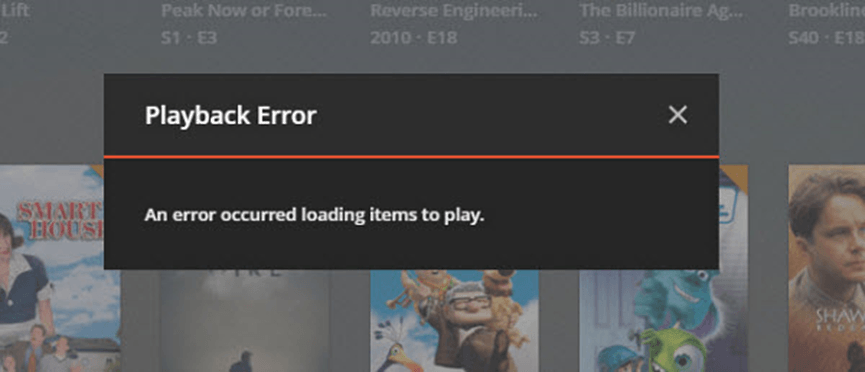
Warum wird der Fehler „Beim Laden von Elementen zur Wiedergabe in Plex ist ein Fehler aufgetreten“ angezeigt?
Es kann viele Gründe für den Fehler beim Laden von Elementen in Plex geben. Die häufigste Ursache ist jedoch eine langsame Internetverbindung. Wenn die Internetgeschwindigkeit schlecht ist, kann Ihr Gerät keine Verbindung zwischen dem Client und dem Server von Plex aufrechterhalten. Dies führt dazu, dass der Wiedergabefehler angezeigt wird, wenn Sie versuchen, Ihren Lieblingsfilm abzuspielen.
Ein weiterer möglicher Grund ist das Update, das Fehler in der Plex-App verursachen kann. In solchen Fällen müssen Sie warten, bis die Entwickler das Problem beheben. Der Fehler wird nicht mehr angezeigt, sobald die Fehler identifiziert und beseitigt wurden.
5 Korrekturen für den Fehler „Beim Laden von Elementen zur Wiedergabe in Plex ist ein Fehler aufgetreten“
Wenn diese Meldung beim Abspielen eines Films auf Plex angezeigt wird: „Beim Laden von Elementen zur Wiedergabe ist ein Fehler aufgetreten“, sollten Sie die folgenden Lösungen ausprobieren. Da eines davon das Problem sicherlich lösen wird.
Korrektur 1: Plex deinstallieren und neu installieren (für DietPi- und Raspberry Pi-Benutzer)
Diese Lösung ist für Dietpi- und Plex Rasberry-Benutzer gedacht, bei denen der Fehler auftritt, dass Elemente nicht zum Abspielen geladen werden können. Da beide Systeme den gleichen Deinstallations- und Neuinstallationsprozess haben, können Sie die folgenden Schritte ausführen, um fortzufahren.
- Schritt 1: Öffnen Sie das Befehlsfenster auf Ihrem Computer mit Dietpi OS.
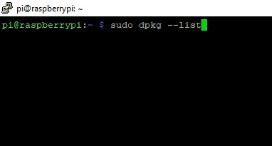
- Schritt 2: Geben Sie im Fenster „sudo dpkg –list“ ein, um alle auf Ihrem Computer installierten Elemente anzuzeigen. Denken Sie daran, dass Sie den Befehl korrekt eingeben müssen. Andernfalls können Sie die Liste nicht sehen, wie Sie unten sehen können.
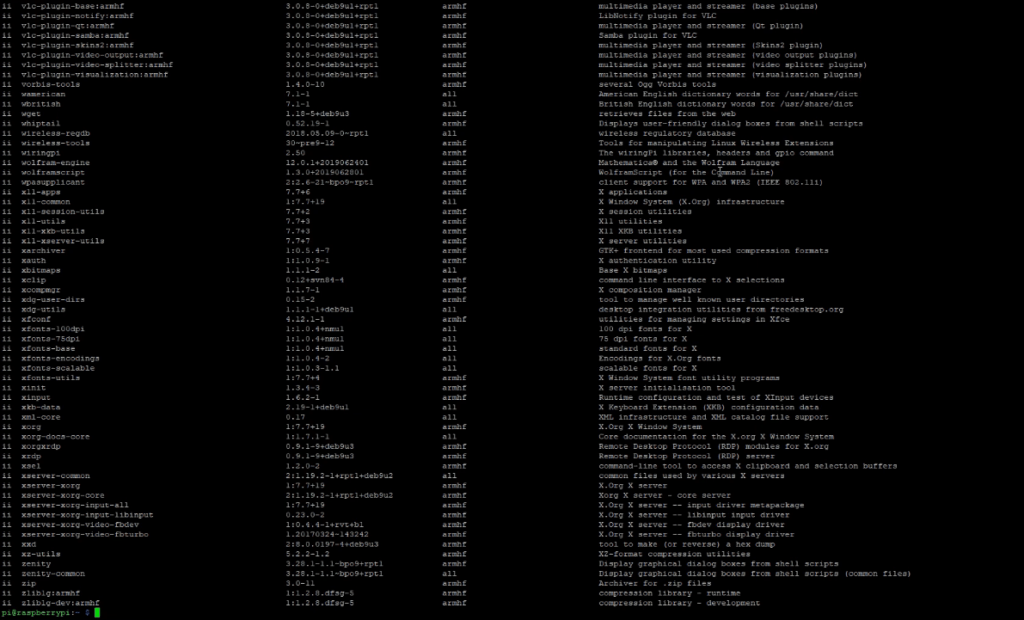
- Schritt 3: Sobald die Liste vor Ihrem Bildschirm angezeigt wird, geben Sie den Befehl „sudo apt-get –purge remove [App-Name]“ ein und drücken Sie die Eingabetaste.

Es sollte also so aussehen: „sudo apt-get –purge remove plex. Stellen Sie jedoch sicher, dass Sie den richtigen Namen der App eingeben, wie Sie in der Liste nach Schritt 2 sehen können.
- Schritt 4: Der Befehlsabschnitt fragt Sie nach Ihrer Erlaubnis, die Plex-App von Dietpi / RaspberryPi zu entfernen/deinstallieren. Geben Sie also „J“ ein, um zu bestätigen, dass Sie damit einverstanden sind, die Software zu entfernen, und drücken Sie die Eingabetaste.
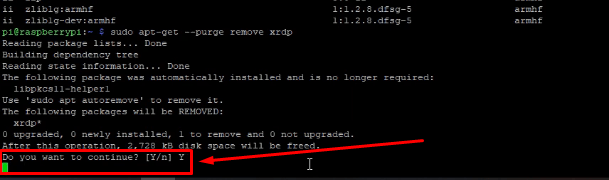
Das Programm benötigt einige Sekunden, um Plex zu löschen, und sobald der Vorgang abgeschlossen ist, sehen Sie den Befehl „Processing trigger for system“ wie diesen.
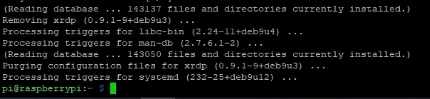
Das bedeutet, dass Sie Plex erfolgreich von DietPi deinstalliert haben. Gehen wir also weiter, um Plex erneut zu installieren.
- Schritt 5: Klicken Sie auf das Symbol „DietPi Software“ auf Ihrem Desktop, um das Softwaremenüfenster zu öffnen.
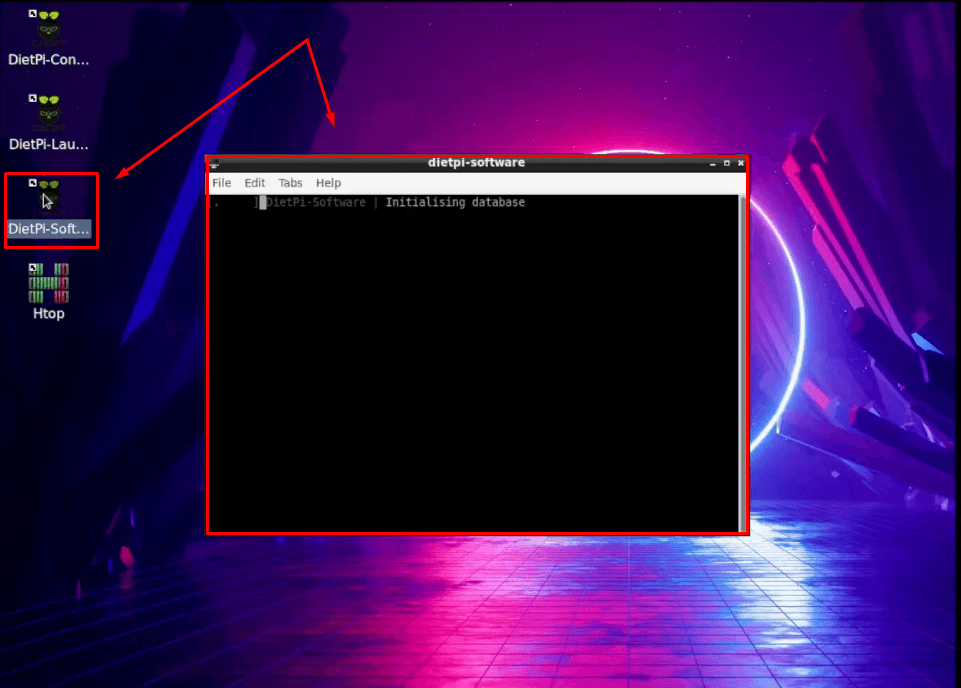
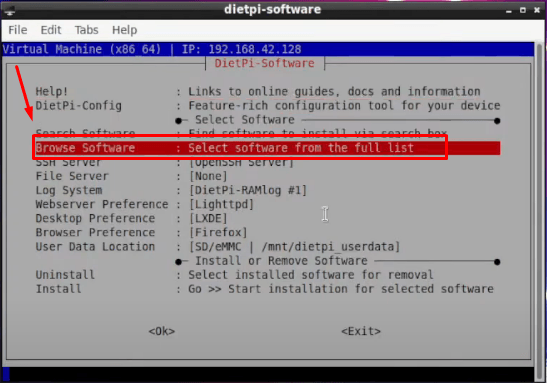
- Schritt 6: Wählen Sie die Option „Software durchsuchen“, um die gesamte Liste der verfügbaren Programme anzuzeigen.
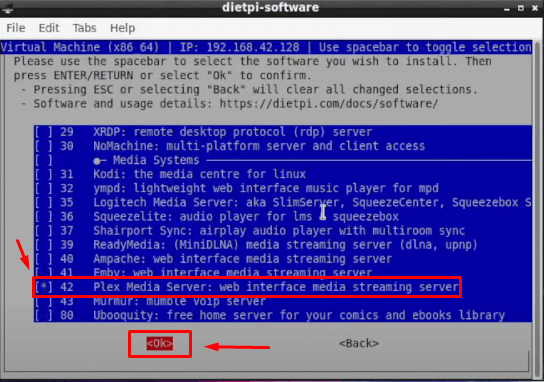
- Schritt 7: Scrollen Sie nach unten, um den Namen „Plex Media Server“ in der Liste zu finden, wählen Sie ihn aus und klicken Sie auf „Ok“.
- Schritt 8: Sobald Sie dies getan haben, kehren Sie zum Softwarefenstermenü zurück. Wenn Sie DietPi bereits ohne Raspberry installiert haben, ist dies Ihre Chance, das Programm zu deinstallieren.
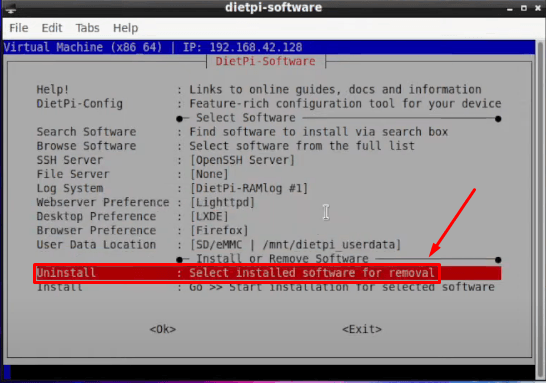
Wenn Sie Plex jedoch bereits entfernt haben, wählen Sie „Installieren“ und klicken Sie auf „Ok“.
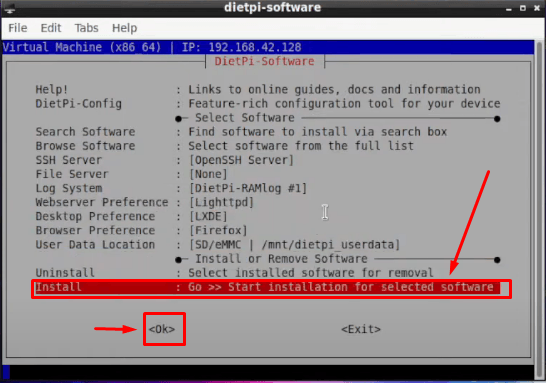
- Schritt 9: Ein neues Fenster wird angezeigt, in dem Sie um Erlaubnis gebeten werden, Plex zu installieren. Klicken Sie also erneut auf „Ok“.
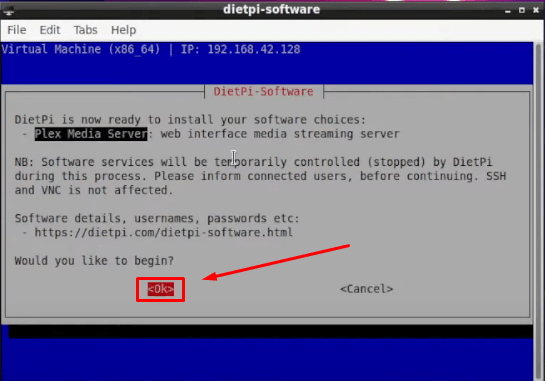
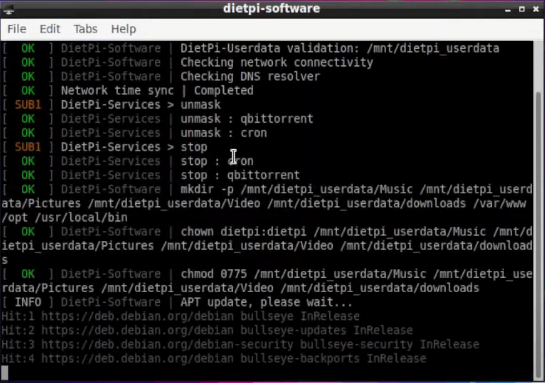
Und warten Sie einige Sekunden, bis der Vorgang abgeschlossen ist.
- Schritt 10: Gehen Sie nun zu Ihrem Webbrowser und besuchen Sie die Softwareoptionen von Dietpi. Geben Sie dann „Plex“ in die Suchleiste auf der Website ein und klicken Sie auf die Option „Plex Media Server“.
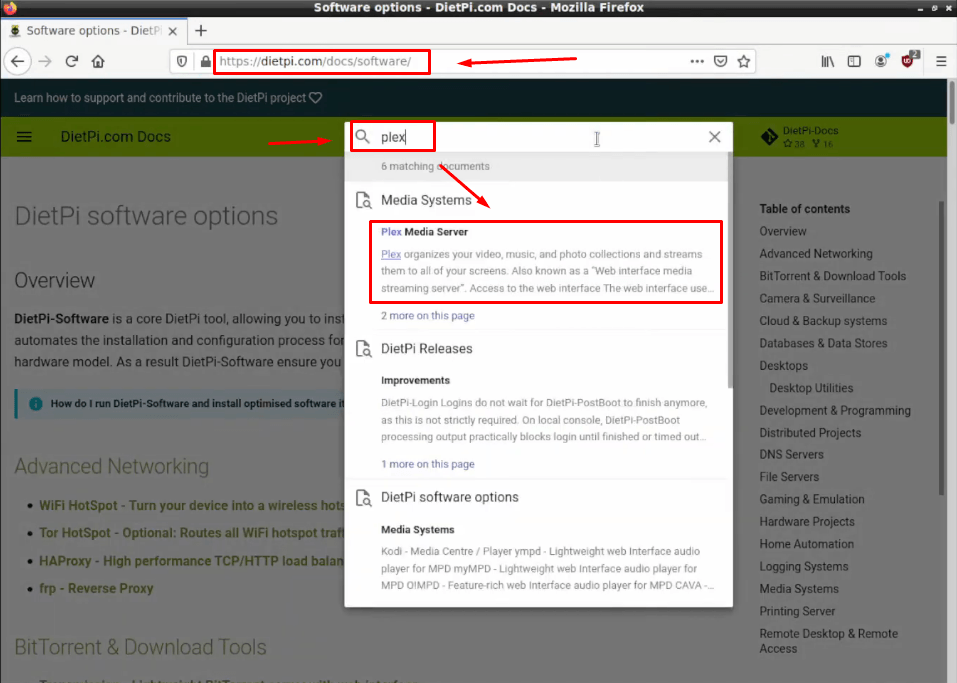
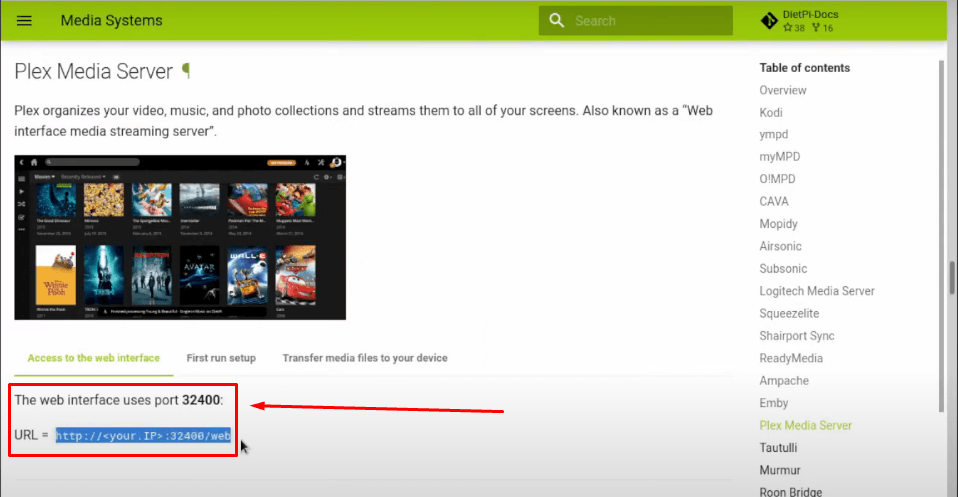
Auf der nächsten Seite wird Ihnen die Portnummer wie folgt angezeigt.
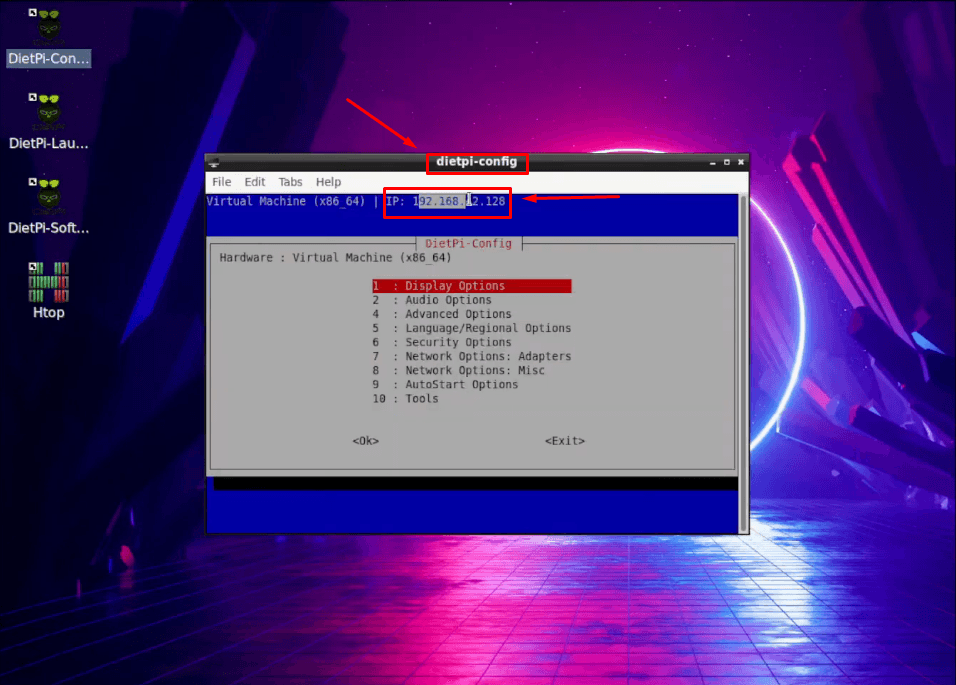
- Schritt 11: Öffnen Sie als Nächstes das DietPi-Konfigurationsfenster, kopieren Sie die IP-Adresse und fügen Sie sie in die Suchleiste Ihres Browsers ein.
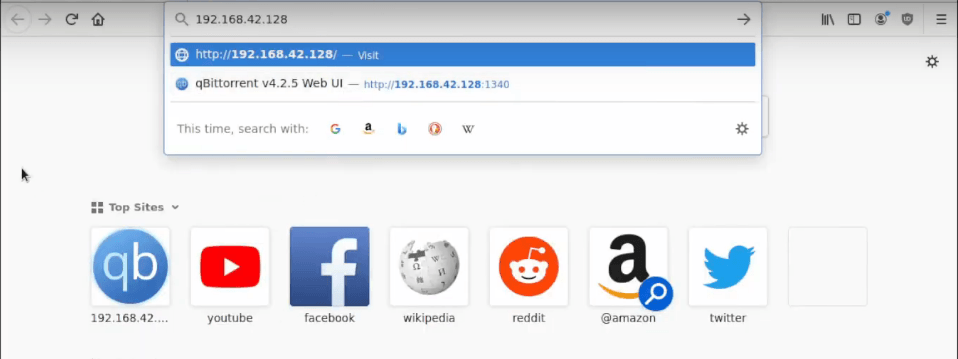
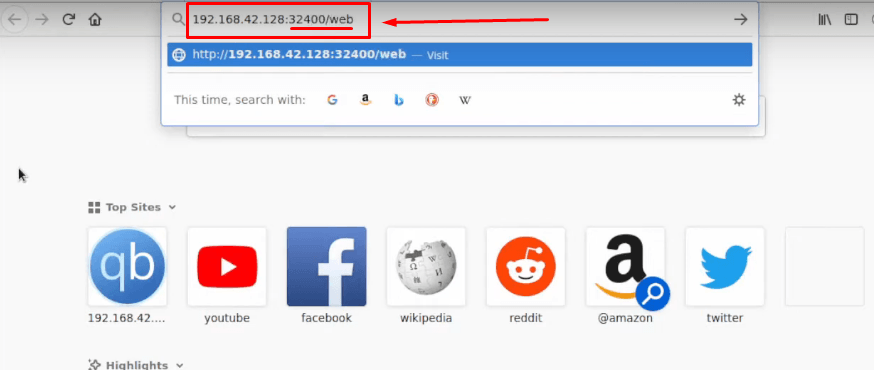
- Schritt 12: Kopieren Sie die Portnummer (siehe Schritt 10) und fügen Sie sie neben der IP-Adresse gefolgt von „/web“ ein und drücken Sie die Eingabetaste. Hier ist ein Screenshot.
- Schritt 13: Dadurch gelangen Sie zur Plex-Homepage. Sie sehen jedoch eine Meldung, dass Plex die Anwendung nicht hostet.
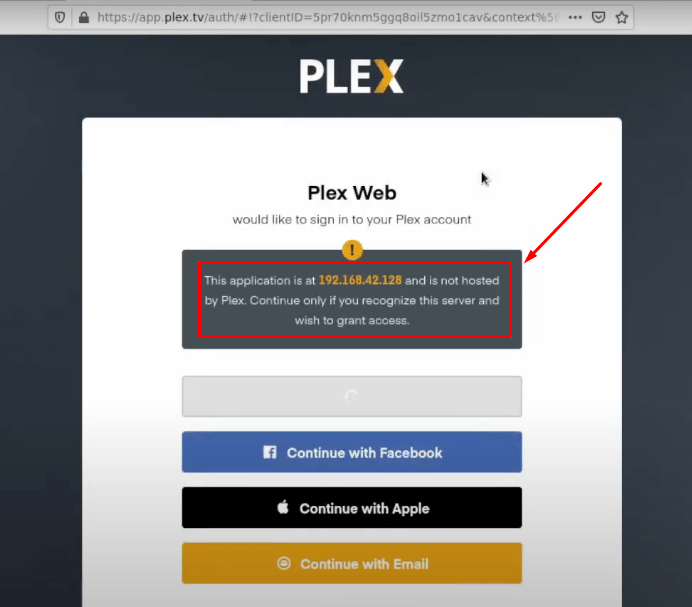
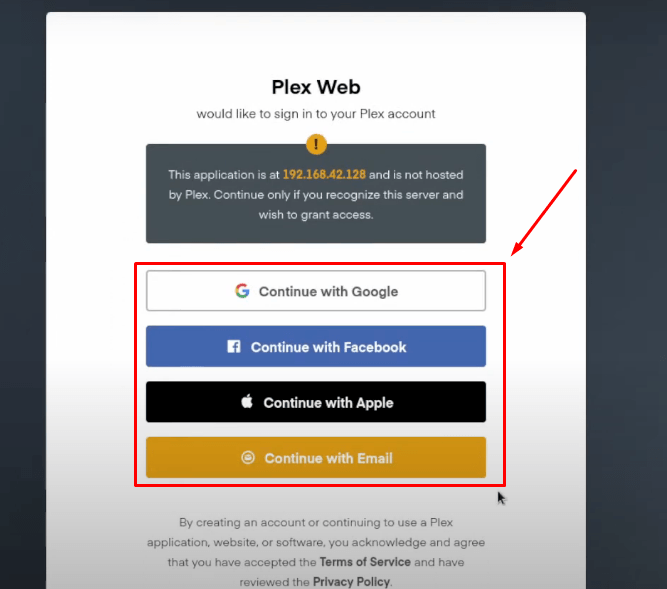
Wenn Sie sich bereits angemeldet haben, melden Sie sich mit Ihrer E-Mail-Adresse, Ihrem Gmail-, Ihrer Apple-ID oder Facebook-Konto an.
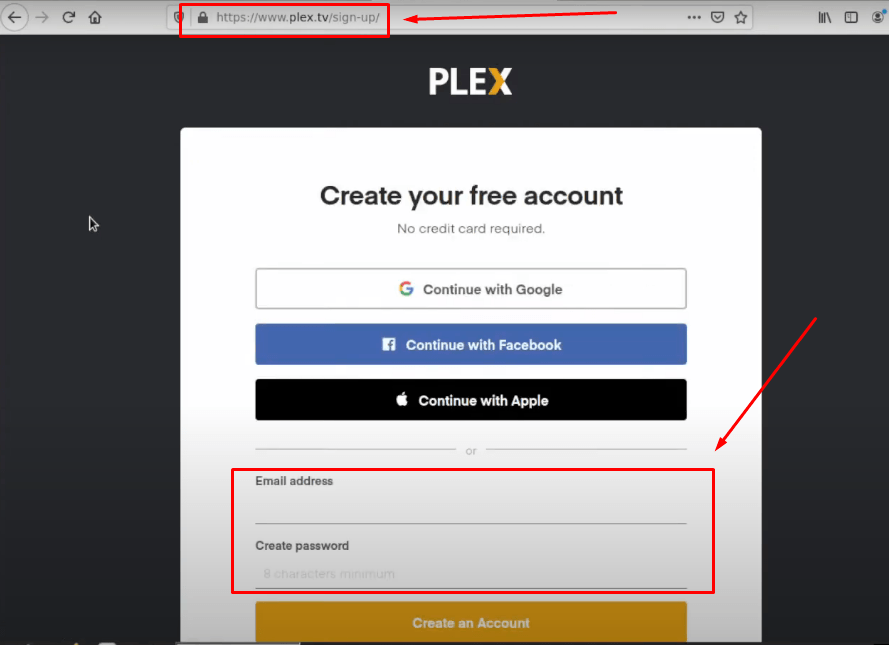
Erstellen Sie andernfalls ein Konto und melden Sie sich dann an.
- Schritt 14: Sobald Sie angemeldet sind, klicken Sie auf die Schaltfläche „VERSTANDEN“.
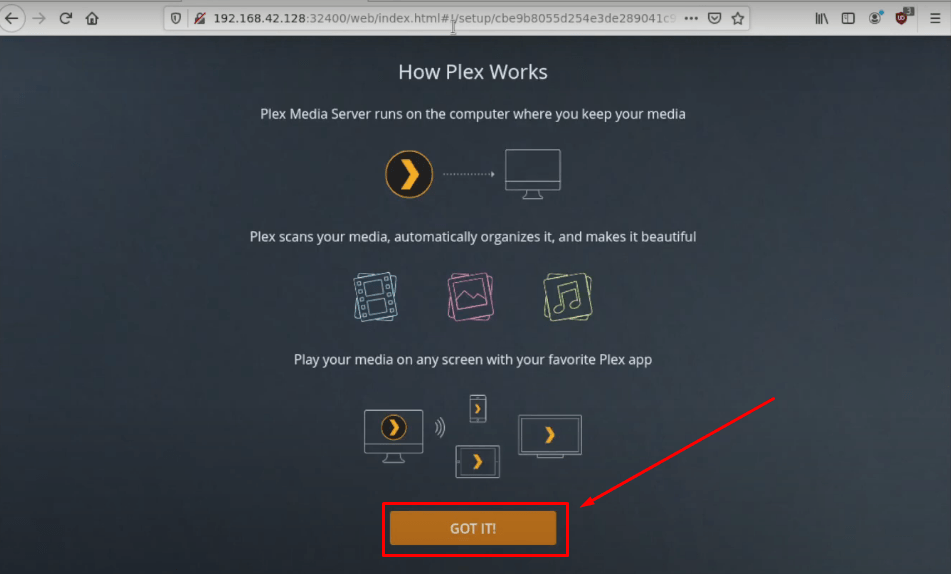
- Schritt 15: Sie werden zur Seite „Server Setup“ weitergeleitet. Stellen Sie sicher, dass der Servername „DietPi“ lautet und die Option „Erlaube mir, von außerhalb meines Zuhauses auf meine Medien zuzugreifen“ aktiviert ist. Klicken Sie dann auf die Schaltfläche „Weiter“.
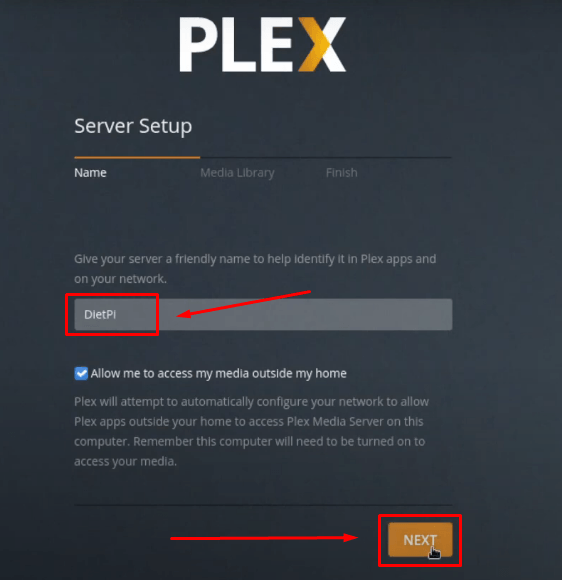
- Schritt 16: Wählen Sie „Bibliothek hinzufügen“ und klicken Sie auf das Symbol „Filme“.
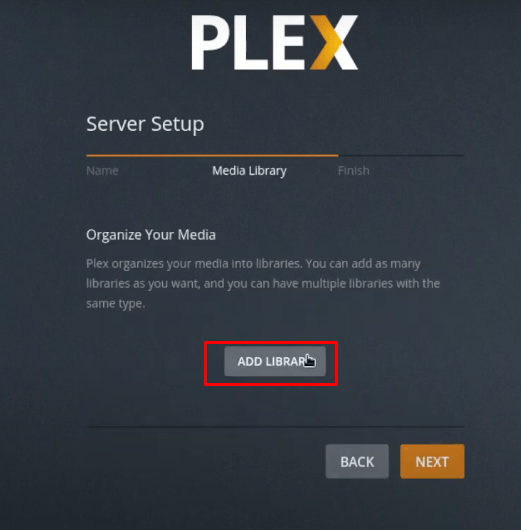
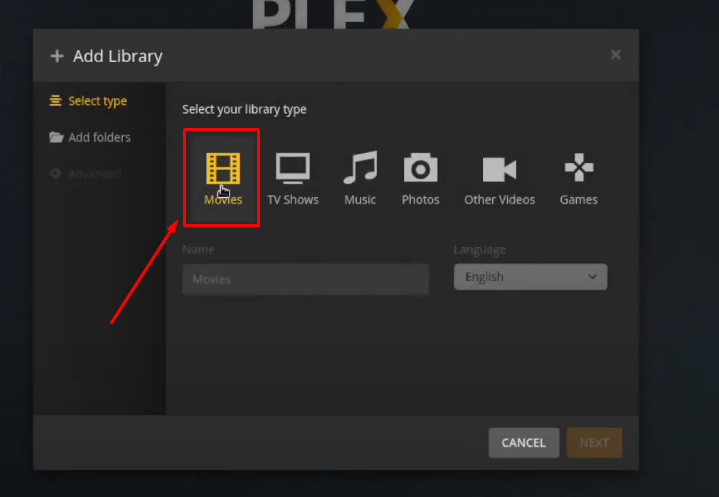
- Schritt 17: Klicken Sie auf „Nach Medienordner suchen“, wählen Sie den Ordner „/“ und klicken Sie auf den Ordner „home“.
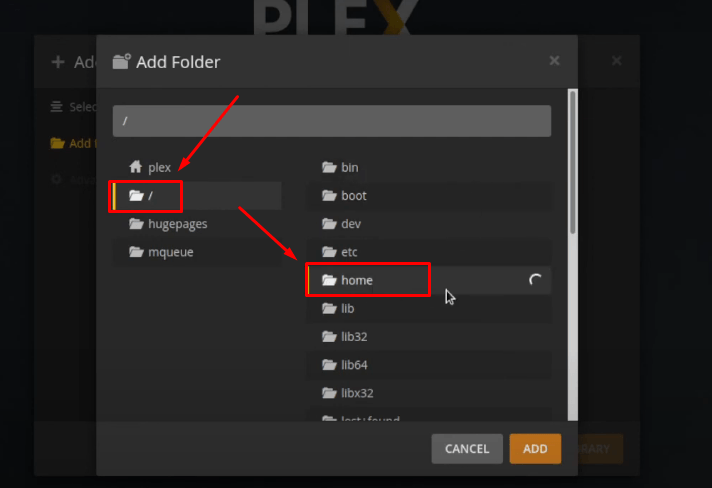
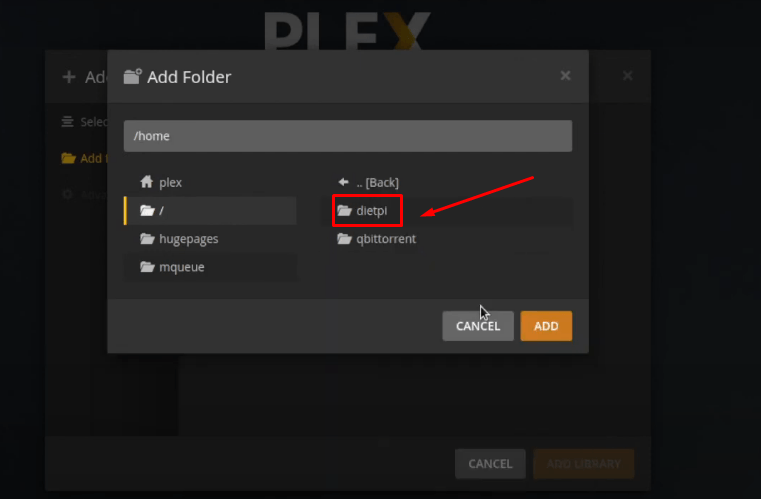
Schritt 18: Wählen Sie den Ordner „dietpi“ aus und klicken Sie auf die Schaltfläche „Hinzufügen“.
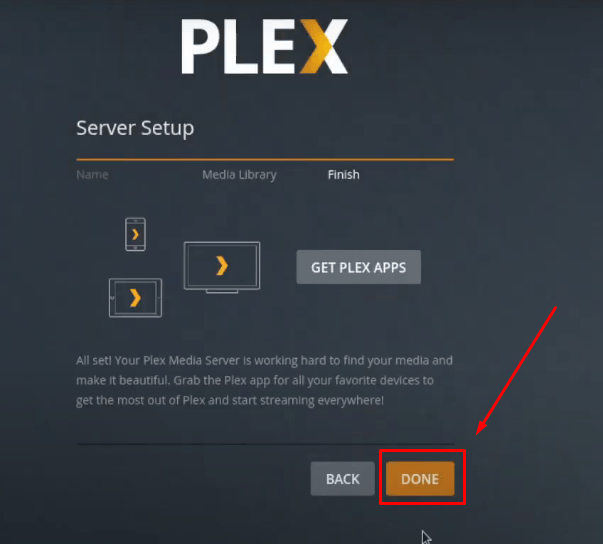
- Schritt 19: Sie werden feststellen, dass Sie durch den letzten Schritt zum Tab „Fertigstellen“ des Bildschirms „Server Setup“ gelangt sind. Klicken Sie also auf die Schaltfläche „Fertig“ und warten Sie, bis Plex die Filme geladen hat. Meistens bleibt die Seite jedoch im Ladevorgang hängen. Aktualisieren Sie in dieser Situation die Seite, und Sie können die Medieninhalte sehen.
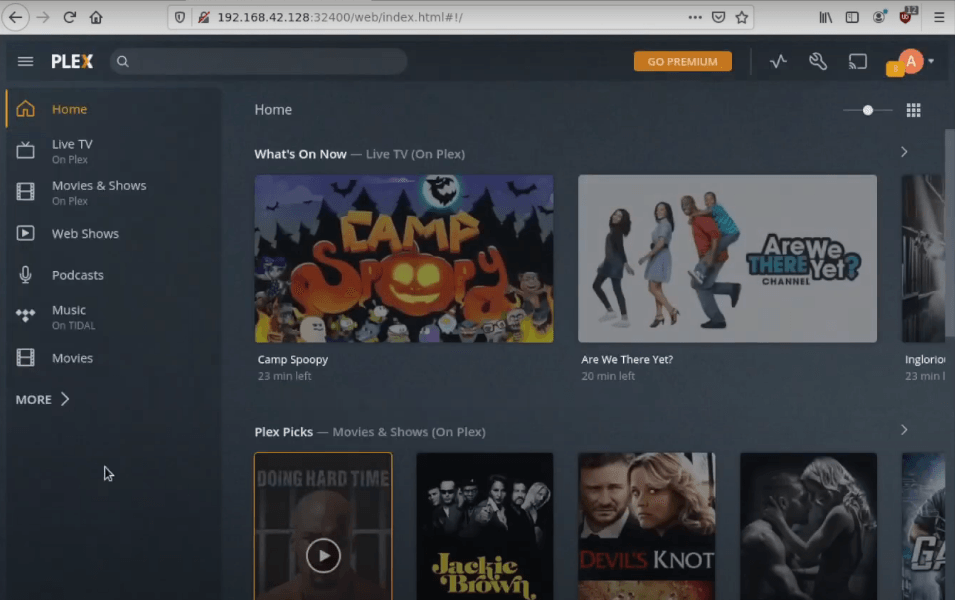
- Schritt 20: Klicken Sie nun auf einen beliebigen Film oder eine beliebige Sendung, und das Problem „Beim Laden von Elementen zur Wiedergabe in Plex ist ein Fehler aufgetreten“ wird nicht mehr angezeigt.
Korrektur 2: Reparieren Sie Ihre beschädigte Plex-Datenbank
Obwohl dies eine seltene Situation ist, ist es durchaus möglich, dass die Datenbank Ihres Plex beschädigt wurde. Deshalb wird der Plex-Wiedergabefehler angezeigt. Dafür kann es mehrere Gründe geben, z. B. das Herunterfahren Ihres Computers, bevor Sie den Medienserver schließen. In solchen Szenarien wird die Datenbank verunreinigt, und Sie sehen den Fehler „Beim Laden von Elementen zur Wiedergabe ist ein Fehler aufgetreten“ in Plex.
Wenn Sie also die Versionen 1.22.0 oder 1.23.2 von Plex Media Server unter Windows, Mac oder Linux verwenden, können Sie sie reparieren, indem Sie die folgenden Schritte ausführen.
Es ist jedoch immer gut, eine Sicherungskopie der gesamten Datenbankdatei zu erstellen, bevor Sie mit diesem Tutorial fortfahren. In den meisten Fällen können Sie die Datenbanksicherung, die Sie erstellt haben, mithilfe einer Funktion namens „Geplante Aufgaben“ wiederherstellen.
In der Regel befindet sich die Datenbank in dem Verzeichnis, in dem Sie das Plex-Setup installiert haben. Zum Beispiel /Plug-in Support/Databases/com.plexapp.plugins.library.db. Dies hängt jedoch auch von Ihrem Gerät und Betriebssystem ab. Daher gelten die Schritte zum Reparieren der beschädigten Datenbank von Plex für den Standardspeicherort des Verzeichnisses.
Darüber hinaus ist die Methode zum Reparieren der Plex-Datenbank unter Windows, Mac und Linux nahezu identisch. Sie können diese Schritte auch verwenden, um diesen Plex-Wiedergabefehler zu beheben, wenn Sie Unraid OS verwenden.
- Schritt 1: Laden Sie SQLite 3 auf Ihren Computer herunter.
- Schritt 2: Beenden/schließen Sie Ihren Plex Media Server vollständig. Öffnen Sie dann das Dialogfeld „Eingabeaufforderung“ (Windows-Benutzer) oder „Terminal“ (Mac- und Linux-Benutzer) auf Ihrem Computer.
Drücken Sie unter Windows OS die Tasten „Windows-Taste + R“ und unter Linux/Unraid die Tasten „Strg + Alt + T“, um die Eingabeaufforderung/das Terminal zu öffnen.
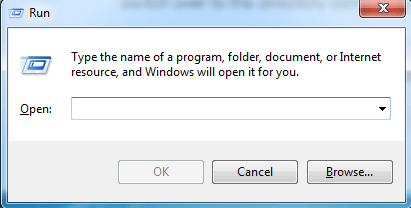
Wenn Sie ein Mac-Benutzer sind, gehen Sie zu „Finder“, öffnen Sie „Programme“, geben Sie „Terminal“ in die Suchleiste ein und klicken Sie auf das Symbol.

Außerdem müssen Sie sicherstellen, dass Sie Befehle in Anführungszeichen ausführen, um die Leerzeichen zwischen den Pfaden zu berücksichtigen.
- Schritt 3: Geben Sie in der Eingabeaufforderung die folgenden Befehle ein.
Unter Windows: Geben Sie zuerst „cmd“ und dann diesen Befehl ein: cd „%LOCALAPPDATA%\Plex Media Server\Plug-in Support\ Databases“
Unter Mac: Öffnen Sie das Terminal und geben Sie diesen Befehl ein: cd ~/Library/Application\ Support/Plex\ Media\ Server/Plug-in\ Support/Databases/
Unter Linux/Unraid: Öffnen Sie das Terminal und geben Sie diesen Befehl ein: cd $PLEX_HOME/Library/Application\ Support/Plex\ Media\ Server/Plug-in\ Support/Databases/
- Schritt 4 (Zum Überprüfen der Beschädigung): Sie müssen zuerst Befehle ausführen, um zu überprüfen, inwieweit die Datenbank beschädigt ist. Auch wenn Sie als Ergebnis der Befehle „OK“ sehen, ist es möglich, dass die Datenbank immer noch Probleme aufweist. Geben Sie also die folgenden Befehle nacheinander ein.
- copy com.plexapp.plugins.library.db com.plexapp.plugins.library.db.original
- sqlite3 com.plexapp.plugins.library.db „DROP index ‚index_title_sort_naturalsort‘“
- sqlite3 com.plexapp.plugins.library.db „DELETE from schema_migrations where version=‚20180501000000‘“
- sqlite3 com.plexapp.plugins.library.db „PRAGMA integrity_check“
- Schritt 5 (Zum Reparieren der Datenbank): Auch wenn im vorherigen Schritt keine Fehler angezeigt werden, müssen Sie die Reparatur dennoch ausführen. Öffnen Sie dazu Ihre Eingabeaufforderung oder Ihr Terminal und fügen Sie die folgenden Befehle hinzu, nachdem Sie
- copy com.plexapp.plugins.library.db com.plexapp.plugins.library.db.original
- sqlite3 com.plexapp.plugins.library.db „DROP index ‚index_title_sort_naturalsort‘“
- sqlite3 com.plexapp.plugins.library.db „DELETE from schema_migrations where version=‚20180501000000‘“
- sqlite3 com.plexapp.plugins.library.db .dump > dump.sql
- del com.plexapp.plugins.library.db
- sqlite3 com.plexapp.plugins.library.db < dump.sql
Wichtig: Wenn Sie diese Befehle unter Linux eingeben, um die Plex-Datenbank zu reparieren, müssen Sie einen 7. Befehl hinzufügen: chown plex:plex com.plexapp.plugins.library.db
- Schritt 6: Sichern oder löschen Sie die folgenden Dateien oder verschieben Sie sie an einen anderen Ort, wenn Sie sie mit der Originaldatenbank finden.
- com.plexapp.plugins.library.db-wal
- com.plexapp.plugins.library.db-shm
- Schritt 7: Starten Sie Ihren Plex Media Server neu und spielen Sie den Inhalt ab. Wenn Sie alle Schritte korrekt ausgeführt haben, wird der Fehler „Beim Laden von Elementen zur Wiedergabe ist ein Fehler aufgetreten“ in Plex nicht mehr angezeigt.
Hinweis: Sie müssen alle Befehle so eingeben, wie sie in diesem Artikel dargestellt werden. Diese Befehle funktionieren nicht bei Fehlern, falschen Abständen oder falschen Symbolen und Zeichen .
Korrektur 3: Ändern Sie die Verzeichnisnamen in Standard-Plex-Pfade
Manchmal wird der Fehler „Beim Laden von Elementen ist ein Fehler aufgetreten“ in Ihrem Plex aufgrund der geänderten Verzeichnisse angezeigt. Mit anderen Worten, wenn Sie ein benutzerdefiniertes Verzeichnis oder einen Ordner zum Hinzufügen von Medien wie Musik, Filmen, Sendungen oder mehr erstellen, verursacht Plex diesen Wiedergabefehler.
Wenn Sie also kürzlich ein Verzeichnis/eine Bibliothek umbenannt haben, wird empfohlen, den Namen in Standardpfade wie /shows /movies usw. zu ändern. Folgendes müssen Sie tun.
- Schritt 1: Öffnen Sie Ihr Plex und lassen Sie es die Elemente laden. Spielen Sie zu diesem Zeitpunkt keine Inhalte ab.
- Schritt 2: Gehen Sie zur linken Seite des Bildschirms und klicken Sie auf den Medientyp. Dies kann „Musik“, „TV-Sendungen“ oder „Filme“ sein.
- Schritt 3: Klicken Sie nun auf die drei Punkte neben dem Medientyp, um das Menü zu öffnen. Navigieren Sie von dort zu „Bibliothek verwalten“ und klicken Sie auf „Bearbeiten“.
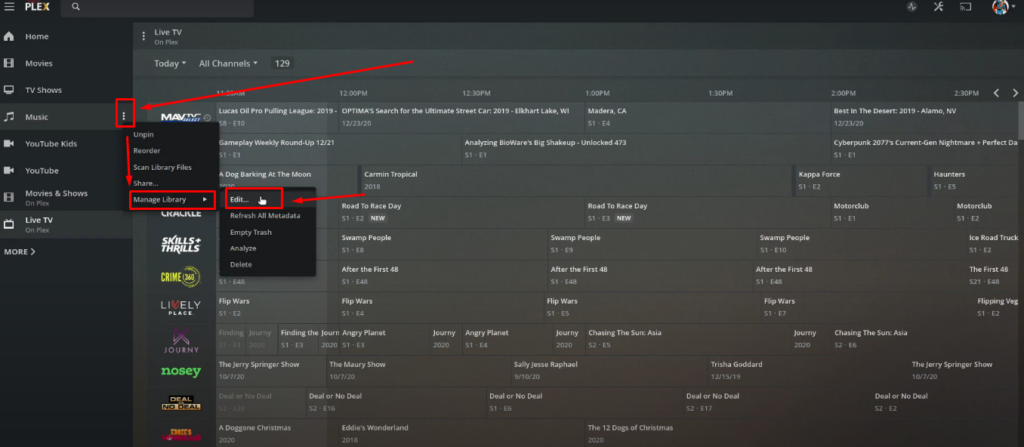
- Schritt 4: Denken Sie daran, dass Sie die Ordner/Verzeichnisse in die Standard-Plex-Namen umbenennen müssen, z. B. Filme, TV-Sendungen, Musik usw. Wenn Sie beispielsweise derzeit die Bibliothek „Musik“ in etwas anderes umbenannt haben, sollten Sie sie sofort in den Standardpfad ändern.
Klicken Sie dazu auf die Registerkarte „Allgemein“ und ändern Sie den Namen in den tatsächlichen Namen, der von Plex angegeben wurde.
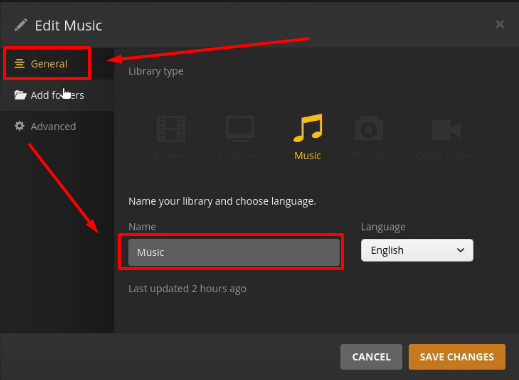
- Schritt 5: Klicken Sie auf „Änderungen speichern“ und warten Sie einige Sekunden, bis Plex die aktualisierten Informationen übernommen hat. Starten Sie das Programm neu und spielen Sie die Medien ab. Der Wiedergabefehler sollte nicht mehr angezeigt werden.
Korrektur 4: Überprüfen Sie Ihr TIDAL-Abonnement, wenn es mit Plex verknüpft ist
Wenn Sie ein bestehendes TIDAL-Abonnement haben und den Dienst über Plex nutzen, ist diese Lösung für Sie. Viele Benutzer haben sich darüber beschwert, dass der Wiedergabefehler (Beim Laden von Elementen zur Wiedergabe ist ein Fehler aufgetreten) in Plex angezeigt wird, wenn sie versuchen, den Podcast oder die Musik mit TIDAL abzuspielen.
Wenn Sie also einer von ihnen sind, müssen Sie überprüfen, ob Ihr TIDAL-Konto gültig ist. Denn in den meisten Fällen gibt es entweder ein Problem mit der Abonnementverlängerung oder ein Problem mit der Kontoverknüpfung, das dieses Problem für TIDAL/Plex-Benutzer verursacht.
Überprüfen Sie also zunächst, ob Sie das Konto korrekt verknüpft haben. Zweitens müssen Sie sicherstellen, dass Ihr TIDAL-Abonnement über Plex abgerechnet wird.
- Schritt 1: Besuchen Sie Plex und melden Sie sich an.
- Schritt 2: Gehen Sie von der Web-App von Plex zu Ihrer „Kontoseite“.
- Schritt 3: Wählen Sie die Option „Andere Dienste“.
- Schritt 4: Verknüpfen Sie Ihr TIDAL-Konto erneut.
- Schritt 5: Starten Sie den Plex Media Server neu und spielen Sie TIDAL-Inhalte über Plex ab. Dies sollte das Wiedergabeproblem beheben. Wenn das Problem weiterhin besteht, führen Sie den nächsten Schritt aus.
- Schritt 6: Gehen Sie zu Ihrer Seite „Abonnements“ auf Plex.
- Schritt 7: Bearbeiten Sie die Rechnungsinformationen und speichern Sie die Änderungen.
- Schritt 8: Starten Sie Plex neu und spielen Sie den Podcast oder Titel auf Plex über das TIDAL-Menü ab. Der Fehler sollte jetzt behoben sein.
Korrektur 5: Verschieben Sie Ihre Medien auf einen anderen Computer
Diese Lösung ist für Windows-Benutzer gedacht, die Plex Server Media verwenden und Schwierigkeiten haben, die Inhalte aufgrund des Wiedergabefehlers abzuspielen. Die Methode zeigt Ihnen, wie Sie Ihre Medien vom vorhandenen Computer (Quelle) auf einen anderen Computer (Ziel) verschieben oder migrieren. Wenn Sie es richtig machen, wird die Warnmeldung „Beim Laden von Elementen zur Wiedergabe in Plex ist ein Fehler aufgetreten“ nicht mehr angezeigt.
Sie müssen jedoch sehr wählerisch mit dem neuen Gerät sein, wenn Sie die Medien übertragen möchten. Gemäß den Plex-Richtlinien sollte Ihr Computer 1500 bis 2000 PassMark haben. Es ist zwingend erforderlich, Ihre Dateien in einer Auflösung von 1080p und 720p mit einer Internetgeschwindigkeit von 10 Mbit/s und 4 Mbit/s auszuführen.
Hinweis: Wenn Sie Kodi mit dem Plex Add-on verwenden, um Medien auf einem Fernseher zu streamen, sind die Anforderungen an die Internetgeschwindigkeit anders.
Es ist ein etwas kniffliger Prozess, aber wenn Sie diese Schritte wie erwähnt befolgen, können Sie ihn erfolgreich abschließen. Also los geht’s.
- Schritt 1: Gehen Sie von Ihrem Zielcomputer aus auf die Plex-Website.
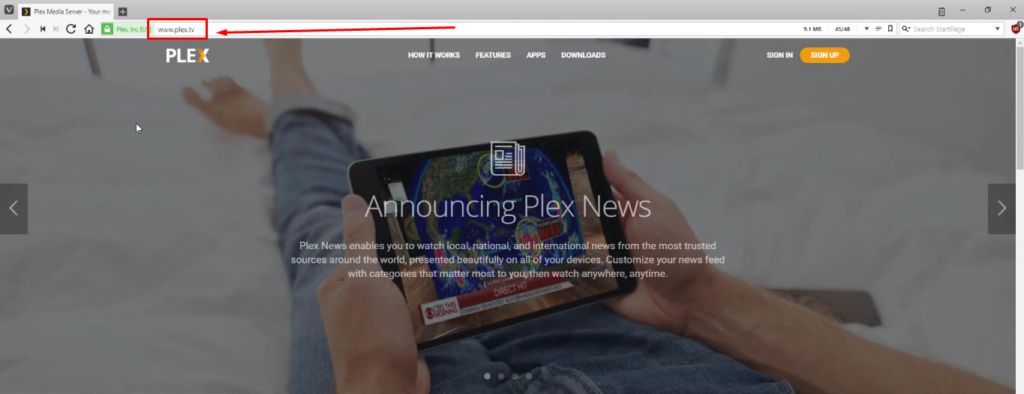
- Schritt 2: Klicken Sie auf die Registerkarte „Downloads“ und dann auf die Schaltfläche „Herunterladen“ unter der Überschrift „1. Plex Media Server herunterladen“.

- Schritt 3: Sobald Sie dies getan haben, wird ein Fenster geöffnet, in dem bestätigt wird, dass Sie das Plex Media Server-Setup für Ihr Windows-Gerät speichern möchten. Klicken Sie also erneut auf die Schaltfläche „Herunterladen“.
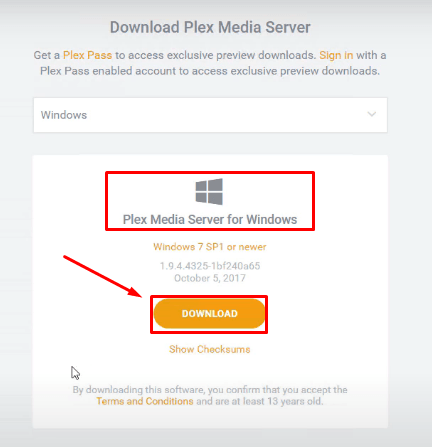
- Schritt 4: Wählen Sie „Öffnen“.
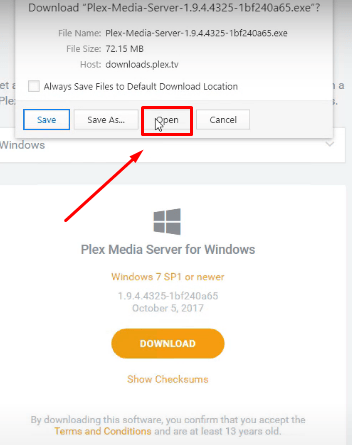
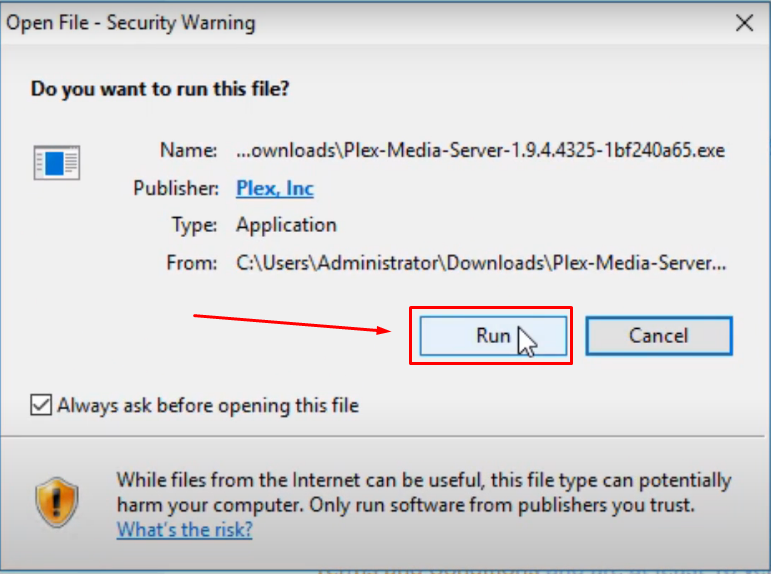
Nachdem die Datei heruntergeladen wurde, klicken Sie auf „Ausführen“, um das Installationsprogramm zu starten.
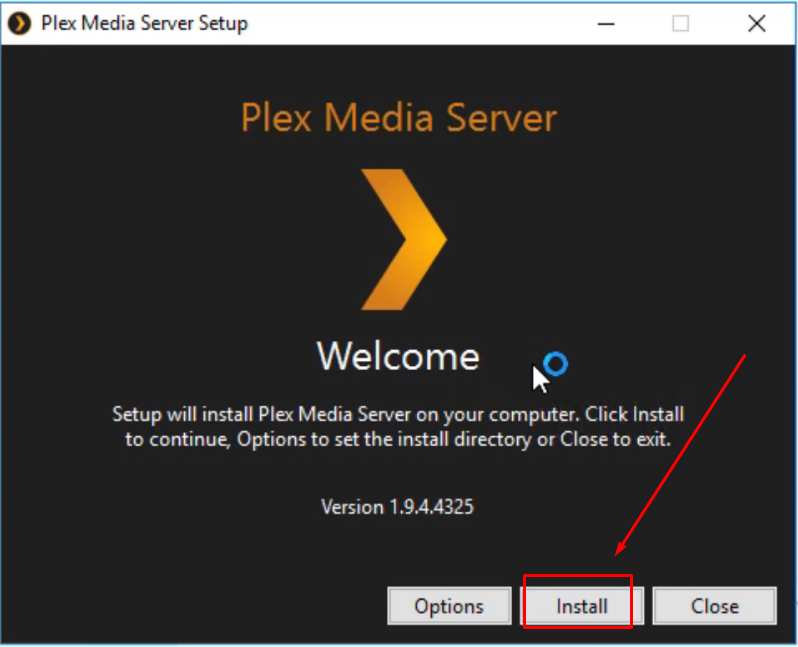
- Schritt 5: Klicken Sie auf die Schaltfläche „Installieren“ und warten Sie, bis der Installationsvorgang abgeschlossen ist.
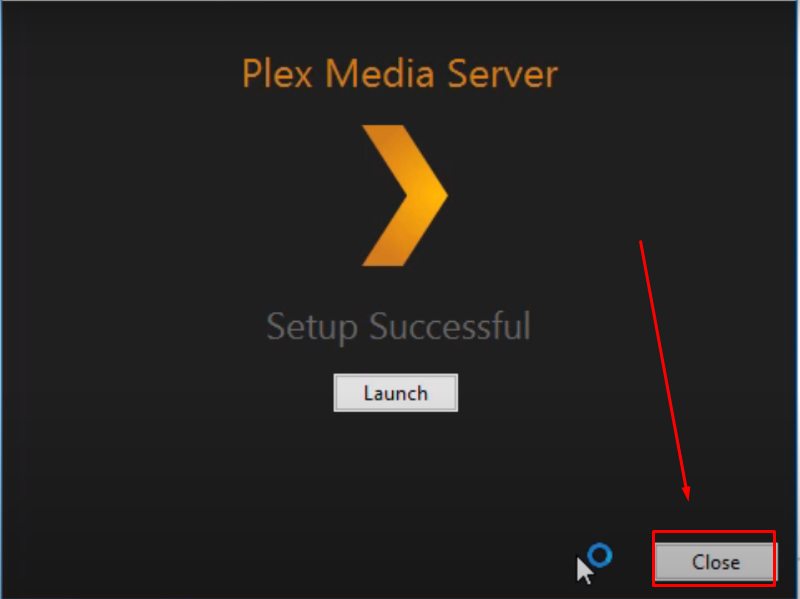
- Schritt 6: Es wird ein Fenster angezeigt, das die erfolgreiche Einrichtung bestätigt. Starten Sie den Plex Media Server an dieser Stelle jedoch nicht, sondern klicken Sie stattdessen auf „Schließen“.
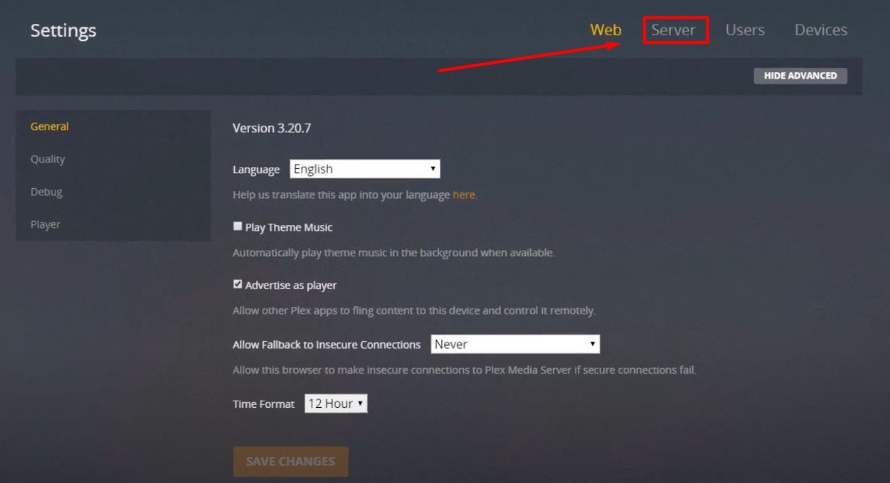
- Schritt 7: Gehen Sie zurück zu Ihrem Quellcomputer, auf dem ein Plex-Fehler beim Laden von abzuspielenden Elementen angezeigt wird. Melden Sie sich bei Ihrem Plex-Konto an, falls Sie sich zuvor abgemeldet haben, und klicken Sie auf das Symbol „Einstellungen“.

- Schritt 8: Wählen Sie die Registerkarte „Server“ aus dem Menü oben rechts auf dem Bildschirm.
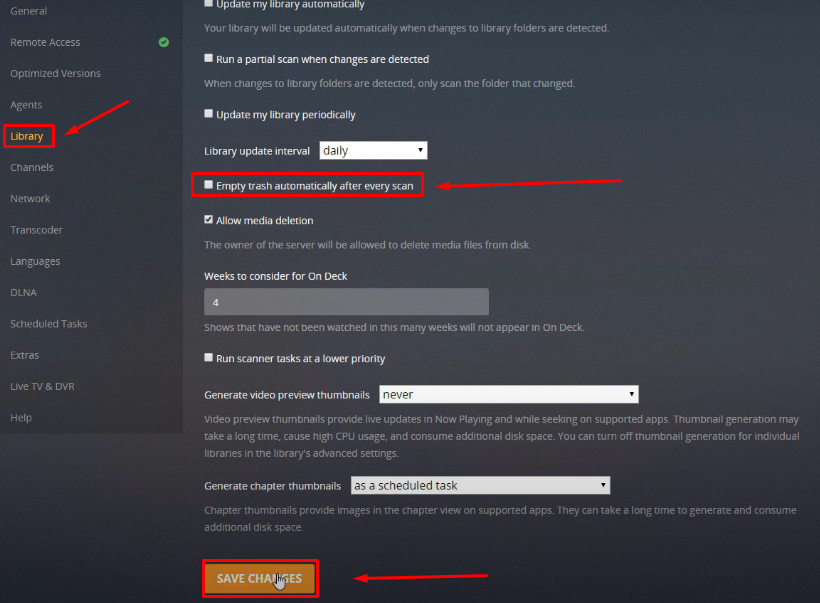
- Schritt 9: Wählen Sie im Menü in der linken Ecke „Bibliothek“ und deaktivieren Sie die Option „Papierkorb nach jeder Suche automatisch leeren“. Klicken Sie anschließend auf die Schaltfläche „Änderungen speichern“.
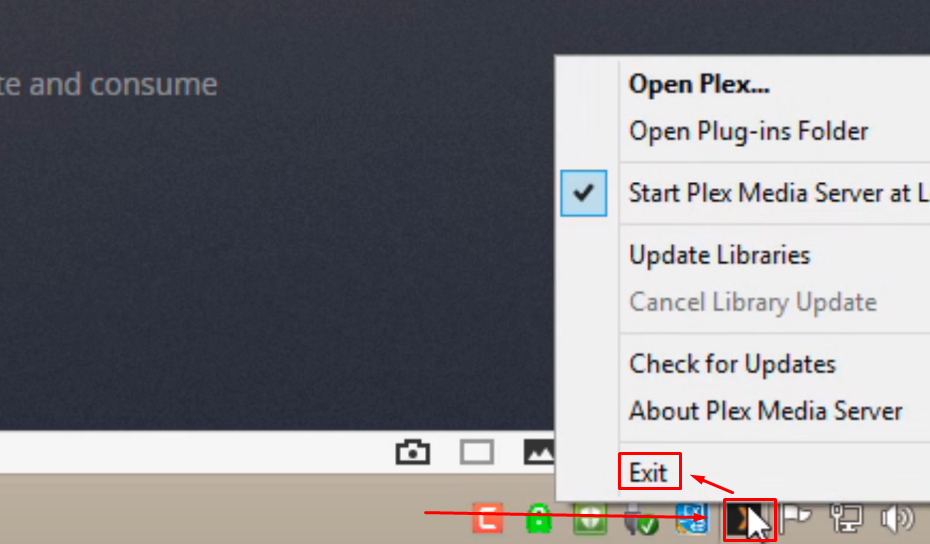
- Schritt 10: Sehen Sie in der Benachrichtigungsleiste unten rechts auf Ihrem Bildschirm nach. Klicken Sie mit der rechten Maustaste auf das Plex-Symbol und stellen Sie sicher, dass Sie „Beenden“ auswählen.
Beachten Sie, dass Sie die Plex Media Server-Dateien im ZIP-Format und die Registrierungsdatei vom Quellcomputer auf den Zielcomputer übertragen müssen.
- Schritt 11: Öffnen Sie also Ihren Ordner „Dieser PC“ und geben Sie „%LOCALAPPDATA%\Plex Media Server“ ein, damit das System Sie zum Plex-Ordner auf Ihrem Computer führt.
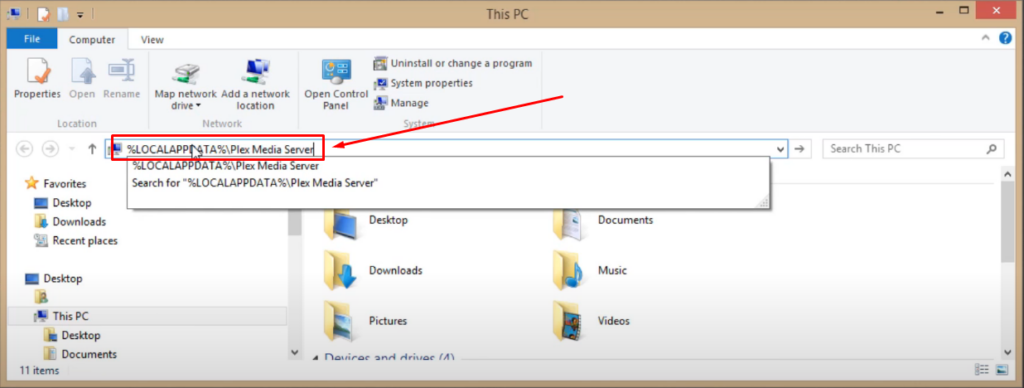
- Schritt 12: Klicken Sie in den Ordnern auf der linken Seite mit der rechten Maustaste auf den Ordner „Plex Media Server“, um ihn vollständig zu komprimieren. Sie können das in Windows verfügbare Standard-Komprimierungstool (Option 1) oder die 7-Zip-Software (Option 2) verwenden, um Dateien zu komprimieren. Für dieses Tutorial wird 7-Zip verwendet.
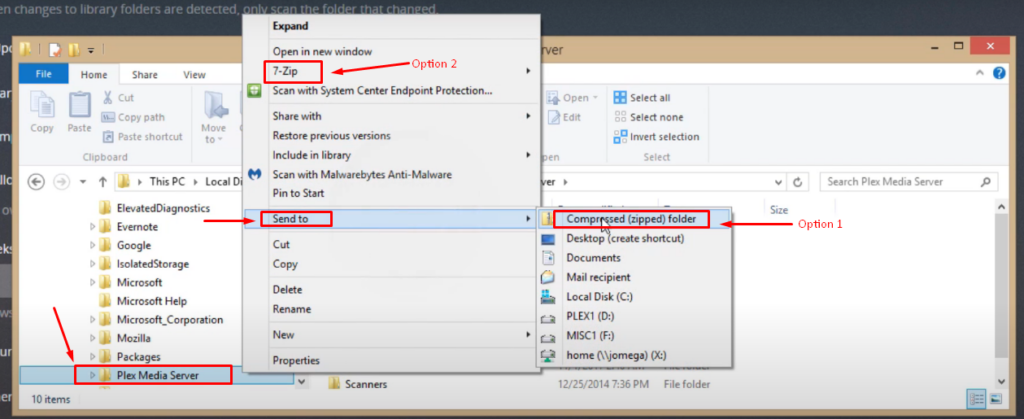
- Schritt 13: Angenommen, Sie komprimieren Dateien auch über 7-Zip, fügen Sie den Plex Media Server zum Archiv hinzu und klicken Sie auf „OK“.
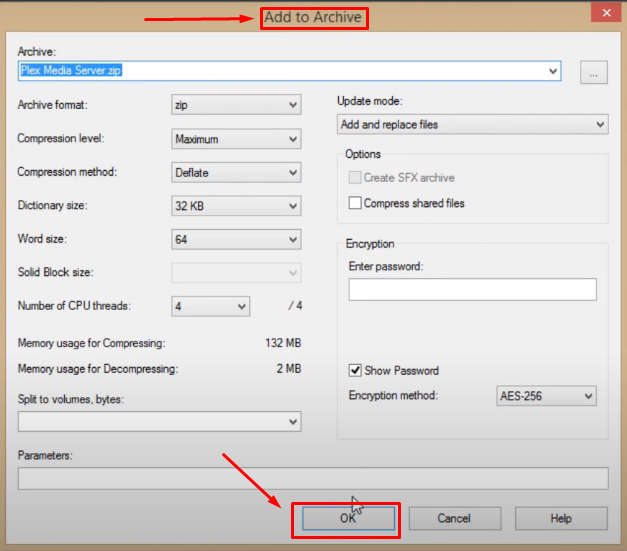
Der Komprimierungsvorgang dauert je nach Inhalt Ihres Ordners einige Zeit.
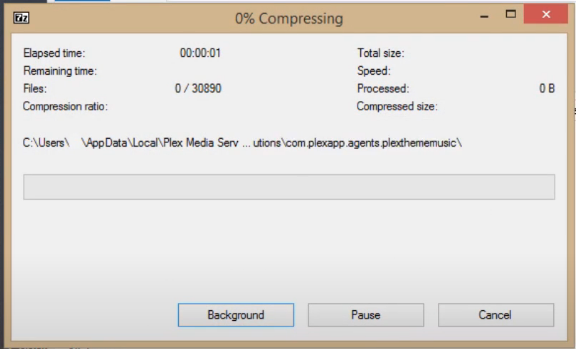
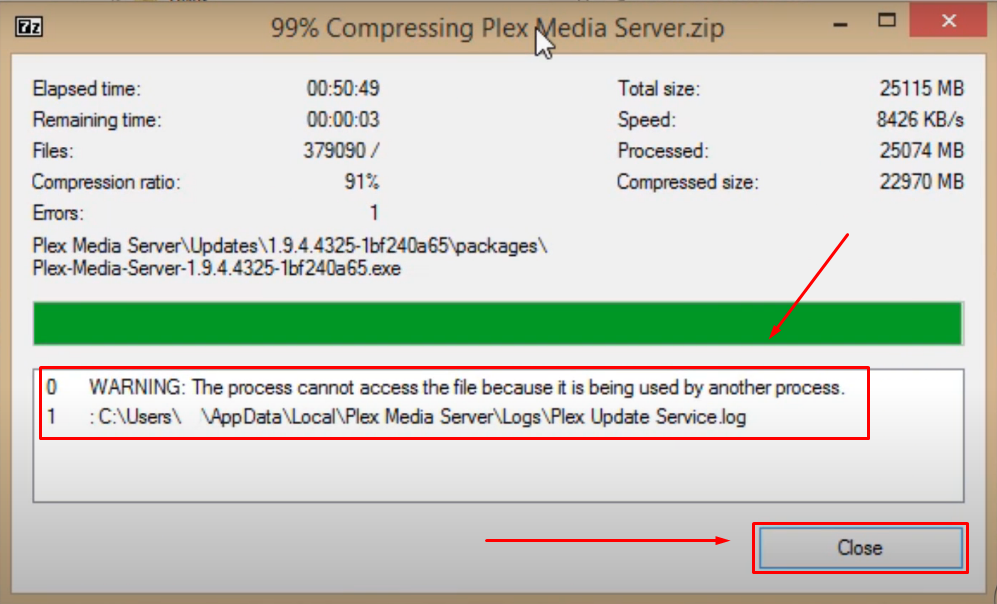
Außerdem wird möglicherweise eine Warnmeldung angezeigt, wenn die Komprimierung ein Verhältnis von 90 % erreicht. Keine Panik, denn das ist eine normale Meldung. Klicken Sie also auf die Schaltfläche „Schließen“ und fahren Sie mit den anderen Schritten fort.
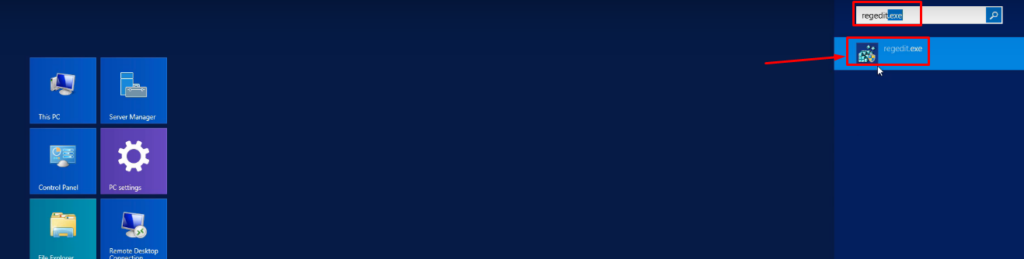
- Schritt 14: Sobald der Ordner komprimiert ist, öffnen Sie das Menü „Start“ und geben Sie „regedit.exe“ ein. Klicken Sie dann auf das zugehörige Symbol.
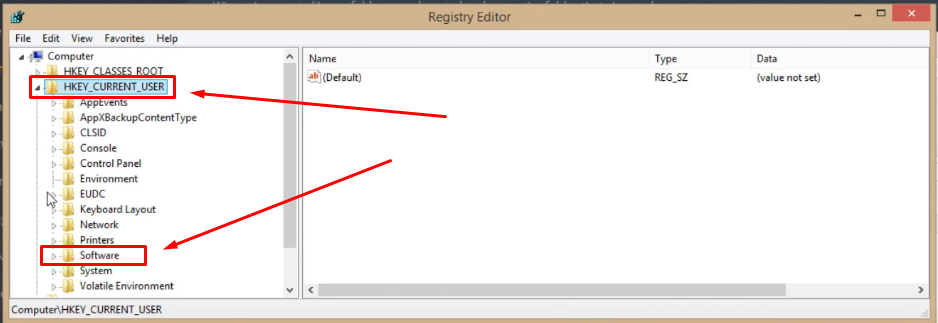
- Schritt 15: Wiederum sehen Sie verschiedene Ordner auf der linken Seite des Bildschirms. Klicken Sie dort, um den Ordner „HKEY_CURRENT_USER“ zu öffnen. Klicken Sie anschließend auf den Ordner „Software“, um dessen Inhalt anzuzeigen.
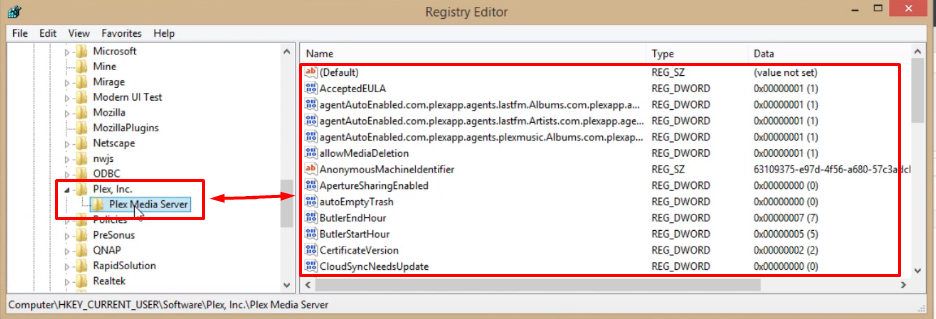
- Schritt 16: Klicken Sie auf den Ordner „Plex, Inc.“ im Ordner „Software“ und klicken Sie auf den Ordner „Plex Media Server“. Auf diese Weise können Sie den Inhalt dieses Ordners auf der rechten Seite des Bildschirms anzeigen.
- Schritt 17: Klicken Sie nun mit der rechten Maustaste auf den Ordner „Plex Media Server“ und wählen Sie „Exportieren“.

- Schritt 18: Benennen Sie die Registrierungsdatei und klicken Sie auf die Schaltfläche „Speichern“. Stellen Sie sicher, dass Sie sich den Speicherort dieser Registrierung merken, da Sie sie später benötigen.

- Schritt 19: Gehen Sie zurück zum Zielcomputer und übertragen Sie den ZIP-Ordner und die Registrierungsdatei vom Quellcomputer. Sie können ein beliebiges Medium wie einen USB-Stick verwenden, um die Inhalte zu übertragen.
- Schritt 20: Klicken Sie auf Ihrem Zielcomputer mit der rechten Maustaste auf die Plex-Registrierungsdatei und wählen Sie „Zusammenführen“.
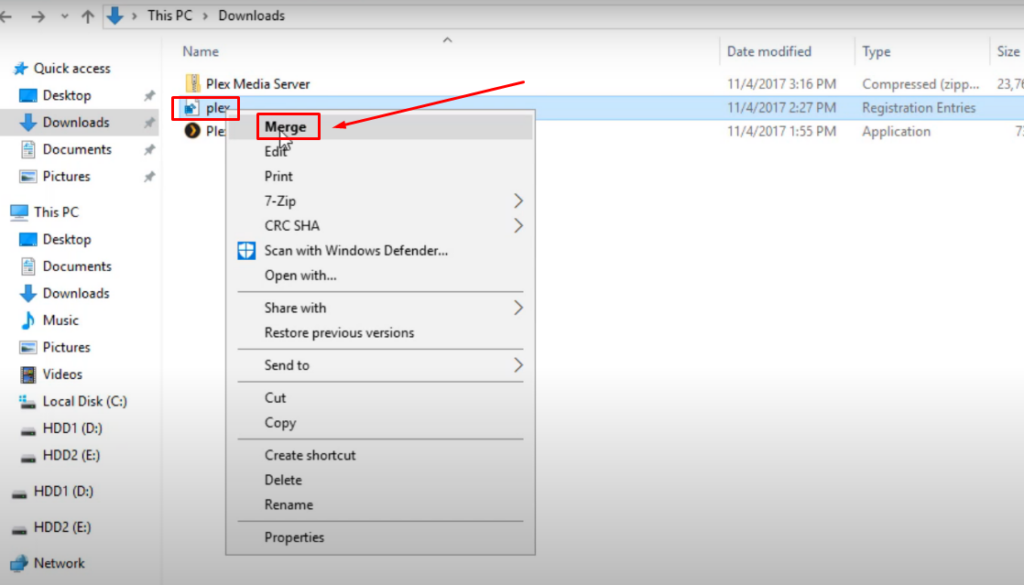
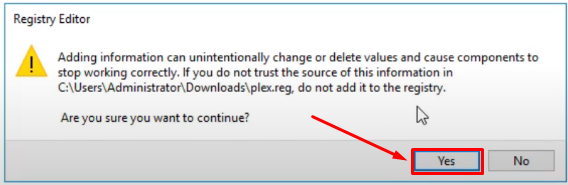
Es wird eine Warnmeldung des Registrierungs-Editors angezeigt. Klicken Sie also auf „Ja“ und dann auf die Schaltfläche „OK“, wie in den Screenshots unten gezeigt. Dadurch wird diese Plex-Registrierung in die Registrierung des Zielcomputers eingegeben.
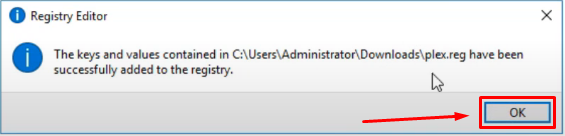
- Schritt 21: Der nächste Schritt besteht darin, den „Plex Media Server“ auf dem Ziel-PC zu entpacken. Klicken Sie dazu mit der rechten Maustaste auf den Ordner „Plex Media Server“ und wählen Sie im Menü „Ausschneiden“.

- Schritt 22: Geben Sie den Verzeichnisnamen „%LOCALAPPDATA%“ in die Suchleiste des Ordners ein, um das lokale PC-Verzeichnis zu öffnen.
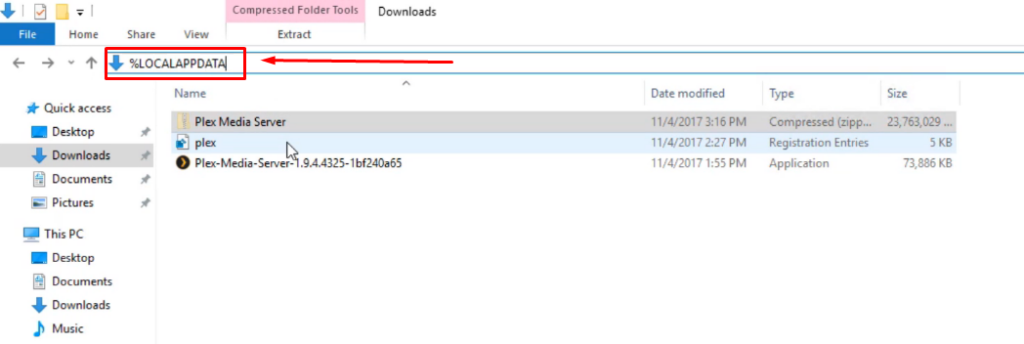
- Schritt 23: Fügen Sie hier die gezippte Version des Ordners „Plex Media Server“ ein. Klicken Sie dann mit der rechten Maustaste darauf, navigieren Sie zu 7-Zip und klicken Sie auf die Option „Archiv öffnen“.
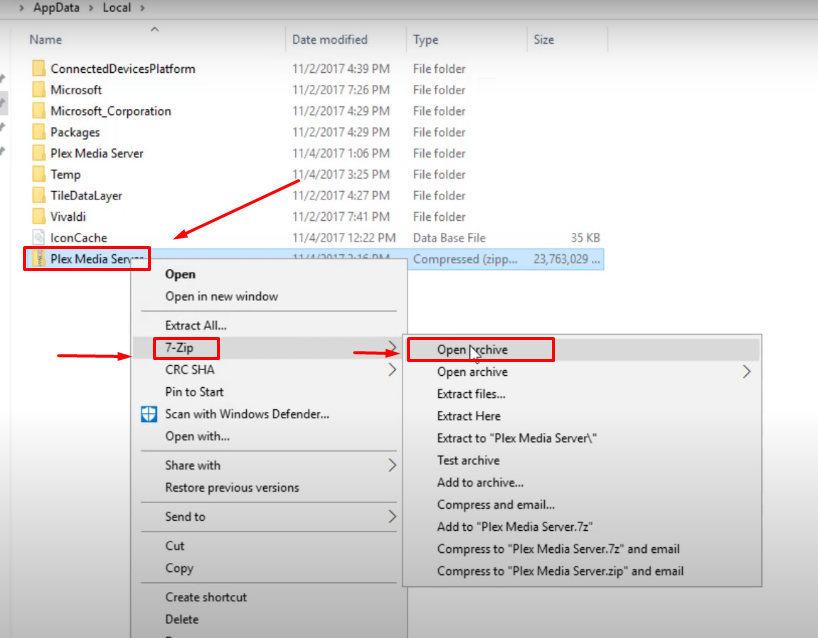
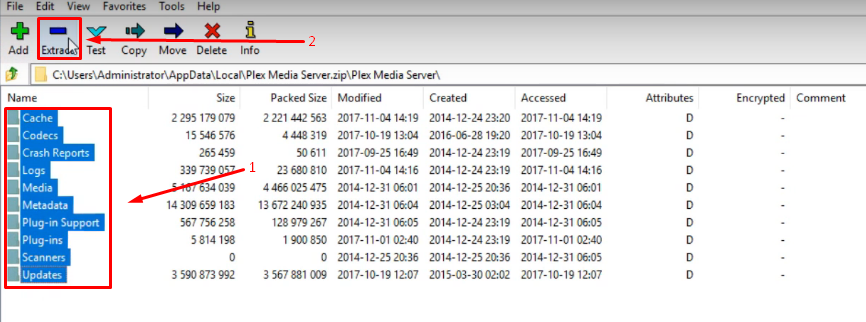
- Schritt 24: Wählen Sie alle Ordner aus und klicken Sie in der Menüleiste oben auf die Schaltfläche „Extrahieren“.
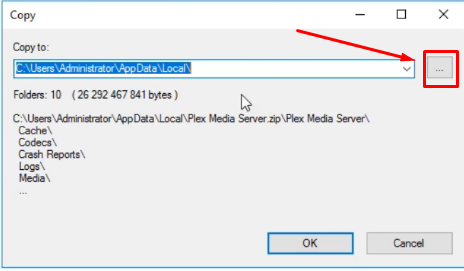
- Schritt 25: Klicken Sie auf die Schaltfläche mit den drei Punkten (…), wählen Sie den Ordner „Plex Media Server“ aus und klicken Sie auf die Schaltfläche „OK“. Klicken Sie nun erneut auf die Schaltfläche „OK“, wenn die Eingabeaufforderung mit den drei Punkten angezeigt wird.
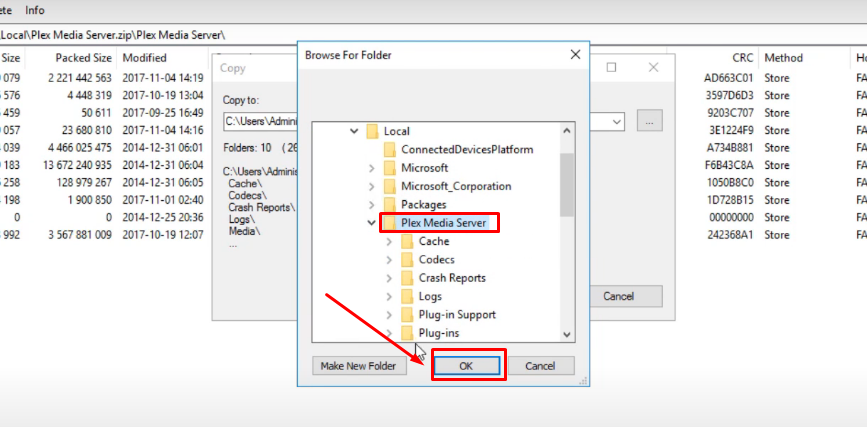

- Schritt 26: Es wird ein weiteres Meldungsfeld angezeigt, in dem Sie um Bestätigung zum Ersetzen von Dateien gebeten werden. Klicken Sie also auf die Schaltfläche „Ja zu allen“.
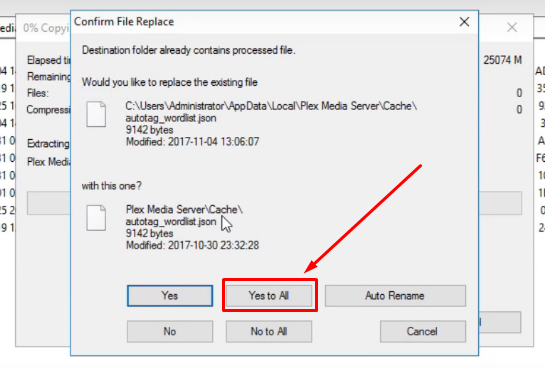
Starten Sie Ihren Computer neu, sobald dies abgeschlossen ist.
- Schritt 27: Gehen Sie zum Startmenü und öffnen Sie den Plex Media Server. Doppelklicken Sie dann auf das Plex-Symbol in der Benachrichtigungsleiste unten auf dem Bildschirm, um Plex im Browser Ihres PCs zu öffnen.
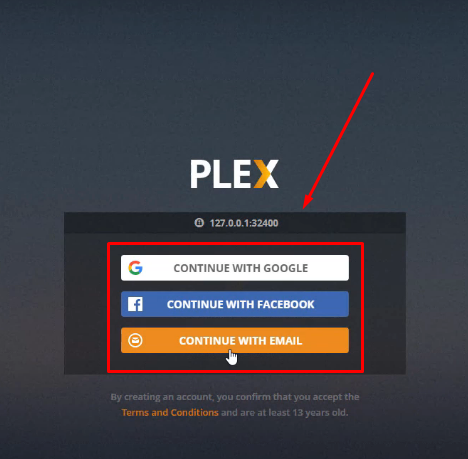
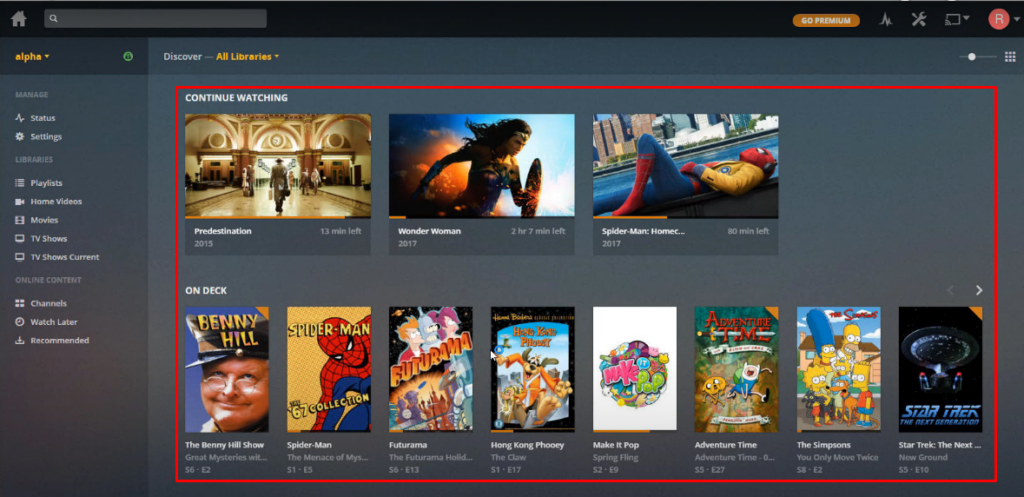
- Schritt 28: Melden Sie sich mit demselben Plex-Konto an. Sie werden feststellen, dass alle Inhalte, die Sie auf dem Quellcomputer sehen, jetzt auf dem Zielcomputer verfügbar sind. Klicken Sie zu diesem Zeitpunkt jedoch nicht, um Medieninhalte abzuspielen. Andernfalls wird in Ihrem Plex erneut die Meldung „Beim Laden von abzuspielenden Elementen ist ein Fehler aufgetreten“ angezeigt.
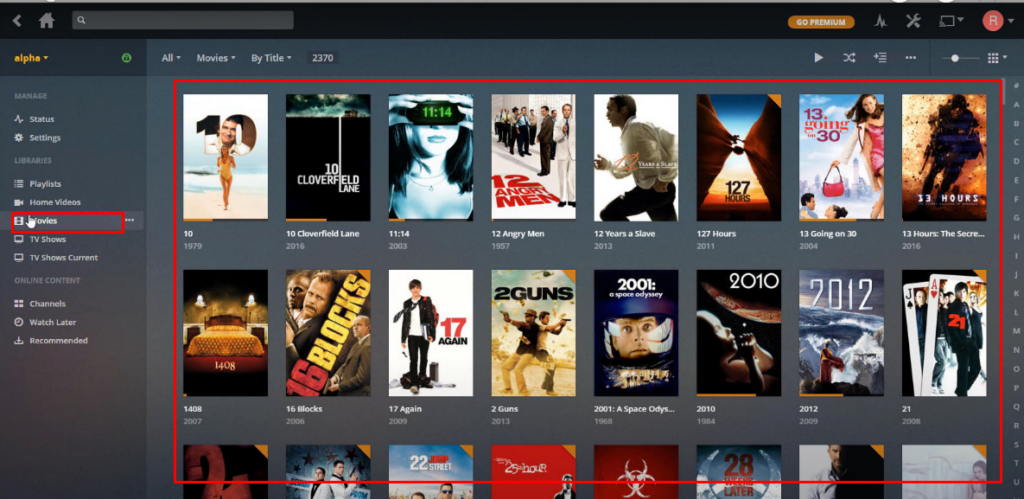
- Schritt 29: Klicken Sie auf eine der Bibliotheken, z. B. „Filme“, um zu bestätigen, dass keine Titel fehlen.
- Schritt 30: Klicken Sie dann auf das Symbol „Einstellungen“.
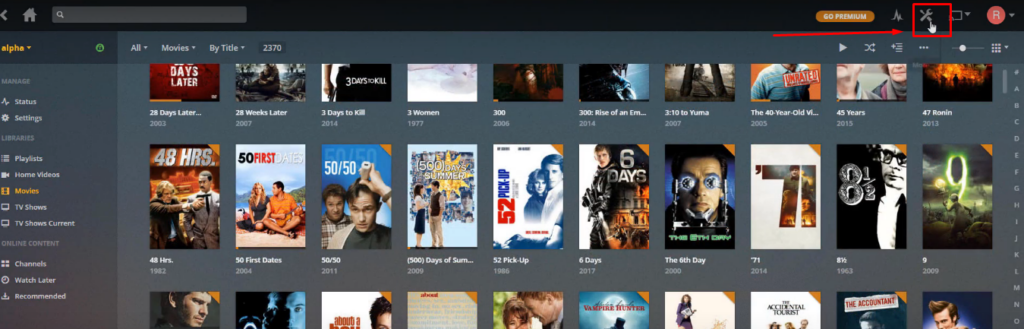
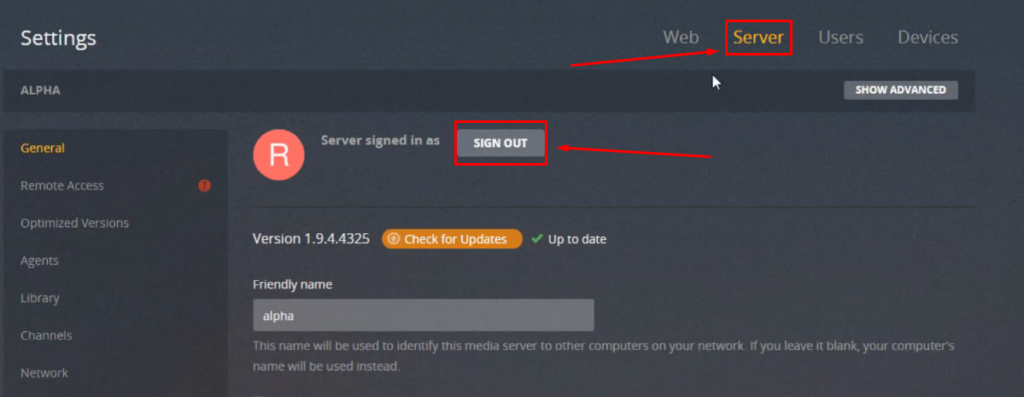
Wählen Sie die Registerkarte „Server“ und klicken Sie auf die Schaltfläche „Abmelden“.
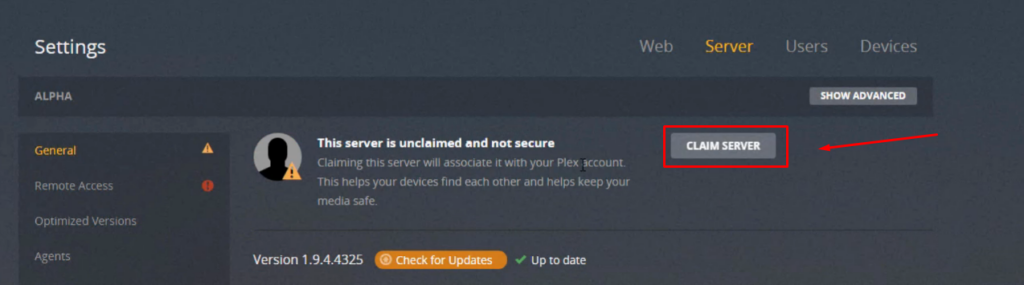
- Schritt 31: Klicken Sie anschließend auf die Schaltfläche „Server beanspruchen“.
- Schritt 32: Klicken Sie abschließend auf die drei Punkte neben einem Bibliotheksnamen und wählen Sie die Option „Bibliotheksdateien scannen“.
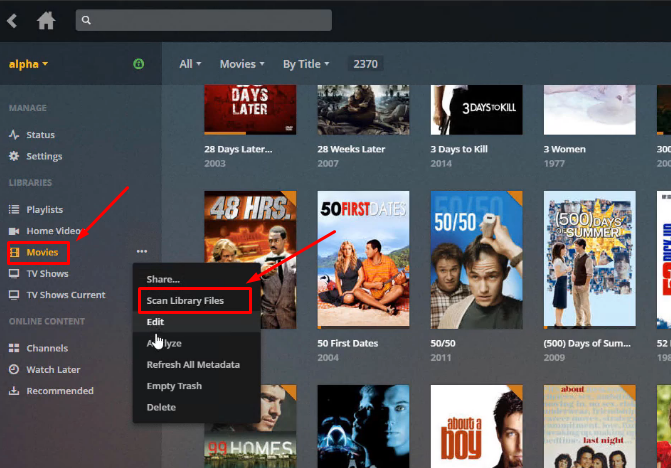
Starten Sie Ihren Computer neu und genießen Sie das Abspielen Ihrer Lieblingsfilme oder -sendungen, ohne sich über den Fehler „Elemente werden zum Abspielen geladen“ zu ärgern.
Andere Wiedergabefehler auf Plex und Möglichkeiten, diese zu beheben
In diesem Teil des Artikels erfahren Sie, wie Sie andere Wiedergabefehler beheben können, die bei der Verwendung von Plex auftreten.
Fehlerbehebung 6: Konvertierung fehlgeschlagen. Der Transcoder wurde aufgrund eines Fehlers beendet.
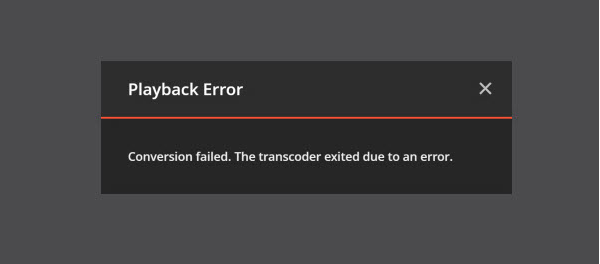
Es gibt viele Arten von Plex-Konvertierungsfehlern. Der häufigste ist jedoch „Der Transcoder wurde aufgrund eines Fehlers beendet“. Es gibt viele mögliche Ursachen für diesen Fehler. Lassen Sie uns dieses Problem daher anhand der folgenden Schritte beheben.
- Schritt 1: Aktualisieren Sie zunächst Ihr Plex auf die neueste Version. Wenn Sie eine mobile App verwenden, stellen Sie sicher, dass Sie sie aktualisieren, indem Sie Ihren App Store besuchen. Wenn Sie Plex über Ihren Browser verwenden, aktualisieren Sie einfach die Seite.
- Schritt 2: Entfernen Sie das „Transcoder Temp Directory“ von Ihrem Windows aus dem Ordner „C:\Programme (x86)“. Vermeiden Sie es, dieses Verzeichnis an diesem Speicherort zu speichern.
- Schritt 3: Ändern Sie als Nächstes den „nonexec“-Plex-Container in „exec“, wenn der Container auf Ihrem Laufwerk gespeichert ist.
- Schritt 4: Gehen Sie zu den Plex-Einstellungen und deaktivieren Sie die Option „Standarduntertitel“, um zu verhindern, dass beschädigte oder ungültige Untertitel den Fehler „Konvertierung fehlgeschlagen“ verursachen.
- Schritt 5: Stellen Sie sicher, dass keine der „dll“-Dateien fehlen. Laden Sie sie andernfalls erneut in den Plex-Ordner herunter.
Hinweis:Sie können auch die oben genannten Schritte verwenden, um Wiedergabeprobleme wie „Der Transcoder konnte nicht gestartet werden“ oder „Ein erforderlicher Codec konnte nicht gefunden oder installiert werden“ zu beheben.
Fehlerbehebung 7: Fehler „Datei vorhanden und erforderliches Laufwerk ist gemountet“ auf Plex

Dieser Fehler tritt auf, wenn Sie Ihre Medien auf einer externen Festplatte speichern. Und Sie schließen das Gerät fälschlicherweise an Ihren Mac- oder Windows-Computer an und ziehen es wieder ab. Dieser Fehler wird also gewissermaßen vom Benutzer und nicht vom Plex-System verursacht. Es stört jedoch Ihren Plex Media Server.
Plex sucht beispielsweise nach Medieninhalten auf den falschen Festplatten. Wenn Ihr USB- oder externes Laufwerk also als Laufwerk „F“ auf Ihrem Computer angezeigt wird, sucht Plex nach Dateien auf Laufwerk „G“, das in den meisten Fällen möglicherweise nie auf Ihrem PC vorhanden ist.
So können Sie es beheben, indem Sie die folgenden Schritte ausführen.
- Schritt 1: Schließen Sie Ihr USB- oder externes Laufwerk an Ihren Computer an, das Mediendateien enthält.
- Schritt 2: Klicken Sie auf das USB-Symbol in der Benachrichtigungsleiste, um den Namen Ihres Laufwerks anzuzeigen.
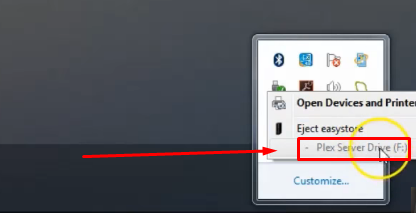
- Schritt 3: Öffnen Sie Ihr Plex und klicken Sie auf eine Bibliothek. Klicken Sie dann auf die drei Punkte (…), indem Sie den Cursor über den Film bewegen, und klicken Sie auf die Option „Informationen abrufen“.
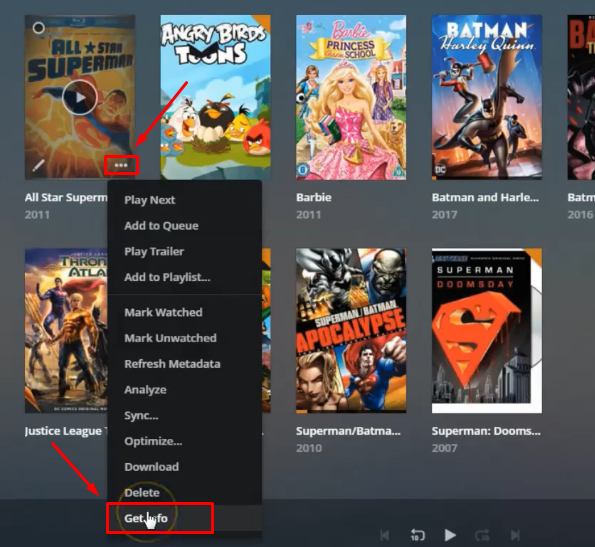
Sie werden feststellen, dass sich der Quellordner, aus dem Plex Inhalte beziehen soll, unterscheidet. Der Name des USB-Laufwerks ist beispielsweise „F“, Plex zeigt jedoch „G“ an. Das ist der Grund, warum Sie den Fehler sehen.

- Schritt 4: Navigieren Sie zu einer Ihrer Bibliotheken, klicken Sie auf die drei Punkte und klicken Sie auf „Bearbeiten“.
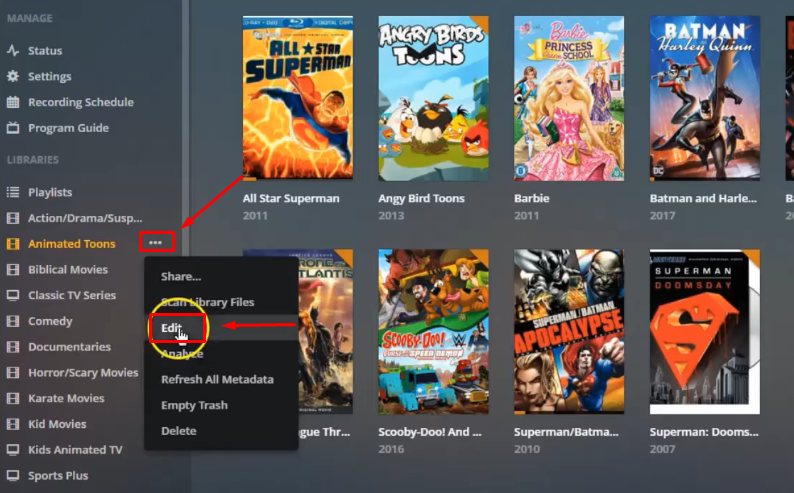
- Schritt 5: Wählen Sie „Ordner hinzufügen“ und klicken Sie auf die Schaltfläche „NACH MEDIENORDNER SUCHEN“.
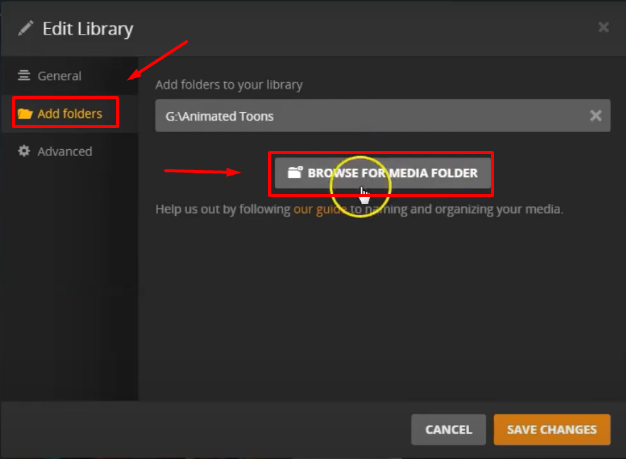
- Schritt 6: Wählen Sie das Laufwerk „F“ (oder wie auch immer Ihr externes Laufwerk heißt), wählen Sie den Ordner („Animated Toons“ in diesem Fall) und klicken Sie auf die Schaltfläche „HINZUFÜGEN“.
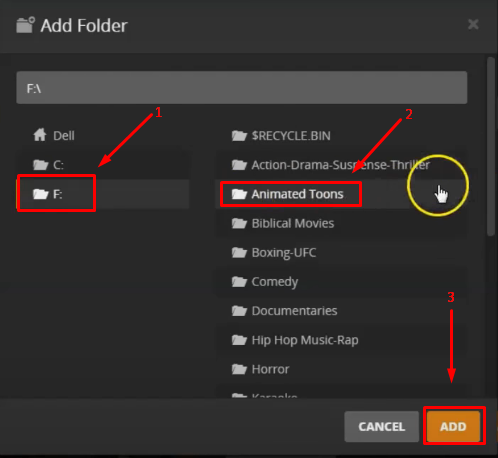
- Schritt 7: Entfernen Sie das Laufwerk „G“ aus „Ordner hinzufügen“, indem Sie auf das „x“ klicken, und drücken Sie „ÄNDERUNGEN SPEICHERN“.

- Schritt 8: Klicken Sie auf die drei Punkte in Ihrer ausgewählten Bibliothek und wählen Sie die Option „Bibliotheksdateien scannen“.
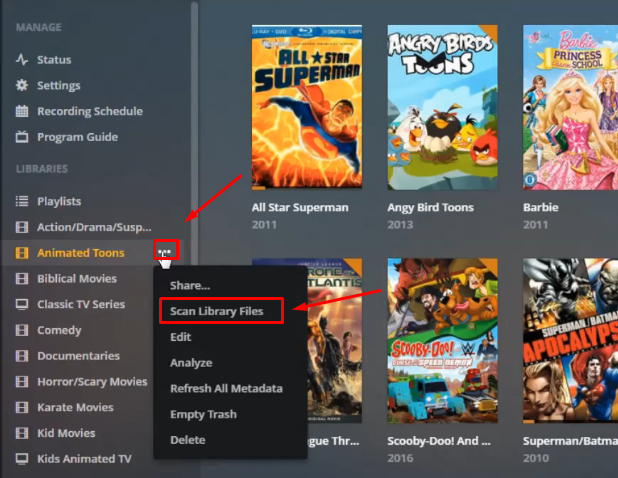
Wiederholen Sie alle oben genannten Schritte für alle Bibliotheken auf Ihrem Plex.
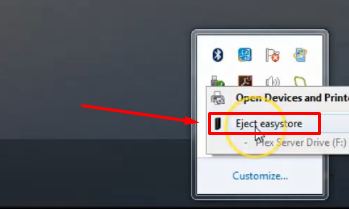
- Schritt 9: Klicken Sie noch einmal auf das „USB“-Symbol und wählen Sie „Auswerfen“, um Ihr externes Laufwerk sicher zu entfernen.
Fehlerbehebung 8: Plex-Fehler – Dieser Server ist nicht leistungsfähig genug, um Videos zu konvertieren
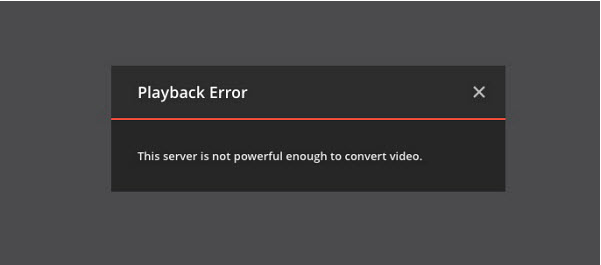
Es gibt zwei Gründe, die zu diesem Fehler führen. Der erste ist, dass Sie versucht haben, ein Video im Format 4K, HEVC, MKV oder einem anderen Format und einer anderen Auflösung anzusehen, das eine hohe PassMark- und Internetgeschwindigkeit erfordert. Oder Ihr Plex Media Server hat mehrere Benutzer, die gleichzeitig versuchen, zu transkodieren.
Darüber hinaus tritt der Fehler „Server ist nicht leistungsfähig genug, um Videos zu konvertieren“ auf Plex auch häufig bei Benutzern auf, die ein NAS-Gerät mit einem ARM-Prozessor haben. Dies sind einige Dinge, die Sie tun können, um diesen Fehler zu beheben.
- Schritt 1: Gehen Sie zu den Plex-Einstellungen und reduzieren Sie Ihre Streaming-Videoqualität, die Ihrer WLAN-Geschwindigkeit entspricht. Wenn Sie beispielsweise eine Geschwindigkeit von 4 Mbit/s in Ihrem Internet haben, wählen Sie 720p anstelle von 1080p.
Hinweis:Wenn Sie nicht wissen, wie Sie die Qualität von Plex ändern, suchen Sie die Lösung in Fehlerbehebung 9.
- Schritt 2: Verwenden Sie einen Videokonverter, um Medieninhalte von HVEC/4K in Plex-freundliche Videoformate zu konvertieren. Komprimieren Sie außerdem die Auflösung und Größe Ihrer Datei.
- Schritt 3: Aktivieren Sie die Option „Hardwarebeschleunigung verwenden, wenn verfügbar“ und stellen Sie sicher, dass Sie die Option „Video-Stream-Transkodierung deaktivieren“ deaktivieren.
- Schritt 4: Rüsten Sie Ihr NAS auf ein robusteres System auf, das die PassMark-Anforderungen von Plex erfüllt (weitere PassMark-Details finden Sie unter Fehlerbehebung 5 in Teil 1).
Fehlerbehebung 9: Wiedergabefehler aufgrund von Qualitätsunterschieden zwischen Medien- und Plex-Einstellungen
Obwohl das Abspielen von Plex auf Kodi keine ideale Möglichkeit ist, den Server zu nutzen, finden Benutzer es dennoch eine großartige Möglichkeit, ihre Lieblingsinhalte im Fernsehen anzusehen. In dieser Situation wird jedoch beobachtet, dass Benutzer häufig verschiedene Arten von Wiedergabefehlern erhalten. Und das liegt hauptsächlich daran, dass die Videoqualität nicht mit den Einstellungen von Plex übereinstimmt. Angenommen, Sie möchten einen Film ansehen, der in einer Auflösung von 720p gespeichert ist, die Plex-Einstellungen sind jedoch auf 1080p eingestellt.
Darüber hinaus benötigen Sie eine Internetgeschwindigkeit von mindestens 3 Mbit/s, um Ihre Medien in 720p auf Kodi mit einem Plex-Add-on abzuspielen. Um dieses Problem zu beheben, können Sie die Qualitätseinstellungen anpassen, um zu sehen, welche am besten geeignet sind, um den Wiedergabefehler zu beseitigen.
- Schritt 1: Melden Sie sich bei Ihrem Plex auf Kodi an.
- Schritt 2: Gehen Sie zu Ihrem Konto, klicken Sie auf Ihren Benutzernamen und wählen Sie „Einstellungen“.

- Schritt 3: Setzen Sie im Reiter „Main“ ein Häkchen bei der Option „Automatisch anmelden“.
- Schritt 4: Klicken Sie auf den Reiter „Video“ und wählen Sie die Videoqualität aus dem Menü „Remote-Qualität“.
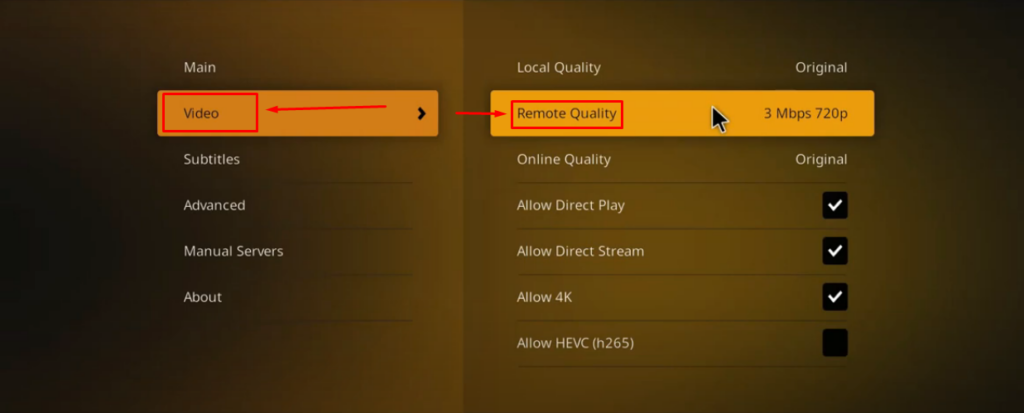
- Schritt 5: Beenden Sie die App und starten Sie sie neu, um Filme und andere Medien auf Kodi mit Plex abzuspielen.
Fehlerbehebung 10: Plex – Bei dem Versuch, ein Video abzuspielen, ist ein Fehler aufgetreten
Wenn beim Versuch, ein Video in Plex abzuspielen, ein Fehler auftritt, versuchen Sie diese schnellen Korrekturen.
a. Ändern der Qualitätseinstellungen auf Android
- Schritt 1: Öffnen Sie Ihre Plex-App auf Android.
- Schritt 2: Wählen Sie „Qualitätseinstellungen“. Versuchen Sie, die Medien in niedriger Qualität/Auflösung abzuspielen.
- Schritt 3: Speichern Sie die Änderungen und starten Sie die App neu.
b. Anpassen der Audioeinstellungen
Wenn der Film oder die Sendung, die Sie ansehen möchten, eine PCM 5.1-Audiokonfiguration hat, schalten Sie sie um auf:
- DTS 5.1
- AC3
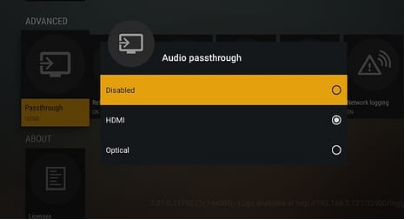
Dies sollte helfen, diesen Fehler zu beheben. Im Gegenteil, Sie können die „Audio-Passthrough“ deaktivieren, um dieses Problem zu beheben. Um dies zu tun:
- Schritt 1: Gehen Sie zu den Plex-Einstellungen.
- Schritt 2: Klicken Sie auf die Option „Erweitert“.
- Schritt 3: Wählen Sie die Option „Player“ und deaktivieren/schalten Sie die Passthrough aus.
c. Weitere Möglichkeiten, diesen Wiedergabefehler zu beheben
- Schritt 1: Deaktivieren Sie den neuen Player über die Option „Erweiterte Einstellungen“.
- Schritt 2: Deaktivieren Sie die „H264 maximale Stufe“ in den „Erweiterten“ Einstellungen.
- Schritt 3: Deaktivieren Sie die Untertitel und spielen Sie das Video erneut ab
Fehlerbehebung 11: Es gab ein Problem beim Abspielen dieses Elements – Plex-Wiedergabefehler

Sie sind also auf ein Problem gestoßen, das wie folgt lautet: „Es gab ein Problem beim Abspielen dieses Elements“. Hier sind verschiedene Methoden, um dieses Hindernis zu überwinden.
a. Entfernen alter Geräte
- Schritt 1: Melden Sie sich bei Ihrem Plex an.
- Schritt 2: Klicken Sie, um Ihre „Geräteliste“ zu öffnen.
- Schritt 3: Suchen Sie Geräte, die Sie zuvor zu Ihrem Konto hinzugefügt haben.
- Schritt 4: Klicken Sie auf „x“, um sie zu löschen, und bestätigen Sie Ihre Auswahl.
- Schritt 5: Beenden Sie Plex und melden Sie sich erneut an.
b. Ändern des Transcoders und seiner Qualität
- Schritt 1: Öffnen Sie Ihre App und besuchen Sie das Home-Menü.
- Schritt 2: Wählen Sie „Einstellungen“ und geben Sie die Option „Transcoder“ ein.
- Schritt 3: Ändern Sie die Transcoder-Qualität, indem Sie die folgenden Optionen auswählen:
- Automatisch:
- Meine CPU soll schmerzen
- Hochgeschwindigkeits- oder hochwertigere Codierung bevorzugen
c. Downgrade auf Ihren alten Plex Media Server
Manchmal kommen Upgrades mit Fehlern und Problemen wie „Beim Laden von Zeiten zum Abspielen ist ein Fehler aufgetreten“ bei der Verwendung von Plex. Oder ein Fehler wie „Es gab ein Problem beim Abspielen dieses Elements“. Das Beste, was Sie tun können, ist also, Ihren Medienserver auf die vorherige Version herunterzustufen. So können Sie dieses Problem beheben.
- Schritt 1: Gehen Sie unter Windows zu „%LOCALAPPDATA%\Plex Media Server“. Oder suchen Sie diesen Ordner auf dem Mac, indem Sie nach „~/Library/Application Support/ Plex Media Server/“ suchen.
- Schritt 2: Suchen Sie den Ordner, in dem das PMS installiert wurde, da er frühere Updates enthält.
- Schritt 3: Installieren Sie ein altes Upgrade, um den Server auf die vorherige Version herunterzustufen.
d. Hinzufügen eines AC3-Codecs zum Plex Media Server
So können Sie den AC3-Codec zu Ihrem Plex hinzufügen.
- Schritt 1: Laden Sie ein beliebiges Video aus Ihrem Webbrowser herunter.
- Schritt 2: Öffnen Sie die Bibliothek und fügen Sie die gerade heruntergeladene Videodatei hinzu.
- Schritt 3: Spielen Sie das Video ab, und es sollte automatisch einen AC3-Codec erstellen.
Fazit
Wenn Sie es leid sind, die richtigen Lösungen zu finden, um dieses Problem zu beheben, „Beim Laden der abzuspielenden Elemente ist ein Fehler aufgetreten“ in der Plex-App. Sie können mit der Problemlösung beginnen, indem Sie die App deinstallieren und neu installieren.
Ebenso können Sie die Datenbank reparieren oder die Namen der Verzeichnisse ändern. Wenn Sie eine Drittanbieteranwendung wie TIDAL mit Ihrem Plex verbunden haben, stellen Sie außerdem sicher, dass Sie die Gültigkeit des Abonnements überprüfen. Wenn nichts funktioniert, migrieren Sie den Plex-Medienserver vom alten PC auf den neuen.
Wenn Sie häufig auf Streaming- oder Wiedergabeprobleme stoßen, kann ein Upgrade Ihres Streaming-Setups einen erheblichen Unterschied machen. Eine zuverlässige Streaming-Kamera sorgt für eine reibungslosere Wiedergabe, minimiert Kompatibilitätsfehler und verbessert Ihr gesamtes Medienerlebnis erheblich.
FAQs
F1. Warum spielt Plex nicht ab?
Plex spielt aus verschiedenen Gründen nicht ab, darunter langsames Internet, nicht übereinstimmende Formate und falscher Speicherort des Verzeichnisses.
F2. Welches ist das beste Videoformat für Plex?
MP4 mit einem Verhältnis von 16:9 ist ein ideales Videoformat für Plex.
F3. Ist Plex besser für MKV oder MP4 geeignet?
Sie können zwar Videos in MKV abspielen, wenn diese Codecs unterstützen. Die meisten Benutzer bevorzugen jedoch die Wiedergabe von Medien auf Plex im MP4-Format, da dies zu weniger Pufferung und einem schnelleren Stream führt.
Meta-Beschreibung: Hier sind 5 bewährte Methoden, um einen Fehler zu beheben, der beim Laden von Elementen zur Wiedergabe von Plex aufgetreten ist. Wenn es weitere Wiedergabeprobleme gibt, die Sie stören, erfahren Sie in diesem Artikel auch, wie Sie diese beheben können.
