




































.png) English
English .png) Français
Français .png) Deutsch
Deutsch .png) Italiano
Italiano .png) 日本語
日本語 .png) Português
Português  简体中文
简体中文 
¿Tiene problemas porque Kindle y Audible no se sincronizan correctamente? Sin duda, no es el único que se enfrenta a este dilema. Si bien algunos usuarios han tenido éxito con WhisperSync para algunos títulos, otros se han topado con problemas que no se solucionan ni siquiera después de modificar la configuración o intentar ajustes manuales.
Tanto si utiliza un dispositivo Kindle como un smartphone para disfrutar de la lectura, lidiar con estos problemas de sincronización puede entorpecer su rutina de lectura y escucha.
Pero ¡relájese! Hay luz al final del túnel, porque este artículo le guiará a través de los desencadenantes de este problema y le proporcionará consejos útiles para ayudarle a solucionar los problemas y conseguir que todo vuelva a sincronizarse sin problemas.
Entender las causas por las que Audible y Kindle no se sincronizan
Antes de proceder con las soluciones para solucionar el problema de sincronización entre Audible y Kindle, es aconsejable conocer las posibles causas de este percance. Algunas de las más comunes son:
a. Internet lento e inestable
A veces, cuando su Internet es lento o se interrumpe con frecuencia, su dispositivo puede tener problemas para conectarse con los servidores de Amazon para sincronizar su progreso de lectura o escucha sin problemas. Si la conexión se interrumpe a mitad de la sincronización, su dispositivo no se actualizará correctamente. Esto podría provocar retrasos o interrupciones en el seguimiento de su contenido.
b. Diferentes cuentas de Amazon para cada plataforma
Para que la sincronización entre las aplicaciones de Kindle y Audible tenga éxito, asegúrese de iniciar sesión con la misma cuenta de Amazon. De lo contrario, su progreso no se transferirá correctamente si se utilizan diferentes cuentas en cada aplicación.
c. Errores y problemas técnicos
A veces, los problemas técnicos en la aplicación de Kindle o Audible pueden interrumpir el proceso de sincronización entre ellas. Estos problemas pueden provocar que no se actualice su progreso con precisión. Una solución sencilla es reiniciar o reinstalar la aplicación para resolver estos problemas y recuperar la sincronización en ambas plataformas.
d. Whispersync desactivado
Whispersync debe permanecer activo para mantener la sincronización entre los dispositivos. Si se desactiva accidentalmente, Audible y Kindle no se sincronizarán. Por lo tanto, se sugiere que revise la configuración y confirme que Whispersync o cualquier otra función que participe en la sincronización esté habilitada para evitar cualquier interrupción en el proceso.
e. Libro de Kindle sin narración de audio de Audible
No todos los libros de Kindle vienen con una versión que sea compatible con la funcionalidad de Whispersync para sincronizar el progreso de lectura y escucha sin problemas en la aplicación. Por lo tanto, cada vez que elija un título en Kindle, asegúrese de que tenga su versión de narración de audio de Audible.
Solución 1: activar Whispersync para voz en Kindle
En el dispositivo/aplicación
Si sus perfiles de Amazon y Audible están conectados y sigue teniendo problemas para sincronizar Audible con Kindle para acceder a los libros electrónicos con fines de lectura o escucha, es posible que el culpable sea la función Whispersync para voz que se ha desactivado sin querer, aunque normalmente está activada de forma predeterminada. Sin embargo, puede activar esta función directamente desde su dispositivo Kindle o a través de la aplicación de Kindle en dispositivos Android o iOS siguiendo los pasos que se indican a continuación.
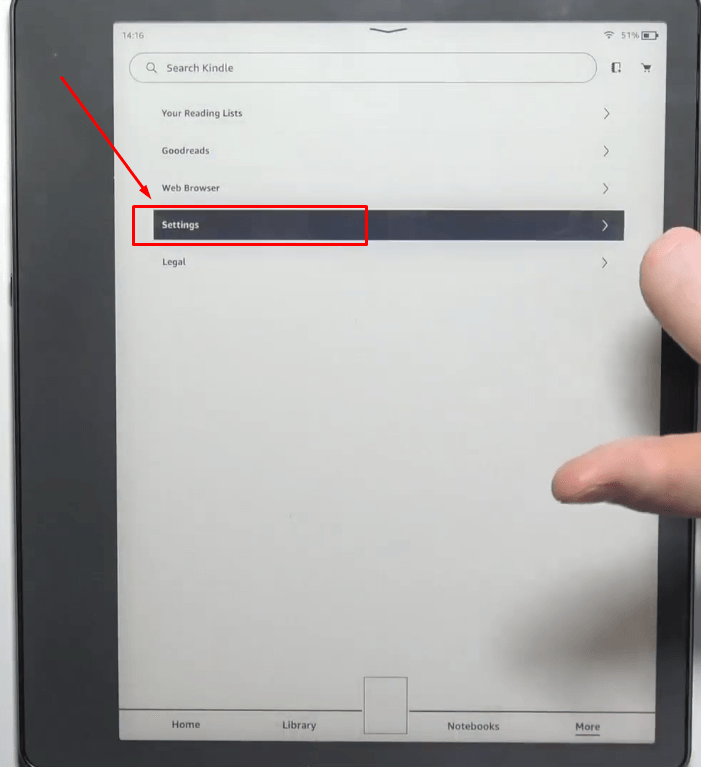
- Paso 1: Abra su dispositivo Kindle y vaya a la opción “Configuración”
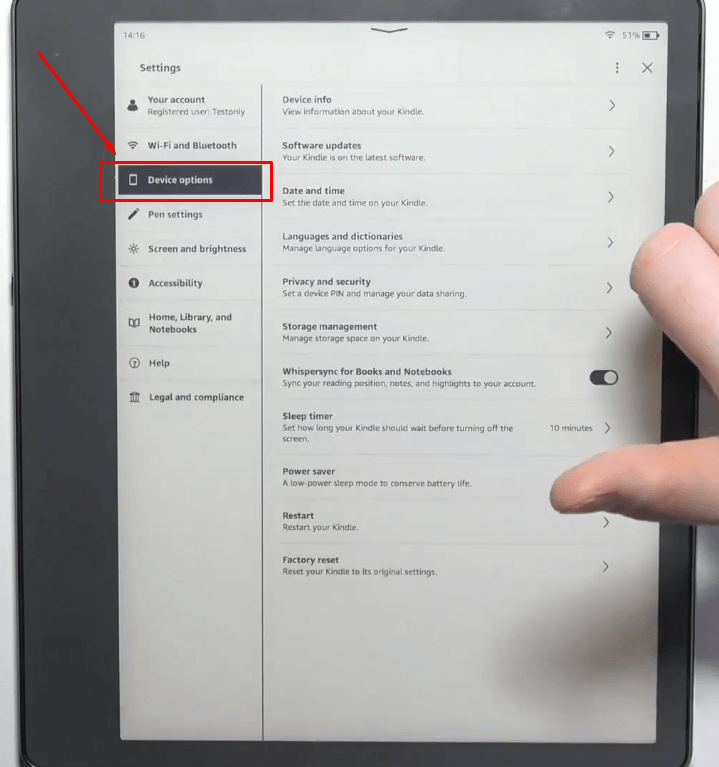
- Paso 2: En el menú “Configuración”, pulse en “Opciones de dispositivo” en el lado izquierdo de la pantalla
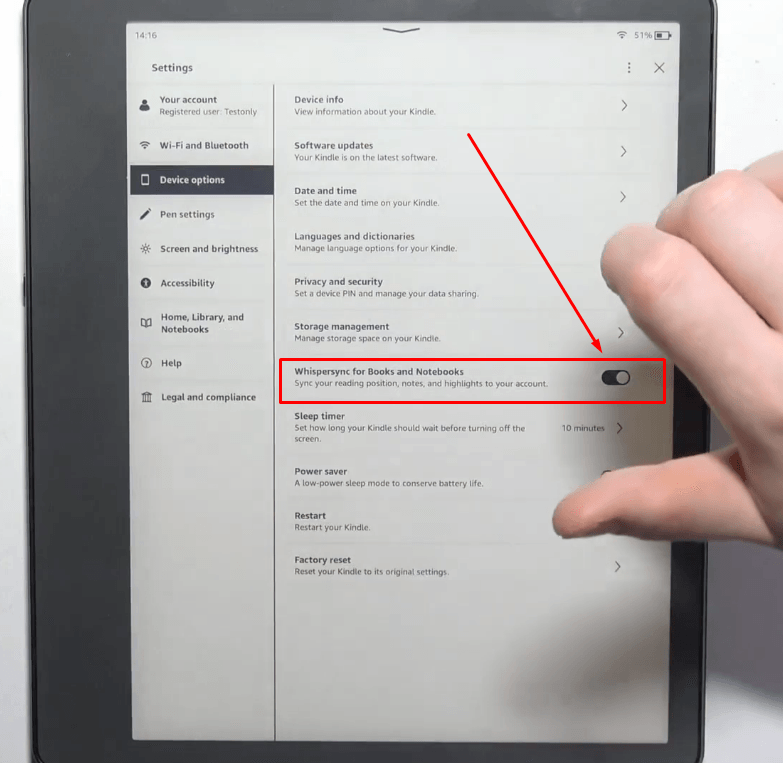
- Paso 3: Ahora, mire en el lado derecho de la pantalla para ver la opción “Whispersync para libros y cuadernos” y compruebe si está desactivada
- Paso 4: Pulse en el “Interruptor” junto a la función Whispersync para activar esta función
- Paso 5: Compruebe su biblioteca porque esta vez, todos sus libros electrónicos con voz deberían tener narración, y los archivos deberían estar sincronizados
NOTA: Los pasos anteriores se demuestran utilizando Kindle Scribe 10.2. La interfaz será ligeramente diferente si tiene cualquier otro modelo de dispositivo Kindle, como Oasis o Paperwhite, o si está utilizando la aplicación de Kindle en su smartphone iPhone o Android. Sin embargo, los pasos y las opciones seguirán siendo los mismos.
Desde un PC o portátil utilizando la opción de sincronización de dispositivos
También debe asegurarse de que Whispersync para voz está activado desde la cuenta principal de Amazon. Para ello:
- Paso 1: Inicie sesión en su cuenta de Amazon desde el sitio web
- Paso 2: Seleccione la pestaña “Cuenta y listas” y haga clic en “Gestionar su contenido y dispositivos”
- Paso 3: Haga clic en la pestaña “Preferencias”
- Paso 4: Desplácese hacia abajo hasta “Sincronización de dispositivos (configuración de Whispersync)”
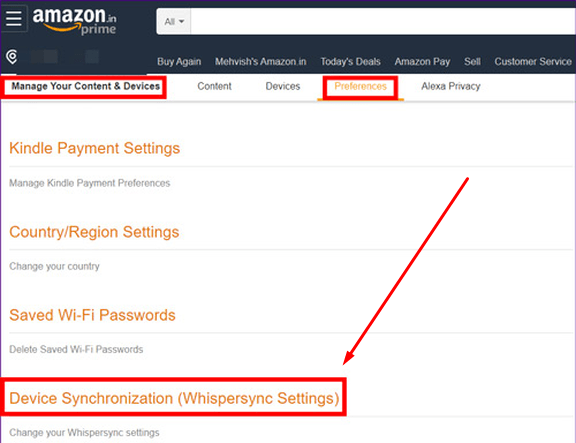
- Paso 5: Active el interruptor de Whispersync para voz para activar la función
Solución 2: comprar libros electrónicos con narración audible en Amazon
Si Audible y Kindle tienen problemas para sincronizarse, puede deberse a la ausencia del formato de audiolibro para ese libro electrónico en particular al que está intentando acceder. Si no puede escuchar la versión de un libro electrónico, probablemente sea porque no compró la copia de audio de ese libro inicialmente.
Para empezar, compruebe si su libro electrónico ofrece una alternativa de audiolibro. Si no es así, no es de extrañar que la sincronización no se produzca como se esperaba. Para asegurar una sincronización entre Audible y Kindle, tiene que comprar libros electrónicos con versiones de audio directamente desde Amazon.
Esto es lo que debe hacer:
- Paso 1: Visite el sitio web oficial de Amazon desde su PC o portátil

- Paso 2: Inicie sesión en su cuenta que utiliza con Kindle y Audible

- Paso 3: Después de iniciar sesión, escriba “Audible books & originals” y haga clic en el icono de búsqueda

Alternativamente, puede copiar y pegar este enlace en la barra de búsqueda de su navegador web para visitar directamente la página: (https://www.amazon.com/Audible-Books-and-Originals/b?ie=UTF8&node=18145289011)

De cualquier manera, podrá ver los nombres de los títulos que tienen narración de audio.
- Paso 4: Haga clic en el título del libro electrónico que desea sincronizar en su Kindle y Audible

- Paso 5: Al hacerlo, accederá a la página principal del libro electrónico con las opciones de compra. Aquí, haga clic en la opción “Kindle” y asegúrese de marcar la casilla “Añadir un audiolibro con narración de Audible” antes de comprar el título

NOTA: El precio puede cambiar después de comprar el libro con narración de Audible.
Solución 3: actualizar el dispositivo Kindle
Para solucionar los problemas de sincronización entre Audible y Kindle, considere la posibilidad de actualizar su dispositivo Kindle a la última versión del software. Los problemas de compatibilidad del software podrían estar obstaculizando la correcta sincronización de los audios y los libros electrónicos. Al actualizar el software de su dispositivo, puede disfrutar de un mejor rendimiento y una mayor compatibilidad con Audible.
Pasos para actualizar Amazon Kindle Paperwhite 5
- Paso 1: Abra su dispositivo, pulse en la pestaña “Inicio” y pulse en los tres puntos verticales
- Paso 2: Verá un menú desplegable con varias opciones, así que elija “Configuración” de la lista

- Paso 3: Pulse en “Opciones de dispositivo”

- Paso 4: A continuación, pulse en la opción “Actualizaciones de software”

Si hay alguna nueva versión disponible, el dispositivo se actualizará.
Pasos para actualizar Amazon Kindle Paperwhite de 11.ª generación
- Paso 1: Pulse en los tres puntos verticales en la pestaña “Inicio” de su dispositivo Kindle Paperwhite 11 Gen y seleccione “Configuración”

- Paso 2: Elija “Opciones de dispositivo”

- Paso 3: Pulse en “Opciones avanzadas”, ya que al hacerlo se revelará un nuevo conjunto de características y funciones

- Paso 4: Elija la opción “Actualizar su Kindle”

- Paso 5: Tan pronto como pulse la opción de actualización, Kindle confirmará su preferencia para cancelar o actualizar su dispositivo al software más reciente. Así que, simplemente pulse en el botón “Aceptar” para comenzar el proceso

- Paso 6: Aparecerá una nueva pantalla, solicitándole que espere unos instantes, seguida de la barra de progreso


Solución 4: reiniciar el dispositivo Kindle
Reiniciar su Kindle a veces puede resolver los problemas de sincronización con Audible y ayudar a eliminar los errores temporales que podrían causar problemas con el proceso de sincronización del audiolibro y el libro electrónico. En caso de que no sepa cómo hacerlo, aquí tiene una breve guía.
- Paso 1: Abra su dispositivo y pulse los tres puntos verticales en la esquina superior derecha de la pantalla

- Paso 2: Pulse en la opción “Configuración” del menú desplegable

- Paso 3: Una vez que esté en el menú “Configuración”, pulse los tres puntos verticales y seleccione “Reiniciar”

Por el contrario, puede elegir “Opciones de dispositivo” y pulsar en la opción “Reiniciar”.


Solución 5: actualizar su título de Kindle automática o manualmente
Asegurarse de que sus títulos de Kindle están actualizados es importante para mantenerlos sincronizados con sus audiolibros correspondientes. Tanto si los actualiza manualmente como si deja que se actualicen automáticamente, ambas acciones pueden evitar cualquier problema de sincronización que pueda surgir si la versión del libro de Kindle no es compatible con Whispersync para voz para que funcione sin problemas entre las ediciones de libro electrónico y audiolibro de Audible. Mantener su contenido actualizado mediante la actualización de los libros a través de su cuenta de Amazon puede minimizar los errores de sincronización en ambos formatos.
¿Cómo actualizar los títulos de Kindle automáticamente?
- Paso 1: Visite el sitio oficial de Amazon desde su PC o portátil e inicie sesión en su cuenta
- Paso 2: Haga clic en la opción “Cuenta y listas”

- Paso 3: Al hacerlo, se le mostrará una extensa lista de diferentes opciones. Desde allí, haga clic en “Gestionar su contenido y dispositivos”

Esto le llevará a su panel de control principal, y estará dentro de la sección “Su contenido”.

- Paso 4: Justo al lado de “Su contenido”, verá otra pestaña llamada “Configuración”, así que haga clic en ella

- Paso 5: Desplácese hacia abajo hasta la opción “Actualización automática de libros (Whispersync para libros) y seleccione la opción “Activado” del menú desplegable para activar la actualización automática de libros

¿Cómo actualizar los títulos de Kindle manualmente?
- Paso 1: Inicie sesión en su cuenta de Amazon desde el PC
- Paso 2: Haga clic en “Cuenta y listas” y seleccione “Gestionar su contenido y dispositivos”
Esta vez, tiene que mirar en la sección “Su contenido” para ver los títulos de Kindle que ya tiene.
- Paso 3: Haga clic en el botón “Actualización disponible” para actualizar el libro manualmente y confirme su elección haciendo clic en la opción “Actualizar”


Una vez que la actualización se haya completado, verá el siguiente mensaje:

NOTA: Si un título de Kindle no tiene una opción de “Actualización disponible”, significa que el libro electrónico ya se ha actualizado.
Solución 6: eliminar, anular el registro y reinstalar las aplicaciones de Kindle y Audible
Si tiene Kindle y Audible instalados en sus smartphones, como iPhone o Android, puede intentar eliminar, anular el registro y reinstalar las aplicaciones. Varios usuarios de Reddit han probado este método y han asegurado su eficacia.
La solución requiere eliminar las aplicaciones de Kindle y Audible de sus teléfonos móviles y, a continuación, anular su registro en el sitio web de Amazon. Además, tendrá que reinstalar las aplicaciones y volver a descargar el libro y su audio primero desde Kindle y luego desde Audible.
Por lo tanto, para su comodidad, esta solución se divide en varias partes, y debe seguir cada subsección en consecuencia para que este método funcione.
Parte 1: eliminar las aplicaciones de Kindle y Audible de su teléfono
En iPhone/iOS
- Paso 1: Navegue por la aplicación de Kindle en su iPhone

- Paso 2: Mantenga pulsado el icono de la aplicación hasta que vea la opción “Eliminar aplicación” y pulse sobre ella

- Paso 3: Confirme su decisión de reinstalar/eliminar la aplicación de Kindle de su iPhone pulsando la opción “Eliminar aplicación”, y vuelva a confirmar su elección pulsando “Eliminar”

En Android
- Paso 1: Localice la aplicación de Kindle en su smartphone o dispositivo Android

- Paso 2: Mantenga pulsado el icono de la aplicación de Kindle y pulse la opción “Desinstalar” cuando aparezca para desinstalar/eliminar la aplicación de su teléfono

NOTA: Elimine la aplicación de Audible de su iPhone/Android utilizando el mismo proceso.
Parte 2: anular el registro de las aplicaciones de Audible y Kindle de su cuenta de Amazon
- Paso 1: Visite Amazon desde su portátil o PC, e inicie sesión en su cuenta con los mismos datos que utiliza para Kindle y Audible
- Paso 2: Haga clic en el menú desplegable “Cuenta y listas”

- Paso 3: Seleccione “Contenido y dispositivos” o “Gestionar su contenido y dispositivos” del menú

- Paso 4: Haga clic en la pestaña “Dispositivos” en la zona superior de la pantalla

A continuación, desplácese hacia abajo para ver los nombres de las aplicaciones registradas/instaladas en sus dispositivos.

- Paso 5: Haga clic en el icono de la aplicación “Audible” para ver los nombres de los dispositivos en los que se ha instalado la aplicación

- Paso 6: Haga clic en el botón “Anular registro” para cada dispositivo y confirme su elección haciendo clic en el botón “Anular registro” que aparece en color amarillo


NOTA: Repita el mismo proceso para anular el registro de la aplicación de Kindle.
Parte 3: reinstalar las aplicaciones de Kindle y Audible en su teléfono
En iPhone/iOS
- Paso 1: Pulse para abrir la aplicación “App Store”

- Paso 2: Pulse en el icono de búsqueda (lupa) en la parte inferior de la pantalla

- Paso 3: Escriba “Amazon Kindle” y pulse el botón “Buscar” en el teclado

- Paso 4: Pulse en el icono “Kindle” para entrar en la página principal de la aplicación

- Paso 5: Pulse en el icono de descarga (nube con una flecha hacia abajo) y espere a que la aplicación se reinstale en su iPhone

- Paso 6: Vuelva a su pantalla de inicio, abra la aplicación de Kindle e inicie sesión

En Android
- Paso 1: Abra la aplicación “Play Store” en su smartphone Android
- Paso 2: Pulse en la barra de búsqueda en la parte superior de la pantalla, escriba Kindle/aplicación de Kindle, y pulse el icono de búsqueda en el teclado


- Paso 3: Pulse en el icono de Kindle

- Paso 4: Una vez que esté dentro de la página de la aplicación, pulse el botón “Instalar” y espere a que la aplicación se descargue por completo


- Paso 5: Pulse en el botón “Abrir” e inicie sesión

NOTA: Siga el mismo proceso para descargar Audible en su móvil iPhone/Android
Parte 4: eliminar y volver a descargar libros de Kindle y Audible
Después de completar la parte anterior, elimine todos sus títulos descargados y vuelva a descargar el libro con narración de Audible en la aplicación de Kindle. A continuación, descargue el mismo título de la aplicación de Audible. Sin embargo, recuerde que si la versión de Audible del mismo libro no está disponible, no se sincronizará.
Conclusión
Los problemas de sincronización entre Kindle y Audible pueden ser bastante molestos, especialmente cuando WhisperSync no funciona tan bien como se espera. Los usuarios suelen tener problemas con los audiolibros que no aparecen en la aplicación Kindle a pesar de revisar la configuración e intentar descargarlos. Algunos notan que la sincronización funciona a la perfección para ciertos títulos, mientras que otros permanecen desconectados. Reiniciar los dispositivos y modificar la configuración a veces puede proporcionar una solución, pero no de forma consistente.
Por lo tanto, ya sea que esté cambiando entre aplicaciones, teléfonos inteligentes o dispositivos Kindle, esta falta de consistencia puede ser desconcertante. Sin embargo, saber qué podría estar causándola y cómo solucionarla puede resolver este problema de sincronización.
Si prefiere escuchar con las manos libres mientras soluciona sus problemas de sincronización, elegir un micrófono lavalier inalámbrico fácil de usar puede mejorar significativamente la claridad y la comodidad del audio. Este micrófono compacto y sin complicaciones facilita el seguimiento cómodo de las instrucciones o tutoriales de audiolibros, incluso mientras navega por la configuración del dispositivo.
Preguntas frecuentes
P1. ¿Por qué no se sincronizan mis libros de Audible y Kindle?
Una de las razones más comunes por las que los libros de Audible y Kindle no están sincronizados es iniciar sesión en ambas plataformas con diferentes cuentas. Por lo tanto, asegúrese de estar utilizando la misma cuenta en todos los dispositivos. Para ello, abra Audible > Perfil > Ajustes > Cerrar sesión > Vuelva a iniciar sesión.
P2. ¿Por qué no aparece mi audiolibro en mi Kindle?
Asegúrese de que la función «Sincronizar» esté activada. A continuación, confirme que la compra del libro se realizó correctamente y que los pagos se realizaron sin problemas. Puede comprobarlo en la opción «Sus pedidos». Asegúrese de haber transferido el audiolibro a su dispositivo a través de la opción «Gestionar contenido y dispositivos». Lo más importante es que sus aplicaciones Audible y Kindle estén registradas en la misma cuenta de Amazon.
P3. ¿Por qué no se descarga mi libro de Audible en Kindle?
Asegúrese de que su dispositivo Kindle o teléfono inteligente con la aplicación Kindle esté conectado a una red inalámbrica estable. Además, confirme que Whispersync está habilitado.
P4. ¿Cómo comparto mis libros de Audible entre dispositivos con el plan familiar de Amazon?
Visite Amazon > Gestionar contenido y dispositivos > Pestaña Contenido > Mostrar biblioteca familiar > Elija los audiolibros para compartir desde la biblioteca.

