



































.png)
.png) English
English .png) Français
Français .png) Deutsch
Deutsch .png) Italiano
Italiano .png) 日本語
日本語  Español
  简体中文
简体中文 
Com dificuldades para que o Kindle e o Audible sincronizem corretamente? Você certamente não está sozinho(a) neste dilema. Enquanto alguns usuários tiveram sucesso com o WhisperSync para títulos, outros enfrentaram problemas que simplesmente não funcionam mesmo após mexer nas configurações ou tentar ajustes manuais.
Seja usando um dispositivo Kindle ou um smartphone para seu prazer de leitura, lidar com esses problemas de sincronização pode certamente atrapalhar sua rotina de leitura e audição de livros.
Mas relaxe! Há luz no fim do túnel, porque este artigo o(a) guiará pelas causas deste problema e fornecerá dicas úteis para ajudar a solucionar problemas e fazer com que tudo volte a sincronizar sem problemas.
Compreendendo as causas pelas quais Audible e Kindle não sincronizam
Antes de prosseguir com as soluções para corrigir o problema de sincronização entre Audible e Kindle, é prudente conhecer as possíveis causas deste contratempo. Algumas das mais comuns são:
a. Internet lenta e instável
Às vezes, quando sua internet está lenta ou cai frequentemente, seu dispositivo pode ter dificuldade em se conectar aos servidores da Amazon para sincronizar seu progresso de leitura ou audição sem problemas. Se a conexão for interrompida no meio da sincronização, seu dispositivo não será atualizado corretamente. Isso pode levar a atrasos ou interrupções no acompanhamento de onde você está em seu conteúdo.
b. Contas Amazon Diferentes para Cada Plataforma
Para que a sincronização entre os aplicativos Kindle e Audible seja bem-sucedida, certifique-se de fazer login com a mesma conta Amazon. Caso contrário, seu progresso não será transferido corretamente se contas diferentes forem usadas em cada aplicativo.
c. Bugs e Problemas Técnicos
Às vezes, problemas técnicos no aplicativo Kindle ou Audible podem interromper o processo de sincronização entre eles. Esses problemas podem levar à falha na atualização precisa do seu progresso. Uma solução simples é reiniciar ou reinstalar o aplicativo para resolver esses problemas e fazer com que a sincronização volte a funcionar em ambas as plataformas.
d. Whispersync Desativado
O Whispersync deve permanecer ativo para manter a sincronização entre os dispositivos. Se for desativado acidentalmente, Audible e Kindle não sincronizarão. Portanto, sugere-se que você revise as configurações e confirme se o Whispersync ou qualquer outro recurso que participe da sincronização está ativado para evitar interrupções no processo.
e. Livro Kindle sem Narração em Áudio do Audible
Nem todo livro Kindle vem com uma versão compatível com a funcionalidade Whispersync para sincronizar o progresso de leitura e audição sem problemas no aplicativo. Portanto, sempre que você escolher um título no Kindle, certifique-se de que ele tenha sua versão de narração em áudio do Audible.
Solução 1: ativar o Whispersync para voz no Kindle
No dispositivo/aplicativo
Se seus perfis Amazon e Audible estiverem conectados e você ainda estiver enfrentando problemas para sincronizar o Audible com o Kindle para acessar eBooks para fins de leitura ou audição, é possível que o culpado seja o recurso Whispersync para Voz ter sido desativado sem querer, mesmo que geralmente esteja ativado por padrão. No entanto, você pode ativar esta função diretamente do seu dispositivo Kindle ou através do aplicativo Kindle em dispositivos Android ou iOS, seguindo os passos abaixo.
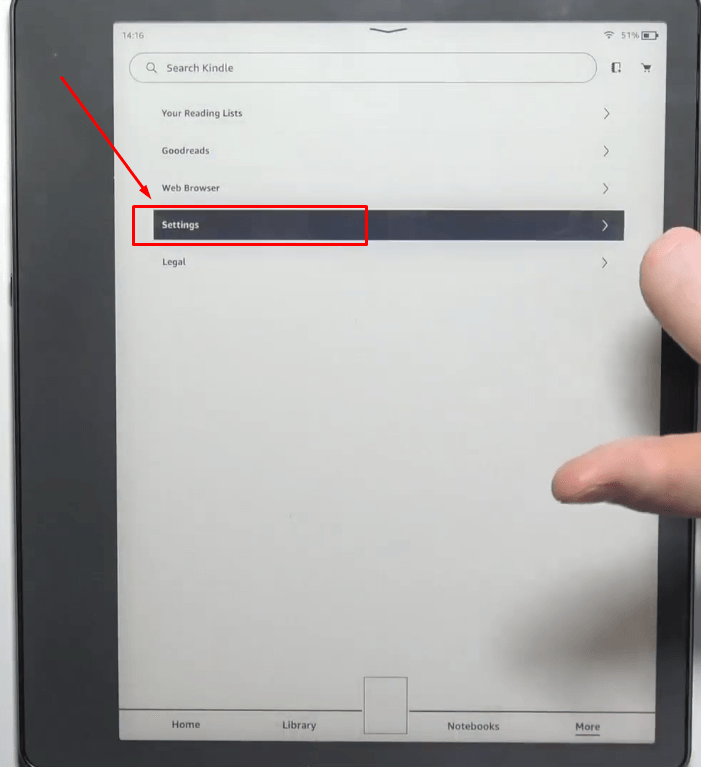
- Passo 1: Abra seu dispositivo Kindle e vá para a opção “Configurações”
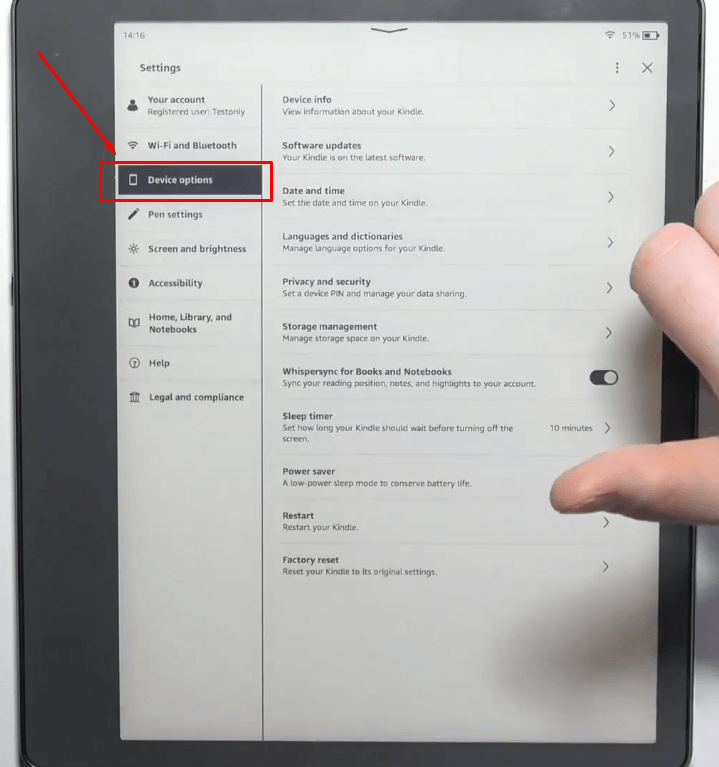
- Passo 2: No menu “Configurações”, toque em “Opções do dispositivo” no lado esquerdo da tela
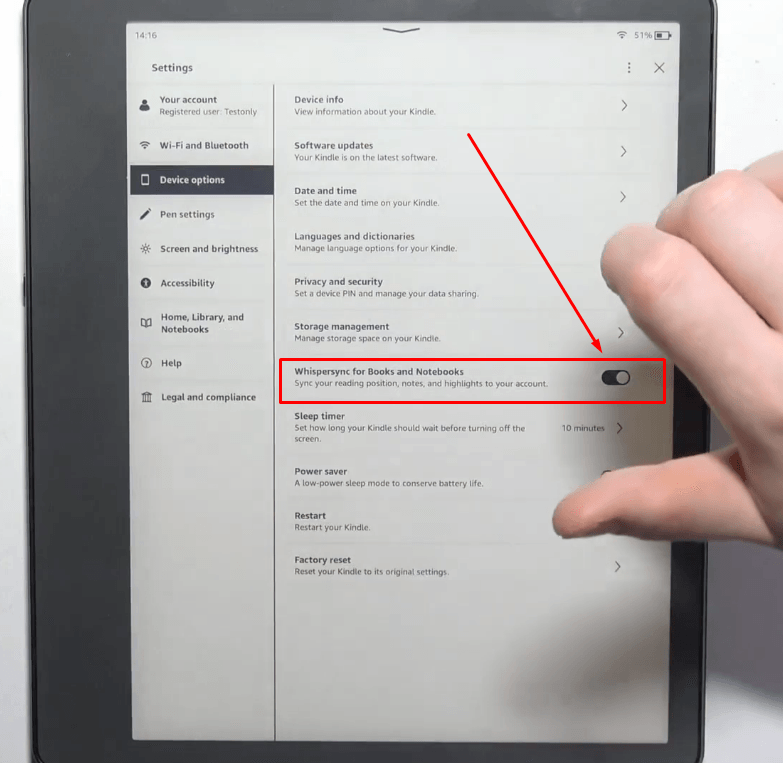
- Passo 3: Agora, olhe para o lado direito da tela para ver a opção “Whispersync para Livros e Cadernos” e verifique se está desativado
- Passo 4: Toque no “Botão de alternância” ao lado da função Whispersync para ativar este recurso
- Passo 5: Verifique sua biblioteca porque, desta vez, todos os seus eBooks com voz devem ter narração, e os arquivos devem estar sincronizados
NOTA: Os passos acima são demonstrados usando o Kindle Scribe 10.2. A interface será ligeiramente diferente se você tiver qualquer outro modelo de dispositivo Kindle, como Oasis ou Paperwhite, ou se estiver usando o aplicativo Kindle em seu smartphone iPhone ou Android. No entanto, os passos e as opções permanecerão os mesmos.
De um PC ou laptop usando a opção de sincronização do dispositivo
Você também deve garantir que seu Whispersync para Voz esteja ativado na conta principal da Amazon. Para fazer isso:
- Passo 1: Faça login em sua conta Amazon pelo site
- Passo 2: Selecione a aba “Contas e Listas” e clique em “Gerenciar Seu Conteúdo e Dispositivos”
- Passo 3: Clique na aba “Preferências”
- Passo 4: Role para baixo até “Sincronização de Dispositivos (Configurações do Whispersync)”
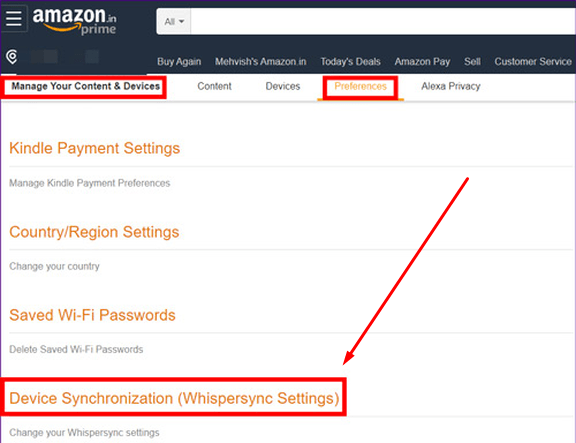
- Passo 5: Ative o botão de alternância para Whispersync para Voz para ativar o recurso
Solução 2: compre eBooks com narração Audible na Amazon
Se Audible e Kindle estão tendo problemas para sincronizar, pode ser devido à ausência do formato de audiolivro para aquele eBook específico que você está tentando acessar. Se você não consegue ouvir a versão de um eBook, provavelmente é porque você não comprou a cópia em áudio daquele livro inicialmente.
Para começar, verifique se seu eBook oferece uma alternativa de audiolivro. Se não oferecer, então não é surpresa que a sincronização não esteja ocorrendo como esperado. Para garantir a sincronização entre Audible e Kindle, você precisa comprar eBooks com versões em áudio diretamente da Amazon.
Aqui está o que você deve fazer:
- Passo 1: Visite o site oficial da Amazon do seu PC ou laptop

- Passo 2: Faça login em sua conta que você usa com Kindle e Audible

- Passo 3: Após fazer login, digite “Livros e originais Audible” e clique no ícone de pesquisa

Alternativamente, você pode copiar e colar este link na barra de pesquisa do seu navegador da web para visitar diretamente a página: (https://www.amazon.com/Audible-Books-and-Originals/b?ie=UTF8&node=18145289011)

De qualquer forma, você poderá ver os nomes dos títulos que possuem narração em áudio.
- Passo 4: Clique no título do eBook que você deseja sincronizar em seu Kindle e Audible

- Passo 5: Ao fazer isso, você será levado à página principal do eBook com as opções de compra. Aqui, clique na opção “Kindle” e certifique-se de marcar a caixa “Adicionar um audiolivro com narração Audible” antes de comprar o título

NOTA: O preço pode mudar após a compra do livro com narração Audible.
Solução 3: atualizando o dispositivo Kindle
Para corrigir problemas de sincronização entre Audible e Kindle, considere atualizar seu dispositivo Kindle para a versão de software mais recente. Problemas de compatibilidade de software podem estar impedindo a sincronização adequada de áudio e eBooks. Ao atualizar o software em seu dispositivo, você pode desfrutar de desempenho e compatibilidade aprimorada com o Audible.
Passos para atualizar o Amazon Kindle Paperwhite 5
- Passo 1: Abra seu dispositivo, toque na aba “Início” e toque nos três pontos verticais
- Passo 2: Você verá um menu suspenso com várias opções, então escolha “Configurações” da lista

- Passo 3: Toque em “Opções do dispositivo”

- Passo 4: Em seguida, toque na opção “Atualizações de software”

Se houver alguma nova versão disponível, o dispositivo será atualizado.
Passos para atualizar o Amazon Kindle Paperwhite 11ª geração
- Passo 1: Toque nos três pontos verticais na aba “Início” do seu dispositivo Kindle Paperwhite 11ª Geração e selecione “Configurações”

- Passo 2: Escolha “Opções do Dispositivo”

- Passo 3: Toque em “Opções Avançadas”, pois isso revelará um novo conjunto de recursos e funções

- Passo 4: Escolha a opção “Atualizar Seu Kindle”

- Passo 5: Assim que você tocar na opção de atualização, o Kindle confirmará sua preferência para cancelar ou atualizar seu dispositivo para o software mais recente. Então, simplesmente toque no botão “OK” para iniciar o processo

- Passo 6: Uma nova tela aparecerá, solicitando que você espere alguns momentos, seguida pela barra de progresso


Solução 4: reiniciar o dispositivo Kindle
Reiniciar seu Kindle pode, às vezes, resolver problemas de sincronização com o Audible e ajudar a limpar erros temporários que podem causar problemas no processo de sincronização de audiolivros e eBooks. Caso você não saiba como fazer, aqui está um breve guia.
- Passo 1: Abra seu dispositivo e toque nos três pontos verticais no canto superior direito da tela

- Passo 2: Toque na opção “Configurações” no menu suspenso

- Passo 3: Uma vez no menu “Configurações”, toque nos três pontos verticais e selecione “Reiniciar”

Alternativamente, você pode escolher “Opções do Dispositivo” e tocar na opção “Reiniciar”.


Solução 5: atualize seu título Kindle automaticamente ou manualmente
Garantir que seus títulos Kindle estejam atualizados é importante para mantê-los sincronizados com seus audiolivros correspondentes. Seja atualizando-os manualmente ou permitindo que aconteçam automaticamente, ambas as ações podem prevenir quaisquer problemas de sincronização que possam surgir se a versão do livro Kindle não for compatível com o Whispersync para Voz para funcionar sem problemas entre as edições de eBook e audiolivro Audible. Manter seu conteúdo atualizado, atualizando livros através de sua conta Amazon, pode minimizar erros de sincronização em ambos os formatos.
Como atualizar títulos Kindle automaticamente?
- Passo 1: Visite o site oficial da Amazon do seu PC ou laptop e faça login em sua conta
- Passo 2: Clique na opção “Contas e Listas”

- Passo 3: Ao fazer isso, você verá uma extensa lista de diferentes opções. A partir daí, clique em “Gerenciar Seu Conteúdo e Dispositivos”

Isso o(a) levará ao seu painel principal, e você estará dentro da seção “Seu Conteúdo”.

- Passo 4: Logo ao lado de “Seu Conteúdo”, você verá outra aba chamada “Configurações”, então clique nela

- Passo 5: Role para baixo até a opção “Atualização Automática de Livros (Whispersync para Livros)” e selecione a opção “ATIVADO” no menu suspenso para ativar a atualização automática de livros

Como atualizar títulos Kindle manualmente?
- Passo 1: Faça login em sua conta Amazon pelo PC
- Passo 2: Clique em “Contas e Listas” e selecione “Gerenciar Seu Conteúdo e Dispositivos”
Desta vez, você precisa verificar a seção “Seu Conteúdo” para ver os títulos Kindle que você já possui.
- Passo 3: Clique no botão “Atualização Disponível” para atualizar o livro manualmente e confirme sua escolha clicando na opção “Atualizar”


Assim que a atualização for concluída, você verá a seguinte mensagem:

NOTA: Se um título Kindle não tiver a opção “Atualização Disponível”, significa que o eBook já foi atualizado.
Solução 6: excluir, desregistrar e reinstalar os aplicativos Kindle e Audible
Se você tem Kindle e Audible instalados em seus smartphones, como iPhone ou Android, você pode tentar excluir, desregistrar e reinstalar os aplicativos. Vários usuários do Reddit testaram este método e garantiram sua eficácia.
A solução alternativa exige a exclusão dos aplicativos Kindle e Audible de seus celulares e, em seguida, desregistrá-los do site da Amazon. Além disso, você precisará reinstalar os aplicativos e baixar novamente o livro e seu áudio primeiro do Kindle e depois do Audible.
Então, para sua comodidade, esta solução é dividida em várias partes, e você deve seguir cada subseção de acordo para que este método funcione.
Parte 1: excluindo os aplicativos Kindle e Audible do seu telefone
No iPhone/iOS
- Passo 1: Navegue até o aplicativo Kindle em seu iPhone

- Passo 2: Pressione e segure o ícone do aplicativo até ver a opção “Remover App” e toque nela

- Passo 3: Confirme sua decisão de reinstalar/excluir o aplicativo Kindle do seu iPhone tocando na opção “Apagar App” e reconfirme sua escolha novamente tocando em “Apagar”

No Android
- Passo 1: Localize o aplicativo Kindle em seu smartphone ou dispositivo Android

- Passo 2: Pressione e segure o ícone do aplicativo Kindle e toque na opção “Desinstalar” quando ela aparecer para desinstalar/excluir o aplicativo do seu telefone

NOTA: Exclua o aplicativo Audible do seu iPhone/Android usando o mesmo processo.
Parte 2: desregistrando os aplicativos Audible e Kindle da sua conta Amazon
- Passo 1: Visite a Amazon do seu laptop ou PC e faça login em sua conta com os mesmos detalhes que você usa para Kindle e Audible
- Passo 2: Clique no menu suspenso “Contas e Listas”

- Passo 3: Selecione “Conteúdo e Dispositivos” ou “Gerenciar Seu Conteúdo e Dispositivos” no menu

- Passo 4: Clique na aba “Dispositivos” na área superior da tela

Em seguida, role para baixo para ver os nomes dos aplicativos registrados/instalados em seus dispositivos.

- Passo 5: Clique no ícone do aplicativo “Audible” para ver os nomes dos dispositivos nos quais o aplicativo foi instalado

- Passo 6: Clique no botão “Desregistrar” para cada dispositivo e confirme sua escolha clicando no botão “Desregistrar” que aparece na cor amarela


NOTA: Repita o mesmo processo para desregistrar o aplicativo Kindle.
Parte 3: reinstalando os aplicativos Kindle e Audible no seu telefone
No iPhone/iOS
- Passo 1: Toque para abrir o aplicativo “App Store”

- Passo 2: Toque no ícone de pesquisa (lupa) na parte inferior da sua tela

- Passo 3: Digite “Amazon Kindle” e toque no botão “Buscar” no teclado

- Passo 4: Toque no ícone “Kindle” para entrar na página principal do aplicativo

- Passo 5: Toque no ícone de download (nuvem com uma seta para baixo) e espere o aplicativo reinstalar em seu iPhone

- Passo 6: Volte para sua tela inicial, abra o aplicativo Kindle e faça login

No Android
- Passo 1: Abra o aplicativo “Play Store” em seu smartphone Android
- Passo 2: Toque na barra de pesquisa na parte superior da tela, digite Kindle/aplicativo Kindle e toque no ícone de pesquisa no teclado


- Passo 3: Toque no ícone do Kindle

- Passo 4: Uma vez na página do aplicativo, toque no botão “Instalar” e espere o aplicativo baixar completamente


- Passo 5: Toque no botão “Abrir” e faça login

NOTA: Siga o mesmo processo para baixar o Audible em seu iPhone/Android
Parte 4: excluindo e baixando novamente livros do Kindle e Audible
Após concluir a parte anterior, exclua todos os seus títulos baixados e baixe novamente o livro com narração Audible no aplicativo Kindle. Em seguida, baixe o mesmo título do aplicativo Audible. No entanto, lembre-se que se a versão Audible do mesmo livro não estiver disponível, ele não será sincronizado.
Conclusão
Problemas de sincronização entre o Kindle e o Audible podem ser bastante irritantes, especialmente quando o WhisperSync não funciona tão suavemente quanto o esperado. Os usuários frequentemente encontram problemas com audiolivros que não aparecem no aplicativo Kindle, apesar de revisarem as configurações e tentarem fazer downloads. Alguns notam que a sincronização funciona perfeitamente para títulos específicos, enquanto outros permanecem desconectados. Reiniciar dispositivos e ajustar configurações às vezes pode fornecer uma solução, mas não consistentemente.
Portanto, seja alternando entre aplicativos, smartphones ou dispositivos Kindle, essa falta de consistência pode ser desconcertante. No entanto, saber o que pode estar causando isso e as maneiras de corrigi-lo pode resolver esse problema de sincronização.
Se você prefere ouvir com as mãos livres enquanto soluciona seus problemas de sincronização, escolher um microfone de lapela sem fio fácil de usar pode melhorar significativamente a clareza e a conveniência do áudio. Este microfone compacto e sem complicações facilita o acompanhamento confortável de instruções ou tutoriais de audiolivros, mesmo enquanto você navega pelas configurações do dispositivo.
Perguntas Frequentes
P1. Por que meus livros do Audible e do Kindle não estão sincronizando?
Uma das razões mais comuns para os livros do Audible e do Kindle não sincronizarem é fazer login em ambas as plataformas com contas diferentes. Portanto, certifique-se de estar usando a mesma conta em todos os dispositivos. Para fazer isso, Abra o Audible > Perfil > Configurações > Sair > Faça login novamente.
P2. Por que meu audiolivro não está aparecendo no meu Kindle?
Certifique-se de que o recurso “Sincronizar” esteja ativado. Em seguida, confirme se a compra do livro foi bem-sucedida e se os pagamentos foram feitos sem problemas. Você pode verificar isso na opção “Seus Pedidos”. Certifique-se de ter transferido o audiolivro para o seu dispositivo através da opção “Gerenciar Seu Conteúdo e Dispositivos”. O mais importante é que seus aplicativos Audible e Kindle estejam registrados na mesma conta da Amazon.
P3. P3. Por que meu livro do Audible não está sendo baixado para o Kindle?
Certifique-se de que seu dispositivo Kindle ou smartphone com o aplicativo Kindle esteja conectado a uma rede sem fio estável. Além disso, confirme se o Whispersync está ativado.
P4. Como compartilho meus livros do Audible entre dispositivos com o plano Amazon Household?
Visite Amazon > Gerenciar Seu Conteúdo e Dispositivos > Aba Conteúdo > Mostrar Biblioteca Familiar > Escolha os audiolivros para compartilhar da Biblioteca.

