
























.png)
.png) English
English .png) Français
Français .png) Deutsch
Deutsch  简体中文
简体中文 
KindleとAudibleが適切に同期しないことで悩んでいますか?この問題に直面しているのはあなただけではありません。WhisperSyncを利用して成功したユーザーもいますが、設定を調整したり手動で調整しても問題が解決しないことがあります。
Kindleデバイスやスマートフォンを使用している場合でも、これらの同期問題に対処することは、読書や聴取のルーチンに支障をきたす可能性があります。
しかし、安心してください!この記事では、この問題の原因を解明し、トラブルシューティングを行い、すべてをスムーズに同期させるための便利なヒントを提供します。
AudibleとKindleが同期しない原因を理解する
AudibleとKindleの同期問題を解決するためのソリューションを進める前に、この問題の可能性のある原因を知っておくことが賢明です。最も一般的な原因のいくつかは次のとおりです。
a. 遅くて不安定なインターネット
インターネットが遅い場合や頻繁に切断される場合、デバイスがAmazonのサーバーとリンクして読書や聴取の進捗をスムーズに同期するのに問題が生じることがあります。同期中に接続が途中で切れると、デバイスが正しく更新されません。これにより、コンテンツの進捗を追跡する際に遅延や中断が発生する可能性があります。
b. 各プラットフォームで異なるAmazonアカウント
KindleとAudibleアプリ間の同期を成功させるためには、同じAmazonアカウントでログインする必要があります。異なるアカウントを使用すると、進捗が正しく転送されません。
c. バグと技術的問題
KindleまたはAudibleアプリの技術的な問題が、両者間の同期プロセスを妨げることがあります。これらの問題により、進捗が正確に更新されないことがあります。アプリを再起動または再インストールすることで、これらの問題を解決し、両プラットフォームの同期を回復する簡単な方法があります。
d. WhisperSyncが無効
デバイス間の同期を維持するためには、WhisperSyncをアクティブにしておく必要があります。誤ってオフにすると、AudibleとKindleは同期しません。したがって、設定を確認し、同期に参加するWhisperSyncやその他の機能が有効になっていることを確認して、プロセスの中断を防ぐことをお勧めします。
e. Audible音声ナレーションのないKindle書籍
すべてのKindle書籍が、アプリで読書と聴取の進捗をシームレスに同期するWhisperSync機能に対応しているわけではありません。したがって、Kindleでタイトルを選択する際には、Audible音声ナレーションのバージョンがあることを確認してください。
修正1: KindleでWhisperSync for Voiceを有効にする
デバイス/アプリで
AmazonとAudibleのプロフィールが接続されている場合でも、AudibleとKindleの同期に問題がある場合は、WhisperSync for Voice機能が意図せず無効になっている可能性があります。通常はデフォルトで有効になっていますが、KindleデバイスまたはAndroidやiOSデバイスのKindleアプリから直接この機能を有効にすることができます。以下の手順に従ってください。
- ステップ1: Kindleデバイスを開き、「設定」オプションに移動します
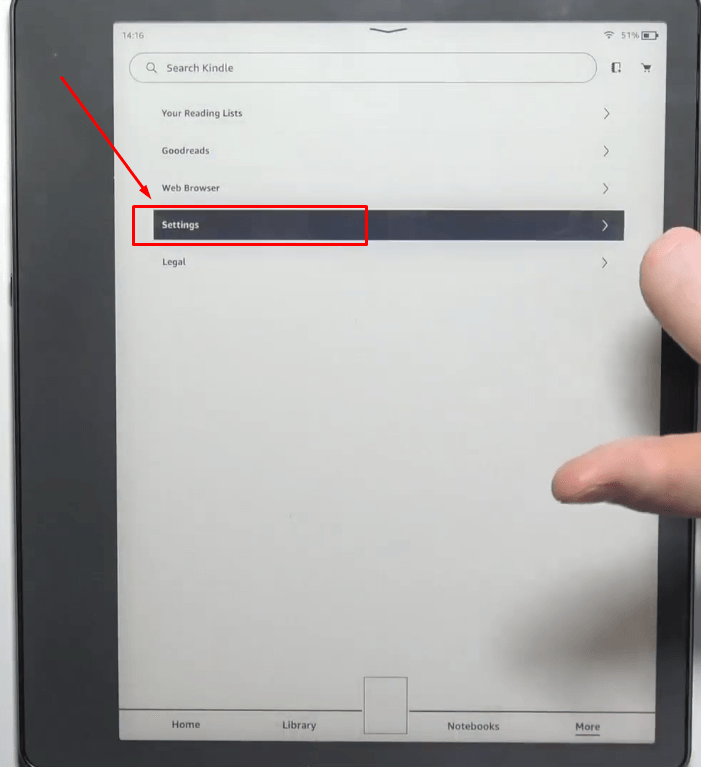
- ステップ2: 「設定」メニューで、画面の左側にある「デバイスオプション」をタップします
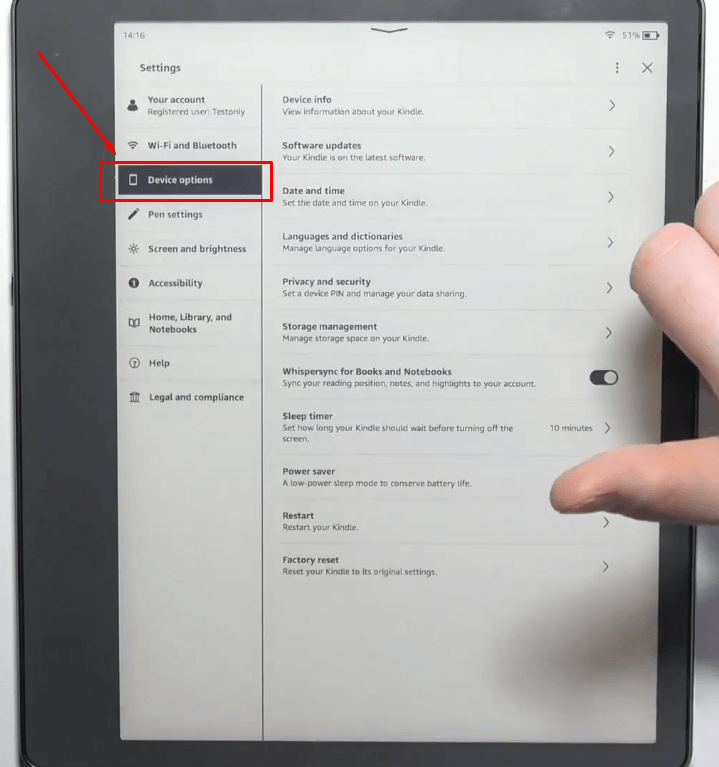
- ステップ3: 画面の右側を見て、「WhisperSync for Books and Notebooks」オプションが無効になっているか確認します
- ステップ4: WhisperSync機能の横にある「トグル」をタップして、この機能を有効にします
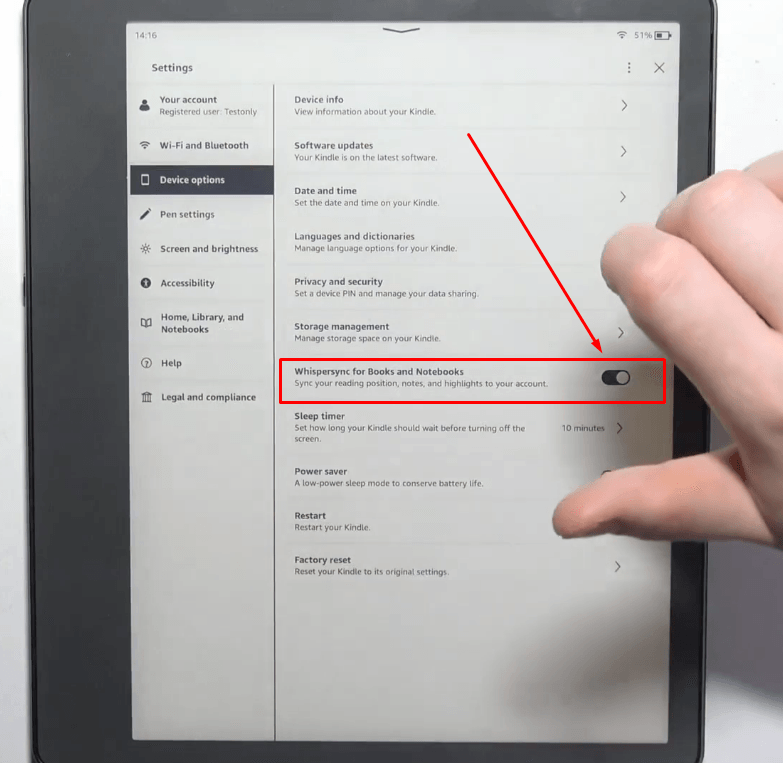
- ステップ5: ライブラリを確認してください。今回は、すべての音声付きの電子書籍がナレーションを持ち、ファイルが同期されているはずです
注意: 上記の手順はKindle Scribe 10.2を使用して示されています。OasisやPaperwhiteなどの他のKindleデバイスモデルを使用している場合や、iPhoneまたはAndroidスマートフォンでKindleアプリを使用している場合、インターフェースは若干異なりますが、手順とオプションは同じです。
PCまたはラップトップからデバイス同期オプションを使用する
メインのAmazonアカウントからWhisperSync for Voiceが有効になっていることも確認する必要があります。そのためには:
- ステップ1: ウェブサイトからAmazonアカウントにログインします
- ステップ2: 「アカウント&リスト」タブを選択し、「コンテンツとデバイスを管理」をクリックします
- ステップ3: 「設定」タブをクリックします
- ステップ4: 「デバイス同期(WhisperSync設定)」までスクロールします
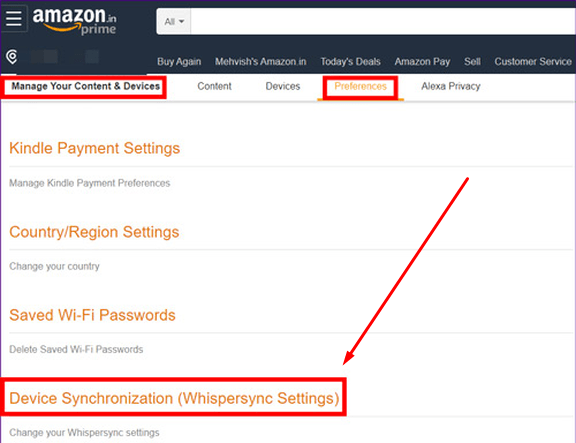
- ステップ5: WhisperSync for Voiceのトグルをオンにして機能を有効にします
修正2: AmazonからAudibleナレーション付きの電子書籍を購入する
AudibleとKindleの同期に問題がある場合、アクセスしようとしている特定の電子書籍にオーディオブック形式がないことが原因かもしれません。電子書籍のバージョンを聴くことができない場合、最初にその本の音声コピーを購入していない可能性があります。
まず、電子書籍にオーディオブックの代替があるかどうかを確認してください。ない場合は、予想通りに同期が行われないのは当然です。AudibleとKindleの同期を確保するためには、Amazonから直接音声バージョン付きの電子書籍を購入する必要があります。
以下の手順を実行してください:
- ステップ1: PCまたはラップトップから公式Amazonウェブサイトにアクセスします

- ステップ2: KindleとAudibleで使用するアカウントにサインインします

- ステップ3: ログイン後、「Audible books & originals」と入力し、検索アイコンをクリックします

または、ウェブブラウザの検索バーにこのリンクをコピーして貼り付けて、直接ページにアクセスすることもできます: (https://www.amazon.com/Audible-Books-and-Originals/b?ie=UTF8&node=18145289011)

いずれにしても、音声ナレーションのあるタイトルの名前を見ることができます。
- ステップ4: KindleとAudibleで同期したい電子書籍のタイトルをクリックします

- ステップ5: これを行うと、電子書籍のメインページに移動し、購入オプションが表示されます。ここで「Kindle」オプションをクリックし、購入する前に「Audibleナレーション付きのオーディオブックを追加」にチェックマークを付けてください

注意: Audibleナレーション付きの本を購入した後、価格が変更される場合があります。
修正3: Kindleデバイスを更新する
AudibleとKindleの同期問題を解決するために、Kindleデバイスを最新のソフトウェアバージョンに更新することを検討してください。ソフトウェアの互換性の問題が、オーディオと電子書籍の適切な同期を妨げている可能性があります。デバイスのソフトウェアを更新することで、Audibleとの互換性が向上し、パフォーマンスを楽しむことができます。
Amazon Kindle Paperwhite 5を更新する手順
- ステップ1: デバイスを開き、「ホーム」タブをタップし、縦の3つのドットをタップします
- ステップ2: ドロップダウンメニューが表示され、いくつかのオプションが表示されるので、リストから「設定」を選択します

- ステップ3: 「デバイスオプション」をタップします

- ステップ4: 次に「ソフトウェア更新」オプションをタップします

新しいバージョンが利用可能な場合、デバイスが更新されます。
Amazon Kindle Paperwhite 11th Generationを更新する手順
- ステップ1: Kindle Paperwhite 11 Genデバイスの「ホーム」タブで縦の3つのドットをタップし、「設定」を選択します

- ステップ2: 「デバイスオプション」を選択します

- ステップ3: 「詳細オプション」をタップすると、新しい機能と機能が表示されます

- ステップ4: 「Kindleを更新する」オプションを選択します

- ステップ5: 更新オプションをタップすると、Kindleがデバイスを最新のソフトウェアに更新するかキャンセルするかの選択を確認します。単に「OK」ボタンをタップしてプロセスを開始します

- ステップ6: 数秒待つように要求される新しい画面が表示され、進行バーが続きます


修正4: Kindleデバイスを再起動する
Kindleを再起動することで、Audibleとの同期問題を解決し、オーディオブックと電子書籍の同期プロセスに問題を引き起こす可能性のある一時的なエラーをクリアすることができます。方法がわからない場合は、簡単なガイドを以下に示します。
- ステップ1: デバイスを開き、画面の右上隅にある縦の3つのドットをタップします

- ステップ2: ドロップダウンメニューから「設定」オプションをタップします

- ステップ3: 「設定」メニューにいる場合は、縦の3つのドットをタップして「再起動」を選択します

逆に、「デバイスオプション」を選択して「再起動」オプションをタップすることもできます。


修正5: Kindleタイトルを自動または手動で更新する
Kindleタイトルを最新の状態に保つことは、対応するオーディオブックと同期を維持するために重要です。手動で更新するか、自動で更新するかにかかわらず、どちらの方法も、Kindle書籍のバージョンがWhisperSync for Voiceと互換性がない場合に発生する可能性のある同期問題を防ぐことができます。Amazonアカウントを通じて本を更新することで、両方の形式での同期エラーを最小限に抑えることができます。
Kindleタイトルを自動で更新する方法
- ステップ1: PCまたはラップトップからAmazonの公式サイトにアクセスし、アカウントにログインします
- ステップ2: 「アカウント&リスト」オプションをクリックします

- ステップ3: これを行うと、さまざまなオプションの広範なリストが表示されます。そこから「コンテンツとデバイスを管理」をクリックします

これにより、メインダッシュボードに移動し、「あなたのコンテンツ」セクション内に入ります。

- ステップ4: 「あなたのコンテンツ」のすぐ隣に「設定」というタブが表示されるので、クリックします

- ステップ5: 「自動書籍更新(WhisperSync for Books)」オプションまでスクロールし、ドロップダウンメニューから「ON」オプションを選択して自動書籍更新を有効にします

Kindleタイトルを手動で更新する方法
- ステップ1: PCからAmazonアカウントにサインインします
- ステップ2: 「アカウント&リスト」をクリックし、「コンテンツとデバイスを管理」を選択します
今回は、「あなたのコンテンツ」セクションを見て、すでに持っているKindleタイトルを確認する必要があります。
- ステップ3: 「更新可能」ボタンをクリックして本を手動で更新し、「更新」オプションをクリックして選択を確認します


更新が完了すると、次のメッセージが表示されます:

注意: Kindleタイトルに「更新可能」オプションがない場合、電子書籍はすでに更新されています。
修正6: KindleとAudibleアプリを削除、登録解除、再インストールする
iPhoneやAndroidのスマートフォンにKindleとAudibleがインストールされている場合、アプリを削除、登録解除、再インストールすることを試みることができます。いくつかのRedditユーザーがこの方法をテストし、その効果を確認しています。
この方法は、スマートフォンからKindleとAudibleアプリケーションを削除し、Amazonウェブサイトから登録解除する必要があります。さらに、アプリを再インストールし、まずKindleから本とその音声を再ダウンロードし、次にAudibleからダウンロードする必要があります。
そのため、この解決策は複数の部分に分かれており、この方法を成功させるために各サブセクションに従う必要があります。
パート1: スマートフォンからKindleとAudibleアプリを削除する
iPhone/iOSで
- ステップ1: iPhoneでKindleアプリを探します

- ステップ2: アプリアイコンを押し続け、「アプリを削除」オプションが表示されたらタップします

- ステップ3: iPhoneからKindleアプリを再インストール/削除する決定を確認するために「アプリを削除」オプションをタップし、「削除」をタップして再確認します

Androidの場合
- ステップ1: AndroidスマートフォンまたはデバイスでKindleアプリを探します

- ステップ2: Kindleアプリアイコンを押し続け、「アンインストール」オプションが表示されたらタップして、スマートフォンからアプリケーションをアンインストール/削除します

注意:同じプロセスを使用してiPhone/AndroidからAudibleアプリケーションを削除します。
パート2: AmazonアカウントからAudibleとKindleアプリを登録解除する
- ステップ1: ラップトップまたはPCからAmazonにアクセスし、KindleとAudibleで使用する詳細でアカウントにサインインします
- ステップ2: 「アカウント&リスト」ドロップダウンメニューをクリックします

- ステップ3: メニューから「コンテンツ&デバイス」または「コンテンツとデバイスを管理」を選択します

- ステップ4: 画面の上部にある「デバイス」タブをクリックします

次に、デバイスに登録/インストールされているアプリの名前を見るためにスクロールします。

- ステップ5: 「Audible」アプリアイコンをクリックして、アプリがインストールされているデバイスの名前を確認します

- ステップ6: 各デバイスの「登録解除」ボタンをクリックし、黄色の「登録解除」ボタンをクリックして選択を確認します


注意:Kindleアプリを登録解除するために同じプロセスを繰り返します。
パート3: スマートフォンにKindleとAudibleアプリを再インストールする
iPhone/iOSで
- ステップ1: 「App Store」アプリケーションを開くためにタップします

- ステップ2: 画面の下部にある検索アイコン(虫眼鏡)をタップします

- ステップ3: 「Amazon Kindle」と入力し、キーボードの「検索」ボタンをタップします

- ステップ4: 「Kindle」アイコンをタップしてメインアプリのページに入ります

- ステップ5: ダウンロードアイコン(下向き矢印のある雲)をタップし、iPhoneにアプリが再インストールされるのを待ちます

- ステップ6: ホーム画面に戻り、Kindleアプリを開いてログインします

Androidの場合
- ステップ1: Androidスマートフォンで「Play Store」アプリを開きます
- ステップ2: 画面の上部にある検索バーをタップし、Kindle/Kindleアプリと入力し、キーボードの検索アイコンをタップします


- ステップ3: Kindleアイコンをタップします

- ステップ4: アプリページに入ったら、「インストール」ボタンをタップし、アプリが完全にダウンロードされるのを待ちます


- ステップ5: 「開く」ボタンをタップしてサインインします

注意:iPhone/AndroidモバイルでAudibleをダウンロードするために同じプロセスを実行します。
パート4: KindleとAudibleから本を削除して再ダウンロードする
前の部分を完了した後、ダウンロードしたタイトルをすべて削除し、KindleアプリでAudibleナレーション付きの本を再ダウンロードします。その後、Audibleアプリから同じタイトルをダウンロードします。ただし、同じ本のAudibleバージョンが利用できない場合、同期されません。
結論
KindleとAudibleの同期の問題は非常に厄介で、特にWhisperSyncが期待通りに動作しない場合に困ります。ユーザーは、設定を確認しダウンロードを試みても、オーディオブックがKindleアプリに表示されない問題に頻繁に遭遇します。特定のタイトルでは同期が完璧に機能する一方で、他のタイトルは接続されないままです。デバイスを再起動したり設定を調整したりすることで解決することもありますが、常に効果があるわけではありません。
アプリ、スマートフォン、Kindleデバイス間を切り替える際、この一貫性の欠如は困惑を招くことがあります。しかし、原因を知り、解決方法を理解することで、この同期の問題を解決することができます。
同期の問題を解決しながらハンズフリーで聴くことを好む場合、使いやすいワイヤレスラベリアマイクを選ぶことで、音声の明瞭さと利便性が大幅に向上します。このコンパクトで手間のかからないマイクは、デバイスの設定を操作しながらでも、オーディオブックの指示やチュートリアルを快適に追うことができます。
よくある質問
Q1. AudibleとKindleの本が同期しないのはなぜですか?
AudibleとKindleの本が同期されない最も一般的な理由の一つは、異なるアカウントで両方のプラットフォームにサインインしていることです。すべてのデバイスで同じアカウントを使用していることを確認してください。それを行うには、Audibleを開く > プロファイル > 設定 > サインアウト > 再度サインインしてください。
Q2. オーディオブックがKindleに表示されないのはなぜですか?
「同期」機能がオンになっていることを確認してください。次に、書籍の購入が成功し、支払いがスムーズに行われたことを確認してください。「注文履歴」オプションから確認できます。「コンテンツとデバイスの管理」オプションを通じてオーディオブックをデバイスに転送したことを確認してください。最も重要なのは、AudibleとKindleのアプリが同じAmazonアカウントに登録されていることです。
Q3. オーディオブックがKindleにダウンロードされないのはなぜですか?
KindleデバイスまたはKindleアプリを搭載したスマートフォンが安定したワイヤレスネットワークに接続されていることを確認してください。また、Whispersyncが有効になっていることを確認してください。
Q4. Amazonの家庭プランでAudibleの本をデバイス間で共有するにはどうすればよいですか?
Amazonにアクセス > コンテンツとデバイスの管理 > コンテンツタブ > ファミリーライブラリを表示 > ライブラリから共有するオーディオブックを選択
