



































.png)
.png) English
English .png) Deutsch
Deutsch .png) Italiano
Italiano .png) 日本語
日本語 .png) Português
Português  Español
  简体中文
简体中文 
Vous rencontrez des difficultés avec la synchronisation entre Kindle et Audible ? Vous n’êtes certainement pas seul dans ce cas. Bien que certains utilisateurs aient réussi à utiliser WhisperSync pour certains titres, d’autres ont fait face à des problèmes persistants malgré les ajustements des paramètres ou les tentatives de réglages manuels.
Que vous utilisiez un appareil Kindle ou un smartphone pour votre plaisir de lecture, ces problèmes de synchronisation peuvent certainement perturber votre routine de lecture et d’écoute de livres.
Mais ne vous inquiétez pas ! Il y a une lumière au bout du tunnel car cet article vous guidera à travers les causes de ce problème et vous fournira des conseils pratiques pour vous aider à résoudre ces soucis et à rétablir une synchronisation fluide.
Comprendre les causes de la non-synchronisation entre Audible et Kindle
Avant de procéder aux solutions pour résoudre le problème de synchronisation entre Audible et Kindle, il est judicieux de connaître les causes possibles de ce désagrément. Voici les plus courantes :
a. Internet lent et instable
Parfois, lorsque votre connexion Internet est lente ou se coupe fréquemment, votre appareil peut avoir du mal à se connecter aux serveurs d’Amazon pour synchroniser correctement votre progression de lecture ou d’écoute. Si la connexion s’interrompt pendant la synchronisation, votre appareil ne se mettra pas à jour correctement. Cela peut entraîner des retards ou des interruptions dans le suivi de votre progression dans le contenu.
b. Comptes Amazon différents pour chaque plateforme
Pour que la synchronisation entre les applications Kindle et Audible soit réussie, assurez-vous de vous connecter avec le même compte Amazon. Sinon, votre progression ne sera pas transférée correctement si des comptes différents sont utilisés dans chaque application.
c. Bugs et problèmes techniques
Parfois, des problèmes techniques dans l’application Kindle ou Audible peuvent perturber le processus de synchronisation entre elles. Ces problèmes peuvent entraîner un échec de la mise à jour précise de votre progression. Une solution simple consiste à redémarrer ou à réinstaller l’application pour résoudre ces problèmes et rétablir la synchronisation entre les deux plateformes.
d. Whispersync désactivé
Whispersync doit rester actif pour maintenir la synchronisation entre les appareils. S’il est accidentellement désactivé, Audible et Kindle ne se synchroniseront pas. Il est donc recommandé de vérifier les paramètres et de confirmer que Whispersync ou toute autre fonction participant à la synchronisation est activée pour éviter toute interruption du processus.
e. Livre Kindle sans narration audio Audible
Tous les livres Kindle ne sont pas accompagnés d’une version compatible avec la fonctionnalité Whispersync pour synchroniser facilement la progression de la lecture et de l’écoute sur l’application. Donc, lorsque vous choisissez un titre sur Kindle, assurez-vous qu’il dispose de sa version de narration audio Audible.
Solution 1 : activer Whispersync pour la voix sur Kindle
Sur l’appareil/l’application
Si vos profils Amazon et Audible sont connectés et que vous rencontrez toujours des problèmes de synchronisation entre Audible et Kindle pour accéder aux livres électroniques en lecture ou en écoute, il est possible que le coupable soit la fonction Whispersync for Voice désactivée involontairement, bien qu’elle soit généralement activée par défaut. Cependant, vous pouvez activer cette fonction directement depuis votre appareil Kindle ou via l’application Kindle sur les appareils Android ou iOS en suivant les étapes ci-dessous.
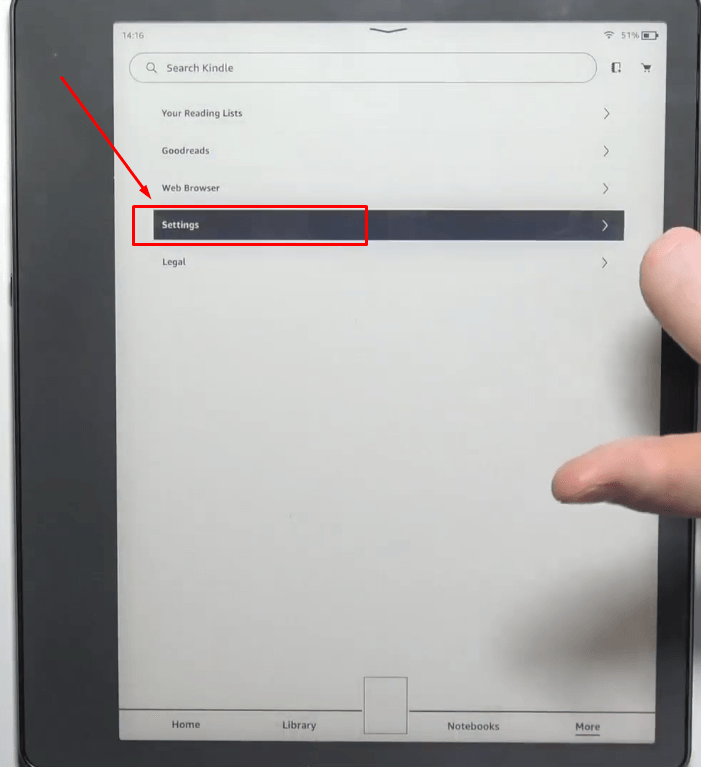
- Étape 1 : Ouvrez votre appareil Kindle et allez dans l’option « Paramètres »
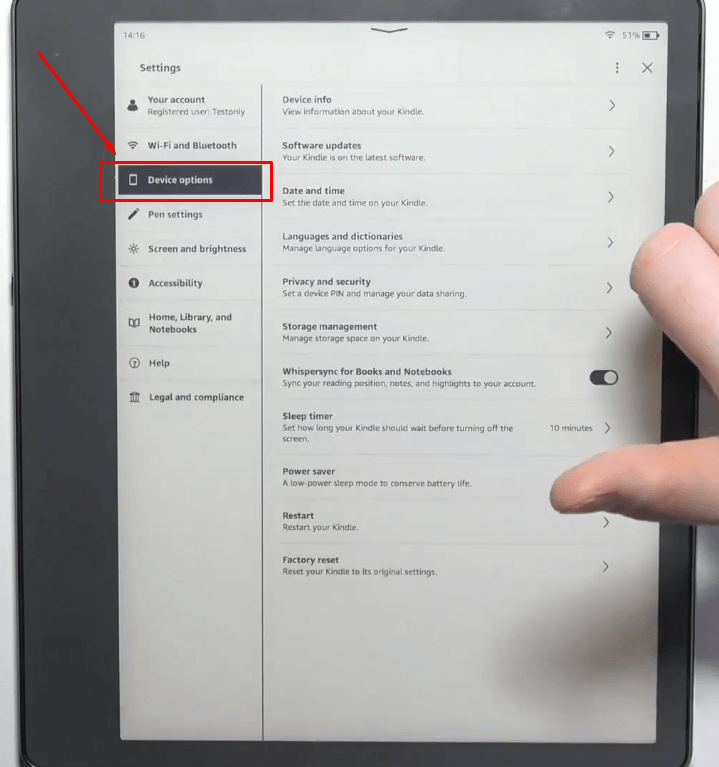
- Étape 2 : Dans le menu « Paramètres », appuyez sur « Options de l’appareil » sur le côté gauche de l’écran
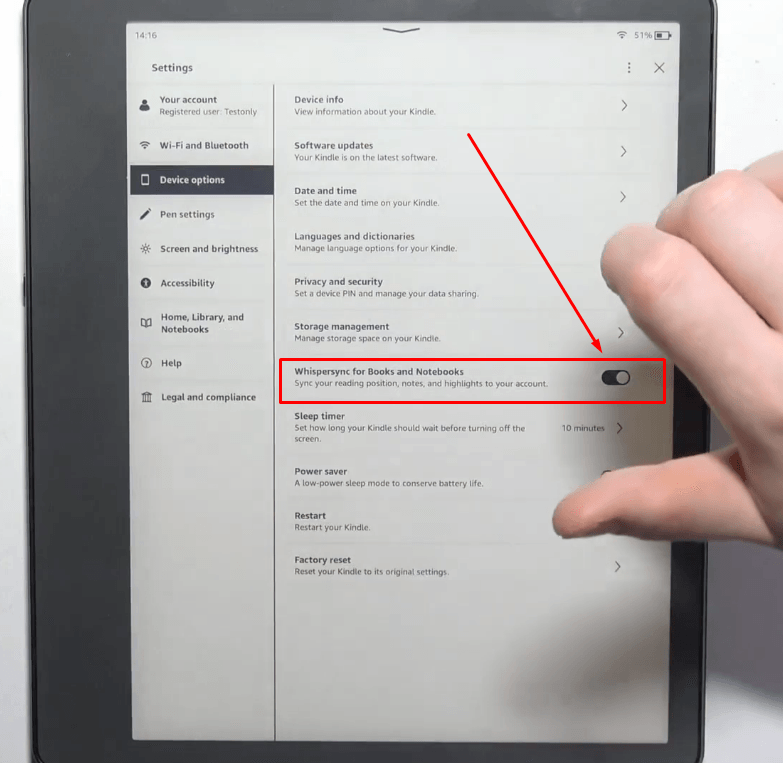
- Étape 3 : Maintenant, regardez du côté droit de l’écran pour voir l’option « Whispersync pour les livres et les cahiers » et vérifiez si elle est désactivée
- Étape 4 : Appuyez sur le « Bouton » à côté de la fonction Whispersync pour activer cette fonctionnalité
- Étape 5 : Vérifiez votre bibliothèque car cette fois, tous vos livres électroniques avec voix devraient avoir une narration, et les fichiers devraient être synchronisés
REMARQUE : Les étapes ci-dessus sont démontrées en utilisant Kindle Scribe 10.2. L’interface sera légèrement différente si vous avez un autre modèle d’appareil Kindle, comme Oasis ou Paperwhite, ou si vous utilisez l’application Kindle sur votre iPhone ou smartphone Android. Cependant, les étapes et les options resteront les mêmes.
Depuis un PC ou un ordinateur portable en utilisant l’option de synchronisation de l’appareil
Vous devez également vous assurer que votre Whispersync for Voice est activé depuis le compte Amazon principal. Pour ce faire :
- Étape 1 : Connectez-vous à votre compte Amazon depuis le site web
- Étape 2 : Sélectionnez l’onglet « Compte et listes » et cliquez sur « Gérer votre contenu et vos appareils »
- Étape 3 : Cliquez sur l’onglet « Préférences »
- Étape 4 : Faites défiler jusqu’à « Synchronisation des appareils (Paramètres Whispersync) »
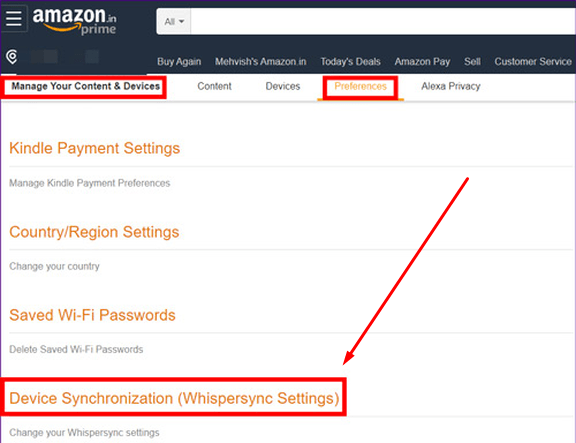
- Étape 5 : Activez le bouton pour Whispersync for Voice pour activer la fonctionnalité
Solution 2 : acheter des livres électroniques avec narration Audible sur Amazon
Si Audible et Kindle ont du mal à se synchroniser, cela peut être dû à l’absence du format livre audio pour le livre électronique particulier que vous essayez d’accéder. Si vous ne pouvez pas écouter la version d’un livre électronique, c’est probablement parce que vous n’avez pas acheté initialement la copie audio de ce livre.
Pour commencer, vérifiez si votre livre électronique propose une alternative en livre audio. S’il n’en a pas, il n’est pas surprenant que la synchronisation ne se fasse pas comme prévu. Pour assurer une synchronisation entre Audible et Kindle, vous devez acheter des livres électroniques avec des versions audio directement sur Amazon.
Voici ce que vous devez faire :
- Étape 1 : Visitez le site officiel d’Amazon depuis votre PC ou ordinateur portable

- Étape 2 : Connectez-vous à votre compte que vous utilisez avec Kindle et Audible

- Étape 3 : Après vous être connecté, tapez « Livres et originaux Audible » et cliquez sur l’icône de recherche

Alternativement, vous pouvez copier et coller ce lien dans la barre de recherche de votre navigateur web pour visiter directement la page : (https://www.amazon.com/Audible-Books-and-Originals/b?ie=UTF8&node=18145289011)

Dans les deux cas, vous pourrez voir les noms des titres qui ont une narration audio.
- Étape 4 : Cliquez sur le titre du livre électronique que vous souhaitez synchroniser sur votre Kindle et Audible

- Étape 5 : Cela vous amènera à la page principale du livre électronique avec les options d’achat. Ici, cliquez sur l’option « Kindle » et assurez-vous de cocher la case « Ajouter un livre audio avec narration Audible » avant d’acheter le titre

REMARQUE : Le prix peut changer après l’achat du livre avec la narration Audible.
Solution 3 : mettre à jour l’appareil Kindle
Pour résoudre les problèmes de synchronisation entre Audible et Kindle, envisagez de mettre à jour votre appareil Kindle vers la dernière version du logiciel. Des problèmes de compatibilité logicielle pourraient entraver la synchronisation correcte des livres audio et électroniques. En mettant à jour le logiciel de votre appareil, vous pouvez bénéficier de performances améliorées et d’une meilleure compatibilité avec Audible.
Étapes pour mettre à jour Amazon Kindle Paperwhite 5
- Étape 1 : Ouvrez votre appareil, appuyez sur l’onglet « Accueil », puis sur les trois points verticaux
- Étape 2 : Vous verrez un menu déroulant avec plusieurs options, choisissez « Paramètres » dans la liste

- Étape 3 : Appuyez sur « Options de l’appareil »

- Étape 4 : Puis appuyez sur l’option « Mises à jour logicielles »

S’il y a une nouvelle version disponible, l’appareil sera mis à jour.
Étapes pour mettre à jour Amazon Kindle Paperwhite 11e génération
- Étape 1 : Appuyez sur les trois points verticaux dans l’onglet « Accueil » de votre appareil Kindle Paperwhite 11e génération et sélectionnez « Paramètres »

- Étape 2 : Choisissez « Options de l’appareil »

- Étape 3 : Appuyez sur « Options avancées », ce qui révélera un nouvel ensemble de fonctionnalités

- Étape 4 : Choisissez l’option « Mettre à jour votre Kindle »

- Étape 5 : Dès que vous appuyez sur l’option de mise à jour, Kindle confirmera votre préférence pour annuler ou mettre à jour votre appareil vers le nouveau logiciel. Appuyez simplement sur le bouton « OK » pour commencer le processus

- Étape 6 : Un nouvel écran apparaîtra, vous demandant d’attendre quelques instants, suivi de la barre de progression


Solution 4 : redémarrer l’appareil Kindle
Redémarrer votre Kindle peut parfois résoudre les problèmes de synchronisation avec Audible et aider à effacer les erreurs temporaires qui pourraient causer des problèmes avec le processus de synchronisation des livres audio et électroniques. Au cas où vous ne sauriez pas comment le faire, voici un bref guide.
- Étape 1 : Ouvrez votre appareil et appuyez sur les trois points verticaux dans le coin supérieur droit de l’écran

- Étape 2 : Appuyez sur l’option « Paramètres » dans le menu déroulant

- Étape 3 : Une fois dans le menu « Paramètres », appuyez sur les trois points verticaux et sélectionnez « Redémarrer »

Alternativement, vous pouvez choisir « Options de l’appareil » et appuyer sur l’option « Redémarrer ».


Solution 5 : mettre à jour votre titre Kindle automatiquement ou manuellement
Il est important de s’assurer que vos titres Kindle sont à jour afin de les maintenir synchronisés avec leurs livres audio correspondants. Que vous les mettiez à jour manuellement ou que vous laissiez faire automatiquement, les deux actions peuvent éviter les problèmes de synchronisation qui peuvent survenir si la version du livre Kindle n’est pas compatible avec Whispersync for Voice pour fonctionner correctement entre les éditions eBook et livre audio Audible. Le fait de maintenir votre contenu à jour en mettant à jour les livres via votre compte Amazon peut minimiser les erreurs de synchronisation entre les deux formats.
Comment mettre à jour automatiquement les titres Kindle ?
- Étape 1 : Rendez-vous sur le site officiel d’Amazon depuis votre PC ou votre ordinateur portable et connectez-vous à votre compte
- Étape 2 : Cliquez sur l’option « Compte et listes »

- Étape 3 : Cela vous montrera une longue liste de différentes options. À partir de là, cliquez sur « Gérer votre contenu et vos appareils »

Cela vous mènera à votre tableau de bord principal, et vous serez dans la section « Votre contenu ».

- Étape 4 : Juste à côté de « Votre contenu », vous verrez un autre onglet appelé « Paramètres », alors cliquez dessus

- Étape 5 : Faites défiler jusqu’à l’option « Mise à jour automatique des livres (Whispersync pour les livres) » et sélectionnez l’option « Activé » dans le menu déroulant pour activer la mise à jour automatique des livres

Comment mettre à jour manuellement les titres Kindle ?
- Étape 1 : Connectez-vous à votre compte Amazon depuis votre PC
- Étape 2 : Cliquez sur « Compte et listes » et sélectionnez « Gérer votre contenu et vos appareils »
Cette fois, vous devez consulter la section « Votre contenu » pour voir les titres Kindle que vous possédez déjà.
- Étape 3 : Cliquez sur le bouton « Mise à jour disponible » pour mettre à jour le livre manuellement et confirmez votre choix en cliquant sur l’option « Mettre à jour »


Une fois la mise à jour terminée, vous verrez le message suivant :

REMARQUE : Si un titre Kindle n’a pas d’option « Mise à jour disponible », cela signifie que l’eBook a déjà été mis à jour.
Correction 6 : supprimer, désenregistrer et réinstaller les applications Kindle et Audible
Si vous avez installé Kindle et Audible sur vos smartphones, tels que iPhone ou Android, vous pouvez essayer de supprimer, de désenregistrer et de réinstaller les applications. Plusieurs utilisateurs de Reddit ont testé cette méthode et ont assuré son efficacité.
La solution de contournement nécessite de supprimer les applications Kindle et Audible de vos téléphones portables, puis de les désenregistrer du site Web d’Amazon. De plus, vous devrez réinstaller les applications et retélécharger le livre et son audio d’abord depuis Kindle, puis depuis Audible.
Ainsi, pour vous faciliter la tâche, cette solution est divisée en plusieurs parties, et vous devez suivre chaque sous-section en conséquence pour que cette méthode fonctionne.
Partie 1 : suppression des applications Kindle et Audible de votre téléphone
Sur iPhone/iOS
- Étape 1 : Naviguez dans l’application Kindle sur votre iPhone

- Étape 2 : Appuyez longuement sur l’icône de l’application jusqu’à ce que vous voyiez l’option « Supprimer l’application », et appuyez dessus

- Étape 3 : Confirmez votre décision de réinstaller/supprimer l’application Kindle de votre iPhone en appuyant sur l’option « Supprimer l’application », et reconfirmez votre choix en appuyant à nouveau sur « Supprimer »

Sur Android
- Étape 1 : Localisez l’application Kindle sur votre smartphone ou appareil Android

- Étape 2 : Appuyez longuement sur l’icône de l’application Kindle et appuyez sur l’option « Désinstaller » lorsqu’elle apparaît pour désinstaller/supprimer l’application de votre téléphone

REMARQUE : Supprimez l’application Audible de votre iPhone/Android en utilisant le même processus.
Partie 2 : désenregistrement des applications Audible et Kindle de votre compte Amazon
- Étape 1 : Rendez-vous sur Amazon depuis votre ordinateur portable ou votre PC, et connectez-vous à votre compte avec les mêmes informations que celles que vous utilisez pour Kindle et Audible
- Étape 2 : Cliquez sur le menu déroulant « Compte et listes »

- Étape 3 : Sélectionnez « Contenu et appareils » ou « Gérer votre contenu et vos appareils » dans le menu

- Étape 4 : Cliquez sur l’onglet « Appareils » dans la partie supérieure de l’écran

Faites ensuite défiler vers le bas pour voir les noms des applications enregistrées/installées sur vos appareils.

- Étape 5 : Cliquez sur l’icône de l’application « Audible » pour voir les noms des appareils sur lesquels l’application a été installée

- Étape 6 : Cliquez sur le bouton « Désenregistrer » pour chaque appareil et confirmez votre choix en cliquant sur le bouton « Désenregistrer » qui apparaît en jaune


REMARQUE : Répétez le même processus pour désenregistrer l’application Kindle.
Partie 3 : réinstallation des applications Kindle et Audible sur votre téléphone
Sur iPhone/iOS
- Étape 1 : Appuyez pour ouvrir l’application « App Store »

- Étape 2 : Appuyez sur l’icône de recherche (loupe) en bas de votre écran

- Étape 3 : Tapez « Amazon Kindle » et appuyez sur le bouton « Rechercher » sur le clavier

- Étape 4 : Appuyez sur l’icône « Kindle » pour entrer dans la page principale de l’application

- Étape 5 : Appuyez sur l’icône de téléchargement (nuage avec une flèche vers le bas) et attendez que l’application se réinstalle sur votre iPhone

- Étape 6 : Retournez à votre écran d’accueil, ouvrez l’application Kindle et connectez-vous

Sur Android
- Étape 1 : Ouvrez l’application « Play Store » sur votre smartphone Android
- Étape 2 : Appuyez sur la barre de recherche en haut de l’écran, tapez Kindle/application Kindle, et appuyez sur l’icône de recherche sur le clavier


- Étape 3 : Appuyez sur l’icône Kindle

- Étape 4 : Une fois que vous êtes à l’intérieur de la page de l’application, appuyez sur le bouton « Installer » et attendez que l’application se télécharge complètement


- Étape 5 : Appuyez sur le bouton « Ouvrir » et connectez-vous

REMARQUE : Suivez le même processus pour télécharger Audible sur votre mobile iPhone/Android
Partie 4 : supprimer et retélécharger des livres depuis Kindle et Audible
Après avoir terminé la partie précédente, supprimez tous vos titres téléchargés et retéléchargez le livre avec la narration Audible sur l’application Kindle. Ensuite, téléchargez le même titre depuis l’application Audible. Cependant, rappelez-vous que si la version Audible du même livre n’est pas disponible, elle ne sera pas synchronisée.
Conclusion
Les problèmes de synchronisation entre Kindle et Audible peuvent être assez frustrants, surtout lorsque WhisperSync ne fonctionne pas aussi bien que prévu. Les utilisateurs rencontrent fréquemment des difficultés avec les livres audio qui ne s’affichent pas dans l’application Kindle, malgré la vérification des paramètres et les tentatives de téléchargement. Certains remarquent que la synchronisation fonctionne parfaitement pour certains titres, tandis que d’autres restent non connectés. Le redémarrage des appareils et la modification des paramètres peuvent parfois apporter une solution, mais pas de manière systématique.
Ainsi, que vous passiez d’une application à l’autre, d’un smartphone à un appareil Kindle, ce manque de cohérence peut être déroutant. Cependant, savoir ce qui peut en être la cause et comment y remédier peut résoudre ce problème de synchronisation.
Si vous préférez écouter en mode mains libres tout en résolvant vos problèmes de synchronisation, le choix d’un microphone cravate sans fil facile à utiliser peut considérablement améliorer la clarté audio et la commodité. Ce micro compact et simple d’utilisation permet de suivre confortablement les instructions ou les tutoriels des livres audio, même lorsque vous naviguez dans les paramètres de l’appareil.
FAQ
Q1. Pourquoi mes livres Audible et Kindle ne se synchronisent-ils pas ?
L’une des raisons les plus courantes pour lesquelles les livres Audible et Kindle ne sont pas synchronisés est la connexion aux deux plateformes avec des comptes différents. Assurez-vous donc d’utiliser le même compte sur tous les appareils. Pour ce faire, ouvrez Audible > Profil > Paramètres > Déconnexion > Reconnectez-vous.
Q2. Pourquoi mon livre audio ne s’affiche-t-il pas sur mon Kindle ?
Assurez-vous que la fonction « Synchroniser » est activée. Ensuite, vérifiez que l’achat du livre a bien été effectué et que les paiements ont été effectués sans problème. Vous pouvez le vérifier à partir de l’option « Vos commandes ». Assurez-vous d’avoir transféré le livre audio sur votre appareil via l’option « Gérer votre contenu et vos appareils ». Plus important encore, vos applications Audible et Kindle sont enregistrées sur le même compte Amazon.
Q3. Pourquoi mon livre Audible n’est-il pas téléchargé sur Kindle ?
Assurez-vous que votre appareil Kindle ou votre smartphone avec l’application Kindle est connecté à un réseau sans fil stable. Vérifiez également que Whispersync est activé.
Q4. Comment partager mes livres Audible sur plusieurs appareils avec le forfait familial Amazon ?
Consultez Amazon > Gérer votre contenu et vos appareils > Onglet Contenu > Afficher la bibliothèque familiale > Choisissez les livres audio à partager depuis la bibliothèque.

