




























.png)
.png) English
English .png) Français
Français .png) 日本語
日本語  简体中文
简体中文 
Haben Sie Probleme damit, dass Kindle und Audible nicht richtig synchronisiert werden? Mit diesem Problem sind Sie definitiv nicht allein. Während einige Benutzer mit WhisperSync für Titel erfolgreich waren, hatten andere Probleme, die auch nach dem Spielen mit den Einstellungen oder dem Ausprobieren manueller Anpassungen einfach nicht funktionieren.
Egal, ob Sie ein Kindle-Gerät oder ein Smartphone zum Lesen verwenden. Das Beheben dieser Synchronisierungsprobleme kann Ihre Lese- und Hörroutine sicherlich durcheinanderbringen.
Aber keine Sorge! Es gibt Licht am Ende des Tunnels, denn dieser Artikel führt Sie durch die Auslöser dieses Problems und gibt Ihnen nützliche Tipps, wie Sie das Problem beheben und alles wieder reibungslos synchronisieren können.
Die Ursachen verstehen, warum Audible und Kindle nicht synchronisiert werden
Bevor Sie mit Lösungen zur Behebung des Synchronisierungsproblems zwischen Audible und Kindle fortfahren, ist es ratsam, die möglichen Ursachen für dieses Missgeschick zu kennen. Einige der häufigsten sind:
a. Langsame und instabile Internetverbindung
Wenn Ihr Internet langsam ist oder häufig ausfällt, hat Ihr Gerät möglicherweise Schwierigkeiten, sich mit den Amazon-Servern zu verbinden, um Ihren Lese- oder Hörfortschritt reibungslos zu synchronisieren. Wenn die Verbindung während der Synchronisierung abbricht, wird Ihr Gerät nicht richtig aktualisiert. Dies kann zu Verzögerungen oder Unterbrechungen bei der Verfolgung Ihres Inhalts führen.
b. Unterschiedliche Amazon-Konten für jede Plattform
Damit die Synchronisierung zwischen den Kindle- und Audible-Apps erfolgreich ist, müssen Sie sich mit demselben Amazon-Konto anmelden. Andernfalls wird Ihr Fortschritt nicht korrekt übertragen, wenn in jeder App unterschiedliche Konten verwendet werden.
c. Bugs und technische Probleme
Manchmal können technische Probleme in der Kindle- oder Audible-App den Synchronisierungsprozess zwischen ihnen stören. Diese Probleme können dazu führen, dass Ihr Fortschritt nicht genau aktualisiert wird. Eine einfache Lösung ist, die App neu zu starten oder neu zu installieren, um diese Probleme zu beheben und die Synchronisierung auf beiden Plattformen wiederherzustellen.
d. Whispersync deaktiviert
Whispersync sollte aktiv bleiben, um die Synchronisierung über Geräte hinweg aufrechtzuerhalten. Wenn es versehentlich deaktiviert wird, werden Audible und Kindle nicht synchronisiert. Daher wird empfohlen, dass Sie die Einstellungen überprüfen und bestätigen, dass Whispersync oder eine andere Funktion, die an der Synchronisierung beteiligt ist, aktiviert ist, um Unterbrechungen des Prozesses zu vermeiden.
e. Kindle-Buch ohne Audible-Audio-Erzählung
Nicht jedes Kindle-Buch verfügt über eine Version, die mit der Whispersync-Funktionalität kompatibel ist, um den Lese- und Hörfortschritt nahtlos in der App zu synchronisieren. Wenn Sie also einen Titel auf Kindle auswählen, stellen Sie sicher, dass er seine Audible-Audio-Erzählversion hat.
Lösung 1: Aktivieren Sie Whispersync für Sprache auf Kindle
Auf Gerät/App
Wenn Ihre Amazon- und Audible-Profile verbunden sind und Sie immer noch Probleme haben, Audible mit Kindle zu synchronisieren, um auf eBooks zum Lesen oder Hören zuzugreifen. Es ist möglich, dass der Übeltäter die Funktion Whispersync für Sprache ist, die unbeabsichtigt deaktiviert wurde, obwohl sie normalerweise standardmäßig aktiviert ist. Sie können diese Funktion jedoch direkt von Ihrem Kindle-Gerät oder über die Kindle-App auf Android- oder iOS-Geräten aktivieren, indem Sie die folgenden Schritte ausführen.
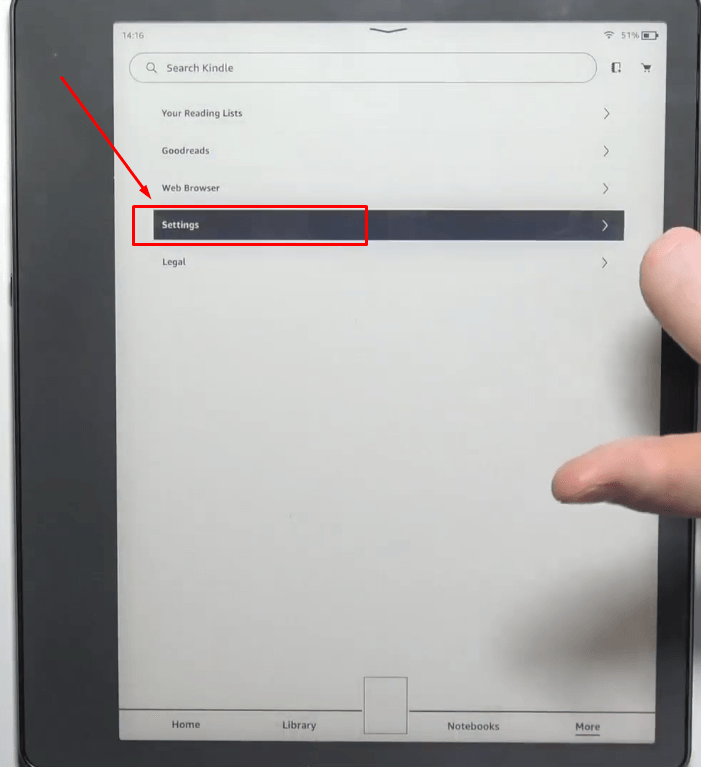
- Schritt 1: Öffnen Sie Ihr Kindle-Gerät und gehen Sie zur Option „Einstellungen“
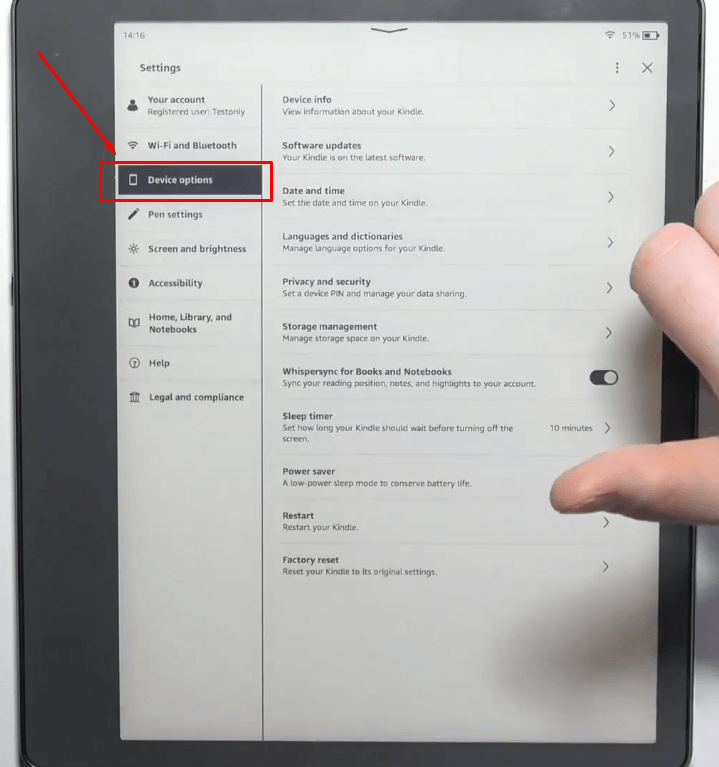
- Schritt 2: Tippen Sie im Menü „Einstellungen“ auf der linken Seite des Bildschirms auf „Geräteoptionen“
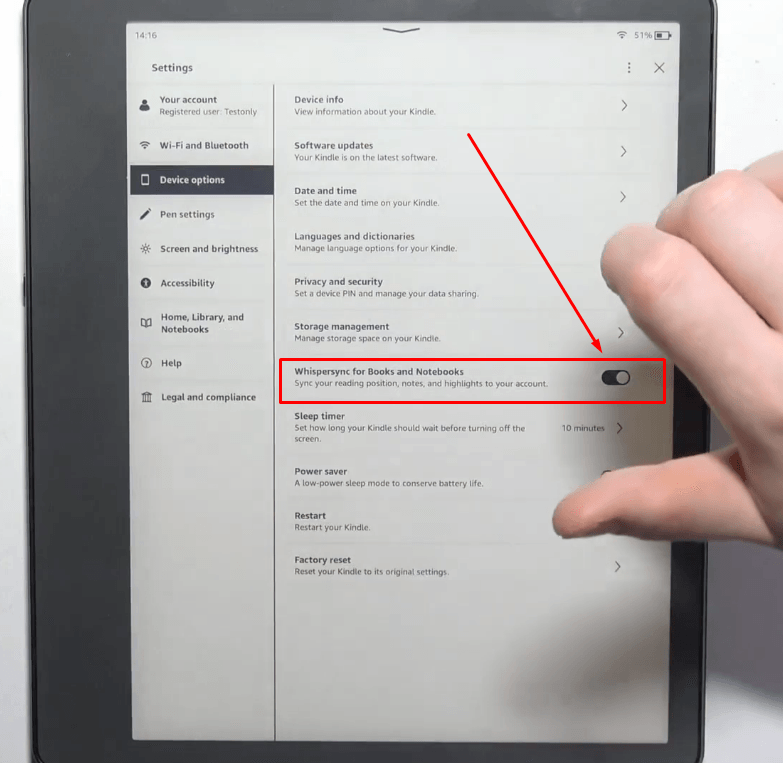
- Schritt 3: Sehen Sie sich nun die rechte Seite des Bildschirms an, um die Option „Whispersync für Bücher und Notizbücher“ zu sehen, und prüfen Sie, ob sie deaktiviert ist
- Schritt 4: Tippen Sie auf den „Schalter“ neben der Whispersync-Funktion, um diese Funktion zu aktivieren
- Schritt 5: Überprüfen Sie Ihre Bibliothek, denn dieses Mal sollten alle Ihre eBooks mit Sprache eine Erzählung haben und die Dateien sollten synchronisiert werden
HINWEIS: Die obigen Schritte werden mit Kindle Scribe 10.2 demonstriert. Die Benutzeroberfläche ist etwas anders, wenn Sie ein anderes Kindle-Gerätemodell wie Oasis oder Paperwhite haben oder wenn Sie die Kindle-App auf Ihrem iPhone oder Android-Smartphone verwenden. Die Schritte und Optionen bleiben jedoch gleich.
Vom PC oder Laptop mit der Gerätesynchronisierungsoption
Sie sollten auch sicherstellen, dass Whispersync für Sprache in Ihrem Haupt-Amazon-Konto aktiviert ist. Gehen Sie dazu wie folgt vor:
- Schritt 1: Melden Sie sich von der Website aus bei Ihrem Amazon-Konto an
- Schritt 2: Wählen Sie die Registerkarte „Konto & Listen“ und klicken Sie auf „Ihre Inhalte und Geräte verwalten“
- Schritt 3: Klicken Sie auf die Registerkarte „Einstellungen“
- Schritt 4: Scrollen Sie nach unten zu „Gerätesynchronisierung (Whispersync-Einstellungen)“
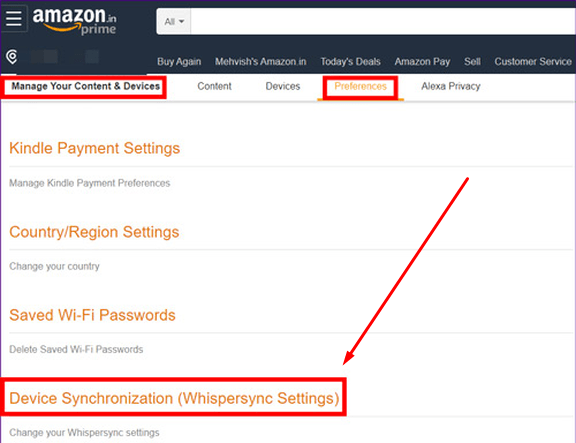
- Schritt 5: Schalten Sie den Schalter für Whispersync für Sprache ein, um die Funktion zu aktivieren
Lösung 2: Kaufen Sie eBooks mit Audible-Erzählung bei Amazon
Wenn Audible und Kindle Schwierigkeiten haben, sich miteinander zu synchronisieren, kann dies daran liegen, dass für das jeweilige eBook, auf das Sie zugreifen möchten, kein Hörbuchformat vorhanden ist. Wenn Sie die Version eines eBooks nicht anhören können, liegt dies wahrscheinlich daran, dass Sie die Audio-Kopie dieses Buches nicht ursprünglich gekauft haben.
Überprüfen Sie zunächst, ob Ihr eBook eine Hörbuchalternative bietet. Wenn dies nicht der Fall ist, ist es keine Überraschung, dass die Synchronisierung nicht wie erwartet erfolgt. Um eine Synchronisierung zwischen Audible und Kindle zu gewährleisten, müssen Sie eBooks mit Audioversionen direkt bei Amazon kaufen.
Folgendes sollten Sie tun:
- Schritt 1: Besuchen Sie die offizielle Amazon-Website von Ihrem PC oder Laptop aus

- Schritt 2: Melden Sie sich bei Ihrem Konto an, das Sie mit Kindle und Audible verwenden

- Schritt 3: Geben Sie nach der Anmeldung „Audible-Bücher & Originals“ ein und klicken Sie auf das Suchsymbol

Alternativ können Sie diesen Link in die Suchleiste Ihres Webbrowsers kopieren und einfügen, um die Seite direkt zu besuchen: (https://www.amazon.com/Audible-Books-and-Originals/b?ie=UTF8&node=18145289011)

So oder so können Sie die Namen der Titel sehen, die eine Audio-Erzählung haben.
- Schritt 4: Klicken Sie auf den eBook-Titel, den Sie auf Ihrem Kindle und Audible synchronisieren möchten

- Schritt 5: Dadurch gelangen Sie zur Hauptseite des eBooks mit Kaufoptionen. Klicken Sie hier auf die Option „Kindle“ und stellen Sie sicher, dass Sie ein Häkchen bei „Ein Hörbuch mit Audible-Erzählung hinzufügen“ setzen, bevor Sie den Titel kaufen

HINWEIS: Der Preis kann sich nach dem Kauf des Buches mit Audible-Erzählung ändern.
Lösung 3: Aktualisieren des Kindle-Geräts
Um Probleme mit der Synchronisierung zwischen Audible und Kindle zu beheben, sollten Sie Ihr Kindle-Gerät auf die neueste Softwareversion aktualisieren. Softwarekompatibilitätsprobleme können die ordnungsgemäße Synchronisierung von Audio und eBooks behindern. Durch die Aktualisierung der Software auf Ihrem Gerät können Sie eine verbesserte Leistung und Kompatibilität mit Audible genießen.
Schritte zum Aktualisieren von Amazon Kindle Paperwhite 5
- Schritt 1: Öffnen Sie Ihr Gerät, tippen Sie auf die Registerkarte „Startseite“ und tippen Sie auf die drei vertikalen Punkte
- Schritt 2: Es wird ein Dropdown-Menü mit mehreren Optionen angezeigt. Wählen Sie „Einstellungen“ aus der Liste aus

- Schritt 3: Tippen Sie auf „Geräteoptionen“

- Schritt 4: Tippen Sie dann auf die Option „Software-Updates“

Wenn eine neue Version verfügbar ist, wird das Gerät aktualisiert.
Schritte zum Aktualisieren von Amazon Kindle Paperwhite 11. Generation
- Schritt 1: Tippen Sie auf die drei vertikalen Punkte auf der Registerkarte „Startseite“ Ihres Kindle Paperwhite 11 Gen-Geräts und wählen Sie „Einstellungen“

- Schritt 2: Wählen Sie „Geräteoptionen“

- Schritt 3: Tippen Sie auf „Erweiterte Optionen“, da dadurch eine neue Reihe von Funktionen angezeigt wird

- Schritt 4: Wählen Sie die Option „Kindle aktualisieren“

- Schritt 5: Sobald Sie auf die Aktualisierungsoption tippen, bestätigt Kindle Ihre Präferenz, Ihr Gerät abzubrechen oder auf die neueste Software zu aktualisieren. Tippen Sie einfach auf die Schaltfläche „OK“, um den Vorgang zu starten

- Schritt 6: Es erscheint ein neuer Bildschirm, der Sie auffordert, einige Augenblicke zu warten, gefolgt von der Fortschrittsanzeige


Lösung 4: Starten Sie das Kindle-Gerät neu
Das Neustarten Ihres Kindle kann manchmal Synchronisierungsprobleme mit Audible beheben und dazu beitragen, temporäre Fehler zu beheben, die Probleme mit dem Synchronisierungsprozess von Hörbüchern und eBooks verursachen können. Falls Sie nicht wissen, wie es geht, hier ist eine kurze Anleitung.
- Schritt 1: Öffnen Sie Ihr Gerät und tippen Sie auf die drei vertikalen Punkte in der oberen rechten Ecke des Bildschirms

- Schritt 2: Tippen Sie im Dropdown-Menü auf die Option „Einstellungen“

- Schritt 3: Sobald Sie sich im Menü „Einstellungen“ befinden, tippen Sie auf die drei vertikalen Punkte und wählen Sie „Neustart“

Im Gegensatz dazu können Sie „Geräteoptionen“ auswählen und auf die Option „Neustart“ tippen.


Lösung 5: Aktualisieren Sie Ihren Kindle-Titel automatisch oder manuell
Es ist wichtig, dass Ihre Kindle-Titel auf dem neuesten Stand sind, um sie mit den entsprechenden Hörbüchern synchron zu halten. Unabhängig davon, ob Sie sie manuell aktualisieren oder automatisch aktualisieren lassen, können beide Aktionen Synchronisierungsprobleme verhindern, die auftreten können, wenn die Kindle-Buchversion nicht mit Whispersync für Sprache kompatibel ist, um reibungslos zwischen den eBook- und Audible-Hörbuchausgaben zu funktionieren. Wenn Sie Ihre Inhalte auf dem neuesten Stand halten, indem Sie Bücher über Ihr Amazon-Konto aktualisieren, können Sie Synchronisierungsfehler in beiden Formaten minimieren.
Wie aktualisiert man Kindle-Titel automatisch?
- Schritt 1: Besuchen Sie die offizielle Website von Amazon von Ihrem PC oder Laptop aus und melden Sie sich bei Ihrem Konto an
- Schritt 2: Klicken Sie auf die Option „Konto & Listen“

- Schritt 3: Dadurch wird Ihnen eine umfangreiche Liste verschiedener Optionen angezeigt. Klicken Sie von dort aus auf „Ihre Inhalte und Geräte verwalten“

Dadurch gelangen Sie zu Ihrem Haupt-Dashboard und Sie befinden sich im Abschnitt „Ihre Inhalte“.

- Schritt 4: Direkt neben „Ihre Inhalte“ sehen Sie eine weitere Registerkarte namens „Einstellungen“. Klicken Sie darauf

- Schritt 5: Scrollen Sie nach unten zur Option „Automatische Buchaktualisierung (Whispersync für Bücher)“ und wählen Sie die Option „EIN“ aus dem Dropdown-Menü, um die automatische Buchaktualisierung zu aktivieren

Wie aktualisiert man Kindle-Titel manuell?
- Schritt 1: Melden Sie sich von Ihrem PC aus bei Ihrem Amazon-Konto an
- Schritt 2: Klicken Sie auf „Konto & Listen“ und wählen Sie „Ihre Inhalte und Geräte verwalten“
Dieses Mal müssen Sie im Abschnitt „Ihre Inhalte“ nachsehen, um die Kindle-Titel zu sehen, die Sie bereits haben.
- Schritt 3: Klicken Sie auf die Schaltfläche „Update verfügbar“, um das Buch manuell zu aktualisieren, und bestätigen Sie Ihre Auswahl, indem Sie auf die Option „Aktualisieren“ klicken


Sobald die Aktualisierung abgeschlossen ist, wird die folgende Meldung angezeigt:

HINWEIS: Wenn ein Kindle-Titel keine Option „Update verfügbar“ hat, bedeutet dies, dass das eBook bereits aktualisiert wurde.
Lösung 6: Löschen, Abmelden und Neuinstallieren von Kindle- und Audible-Apps
Wenn Sie Kindle und Audible auf Ihren Smartphones installiert haben, z. B. iPhone oder Android-Handy, können Sie versuchen, die Apps zu löschen, abzumelden und neu zu installieren. Mehrere Reddit-Benutzer haben diese Methode getestet und ihre Wirksamkeit sichergestellt.
Die Problemumgehung erfordert das Löschen der Kindle- und Audible-Anwendungen von Ihren Mobiltelefonen und anschließendes Abmelden von der Amazon-Website. Darüber hinaus müssen Sie die Apps neu installieren und das Buch und sein Audio zuerst von Kindle und dann von Audible erneut herunterladen.
Um Ihnen die Arbeit zu erleichtern, ist diese Lösung in mehrere Teile unterteilt, und Sie sollten jeden Unterabschnitt entsprechend befolgen, damit diese Methode funktioniert.
Teil 1: Löschen von Kindle- und Audible-Apps von Ihrem Telefon
Auf iPhone/iOS
- Schritt 1: Navigieren Sie zur Kindle-App auf Ihrem iPhone

- Schritt 2: Halten Sie das App-Symbol gedrückt, bis die Option „App entfernen“ angezeigt wird, und tippen Sie darauf

- Schritt 3: Bestätigen Sie Ihre Entscheidung, die Kindle-App von Ihrem iPhone neu zu installieren/löschen, indem Sie auf die Option „App löschen“ tippen, und bestätigen Sie Ihre Auswahl erneut, indem Sie auf „Löschen“ tippen

Auf Android
- Schritt 1: Suchen Sie die Kindle-App auf Ihrem Android-Smartphone oder -Gerät

- Schritt 2: Halten Sie das Kindle-App-Symbol gedrückt und tippen Sie auf die Option „Deinstallieren“, wenn sie angezeigt wird, um die Anwendung von Ihrem Telefon zu deinstallieren/löschen

HINWEIS: Löschen Sie die Audible-Anwendung von Ihrem iPhone/Android mit demselben Vorgang.
Teil 2: Abmelden von Audible- und Kindle-Apps von Ihrem Amazon-Konto
- Schritt 1: Besuchen Sie Amazon von Ihrem Laptop oder PC aus und melden Sie sich mit denselben Details bei Ihrem Konto an, die Sie für Kindle und Audible verwenden
- Schritt 2: Klicken Sie auf das Dropdown-Menü „Konto & Listen“

- Schritt 3: Wählen Sie „Inhalte & Geräte“ oder „Ihre Inhalte und Geräte verwalten“ aus dem Menü aus

- Schritt 4: Klicken Sie auf die Registerkarte „Geräte“ im oberen Bereich des Bildschirms

Scrollen Sie dann nach unten, um die Namen der Apps anzuzeigen, die auf Ihren Geräten registriert/installiert sind.

- Schritt 5: Klicken Sie auf das „Audible“-App-Symbol, um die Namen der Geräte anzuzeigen, auf denen die App installiert wurde

- Schritt 6: Klicken Sie für jedes Gerät auf die Schaltfläche „Abmelden“ und bestätigen Sie Ihre Auswahl, indem Sie auf die Schaltfläche „Abmelden“ klicken, die in gelber Farbe angezeigt wird


HINWEIS: Wiederholen Sie denselben Vorgang, um die Kindle-App abzumelden.
Teil 3: Neuinstallation von Kindle- und Audible-Apps auf Ihrem Telefon
Auf iPhone/iOS
- Schritt 1: Tippen Sie, um die Anwendung „App Store“ zu öffnen

- Schritt 2: Tippen Sie auf das Suchsymbol (Lupe) am unteren Rand Ihres Bildschirms

- Schritt 3: Geben Sie „Amazon Kindle“ ein und tippen Sie auf die Schaltfläche „Suchen“ auf der Tastatur

- Schritt 4: Tippen Sie auf das „Kindle“-Symbol, um zur Hauptseite der App zu gelangen

- Schritt 5: Tippen Sie auf das Download-Symbol (Wolke mit einem Pfeil nach unten) und warten Sie, bis die App auf Ihrem iPhone neu installiert wurde

- Schritt 6: Gehen Sie zurück zu Ihrem Startbildschirm, öffnen Sie die Kindle-App und melden Sie sich an

Auf Android
- Schritt 1: Öffnen Sie die „Play Store“-App auf Ihrem Android-Smartphone
- Schritt 2: Tippen Sie auf die Suchleiste oben auf dem Bildschirm, geben Sie Kindle/Kindle-App ein und tippen Sie auf das Suchsymbol auf der Tastatur


- Schritt 3: Tippen Sie auf das Kindle-Symbol

- Schritt 4: Sobald Sie sich auf der App-Seite befinden, tippen Sie auf die Schaltfläche „Installieren“ und warten Sie, bis die App vollständig heruntergeladen wurde


- Schritt 5: Tippen Sie auf die Schaltfläche „Öffnen“ und melden Sie sich an

HINWEIS: Befolgen Sie denselben Vorgang, um Audible auf Ihr iPhone/Android-Handy herunterzuladen
Teil 4: Löschen und erneutes Herunterladen von Büchern von Kindle und Audible
Nachdem Sie den vorherigen Teil abgeschlossen haben, löschen Sie alle Ihre heruntergeladenen Titel und laden Sie das Buch mit Audible-Erzählung in der Kindle-App erneut herunter. Laden Sie dann denselben Titel aus der Audible-App herunter. Beachten Sie jedoch, dass die Audible-Version desselben Buches nicht synchronisiert wird, wenn sie nicht verfügbar ist.
Fazit
Synchronisierungsprobleme zwischen Kindle und Audible können ziemlich ärgerlich sein, besonders wenn WhisperSync nicht so reibungslos funktioniert wie erwartet. Benutzer haben häufig Probleme damit, dass Hörbücher nicht in der Kindle-App angezeigt werden, obwohl sie die Einstellungen überprüft und Downloads versucht haben. Einige stellen fest, dass die Synchronisierung für bestimmte Titel einwandfrei funktioniert, während andere nicht verbunden bleiben. Das Neustarten von Geräten und das Anpassen von Einstellungen kann manchmal eine Lösung bieten, aber nicht immer.
Ob Sie nun zwischen Apps, Smartphones oder Kindle-Geräten wechseln, dieser Mangel an Konsistenz kann verwirrend sein. Wenn Sie jedoch wissen, was die Ursache sein könnte und wie Sie das Problem beheben können, können Sie dieses Synchronisierungsproblem lösen.
Wenn Sie es vorziehen, während der Fehlerbehebung Ihrer Synchronisierungsprobleme freihändig zuzuhören, kann die Wahl eines benutzerfreundlichen drahtlosen Lavalier-Mikrofons die Audioqualität und den Komfort erheblich verbessern. Dieses kompakte, problemlose Mikrofon macht es mühelos, Hörbuchanweisungen oder Tutorials bequem zu verfolgen, selbst wenn Sie durch die Geräteeinstellungen navigieren.
FAQs
F1. Warum werden meine Audible- und Kindle-Bücher nicht synchronisiert?
Einer der häufigsten Gründe, warum Audible- und Kindle-Bücher nicht synchronisiert werden, ist die Anmeldung bei beiden Plattformen mit unterschiedlichen Konten. Stellen Sie also sicher, dass Sie auf allen Geräten dasselbe Konto verwenden. Um dies zu tun, öffnen Sie Audible > Profil > Einstellungen > Abmelden > Melden Sie sich erneut an.
F2. Warum wird mein Hörbuch nicht auf meinem Kindle angezeigt?
Stellen Sie sicher, dass die Funktion „Synchronisieren“ aktiviert ist. Bestätigen Sie als Nächstes, dass der Buchkauf erfolgreich war und die Zahlungen reibungslos erfolgten. Sie können dies über die Option „Ihre Bestellungen“ überprüfen. Stellen Sie sicher, dass Sie das Hörbuch über die Option „Ihre Inhalte und Geräte verwalten“ auf Ihr Gerät übertragen haben. Am wichtigsten ist, dass Ihre Audible- und Kindle-Apps beim selben Amazon-Konto registriert sind.
F3. Warum wird mein Audible-Buch nicht auf Kindle heruntergeladen?
Stellen Sie sicher, dass Ihr Kindle-Gerät oder Smartphone mit der Kindle-App mit einem stabilen drahtlosen Netzwerk verbunden ist. Bestätigen Sie außerdem, dass Whispersync aktiviert ist.
F4. Wie kann ich meine Audible-Bücher geräteübergreifend mit dem Amazon-Haushaltsplan teilen?
Besuchen Sie Amazon > Ihre Inhalte und Geräte verwalten > Registerkarte „Inhalte“ > Familienbibliothek anzeigen > Wählen Sie Hörbücher aus, die Sie aus der Bibliothek freigeben möchten.
