































.png) English
English .png) Français
Français .png) Deutsch
Deutsch .png) Italiano
Italiano .png) 日本語
日本語 .png) Português
Português  简体中文
简体中文 
¿No funciona correctamente el audio Bluetooth en su Chromebook? Es posible que note un sonido entrecortado, retardo, volumen bajo o incluso cortes de conexión aleatorios. No se preocupe, no es el único que se enfrenta a esto.
En esta guía, le mostraremos pasos sencillos para solucionar el problema del audio Bluetooth en su Chromebook sin ningún estrés tecnológico. Y si necesita un audio inalámbrico aún mejor para llamadas o clases, el sistema de micrófono Hollyland LARK A1 puede proporcionarle un sonido claro y estable en todo momento.

Hollyland LARK A1 - Affordable Wireless Microphone
A perfect starter mic for creators on a budget. It’s simple to use and features effective noise cancellation.
Key Features: 48kHz/24-bit | 3-Level Noise Cancellation | 54-Hour Battery
¿Qué está causando el problema del audio Bluetooth en el Chromebook?
No necesita ser un experto en tecnología para solucionar los problemas de sonido de Bluetooth. La mayoría de las veces, es algo pequeño que se puede solucionar en minutos. Estas son algunas de las razones comunes por las que el audio Bluetooth podría no sonar bien en su Chromebook:
- La conexión no se configuró correctamente o tiene un pequeño fallo
- Otros dispositivos inalámbricos cercanos están interfiriendo con la señal
- Su Chromebook necesita una actualización o tiene la configuración de sonido incorrecta
- El dispositivo es antiguo o no admite señales Bluetooth fuertes
Formas de solucionar el problema del audio Bluetooth en el Chromebook
Un mal sonido de Bluetooth puede ser molesto, pero la buena noticia es que suele ser fácil de solucionar. Solo tiene que seguir unos sencillos pasos para averiguar qué está mal y hacer que el sonido vuelva a ser claro. Pruebe cada una de estas soluciones una por una hasta que el audio Bluetooth funcione como debería.
Reinicie su dispositivo Bluetooth
Apague su dispositivo de audio Bluetooth y, a continuación, vuelva a encenderlo. Este sencillo paso puede actualizar la conexión y solucionar pequeños fallos. A veces, un reinicio rápido es todo lo que se necesita para solucionar los problemas de sonido. Para ello, siga estos pasos:
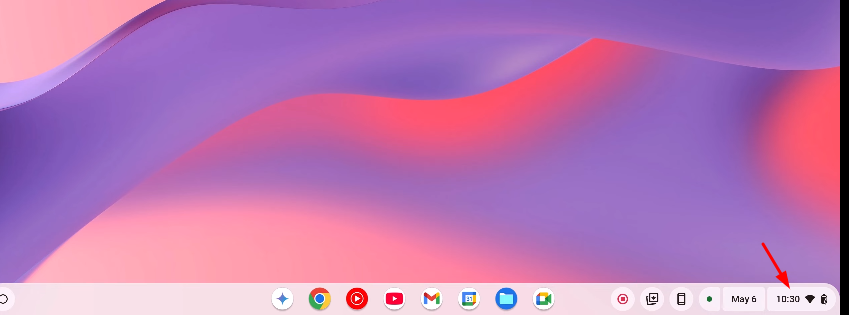
- Haga clic en la hora en la parte inferior derecha de la pantalla.
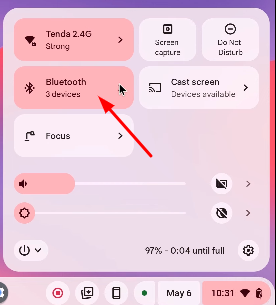
- Haga clic en el icono de Bluetooth y desactívelo.
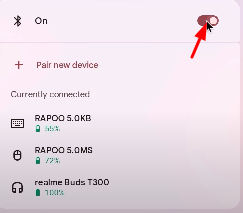
- Espere unos segundos y, a continuación, vuelva a activar el Bluetooth.
- Reinicie su Chromebook si es necesario. A continuación, vuelva a conectar su dispositivo.
Restablecer la configuración de Bluetooth
A veces, su Chromebook guarda datos de conexión antiguos que pueden causar problemas con el sonido. Eliminar y volver a emparejar su dispositivo Bluetooth puede ayudar a solucionar los fallos de audio, las interrupciones o las conexiones inestables. Puede seguir los pasos que se indican a continuación para reparar el dispositivo:
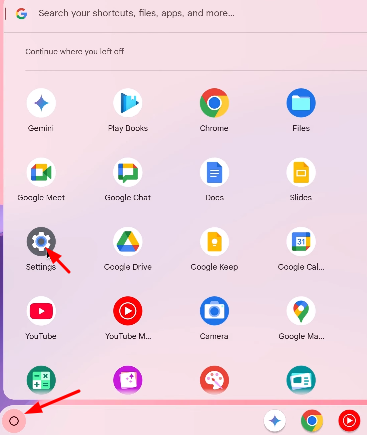
- Haga clic en el círculo en la esquina inferior izquierda de la pantalla de su Chromebook para abrir el iniciador. A continuación, abra la Configuración.
- En el menú de configuración, haga clic en la pestaña Bluetooth.
- En la lista de dispositivos conectados anteriormente, busque sus auriculares Bluetooth.
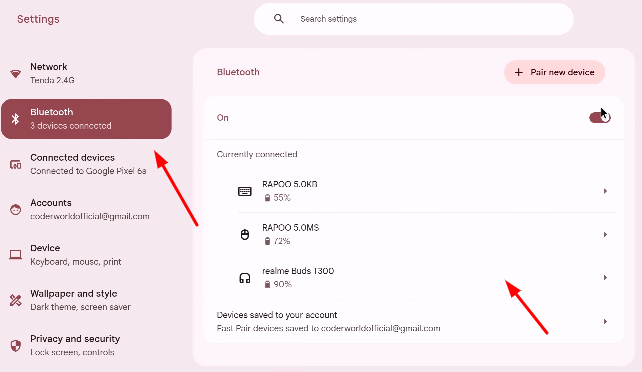
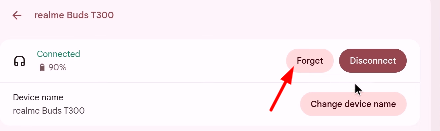
- Haga clic en el nombre del dispositivo y seleccione “Olvidar” para eliminar el emparejamiento
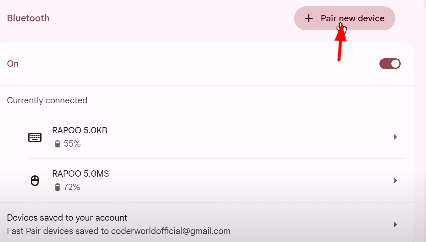
- Ahora, haga clic en Emparejar nuevo dispositivo.
- Vuelva a seleccionar su dispositivo y siga las instrucciones de emparejamiento para conectarlo como si fuera nuevo.
Este proceso restablece la conexión Bluetooth y ayuda a su Chromebook a crear un enlace nuevo y estable con su dispositivo de audio.
Compruebe y cambie la configuración de salida de audio
A veces, su Chromebook puede seguir enviando sonido a los altavoces integrados incluso después de conectarse a un dispositivo Bluetooth. Por eso es importante que compruebe la configuración de salida. Para comprobar o cambiar, siga estos pasos:
- Haga clic en la hora en la parte inferior derecha de su Chromebook para abrir la configuración rápida.
- Una vez que se abra el panel de configuración rápida, haga clic en la flecha situada junto al control deslizante de volumen para ampliar las opciones de audio.
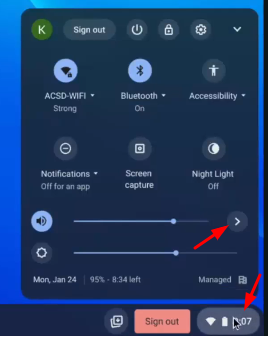
- Verá la sección “Salida” allí.
- Busque su dispositivo Bluetooth en la lista. Si sus auriculares o altavoces Bluetooth están conectados correctamente, aparecerán aquí.
- Haga clic en su dispositivo Bluetooth para seleccionarlo como salida activa. Esto le indica a su Chromebook que envíe sonido a ese dispositivo.
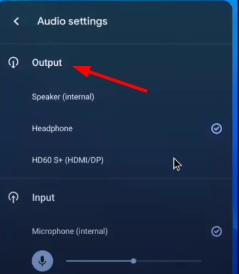
- Asegúrese de que el volumen no esté demasiado bajo o silenciado. Ajuste el control deslizante si es necesario.
Compruebe las actualizaciones del sistema operativo Chrome
Ejecutar una versión obsoleta de Chrome OS puede causar problemas de conexión Bluetooth o una mala calidad de sonido. Mantener su sistema actualizado garantiza un mejor y más suave rendimiento. Estos son los pasos a seguir:
- Haga clic en el círculo en la esquina inferior izquierda de la pantalla de su Chromebook para abrir el iniciador. A continuación, abra la Configuración.
- Verá la opción Acerca de ChromeOS en la configuración moviéndose hacia abajo.
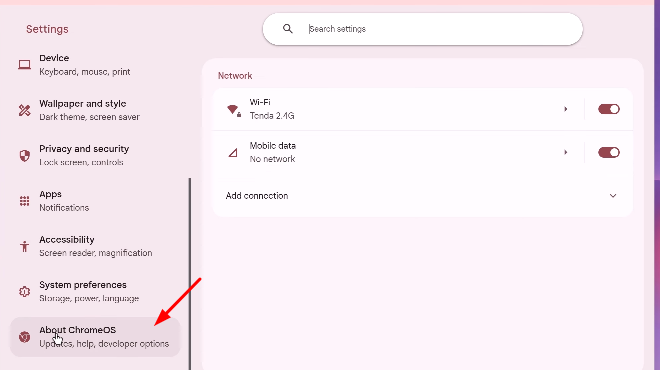
- Después de hacer clic en él, verá la opción “Buscar actualizaciones” en la parte superior; haga clic en él y obtenga Chrome actualizado.
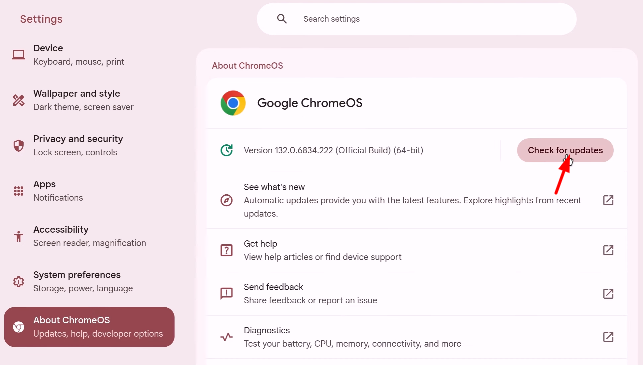
- Reinicie Chrome después de la actualización y, a continuación, conecte su Bluetooth.
Restablezca su Chromebook (Powerwash solo si es necesario)
Como último recurso, intente utilizar el modo Invitado para ver si el problema es específico del perfil. O restablezca su Chromebook con Powerwash (restablecimiento de fábrica). Aquí le mostramos cómo puede hacerlo:
- Cierre la sesión de su Chromebook.
- Mantenga pulsadas las teclas Ctrl + Alt + Mayús + r.
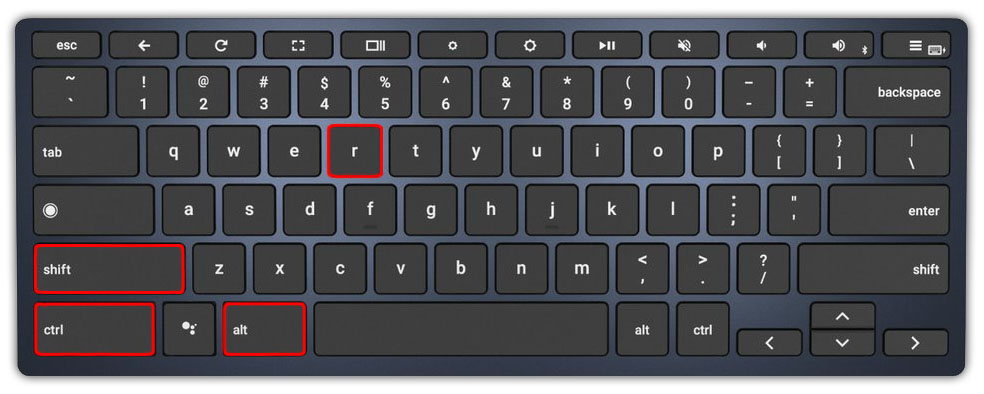
- Aparecerá una ventana emergente; seleccione “Powerwash” y, a continuación, “Continuar”.
Nota: Esto borrará todo, así que utilícelo solo si nada más funciona.
Solución de problemas de audio con el Chromebook
Al utilizarlo con un Chromebook, puede encontrar problemas de audio como retardo, volumen bajo o cortes de sonido. No se preocupe; unas cuantas comprobaciones rápidas suelen resolver la mayoría de los problemas.
1. Asegúrese de que el emparejamiento sea correcto
Asegúrese de que el LARK A1 esté completamente cargado y conectado correctamente con su Chromebook.
2. Ajuste la configuración de salida de audio
A veces, su Chromebook puede seguir enviando sonido a los altavoces internos. Haga clic en el reloj, vaya a Configuración > Audio y elija “Hollyland LARK A1” como dispositivo de salida para solucionar este problema.
3. Minimice las interferencias
Aléjese de otros dispositivos Bluetooth o Wi-Fi, especialmente si se encuentra en un espacio concurrido. La interferencia inalámbrica puede causar un sonido entrecortado, retardo o cortes de conexión. Usar el LARK A1 más cerca de su Chromebook también puede ayudar.
Limitaciones de hardware que pueden afectar al audio Bluetooth
A veces, el propio hardware es la fuente de los problemas de audio Bluetooth en lugar de la configuración o el software. Los Chromebooks más antiguos pueden tener chips más débiles o un alcance de Bluetooth más corto, lo que dificulta mantener una conexión sólida, especialmente cuando se utilizan auriculares modernos.
En algunos casos, ciertos dispositivos de audio Bluetooth simplemente no funcionan bien con Chrome OS debido a problemas de compatibilidad. Pruebe con un dispositivo Bluetooth diferente si ha probado todas las demás soluciones y el sonido sigue siendo entrecortado. Esto puede ayudarle a averiguar si el problema está en el hardware de su Chromebook o en los auriculares que está utilizando.
Conclusión
Si su audio Bluetooth sigue sin funcionar correctamente después de probar estos pasos, no se apresure a reemplazar su dispositivo. Repase las soluciones de nuevo lentamente; es posible que se haya saltado un pequeño paso. Y asegúrese de que su equipo de audio es compatible con los Chromebooks. Unos minutos de comprobación de la configuración pueden ahorrarle horas de frustración.
Preguntas frecuentes
¿Por qué mi audio Bluetooth funciona bien en mi teléfono pero no en mi Chromebook?
Esto podría deberse a que su Chromebook y el dispositivo Bluetooth no son compatibles. Es posible que ciertas funciones de Chrome OS no sean totalmente compatibles con determinados auriculares porque están más diseñados para teléfonos inteligentes. Probar con un par de auriculares diferentes o buscar actualizaciones de firmware para su dispositivo Bluetooth podría ayudar.
¿Puedo mejorar la calidad del sonido Bluetooth en un Chromebook utilizando un dongle externo?
Sí, el uso de un adaptador USB Bluetooth (dongle) con mejores especificaciones puede mejorar el rendimiento de audio, especialmente si su Chromebook tiene un chip Bluetooth integrado más antiguo o más débil. Estos adaptadores suelen admitir conexiones más fuertes y versiones de Bluetooth más recientes.
¿El uso de Bluetooth agota la batería del Chromebook más rápido?
Sí, el uso continuo de Bluetooth puede consumir más batería en comparación con los auriculares con cable o los altavoces internos. Sin embargo, el impacto suele ser mínimo. Si desea ahorrar batería, considere la posibilidad de desactivar el Bluetooth cuando no lo esté utilizando.
