



































.png)
.png) English
English .png) Français
Français .png) Deutsch
Deutsch .png) 日本語
日本語 .png) Português
Português  Español
  简体中文
简体中文 
L’audio Bluetooth non funziona correttamente sul tuo Chromebook? Potresti notare un suono intermittente, ritardi, volume basso o persino interruzioni di connessione casuali. Non preoccuparti, non sei l’unico ad affrontare questo problema.
In questa guida, ti mostreremo semplici passaggi per risolvere l’audio Bluetooth scadente sul tuo Chromebook senza stress tecnologici. E se hai bisogno di un audio wireless ancora migliore per chiamate o lezioni, il sistema microfonico Hollyland LARK A1 può offrirti un suono chiaro e stabile ogni volta.

Hollyland LARK A1 - Affordable Wireless Microphone
A perfect starter mic for creators on a budget. It’s simple to use and features effective noise cancellation.
Key Features: 48kHz/24-bit | 3-Level Noise Cancellation | 54-Hour Battery
Cosa causa l’audio Bluetooth scadente sul Chromebook?
Non è necessario essere esperti di tecnologia per risolvere i problemi audio Bluetooth. La maggior parte delle volte, si tratta di qualcosa di piccolo che può essere risolto in pochi minuti. Ecco alcune ragioni comuni per cui l’audio Bluetooth potrebbe non funzionare correttamente sul tuo Chromebook:
- La connessione non è stata configurata correttamente o presenta un piccolo problema
- Altri dispositivi wireless nelle vicinanze interferiscono con il segnale
- Il tuo Chromebook necessita di un aggiornamento o ha l’impostazione audio sbagliata
- Il dispositivo è vecchio o non supporta segnali Bluetooth potenti
Modi per risolvere l’audio Bluetooth scadente su Chromebook
Un audio scadente dal Bluetooth può essere fastidioso, ma la buona notizia è che di solito è facile da risolvere. Devi solo seguire alcuni semplici passaggi per scoprire cosa non va e rendere di nuovo il suono chiaro. Prova ciascuna di queste soluzioni una per una finché l’audio Bluetooth non funziona come dovrebbe.
Riavvia il tuo dispositivo Bluetooth
Spegni il tuo dispositivo audio Bluetooth, quindi riaccendilo. Questo semplice passaggio può aggiornare la connessione e risolvere piccoli problemi. A volte, un riavvio rapido è tutto ciò che serve per risolvere i problemi audio. Per farlo, segui questi passaggi:
- Clicca sull’ora in basso a destra dello schermo.
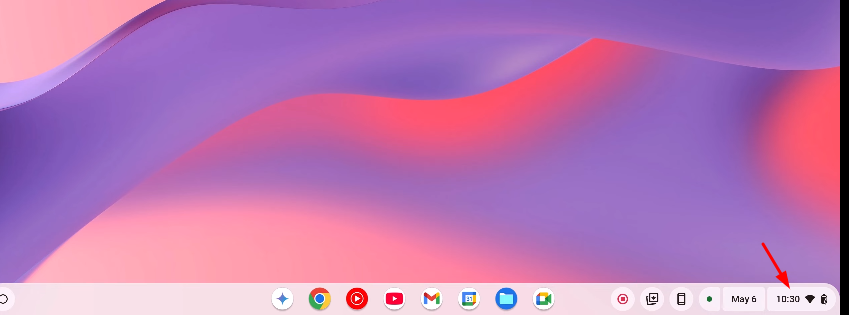
- Clicca sull’icona Bluetooth e disattivala.
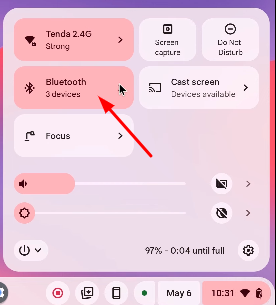
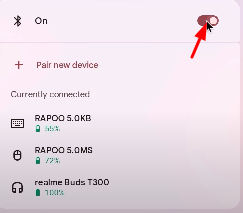
- Attendi qualche secondo, quindi riattiva il Bluetooth.
- Riavvia il Chromebook se necessario. Quindi connetti di nuovo il tuo dispositivo.
Reimposta le impostazioni Bluetooth
A volte, il tuo Chromebook salva vecchi dati di connessione che possono causare problemi con l’audio. Rimuovere e riassociare il tuo dispositivo Bluetooth può aiutare a risolvere problemi audio, interruzioni o connessioni instabili. Puoi seguire i passaggi seguenti per riassociare il dispositivo:
- Clicca sul cerchio nell’angolo in basso a sinistra dello schermo del tuo Chromebook per aprire il launcher. Quindi, apri le Impostazioni.
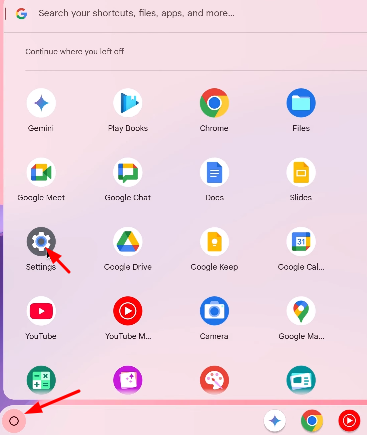
- Nel menu Impostazioni, clicca sulla scheda Bluetooth.
- Dall’elenco dei dispositivi precedentemente connessi, trova le tue cuffie o auricolari Bluetooth.
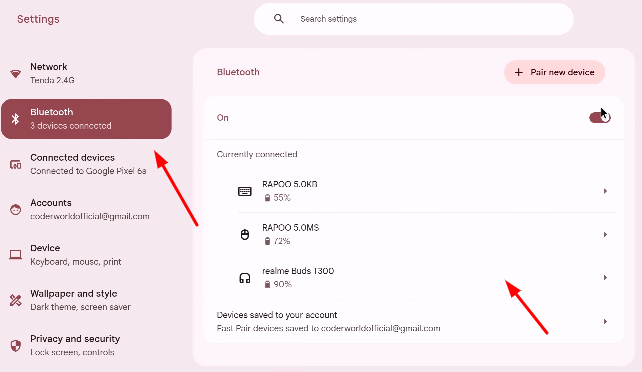
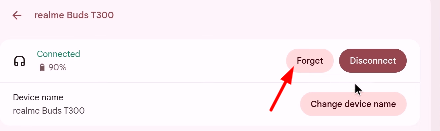
- Clicca sul nome del dispositivo e seleziona “Dimentica” per rimuovere l’associazione
- Ora, clicca su Associa nuovo dispositivo.
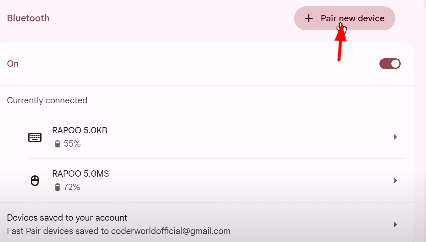
- Seleziona di nuovo il tuo dispositivo e segui le istruzioni di associazione per connetterlo come nuovo.
Questo processo reimposta la connessione Bluetooth e aiuta il tuo Chromebook a creare un collegamento nuovo e stabile con il tuo dispositivo audio.
Controlla e modifica le impostazioni di output audio
A volte, il tuo Chromebook potrebbe ancora inviare l’audio agli altoparlanti integrati anche dopo essersi connesso a un dispositivo Bluetooth. Ecco perché è importante ricontrollare le impostazioni di output. Per controllare o modificare, segui questi passaggi:
- Clicca sull’ora in basso a destra del tuo Chromebook per aprire le impostazioni rapide.
- Una volta aperto il pannello delle impostazioni rapide, clicca sulla freccia accanto al cursore del volume per espandere le opzioni audio.
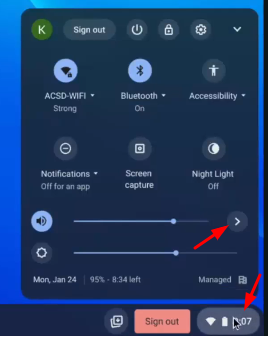
- Lì vedrai la sezione “Output”.
- Cerca il tuo dispositivo Bluetooth nell’elenco. Se le tue cuffie o altoparlanti Bluetooth sono connessi correttamente, appariranno qui.
- Clicca sul tuo dispositivo Bluetooth per selezionarlo come output attivo. Questo indica al tuo Chromebook di inviare l’audio a quel dispositivo.
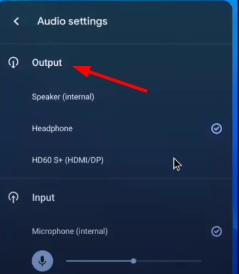
- Assicurati che il volume non sia troppo basso o silenziato. Regola il cursore se necessario.
Controlla gli aggiornamenti di Chrome OS
L’esecuzione di una versione obsoleta di Chrome OS può causare problemi di connessione Bluetooth o una scarsa qualità audio. Mantenere il sistema aggiornato garantisce prestazioni migliori e più fluide. Ecco i passaggi da seguire:
- Clicca sul cerchio nell’angolo in basso a sinistra dello schermo del tuo Chromebook per aprire il launcher. Quindi, apri le Impostazioni.
- Scorrendo verso il basso nelle impostazioni, vedrai l’opzione Informazioni su Chrome OS.
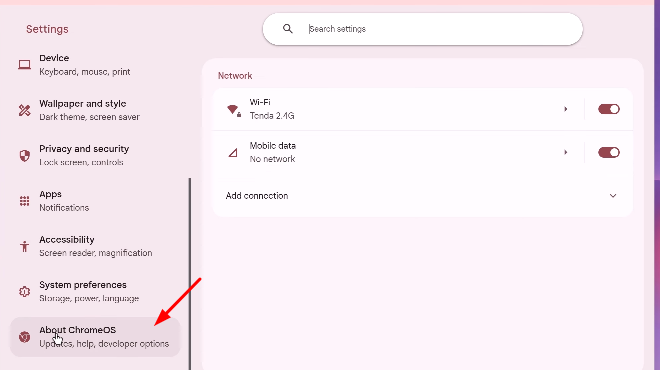
- Dopo aver cliccato, vedrai in alto l’opzione “Verifica aggiornamenti”; cliccaci sopra e aggiorna Chrome.
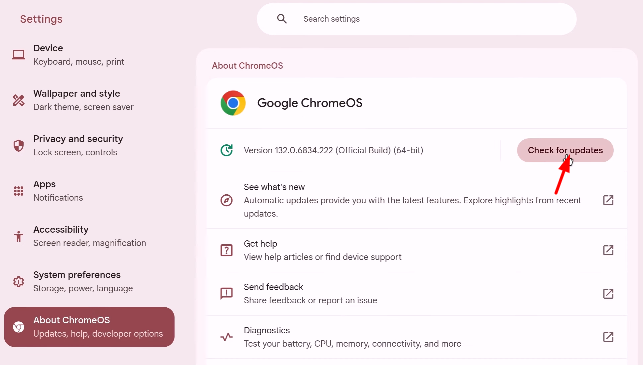
- Riavvia Chrome dopo l’aggiornamento e poi connetti il tuo Bluetooth.
Reimposta il tuo Chromebook (Powerwash solo se necessario)
Come ultima risorsa, prova a usare la Modalità ospite per vedere se il problema è specifico del profilo. Oppure reimposta il tuo Chromebook con Powerwash (ripristino delle impostazioni di fabbrica). Ecco come puoi farlo:
- Esci dal tuo Chromebook.
- Tieni premuto Ctrl + Alt + Shift + r.
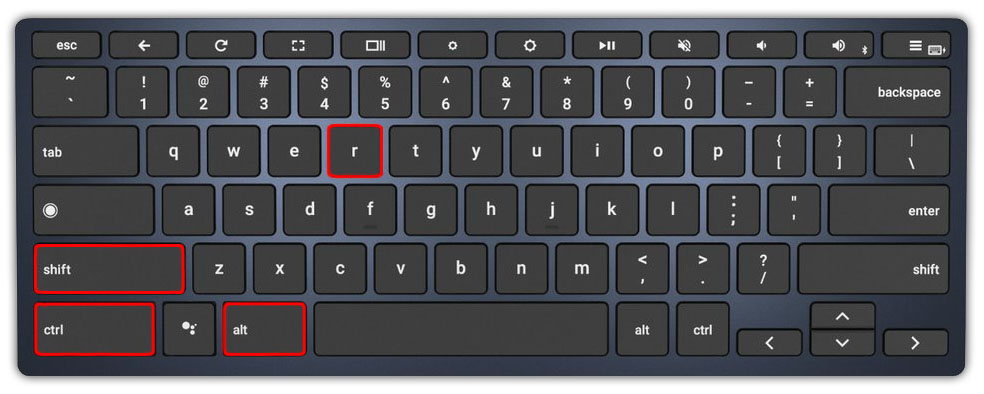
- Apparirà un popup; seleziona “Powerwash” e poi “Continua”.
Nota: Questo cancellerà tutto, quindi usalo solo se nient’altro funziona.
Risoluzione dei problemi audio con il LARK A1 su Chromebook
Quando lo usi con un Chromebook, potresti riscontrare problemi audio come ritardi, volume basso o interruzioni del suono. Non preoccuparti; alcuni rapidi controlli possono solitamente risolvere la maggior parte dei problemi.
1. Assicurati un’associazione corretta
Assicurati che il LARK A1 sia completamente carico e connesso correttamente al tuo Chromebook.
2. Regola le impostazioni di output audio
A volte, il tuo Chromebook potrebbe ancora instradare l’audio agli altoparlanti interni. Clicca sull’orologio, vai su Impostazioni > Audio e scegli “Hollyland LARK A1” come dispositivo di output per risolvere questo problema.
3. Riduci al minimo le interferenze
Allontanati da altri dispositivi Bluetooth o Wi-Fi, specialmente se ti trovi in uno spazio affollato. Le interferenze wireless possono causare un suono intermittente, ritardi o interruzioni di connessione. Usare il LARK A1 più vicino al tuo Chromebook può anche aiutare.
Limitazioni hardware che possono influire sull’audio Bluetooth
A volte l’hardware stesso è la causa dei problemi audio Bluetooth, piuttosto che le impostazioni o il software. I Chromebook più vecchi potrebbero avere chip più deboli o una portata Bluetooth più corta, il che rende difficile mantenere una connessione solida, specialmente quando si usano cuffie moderne.
In alcuni casi, certi dispositivi audio Bluetooth semplicemente non funzionano bene con Chrome OS a causa di problemi di compatibilità. Prova un dispositivo Bluetooth diverso se hai provato ogni altra soluzione e il tuo audio è ancora intermittente. Questo può aiutarti a capire se il problema è con l’hardware del tuo Chromebook o con le cuffie che stai usando.
Conclusione
Se l’audio Bluetooth non funziona ancora correttamente dopo aver provato questi passaggi, non affrettarti a sostituire il tuo dispositivo. Rivedi le soluzioni lentamente; potresti aver saltato un piccolo passaggio. E assicurati che la tua attrezzatura audio supporti bene i Chromebook. Pochi minuti per controllare le impostazioni possono salvarti da ore di frustrazione.
Domande frequenti
Perché il mio audio Bluetooth funziona bene sul telefono ma non sul mio Chromebook?
Questo potrebbe essere dovuto al fatto che il tuo Chromebook e il dispositivo Bluetooth non sono compatibili. Le funzionalità di Chrome OS potrebbero non essere completamente supportate da certe cuffie o auricolari perché sono più progettati per smartphone. Provare un paio di cuffie diverso o verificare la disponibilità di aggiornamenti firmware per il tuo dispositivo Bluetooth potrebbe aiutare.
Posso migliorare la qualità audio Bluetooth su un Chromebook usando un dongle esterno?
Sì, l’uso di un adattatore Bluetooth USB (dongle) con specifiche migliori può migliorare le prestazioni audio, specialmente se il tuo Chromebook ha un chip Bluetooth integrato più vecchio o più debole. Questi adattatori spesso supportano connessioni più robuste e versioni Bluetooth più recenti.
L’uso del Bluetooth scarica più velocemente la batteria del Chromebook?
Sì, l’uso continuo del Bluetooth può consumare più batteria rispetto alle cuffie cablate o agli altoparlanti interni. Tuttavia, l’impatto è solitamente minimo. Se vuoi risparmiare batteria, considera di disattivare il Bluetooth quando non lo stai usando.
