



































.png)
.png) English
English .png) Français
Français .png) Italiano
Italiano .png) 日本語
日本語 .png) Português
Português  Español
  简体中文
简体中文 
Funktioniert Ihr Bluetooth-Audio auf Ihrem Chromebook nicht richtig? Möglicherweise bemerken Sie abgehackten Ton, Verzögerungen, geringe Lautstärke oder sogar zufällige Verbindungsabbrüche. Keine Sorge, Sie sind nicht der Einzige, der damit zu kämpfen hat.
In diesem Leitfaden zeigen wir Ihnen einfache Schritte, um schlechten Bluetooth-Sound auf Ihrem Chromebook ohne technischen Stress zu beheben. Und wenn Sie noch besseres drahtloses Audio für Anrufe oder Kurse benötigen, kann Ihnen das Mikrofonsystem Hollyland LARK A1 jederzeit klaren und stabilen Klang liefern.

Hollyland LARK A1 - Affordable Wireless Microphone
A perfect starter mic for creators on a budget. It’s simple to use and features effective noise cancellation.
Key Features: 48kHz/24-bit | 3-Level Noise Cancellation | 54-Hour Battery
Was verursacht den schlechten Bluetooth-Sound auf dem Chromebook?
Sie müssen kein Technikexperte sein, um Bluetooth-Soundprobleme zu beheben. Meistens ist es etwas Kleines, das in wenigen Minuten behoben werden kann. Hier sind einige häufige Gründe, warum Ihr Bluetooth-Audio auf Ihrem Chromebook möglicherweise nicht richtig klingt:
- Die Verbindung wurde nicht richtig eingerichtet oder hat eine kleine Störung
- Andere drahtlose Geräte in der Nähe stören das Signal
- Ihr Chromebook benötigt ein Update oder hat die falsche Soundeinstellung
- Das Gerät ist alt oder unterstützt keine starken Bluetooth-Signale
Möglichkeiten zur Behebung von schlechtem Bluetooth-Sound auf dem Chromebook
Schlechter Sound von Bluetooth kann ärgerlich sein, aber die gute Nachricht ist, dass er normalerweise leicht zu beheben ist. Sie müssen nur ein paar einfache Schritte durchführen, um herauszufinden, was falsch ist, und den Ton wieder klar zu machen. Probieren Sie jede dieser Korrekturen nacheinander aus, bis Ihr Bluetooth-Audio so funktioniert, wie es sollte.
Starten Sie Ihr Bluetooth-Gerät neu
Schalten Sie Ihr Bluetooth-Audiogerät aus und wieder ein. Dieser einfache Schritt kann die Verbindung aktualisieren und kleinere Störungen beheben. Manchmal reicht ein schneller Neustart aus, um Tonprobleme zu beheben. Gehen Sie dazu folgendermaßen vor:
- Klicken Sie auf die Uhrzeit unten rechts auf Ihrem Bildschirm.
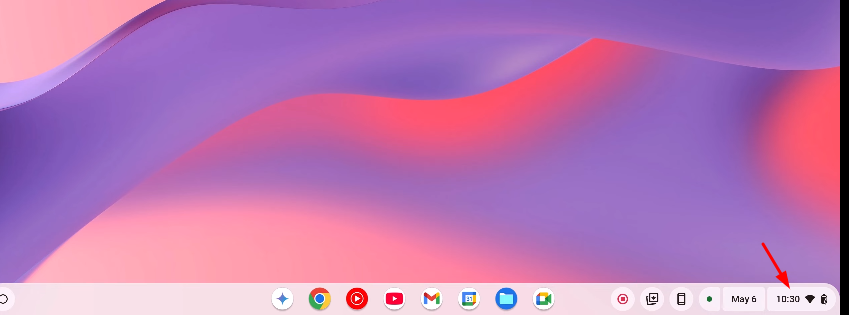
- Klicken Sie auf das Bluetooth-Symbol und schalten Sie es aus.
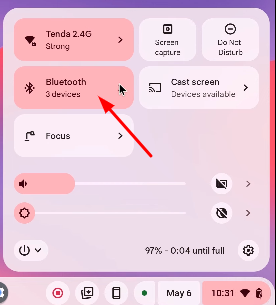
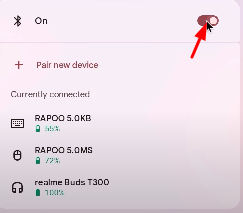
- Warten Sie einige Sekunden und schalten Sie Bluetooth dann wieder ein.
- Starten Sie Ihr Chromebook bei Bedarf neu. Verbinden Sie dann Ihr Gerät erneut.
Setzen Sie die Bluetooth-Einstellungen zurück
Manchmal speichert Ihr Chromebook alte Verbindungsdaten, die Probleme mit dem Ton verursachen können. Das Entfernen und erneute Koppeln Ihres Bluetooth-Geräts kann helfen, Audiostörungen, Stottern oder instabile Verbindungen zu beheben. Sie können die folgenden Schritte ausführen, um das Gerät zu reparieren:
- Klicken Sie auf den Kreis in der unteren linken Ecke Ihres Chromebook-Bildschirms, um den Launcher zu öffnen. Öffnen Sie dann die Einstellungen.
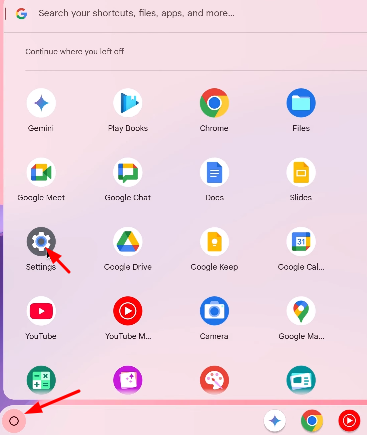
- Klicken Sie im Menü Einstellungen auf die Registerkarte Bluetooth.
- Suchen Sie in der Liste der zuvor verbundenen Geräte Ihr Bluetooth-Headset oder Ihre Ohrhörer.
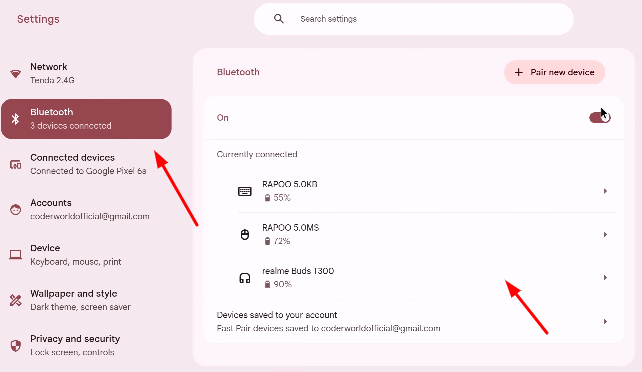
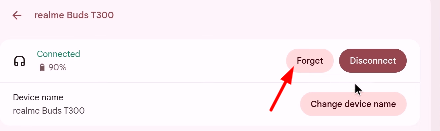
- Klicken Sie auf den Gerätenamen und wählen Sie „Vergessen“, um die Kopplung zu entfernen
- Klicken Sie nun auf Neues Gerät koppeln.
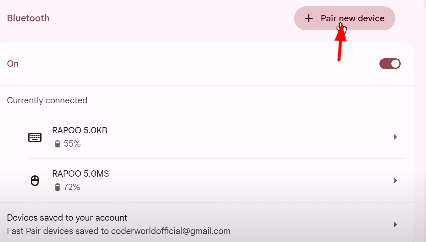
- Wählen Sie Ihr Gerät erneut aus und befolgen Sie die Kopplungsanweisungen, um es wie neu zu verbinden.
Dieser Vorgang setzt die Bluetooth-Verbindung zurück und hilft Ihrem Chromebook, eine neue, stabile Verbindung mit Ihrem Audiogerät herzustellen.
Überprüfen und ändern Sie die Audioausgabeeinstellungen
Manchmal sendet Ihr Chromebook möglicherweise weiterhin Ton an die eingebauten Lautsprecher, selbst nachdem es sich mit einem Bluetooth-Gerät verbunden hat. Deshalb ist es wichtig, die Ausgabeeinstellungen nochmals zu überprüfen. Um dies zu überprüfen oder zu ändern, führen Sie die folgenden Schritte aus:
- Klicken Sie auf die Uhrzeit unten rechts auf Ihrem Chromebook, um die Schnelleinstellungen zu öffnen.
- Sobald sich das Bedienfeld für die Schnelleinstellungen öffnet, klicken Sie auf den Pfeil neben dem Lautstärkeregler, um die Audiooptionen zu erweitern.
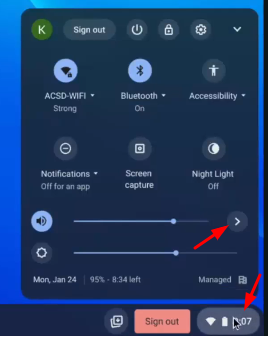
- Dort sehen Sie den Abschnitt „Ausgabe“.
- Suchen Sie Ihr Bluetooth-Gerät in der Liste. Wenn Ihre Bluetooth-Kopfhörer oder -Lautsprecher richtig verbunden sind, werden sie hier angezeigt.
- Klicken Sie auf Ihr Bluetooth-Gerät, um es als aktive Ausgabe auszuwählen. Dadurch wird Ihr Chromebook angewiesen, Ton an dieses Gerät zu senden.
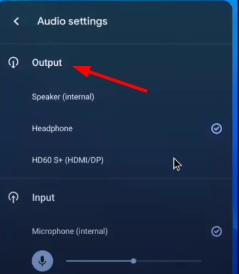
- Stellen Sie sicher, dass die Lautstärke nicht zu niedrig oder stummgeschaltet ist. Passen Sie den Schieberegler bei Bedarf an.
Überprüfen Sie die Chrome OS-Updates
Das Ausführen einer veralteten Version von Chrome OS kann Bluetooth-Verbindungsprobleme oder eine schlechte Klangqualität verursachen. Wenn Sie Ihr System auf dem neuesten Stand halten, wird eine bessere und reibungslosere Leistung gewährleistet. Hier sind die Schritte, die Sie befolgen müssen:
- Klicken Sie auf den Kreis in der unteren linken Ecke Ihres Chromebook-Bildschirms, um den Launcher zu öffnen. Öffnen Sie dann die Einstellungen.
- Sie sehen die Option Über ChromeOS in den Einstellungen, indem Sie nach unten gehen.
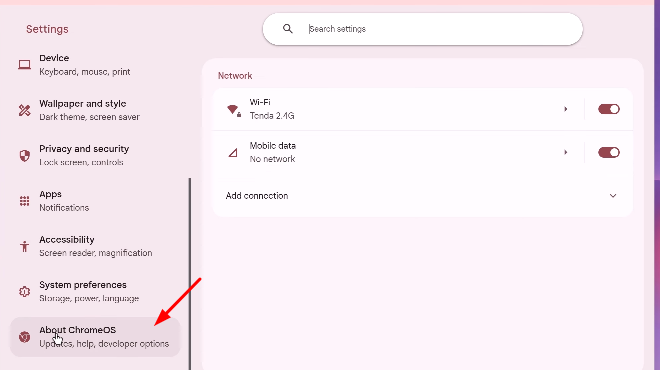
- Nachdem Sie darauf geklickt haben, sehen Sie oben die Option „Nach Updates suchen“; klicken Sie darauf und aktualisieren Sie Chrome.
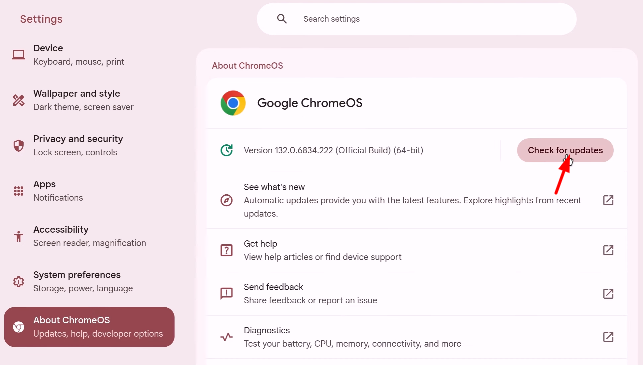
- Starten Sie Chrome nach der Aktualisierung neu und verbinden Sie dann Ihr Bluetooth.
Setzen Sie Ihr Chromebook zurück (Powerwash nur bei Bedarf)
Versuchen Sie als letzten Ausweg, den Gastmodus zu verwenden, um festzustellen, ob das Problem profilspezifisch ist. Oder setzen Sie Ihr Chromebook mit Powerwash (Werkseinstellungen) zurück. So geht’s:
- Melden Sie sich von Ihrem Chromebook ab.
- Halten Sie Strg + Alt + Umschalttaste + r gedrückt.
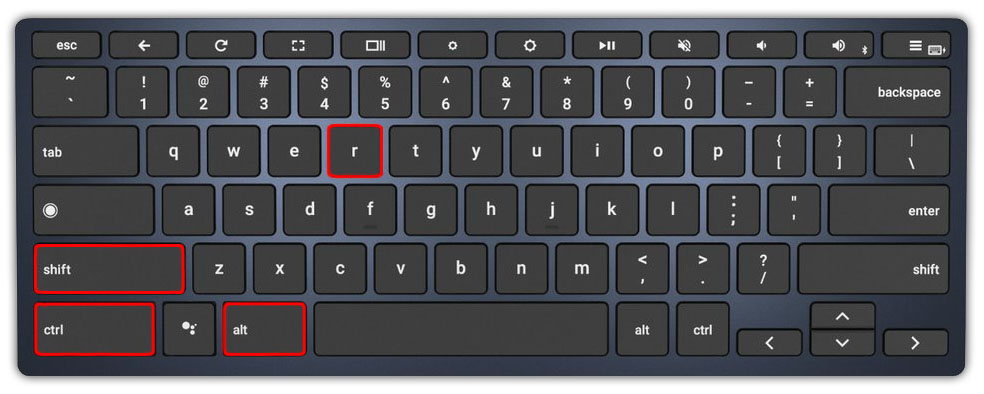
- Ein Popup-Fenster wird angezeigt; wählen Sie „Powerwash“ und dann „Weiter“.
Hinweis: Dadurch wird alles gelöscht, verwenden Sie es also nur, wenn nichts anderes funktioniert.
Fehlerbehebung bei Audioproblemen mit dem Chromebook
Wenn Sie es mit einem Chromebook verwenden, können Audioprobleme wie Verzögerungen, geringe Lautstärke oder Tonausfälle auftreten. Keine Sorge; ein paar schnelle Überprüfungen können die meisten Probleme in der Regel beheben.
1. Stellen Sie eine ordnungsgemäße Kopplung sicher
Stellen Sie sicher, dass der LARK A1 vollständig aufgeladen und korrekt mit Ihrem Chromebook verbunden ist.
2. Passen Sie die Audioausgabeeinstellungen an
Manchmal leitet Ihr Chromebook den Ton möglicherweise weiterhin an interne Lautsprecher weiter. Klicken Sie auf die Uhr, gehen Sie zu Einstellungen > Audio, und wählen Sie „Hollyland LARK A1“ als Ausgabegerät aus, um dies zu beheben.
3. Minimieren Sie Interferenzen
Bewegen Sie sich von anderen Bluetooth- oder Wi-Fi-Geräten weg, insbesondere wenn Sie sich in einem überfüllten Raum befinden. Drahtlose Interferenzen können abgehackten Ton, Verzögerungen oder Verbindungsabbrüche verursachen. Die Verwendung des LARK A1 näher an Ihrem Chromebook kann ebenfalls helfen.
Hardwarebeschränkungen, die sich auf Bluetooth-Audio auswirken können
Manchmal ist die Hardware selbst die Ursache für Bluetooth-Audioprobleme und nicht Einstellungen oder Software. Ältere Chromebooks haben möglicherweise schwächere Chips oder eine kürzere Bluetooth-Reichweite, was es schwierig macht, eine stabile Verbindung aufrechtzuerhalten, insbesondere bei Verwendung moderner Kopfhörer.
In einigen Fällen funktionieren bestimmte Bluetooth-Audiogeräte aufgrund von Kompatibilitätsproblemen einfach nicht gut mit Chrome OS. Probieren Sie ein anderes Bluetooth-Gerät aus, wenn Sie alle anderen Lösungen ausprobiert haben und Ihr Ton immer noch abgehackt ist. Dies kann Ihnen helfen herauszufinden, ob das Problem an der Hardware Ihres Chromebooks oder an den von Ihnen verwendeten Kopfhörern liegt.
Fazit
Wenn Ihr Bluetooth-Audio nach dem Ausprobieren dieser Schritte immer noch nicht richtig funktioniert, sollten Sie Ihr Gerät nicht sofort austauschen. Gehen Sie die Korrekturen noch einmal langsam durch; möglicherweise haben Sie einen kleinen Schritt übersehen. Und stellen Sie sicher, dass Ihre Audioausrüstung Chromebooks gut unterstützt. Ein paar Minuten zum Überprüfen der Einstellungen können Ihnen Stunden der Frustration ersparen.
FAQs
Warum funktioniert mein Bluetooth-Audio auf meinem Telefon einwandfrei, aber nicht auf meinem Chromebook?
Dies kann daran liegen, dass Ihr Chromebook und das Bluetooth-Gerät nicht kompatibel sind. Chrome OS-Funktionen werden von bestimmten Kopfhörern oder Ohrhörern möglicherweise nicht vollständig unterstützt, da sie eher für Smartphones entwickelt wurden. Das Ausprobieren eines anderen Kopfhörers oder das Suchen nach Firmware-Updates für Ihr Bluetooth-Gerät kann helfen.
Kann ich die Bluetooth-Klangqualität auf einem Chromebook mithilfe eines externen Dongles verbessern?
Ja, die Verwendung eines USB-Bluetooth-Adapters (Dongle) mit besseren Spezifikationen kann die Audioleistung verbessern, insbesondere wenn Ihr Chromebook über einen älteren oder schwächeren integrierten Bluetooth-Chip verfügt. Diese Adapter unterstützen oft stärkere Verbindungen und neuere Bluetooth-Versionen.
Verbraucht die Verwendung von Bluetooth den Chromebook-Akku schneller?
Ja, die kontinuierliche Verwendung von Bluetooth kann mehr Akku verbrauchen als kabelgebundene Kopfhörer oder interne Lautsprecher. Die Auswirkungen sind jedoch in der Regel minimal. Wenn Sie Akku sparen möchten, sollten Sie Bluetooth deaktivieren, wenn Sie es nicht verwenden.
