




























.png) English
English .png) Français
Français .png) Deutsch
Deutsch .png) Italiano
Italiano .png) 日本語
日本語 .png) Português
Português  简体中文
简体中文 
Transmitir tu juego de Nintendo Switch es una de las mejores maneras de compartir tus aventuras con el mundo. Pero muchos jugadores tienen dificultades para transmitir sus juegos sin problemas. Ahí es donde entra en juego la configuración adecuada.
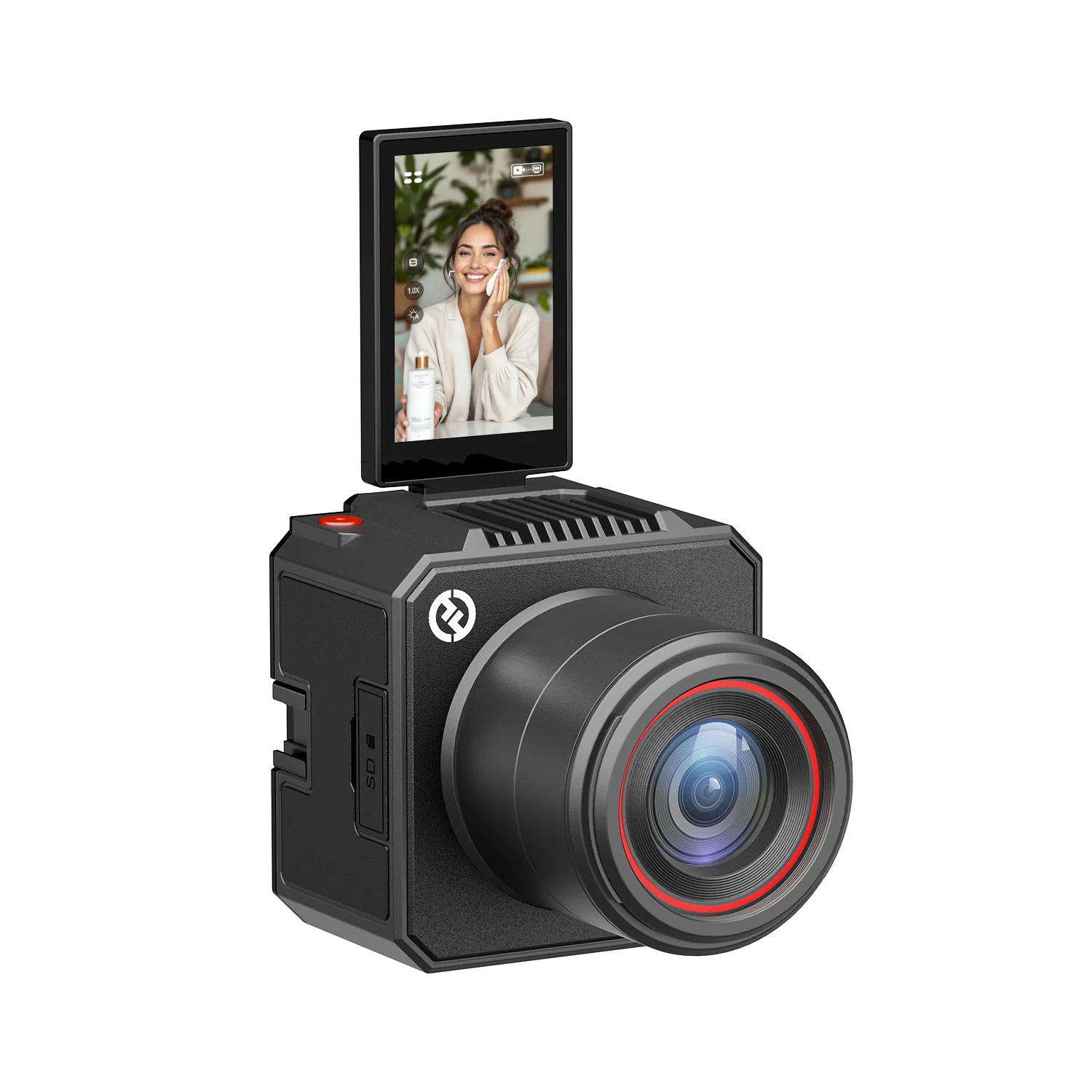
Las cámaras como la Hollyland VenusLiv Air marcan una gran diferencia, ya que ofrecen transmisión en vivo 24/7 para transmisiones fluidas y video nítido de 4K30fps. Con el

Cosas que necesitará para transmitir desde Switch
Dado que Nintendo Switch no tiene una aplicación de Discord, necesitará una computadora de escritorio o portátil para gestionar la conexión. Aquí están los elementos esenciales:
- Tarjeta de captura de video: necesaria porque la mayoría de las computadoras no incluyen un puerto HDMI. Si su computadora tiene uno, puede conectar el Switch directamente.
- Software de transmisión: VLC Media Player es fácil de usar para principiantes, mientras que OBS Studio ofrece funciones avanzadas para grabar y transmitir en vivo.
- Otras necesidades: cables HDMI, una cuenta de Twitch o Discord y, en algunos casos, una Xbox One para ayudar a completar la configuración.
¿Cómo transmitir juegos de Switch en Twitch?
Paso 1: conecte su Switch a la base
Coloque su Switch en la base enchufándolo al puerto USB-C. Esto garantiza una conexión estable y prepara su consola para la transmisión.
Paso 2: configure la tarjeta de captura
Busque el puerto HDMI Out en la base. Enchufe un extremo del cable HDMI en este puerto y conecte el otro extremo al puerto In de su tarjeta de captura. Esto permite capturar su juego.

Paso 3: conecte su tarjeta de captura a su PC
Utilice el cable USB que viene con su tarjeta de captura. Enchúfelo a la tarjeta de captura y conecte el otro extremo a su computadora de escritorio o portátil. Esto transfiere la señal de video. Conecte también su cámara, micrófono y auriculares.


Paso 4: encienda su Nintendo Switch
Presione el botón de encendido en la esquina superior izquierda del Switch. Una vez encendido, debería ver la pantalla del Switch aparecer en la pantalla de su computadora.
Paso 5: vincule OBS Studio a su cuenta de Twitch
- Abra OBS en su computadora.
- Haga clic en Archivo en el menú superior y luego seleccione Ajustes.
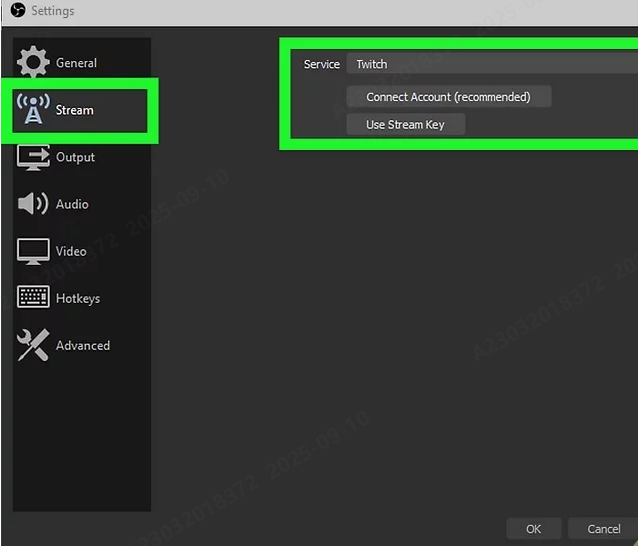
- Vaya a la sección Transmisión a la izquierda.
- En el menú desplegable Servicio, elija Twitch.
- Haga clic en Conectar cuenta e inicie sesión con su nombre de usuario y contraseña de Twitch.
Paso 6: agregue su tarjeta de captura en OBS
- En el panel Fuentes de OBS, haga clic en el icono más (+).
- Seleccione Dispositivo de captura de video de la lista.

- Asigne un nombre a la fuente, por ejemplo, “Tarjeta de captura” y haga clic en Aceptar.
- Utilice el menú desplegable Dispositivo para seleccionar su tarjeta de captura de video.
- Haga clic en Aceptar para confirmar y agregarla a su escena.
Paso 7: ajuste su diseño de transmisión
Encienda su Switch y asegúrese de que el juego aparezca en la ventana de vista previa de OBS. Puede hacer clic y arrastrar las fuentes para organizarlas, como su juego, cámara web o micrófono. Cambie el tamaño de las ventanas para que se ajusten al diseño que desee.
Paso 8: introduzca los detalles de su transmisión
Abra la ventana Información de transmisión en OBS para establecer el título de su transmisión, la notificación personalizada, la categoría y las etiquetas. Si no puede ver este panel, haga clic en Paneles en el menú superior y seleccione Transmisión.

Paso 9: comience a transmitir a Twitch
Una vez que todo se vea bien, haga clic en Iniciar transmisión en el panel de controles de OBS. Ahora puede supervisar su transmisión e interactuar con el chat directamente desde OBS mientras comparte su juego de Switch en vivo en Twitch.

¿Cómo transmitir juegos de Switch en Discord?
- Coloque su Switch en su base. Enchufe la salida HDMI en su tarjeta de captura y luego conecte su tarjeta de captura a su PC con un cable USB.
- Cree una cuenta de Discord en discord.com e instale la aplicación de escritorio, ya que la transmisión no está disponible en la versión web.
- Abra OBS.
- Haga clic en Añadir fuente y elija Dispositivo de captura de video.

- Seleccione su tarjeta de captura.
- Añada fuentes de audio como su micrófono y el sonido del juego.
- Ajuste y cambie el tamaño de su diseño. Añada una cámara facial si lo desea.
- Abra Discord y únase a un servidor. Verá los canales disponibles en el panel izquierdo.
- Haga clic en el icono del altavoz junto a cualquier canal de voz para unirse a él.
- En la parte inferior de Discord, haga clic en Pantalla. Elija Aplicación y seleccione OBS como el software de transmisión.


- Haga clic en Transmitir en vivo para comenzar a compartir su juego de Switch. Cuando haya terminado, haga clic en el monitor con la X dentro de la vista previa para finalizar la transmisión.

¿Cómo transmitir juegos de Switch en YouTube?
- Inicie OBS u otro software de transmisión en su computadora. Vaya a Archivo y luego a Ajustes.
- Haga clic en la pestaña Transmisión y seleccione YouTube en el menú desplegable Servicio.
- Haga clic en Conectar cuenta. Si su software no tiene esta opción, copie su clave de transmisión de YouTube y péguela manualmente.

- Aparecerá una ventana de verificación de Google. Acepte los permisos para vincular OBS con su canal de YouTube.
- En OBS, vaya a Fuentes, haga clic en el icono más (+) y seleccione Dispositivo de captura de video. Elija su tarjeta de captura de la lista para incorporar su juego de Switch.

- Cuando todo se vea bien, haga clic en Iniciar transmisión en OBS. Su juego de Switch ahora se transmitirá en vivo en YouTube.

¿Cómo transmitir juegos de Switch sin una tarjeta de captura?
Aún puede transmitir juegos de Nintendo Switch incluso si no posee una tarjeta de captura. Con una Xbox One y sus funciones de transmisión integradas, puede transmitir directamente a Twitch. Aquí le mostramos cómo hacerlo funcionar:
- Enchufe un cable HDMI desde el puerto OUT de Xbox One a su televisor.
- Tome otro cable HDMI y conéctelo desde la base de Switch al puerto IN de Xbox One.

- Encienda su Xbox One y su Nintendo Switch.
- En la pantalla de inicio de Xbox, vaya a la aplicación OneGuide. Elija la opción para conectar su caja de cable o satélite.

- Siga los pasos en OneGuide para configurar cómo reacciona su Xbox a la conexión de Switch. Su pantalla de Switch ahora se mostrará en la consola Xbox.
- Presione el botón Xbox Home en su controlador. Vaya a la pestaña Capturar y compartir y presione X para configurar una transmisión.

- Después de la configuración, presione X nuevamente en Transmitir en vivo ahora. Su juego de Switch se transmitirá directamente a Twitch sin necesidad de una tarjeta de captura.

Conclusión
Transmitir su Nintendo Switch no tiene por qué ser complicado. Ya sea que use una tarjeta de captura o una Xbox One, hay un método que se adapta a su configuración. La clave es encontrar el enfoque que mejor funcione para usted. Una vez que todo esté en su lugar, puede compartir sus juegos favoritos con amigos o un público más amplio con solo unos pocos clics.
Preguntas frecuentes
¿Puedo transmitir en Twitch sin una tarjeta de captura?
Sí, puede transmitir en Twitch sin una tarjeta de captura, y muchos creadores ya lo hacen. El principal desafío radica en las especificaciones de su computadora y la solidez de su conexión a Internet. Si su PC es lo suficientemente potente y su ancho de banda es estable, aún puede transmitir sin problemas.
¿Se puede transmitir en Twitch sin una cámara?
No necesita una cámara o micrófono para transmitir en Twitch. Su juego solo es suficiente para transmitir en vivo. Sin embargo, la interacción es una gran parte de la transmisión y ayuda a construir una conexión más fuerte con su audiencia. Agregar un micrófono o una cámara puede hacer que su transmisión sea más atractiva, pero no es obligatorio.




