



































.png)
.png) English
English .png) Deutsch
Deutsch .png) Italiano
Italiano .png) 日本語
日本語 .png) Português
Português  Español
  简体中文
简体中文 
Votre audio Bluetooth ne fonctionne-t-il pas correctement sur votre Chromebook ? Vous pourriez remarquer un son saccadé, des retards, un volume faible, ou même des déconnexions aléatoires. Ne vous inquiétez pas, vous n’êtes pas le seul à rencontrer ce problème.
Dans ce guide, nous vous montrerons des étapes simples pour résoudre les problèmes d’audio Bluetooth sur votre Chromebook sans stress technique. Et si vous avez besoin d’un audio sans fil encore meilleur pour les appels ou les cours, le système de micro Hollyland LARK A1 peut vous offrir un son clair et stable à chaque fois.

Hollyland LARK A1 - Affordable Wireless Microphone
A perfect starter mic for creators on a budget. It’s simple to use and features effective noise cancellation.
Key Features: 48kHz/24-bit | 3-Level Noise Cancellation | 54-Hour Battery
Qu’est-ce qui cause les problèmes d’audio Bluetooth sur Chromebook ?
Vous n’avez pas besoin d’être un expert technique pour résoudre les problèmes de son Bluetooth. La plupart du temps, c’est quelque chose de mineur qui peut être réglé en quelques minutes. Voici quelques raisons courantes pour lesquelles votre audio Bluetooth pourrait ne pas sonner correctement sur votre Chromebook :
- La connexion ne s’est pas établie correctement ou présente un petit dysfonctionnement
- D’autres appareils sans fil à proximité interfèrent avec le signal
- Votre Chromebook a besoin d’une mise à jour ou a un mauvais réglage audio
- L’appareil est ancien ou ne prend pas en charge les signaux Bluetooth puissants
Méthodes pour résoudre les problèmes d’audio Bluetooth sur Chromebook
Un mauvais son Bluetooth peut être agaçant, mais la bonne nouvelle est qu’il est généralement facile à résoudre. Vous devez simplement suivre quelques étapes simples pour identifier le problème et rendre le son clair à nouveau. Essayez chacune de ces solutions une par une jusqu’à ce que votre audio Bluetooth fonctionne comme il se doit.
Redémarrez votre appareil Bluetooth
Éteignez votre appareil audio Bluetooth, puis rallumez-le. Cette étape simple peut actualiser la connexion et corriger les dysfonctionnements mineurs. Parfois, un simple redémarrage suffit à résoudre les problèmes de son. Pour ce faire, suivez ces étapes :
- Cliquez sur l’heure en bas à droite de votre écran.
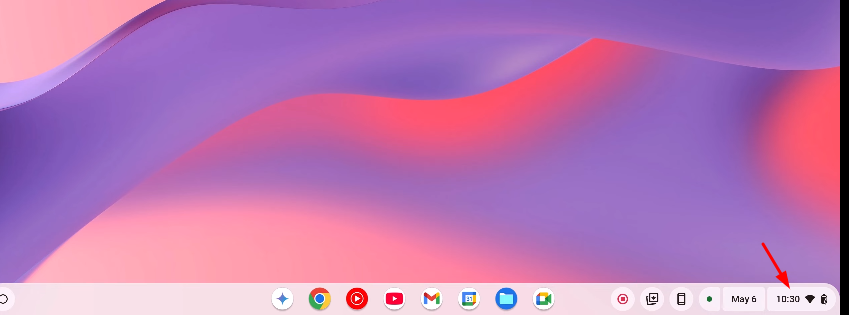
- Cliquez sur l’icône Bluetooth et désactivez-le.
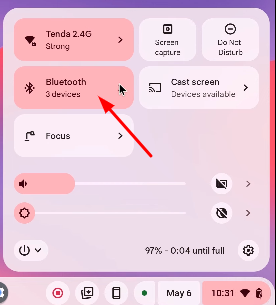
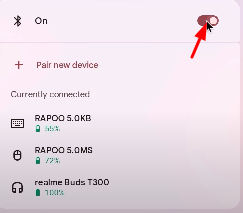
- Attendez quelques secondes, puis réactivez le Bluetooth.
- Redémarrez votre Chromebook si nécessaire. Puis reconnectez votre appareil.
Réinitialisez les paramètres Bluetooth
Parfois, votre Chromebook sauvegarde d’anciennes données de connexion qui peuvent causer des problèmes de son. Supprimer et re-jumeler votre appareil Bluetooth peut aider à éliminer les dysfonctionnements audio, les saccades ou les connexions instables. Vous pouvez suivre les étapes ci-dessous pour re-jumeler l’appareil :
- Cliquez sur le cercle en bas à gauche de l’écran de votre Chromebook pour ouvrir le lanceur. Puis, ouvrez les Paramètres.
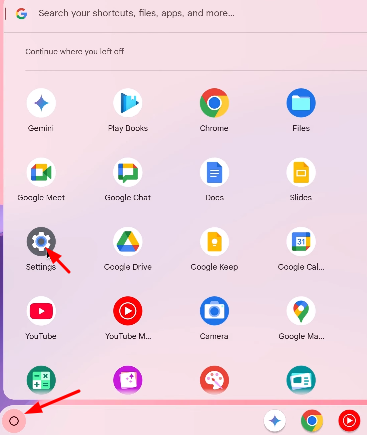
- Dans le menu Paramètres, cliquez sur l’onglet Bluetooth.
- Dans la liste des appareils précédemment connectés, trouvez votre casque ou écouteurs Bluetooth.
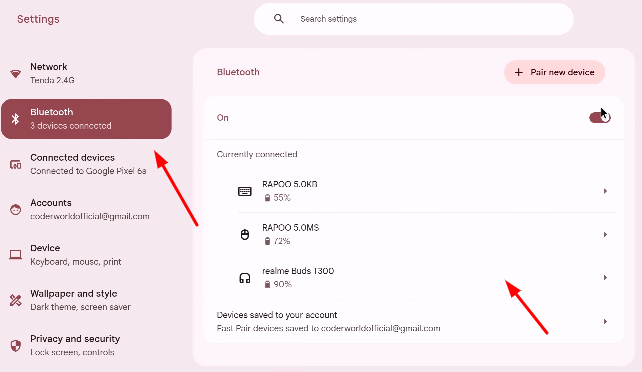
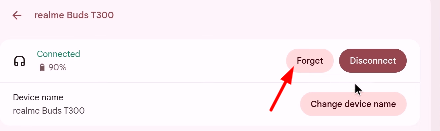
- Cliquez sur le nom de l’appareil et sélectionnez « Oublier » pour supprimer le jumelage
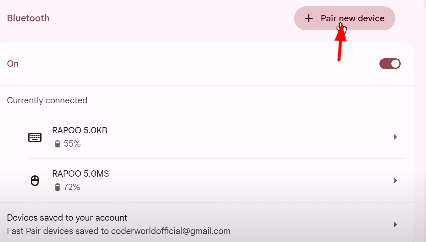
- Maintenant, cliquez sur Jumeler un nouvel appareil.
- Sélectionnez à nouveau votre appareil et suivez les instructions de jumelage pour le connecter comme neuf.
Ce processus réinitialise la connexion Bluetooth et aide votre Chromebook à créer un lien frais et stable avec votre appareil audio.
Vérifiez et modifiez les paramètres de sortie audio
Parfois, votre Chromebook peut encore envoyer le son vers les haut-parleurs intégrés même après s’être connecté à un appareil Bluetooth. C’est pourquoi il est important de vérifier les paramètres de sortie. Pour vérifier ou modifier, suivez ces étapes :
- Cliquez sur l’heure en bas à droite de votre Chromebook pour ouvrir les paramètres rapides.
- Une fois le panneau des paramètres rapides ouvert, cliquez sur la flèche à côté du curseur de volume pour développer les options audio.
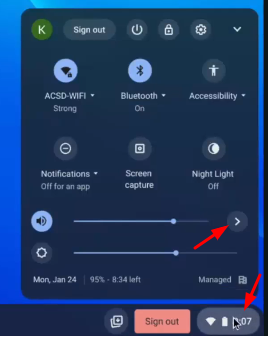
- Vous verrez la section « Sortie » là.
- Recherchez votre appareil Bluetooth dans la liste. Si vos écouteurs ou haut-parleur Bluetooth sont connectés correctement, ils apparaîtront ici.
- Cliquez sur votre appareil Bluetooth pour le sélectionner comme sortie active. Cela indique à votre Chromebook d’envoyer le son vers cet appareil.
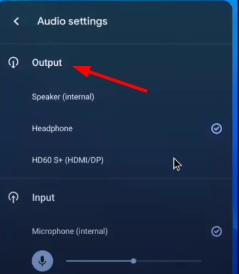
- Assurez-vous que le volume n’est pas trop bas ou en sourdine. Ajustez le curseur si nécessaire.
Vérifiez les mises à jour de Chrome OS
Utiliser une version obsolète de Chrome OS peut causer des problèmes de connexion Bluetooth ou une mauvaise qualité sonore. Maintenir votre système à jour garantit de meilleures performances et plus fluides. Voici les étapes à suivre :
- Cliquez sur le cercle en bas à gauche de l’écran de votre Chromebook pour ouvrir le lanceur. Puis, ouvrez les Paramètres.
- Vous verrez l’option À propos de ChromeOS dans les paramètres en descendant.
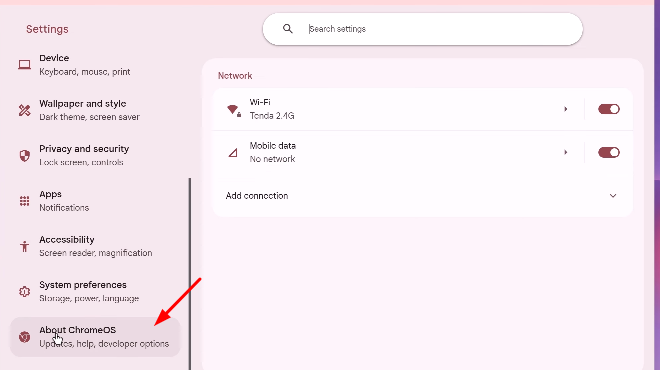
- Après avoir cliqué dessus, vous verrez l’option « Rechercher les mises à jour » en haut ; cliquez dessus et obtenez Chrome mis à jour.
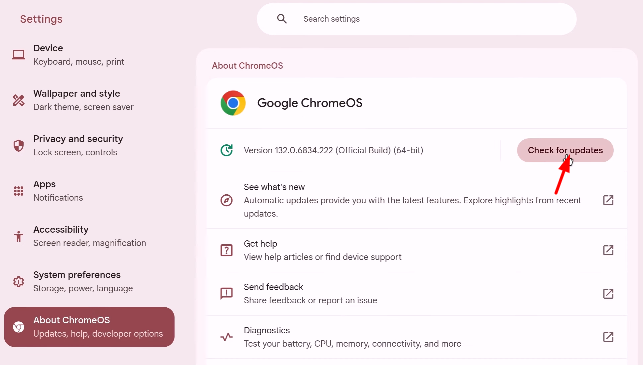
- Redémarrez Chrome après la mise à jour puis connectez votre Bluetooth.
Réinitialisez votre Chromebook (Powerwash uniquement si nécessaire)
En dernier recours, essayez d’utiliser le Mode Invité pour voir si le problème est spécifique au profil. Ou réinitialisez votre Chromebook avec Powerwash (réinitialisation d’usine). Voici comment procéder :
- Déconnectez-vous de votre Chromebook.
- Appuyez et maintenez Ctrl + Alt + Shift + r.
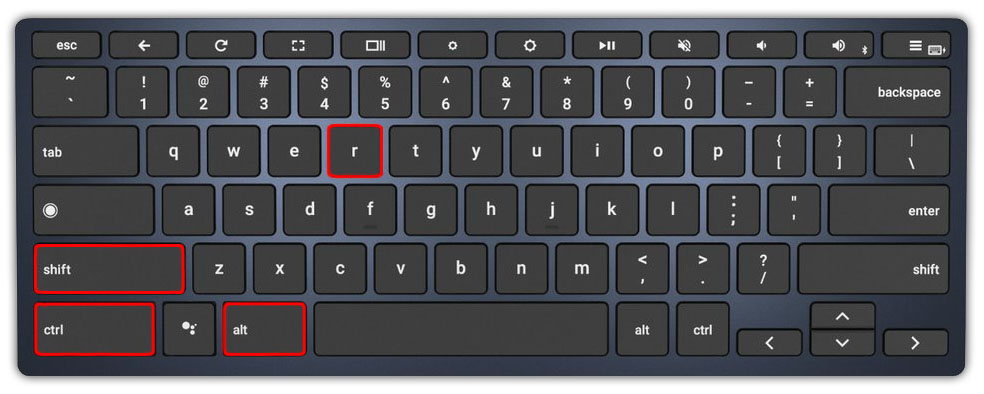
- Une fenêtre contextuelle apparaîtra ; sélectionnez « Powerwash » puis « Continuer ».
Note : Cela effacera tout, donc utilisez-le seulement si rien d’autre ne fonctionne.
Dépannage des problèmes audio avec le Chromebook
Lors de son utilisation avec un Chromebook, vous pourriez rencontrer des problèmes audio tels que des retards, un volume faible ou des coupures de son. Ne vous inquiétez pas ; quelques vérifications rapides peuvent généralement résoudre la plupart des problèmes.
1. Assurez-vous d’un jumelage correct
Assurez-vous que le LARK A1 est entièrement chargé et connecté correctement avec votre Chromebook.
2. Ajustez les paramètres de sortie audio
Parfois, votre Chromebook peut encore diriger le son vers les haut-parleurs internes. Cliquez sur l’horloge, allez dans Paramètres > Audio, et choisissez « Hollyland LARK A1 » comme appareil de sortie pour corriger cela.
3. Minimisez les interférences
Éloignez-vous d’autres appareils Bluetooth ou Wi-Fi, surtout si vous êtes dans un espace bondé. Les interférences sans fil peuvent causer un son saccadé, des retards ou des déconnexions. Utiliser le LARK A1 plus près de votre Chromebook peut également aider.
Limitations matérielles qui peuvent affecter l’audio Bluetooth
Parfois, le matériel lui-même est la source des problèmes d’audio Bluetooth plutôt que les paramètres ou le logiciel. Les Chromebooks plus anciens pourraient avoir des puces plus faibles ou une portée Bluetooth plus courte, ce qui rend difficile le maintien d’une connexion solide, surtout lors de l’utilisation d’écouteurs modernes.
Dans certains cas, certains appareils audio Bluetooth ne fonctionnent tout simplement pas bien avec Chrome OS en raison de problèmes de compatibilité. Essayez un appareil Bluetooth différent si vous avez essayé toutes les autres solutions et que votre son est encore saccadé. Cela peut vous aider à déterminer si le problème vient du matériel de votre Chromebook ou des écouteurs que vous utilisez.
Conclusion
Si votre audio Bluetooth ne fonctionne toujours pas correctement après avoir essayé ces étapes, ne vous précipitez pas pour remplacer votre appareil. Reprenez les solutions lentement ; vous pourriez avoir manqué une petite étape. Et assurez-vous que votre équipement audio prend bien en charge les Chromebooks. Quelques minutes de vérification des paramètres peuvent vous éviter des heures de frustration.
FAQ
Pourquoi mon audio Bluetooth fonctionne-t-il bien sur mon téléphone mais pas sur mon Chromebook ?
Cela pourrait être dû au fait que votre Chromebook et l’appareil Bluetooth ne sont pas compatibles. Certains écouteurs ou oreillettes peuvent ne pas prendre entièrement en charge les fonctionnalités de Chrome OS car ils sont davantage conçus pour les smartphones. Essayer une paire d’écouteurs différente ou vérifier les mises à jour du firmware de votre appareil Bluetooth pourrait aider.
Puis-je améliorer la qualité sonore Bluetooth sur un Chromebook en utilisant un dongle externe ?
Oui, utiliser un adaptateur Bluetooth USB (dongle) avec de meilleures spécifications peut améliorer les performances audio, surtout si votre Chromebook a une puce Bluetooth intégrée plus ancienne ou plus faible. Ces adaptateurs prennent souvent en charge des connexions plus fortes et des versions Bluetooth plus récentes.
L’utilisation du Bluetooth vide-t-elle la batterie du Chromebook plus rapidement ?
Oui, utiliser le Bluetooth en continu peut consommer plus de batterie comparé aux écouteurs filaires ou aux haut-parleurs internes. Cependant, l’impact est généralement minimal. Si vous voulez économiser la batterie, pensez à désactiver le Bluetooth quand vous ne l’utilisez pas.
