.png) English
English .png) Français
Français .png) Deutsch
Deutsch .png) Italiano
Italiano .png) 日本語
日本語 .png) Português
Português  简体中文
简体中文 
Rust es diferente de la mayoría de los juegos de supervivencia. Tiene controles fluidos y un ciclo de juego limpio. Los jugadores siguen volviendo porque el mundo sigue expandiéndose. Desde su lanzamiento, el juego ha tenido más de 300 actualizaciones. Cada mes llegan nuevos mapas, eventos y contenido nuevo. El equipo detrás de Rust trabaja sin descanso para mantenerlo emocionante. Pero muchos jugadores todavía se atascan en una pequeña cosa. Cambiar el micrófono puede ser confuso al principio. Es fácil asumir que la configuración del juego se encarga de esto. Ahí es donde la mayoría se equivoca.
La solución real está fuera del juego. En Windows, la configuración del dispositivo necesita un cambio rápido. Para los usuarios de PS5, el Centro de control es el lugar al que deben dirigirse. Siga leyendo para aprender a cambiar un micrófono en Rust de la manera correcta.
Parte 1: ¿cómo cambiar el micrófono en Rust en PC?
Existen dos métodos para cambiar el micrófono en Rust. Sin embargo, ambos métodos están relacionados con la configuración de “Sonido” de Windows. Hasta ahora, no existen opciones dentro del juego para cambiar la entrada del micrófono.
Método 1: seleccionar la entrada de micrófono desde la configuración de sonido de Windows
- Paso 1: Encienda su PC y asegúrese de no estar jugando a Rust al realizar estos pasos
- Paso 2: Conecte el micrófono externo a su PC
- Paso 3: Haga clic en el botón “Inicio” y haga clic en el icono de “Configuración” para ver las opciones. Alternativamente, puede escribir “Configuración” en el campo de búsqueda junto al icono de “Windows” en la barra de tareas y seleccionar “Configuración” (representado por un icono de engranaje)
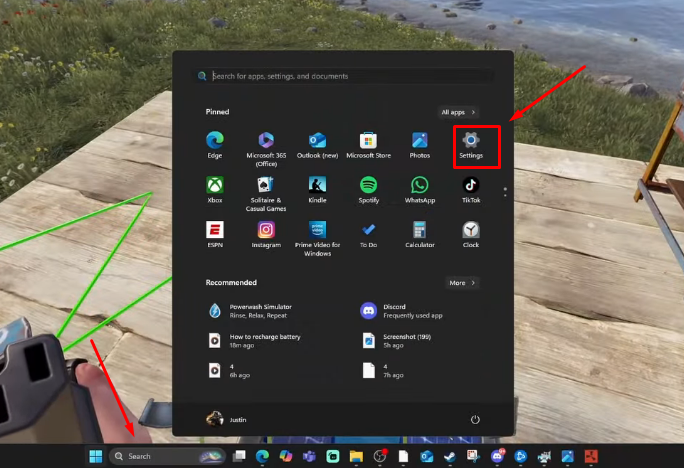
- Paso 4: Localice la opción “Sonido” (representada por un icono de altavoz) y haga clic en ella. También puede encontrar la opción “Sonido” en la sección “Configuración recomendada”, como se ve en esta captura de pantalla

- Paso 5: En la página siguiente, verá todas las configuraciones principales relacionadas con el sonido en el lado derecho de la pantalla. Por lo tanto, desplácese hacia abajo hasta la sección “Entrada”. Localice la subsección “Elegir un dispositivo para hablar o grabar”. Luego, haga clic en el micrófono que desee utilizar en Rust
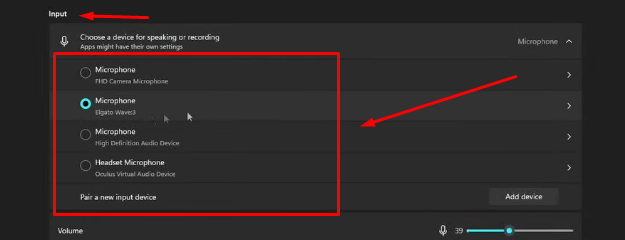
- Paso 6: Inicie Rust y comience a jugar. Ahora debería poder comunicarse con el micrófono recién seleccionado
Método 2: permitir el acceso al micrófono en su dispositivo y elegir un micrófono predeterminado
- Paso 1: Vaya a la configuración de “Windows” desde el menú Inicio haciendo clic en el “icono de engranaje”
- Paso 2: Navegue hasta la opción “Privacidad” y haga clic en la opción “Micrófono”
- Paso 3: Busque las opciones de “Acceso al micrófono para este dispositivo” y haga clic en el botón de alternancia junto a él. Luego, active la opción “Permitir que las aplicaciones accedan a su micrófono”

- Paso 4: Active la opción “Permitir que las aplicaciones de escritorio accedan a su micrófono”
- Paso 5: Ahora, haga clic con el botón derecho en el icono del altavoz en la esquina inferior derecha de la barra de tareas y elija “Sonidos”
Aparecerá una nueva ventana con varias pestañas.
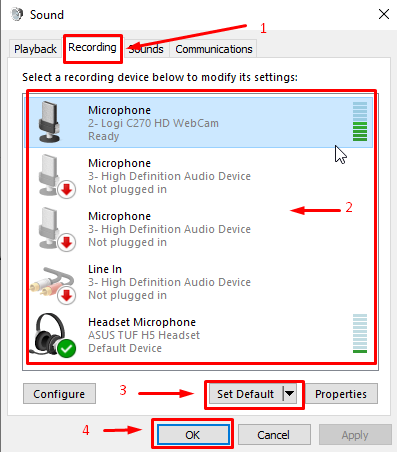
- Paso 6: Haga clic en la pestaña “Grabación” para ver los dispositivos de entrada de audio
- Paso 7: En la sección “Seleccione un dispositivo de grabación a continuación para modificar su configuración”, busque el dispositivo (micrófono o auriculares) que desea utilizar como dispositivo predeterminado
- Paso 8: Haga un solo clic en el nombre del micrófono para seleccionarlo. Luego, haga clic en el botón “Establecer como predeterminado” para cambiar el micrófono
- Paso 9: Una vez hecho esto, haga clic en el botón “Aceptar”
Parte 2: ¿cómo cambiar el micrófono en Rust en PlayStation 5?
Aquí le mostramos cómo cambiar el micrófono de su mando inalámbrico al auricular o viceversa cuando juega a Rust en PS5.
- Paso 1: Pulse el botón “PS” de su mando para abrir el menú del Centro de control en la parte inferior de la pantalla
- Paso 2: Vaya a la opción “Mic” (representada por un icono de micrófono) y selecciónela pulsando el botón “X”
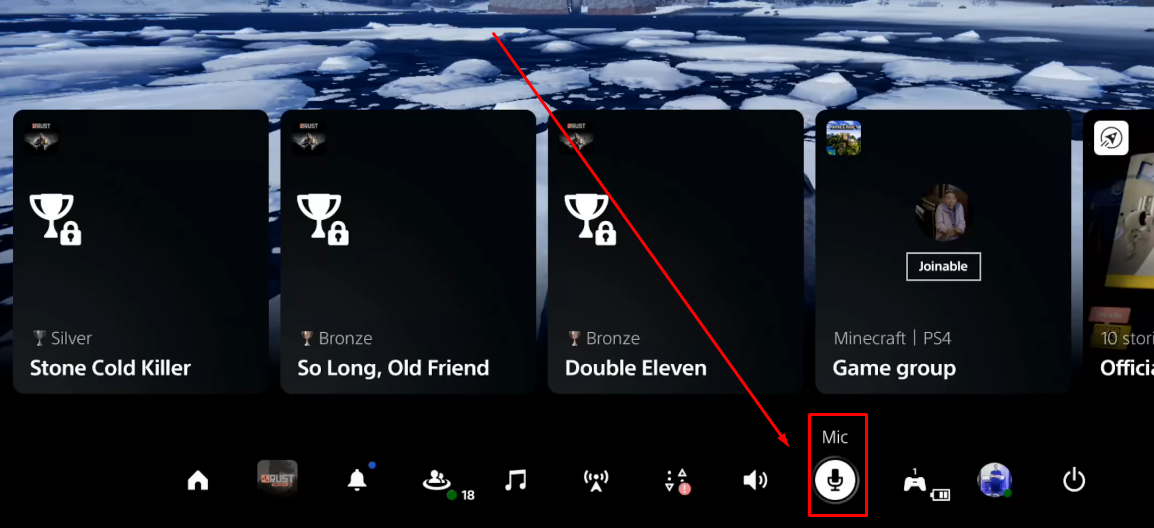
- Paso 3: Cuando aparezca el menú Mic en su pantalla, podrá ver el micrófono actual seleccionado como su dispositivo de comunicación predeterminado. Por ejemplo, si ha conectado unos auriculares USB, su nombre debería aparecer junto a la opción “Mic”

- Paso 4: Para cambiar el micrófono, pulse el botón “X” en la opción “Mic” y elija “Mando inalámbrico”

Si el mando inalámbrico ya está seleccionado como micrófono, puede elegir los auriculares como su dispositivo de micrófono principal. De esta manera, puede hablar con sus amigos y compañeros de equipo utilizando el micrófono incorporado de los auriculares.
- Paso 5: Después de cambiar el micrófono, seleccione la opción “Ajustar nivel del micrófono” para asegurarse de que el nivel del micrófono esté configurado correctamente. De lo contrario, es posible que sus amigos no puedan oírle con claridad en Rust
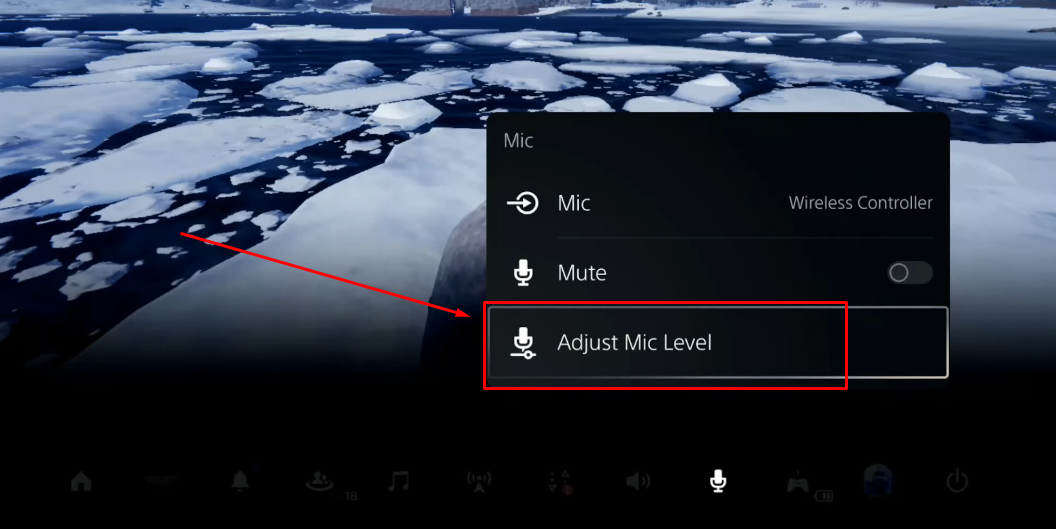
- Paso 6: Hable por el micrófono mientras se concentra en la barra de “Volumen de entrada”. Si el nivel no supera el área “Demasiado bajo”, seleccione la opción “Nivel del micrófono” y aumente el nivel hasta que la barra de “Volumen de entrada” entre en el área “Bueno”


Consejo profesional: Ya sea que haga transmisiones en vivo, cree contenido en YouTube o le encante hacer vlogs, usar un micrófono inalámbrico mejora la calidad de audio de sus videos. Muchos creadores confían en kits de micrófonos lavalier inalámbricos de tamaño pequeño, como el Hollyland Lark M2S.

Hollyland LARK M2S - Wireless Hidden Microphone
An ultra-discreet wireless microphone featuring a clip-on transmitter for an “invisible” fit.
Key Features: No-Logo Fit | Ti+ Design | 48 kHz/24-bit
Lark M2S establece un punto de referencia único en el mundo de la creación de contenido con sus características modernas y de última generación. Es un sistema de micrófono
Conclusión
Rust sigue siendo uno de los juegos de supervivencia más populares. Muchos jugadores todavía intentan arreglar la configuración de su micrófono dentro del juego. Eso generalmente conduce a la confusión. La solución real es a través de la configuración de su dispositivo. En Windows, vaya a Configuración de sonido y elija su entrada. También puede permitir el acceso al micrófono y establecer uno como predeterminado. Si está utilizando una PS5, abra el menú del Centro de control. Luego, elija el micrófono de los auriculares o el del mando. Una vez hecho esto, estará listo para comenzar. Así es como se cambia un micrófono en Rust en solo unos pocos pasos rápidos.
Preguntas frecuentes sobre cómo cambiar un micrófono en Rust
P1. ¿Por qué no funciona el chat de voz en la consola Rust?
Es posible que su micrófono no funcione en Rust si el juego no tiene permiso para acceder a él. Deberá abrir la configuración de Windows e ir a Privacidad, luego a Micrófono. Asegúrese de que el acceso esté activado tanto para las aplicaciones como para los programas de escritorio. Reinicie el juego y vuelva a probar. Si eso no lo soluciona, abra Steam y vaya a su Biblioteca. Haga clic con el botón derecho en Rust, luego diríjase a Propiedades y verifique los archivos del juego. Si el chat de voz aún no funciona, intente ajustar la configuración del micrófono en el juego o actualizar sus controladores de audio para obtener mejores resultados.
P2. ¿Cómo se puede activar o desactivar el chat de voz en Rust?
A veces, el chat de voz falla cuando está atascado en el chat de grupo. Asegúrese de que el juego esté configurado en audio dentro del juego, no en modo de grupo. El icono verde del micrófono en el centro debe estar activo. Utilice unos auriculares con micrófono incorporado si es posible. En PS5, pulse el botón central del mando para encender o apagar el micrófono. Siempre verifique su configuración antes de hablar. Usar el chat dentro del juego ofrece una mejor comunicación durante las partidas y ayuda a evitar problemas al intentar hablar con otras personas cercanas.
P3. ¿Por qué no funciona pulsar para hablar en Rust?
Es posible que pulsar para hablar falle si su micrófono no es el dispositivo predeterminado. Intente probarlo a través de la configuración de voz de Steam. Si eso funciona, su micrófono está bien. A veces, la tecla V puede estar atascada o no responder, así que asegúrese de que no esté bloqueada. Reiniciar el juego también puede ayudar. Si nada de eso funciona, reinstalar Rust podría solucionar el problema. Simplemente guarde sus combinaciones de teclas antes de hacer eso. A menudo, el problema está en el micrófono, no en la tecla en sí, por lo que verificar la configuración del micrófono siempre es un buen comienzo.
P4. ¿Cómo se susurra a otros jugadores en Rust?
Susurrar en Rust se hace usando el botón de chat de voz. La tecla predeterminada para hablar es V, pero se puede cambiar en la configuración. Al mantener presionada la tecla, su voz solo llega a los jugadores cercanos. Esto lo hace útil para hablar en privado durante encuentros cercanos. No necesita ninguna herramienta o configuración especial para susurrar. Simplemente presione la tecla de voz y hable normalmente. Cualquiera que esté lo suficientemente cerca lo escuchará con claridad, mientras que otros más lejos no escucharán nada en absoluto.
P5. ¿Cuál es la forma de cambiar el modo de chat en Rust?
Para cambiar los modos de chat en Rust, presione Tab mientras el chat está abierto. Esto le permitirá cambiar entre el chat global y el chat de equipo. El chat global permite que todos vean sus mensajes. El chat de equipo limita los mensajes solo a su escuadrón. Es una buena idea elegir el modo correcto dependiendo de con quién quiera hablar. Este cambio es útil cuando necesita privacidad o quiere evitar compartir información con extraños. Siga pulsando Tab hasta que su mensaje vaya al grupo correcto.