.png)
.png) English
English .png) Français
Français .png) Deutsch
Deutsch .png) Italiano
Italiano .png) Português
Português  Español
  简体中文
简体中文 
Rustは他のサバイバルゲームとは異なります。スムーズな操作とクリーンなゲームプレイループが特徴です。世界が拡大し続けるため、プレイヤーは何度も戻ってきます。リリース以来、ゲームには300以上のアップデートがありました。新しいマップ、イベント、新鮮なコンテンツが毎月追加されます。Rustの開発チームは、ゲームを面白く保つために休みなく働いています。しかし、多くのプレイヤーは小さな問題で行き詰まることがあります。マイクの変更は最初は混乱するかもしれません。ゲーム設定でこれを処理すると思いがちですが、そこで多くの人が間違えています。
実際の解決策はゲームの外にあります。Windowsでは、デバイス設定を少し変更する必要があります。PS5ユーザーの場合は、コントロールセンターが設定場所です。Rustでマイクを正しく変更する方法を学ぶために、読み進めてください。
パート1:PCでRustのマイクを変更する方法は?
Rustでマイクを変更する方法は2つあります。ただし、両方の方法はWindowsの「サウンド」設定に関連しています。現在のところ、ゲーム内でマイク入力を変更するオプションは存在しません。
方法1:Windowsのサウンド設定からマイク入力を選択する
- ステップ1:PCの電源を入れ、これらの手順を実行する際にRustをプレイしていないことを確認してください
- ステップ2:外部マイクをPCに接続します
- ステップ3:「スタート」ボタンをクリックし、「設定」アイコンをクリックしてオプションを表示します。または、タスクバーの「Windows」アイコンの横にある検索フィールドに「設定」と入力し、「設定」(歯車アイコンで表示)を選択することもできます
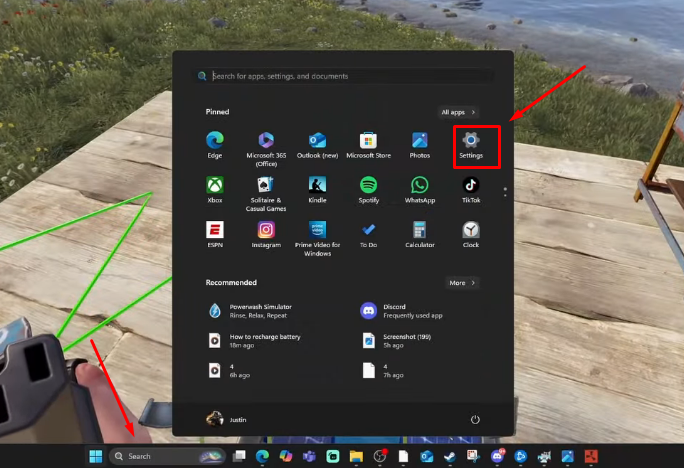
- ステップ4:「サウンド」オプション(スピーカーアイコンで表示)を見つけてクリックします。このスクリーンショットのように、「おすすめの設定」セクションの下に「サウンド」オプションがある場合もあります

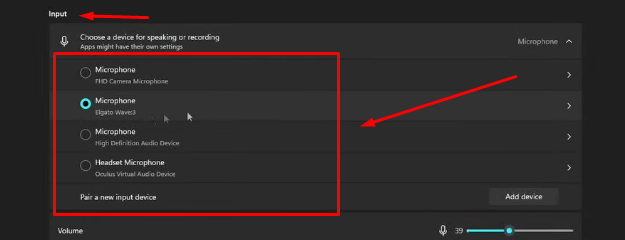
- ステップ5:次のページでは、画面の右側にサウンドに関連するすべての主要設定が表示されます。「入力」セクションまでスクロールダウンします。「話す、または録音するデバイスを選択する」サブセクションを見つけます。次に、Rustで使用したいマイクをクリックします
- ステップ6:Rustを起動してゲームを開始します。新しく選択したマイクで通信できるはずです
方法2:デバイスでマイクアクセスを許可し、デフォルトマイクを選択する
- ステップ1:スタートメニューから「歯車アイコン」をクリックして「Windows」設定に移動します
- ステップ2:「プライバシー」オプションに移動し、「マイク」オプションをクリックします
- ステップ3:「このデバイスのマイクアクセス」オプションを探し、その横のトグルボタンをクリックします。次に、「アプリがマイクにアクセスすることを許可する」オプションを有効にします

- ステップ4:「デスクトップアプリがマイクにアクセスすることを許可する」オプションをオンにします
- ステップ5:次に、タスクバーの右下隅にあるスピーカーアイコンを右クリックし、「サウンド」を選択します
新しいウィンドウが表示され、さまざまなタブが表示されます。
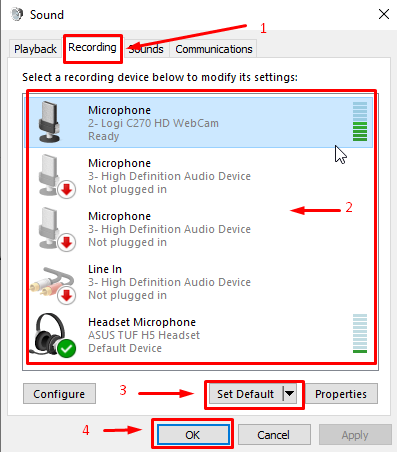
- ステップ6:「録音」タブをクリックして、オーディオ入力デバイスを表示します
- ステップ7:「設定を変更する録音デバイスを以下から選択してください」セクションで、デフォルトデバイスとして使用したいデバイス(マイクまたはヘッドセット)を探します
- ステップ8:マイク名を一回クリックして選択します。次に、「既定値に設定」ボタンをクリックしてマイクを変更します
- ステップ9:完了したら、「OK」ボタンをクリックします
パート2:PlayStation 5でRustのマイクを変更する方法は?
PS5でRustをプレイする際に、ワイヤレスコントローラーのマイクからヘッドセットに切り替える方法、またはその逆の方法は以下の通りです。
- ステップ1:コントローラーの「PS」ボタンを押して、画面下部のコントロールセンターメニューを開きます
- ステップ2:「マイク」オプション(マイクアイコンで表示)に移動し、「X」ボタンを押して選択します
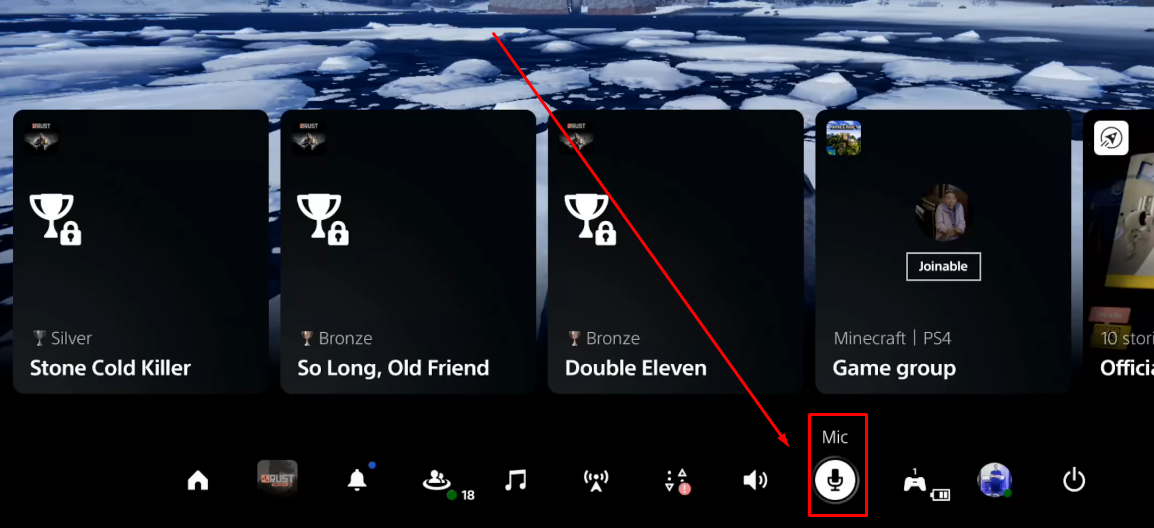
- ステップ3:マイクメニューが画面に表示されたら、現在デフォルトの通信デバイスとして選択されているマイクを確認できます。例えば、USBヘッドセットを接続している場合、その名前が「マイク」オプションの横に表示されるはずです

- ステップ4:マイクを変更するには、「マイク」オプションで「X」ボタンを押し、「ワイヤレスコントローラー」を選択します

ワイヤレスコントローラーがすでにマイクとして選択されている場合は、ヘッドセットをプライマリマイクデバイスとして選択できます。これにより、ヘッドセットの内蔵マイクを使用して友人やチームメイトと会話できます。
- ステップ5:マイクを変更した後、「マイクレベルを調整」オプションを選択して、マイクレベルが正しく設定されていることを確認します。そうしないと、Rustで友人があなたの声をはっきりと聞き取れない可能性があります
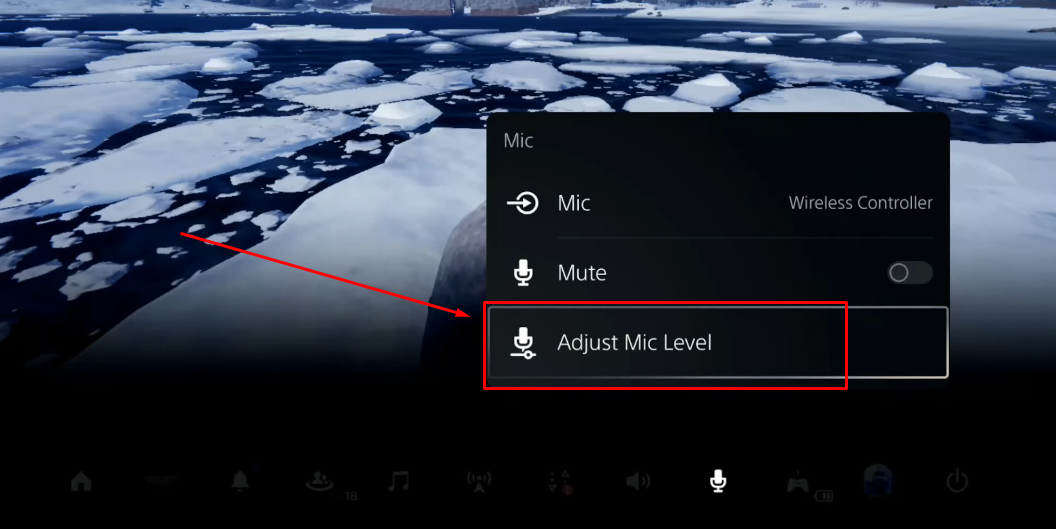
- ステップ6:「入力音量」バーに注目しながらマイクに向かって話します。レベルが「低すぎる」エリアを超えない場合は、「マイクレベル」オプションを選択し、「入力音量」バーが「良好」エリアに入るまでレベルを上げます


プロのヒント:ライブ配信をしたり、YouTubeでコンテンツを作成したり、ブログを作るのが好きな場合、ワイヤレスマイクを使用すると動画の音質が向上します。多くのクリエイターは、Hollyland Lark M2Sのような小型のワイヤレスラベリアマイクキットを利用しています。

Hollyland LARK M2S - Wireless Hidden Microphone
An ultra-discreet wireless microphone featuring a clip-on transmitter for an “invisible” fit.
Key Features: No-Logo Fit | Ti+ Design | 48 kHz/24-bit
Lark M2Sは、最先端かつモダンな機能により、コンテンツ制作の世界で独自のベンチマークを設定しています。これはワイヤレス通信用の小型ながらパワフルなマイクシステムです。チタン製のクリップオンにより、ブログ制作、ライブ配信、ライブイベントの取材に集中しながら、衣服に簡単に取り付けられ、落下の心配もありません。さらに?ロゴのないデザインで作られたこの7グラムの軽量マイクは、プロフェッショナルでもカジュアルな環境でも理想的です。しかし、これは氷山の一角に過ぎません。1000フィートのワイヤレス範囲、9時間のバッテリー寿命、環境ノイズキャンセレーション(ENC)など、完璧な機能が満載です。
結論
Rustは依然として最も人気のあるサバイバルゲームの1つです。多くのプレイヤーは今でもゲーム内でマイク設定を修正しようとしています。それは通常、混乱につながります。実際の修正はデバイス設定を通じて行います。Windowsでは、サウンド設定に移動して入力を選択します。また、マイクアクセスを許可し、デフォルトとして設定することもできます。PS5を使用している場合は、コントロールセンターメニューを開きます。次に、ヘッドセットマイクまたはコントローラーのマイクのいずれかを選択します。完了したら、準備完了です。これがRustでマイクを変更する方法で、わずか数ステップで完了します。
Rustでマイクを変更することに関するよくある質問
Q1. Rustコンソールでボイスチャットが機能しない理由は?
ゲームがマイクにアクセスすることを許可されていない場合、Rustでマイクが機能しない可能性があります。Windows設定を開き、プライバシー、次にマイクに移動する必要があります。アプリとデスクトッププログラムの両方でアクセスがオンになっていることを確認してください。ゲームを再起動してテストしてください。それでも解決しない場合は、Steamを開いてライブラリに移動します。Rustを右クリックし、プロパティに移動してゲームファイルを検証します。それでもボイスチャットが機能しない場合は、ゲーム内のマイク設定を調整するか、より良い結果を得るためにオーディオドライバーを更新してみてください。
Q2. Rustでボイスチャットを切り替える方法は?
パーティーチャットに固定されている場合、ボイスチャットが失敗することがあります。ゲームがパーティーモードではなく、ゲーム内オーディオに設定されていることを確認してください。中央の緑のマイクアイコンがアクティブであるべきです。可能であれば、内蔵マイク付きのヘッドセットを使用してください。PS5では、コントローラーの中央ボタンを押してマイクのオン/オフを切り替えます。話す前に必ず設定を再確認してください。ゲーム内チャットを使用すると、マッチ中のコミュニケーションが向上し、近くの他のプレイヤーと話そうとする際の問題を避けるのに役立ちます。
Q3. Rustでプッシュトゥトークが機能しない理由は?
マイクがデフォルトデバイスでない場合、プッシュトゥトークが機能しない可能性があります。Steamの音声設定でテストしてみてください。それが機能する場合、マイクは問題ありません。Vキーが固まっているか反応しない場合があるので、詰まっていないか確認してください。ゲームを再起動するのも効果的です。それでも解決しない場合は、Rustを再インストールすることで問題が解決する可能性があります。その前にキーバインドを保存しておいてください。多くの場合、問題はキー自体ではなくマイクにあるので、マイク設定を確認することが常に良いスタートポイントです。
Q4. Rustで他のプレイヤーにささやくにはどうすればよいですか?
Rustでささやくには、ボイスチャットボタンを使用します。デフォルトのキーはVですが、設定で変更できます。キーを押している間、あなたの声は近くのプレイヤーにのみ届きます。これにより、接近戦中に内密な会話をするのに役立ちます。ささやくために特別なツールや設定は必要ありません。ボイスキーを押して普通に話すだけです。十分に近くにいる人はあなたの声をはっきりと聞くことができますが、遠くにいる人は何も聞こえません。
Q5. Rustでチャットモードを変更する方法は何ですか?
Rustでチャットモードを切り替えるには、チャットが開いている状態でTabキーを押します。これにより、グローバルチャットとチームチャットを切り替えることができます。グローバルチャットでは、すべての人があなたのメッセージを見ることができます。チームチャットでは、メッセージはあなたのチームのみに制限されます。誰に話したいかに応じて、適切なモードを選択することをお勧めします。この切り替えは、プライバシーが必要な場合や、見知らぬ人と情報を共有したくない場合に役立ちます。メッセージが正しいグループに送信されるまで、Tabキーを押し続けてください。