.png) English
English .png) Français
Français .png) Deutsch
Deutsch .png) Italiano
Italiano .png) 日本語
日本語 .png) Português
Português  简体中文
简体中文 
Fortnite es popular porque es gratuito y divertido de jugar. A los jugadores les encantan las batallas llenas de acción, ¿y adivine qué? Sin controles complicados. A los jugadores también les gustan los divertidos aspectos y las funciones sociales. Es un gran juego para jugar con amigos. Aún así, algunos jugadores tienen problemas para usar sus micrófonos. Cuando el chat de voz falla, puede arruinar el trabajo en equipo durante las partidas. Este problema ocurre en todos los sistemas como PC, PS5, Xbox Series X/S y Switch. Se vuelve difícil planificar o chatear con amigos mientras se juega. Arreglar el micrófono no es demasiado difícil si sigue los pasos correctos.
Esta guía muestra cómo usar un micrófono en Fortnite y resolver problemas de sonido rápidamente. Con estos métodos, los jugadores pueden disfrutar de una jugabilidad fluida y chats de voz claros en todo momento.
¿Cómo usar un micrófono en Fortnite en PC?
Aquí tiene una guía paso a paso sobre cómo usar su micrófono cuando juega a Fortnite en PC.
- Paso 1: Inicie Fortnite y haga clic en el icono de perfil en la esquina superior derecha de la pantalla
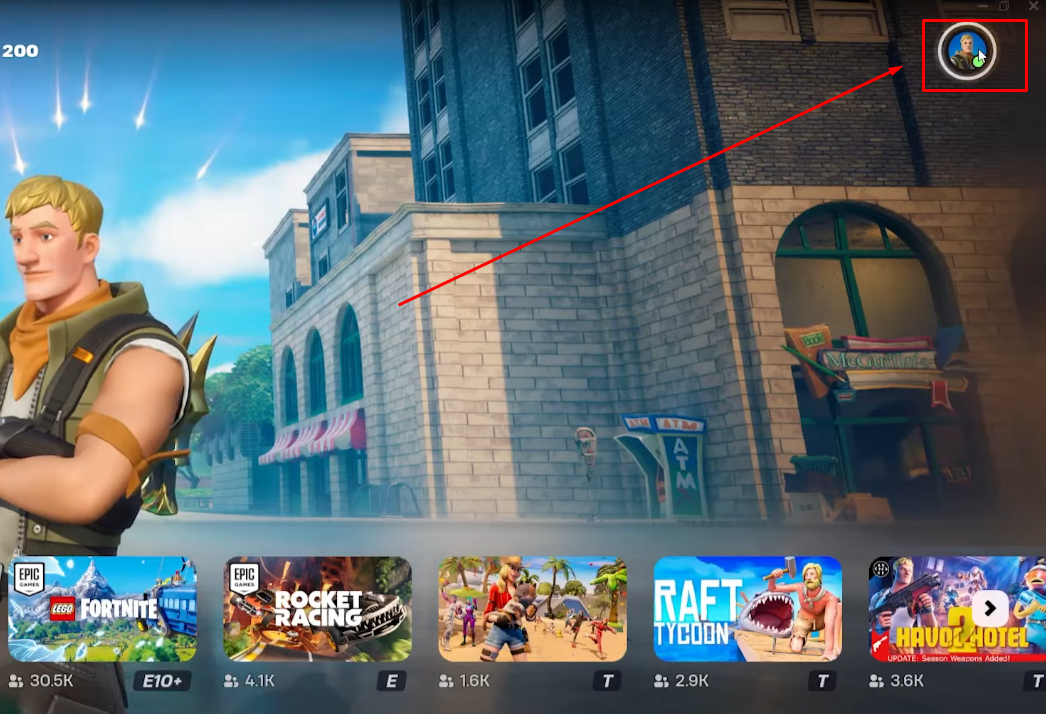
Tan pronto como haga clic, se abrirá una lista de menú con diferentes opciones relacionadas con el juego.
- Paso 2: Mueva el cursor al icono de “Micrófono” debajo de su pequeño icono de perfil y elija entrar en la configuración

En la sección de audio, verá la sección “CHAT DE VOZ”. Debajo de esta sección, notará múltiples opciones relacionadas con la comunicación en el juego y el dispositivo de entrada de audio predeterminado. Por lo tanto, debe realizar cambios en la configuración uno por uno.
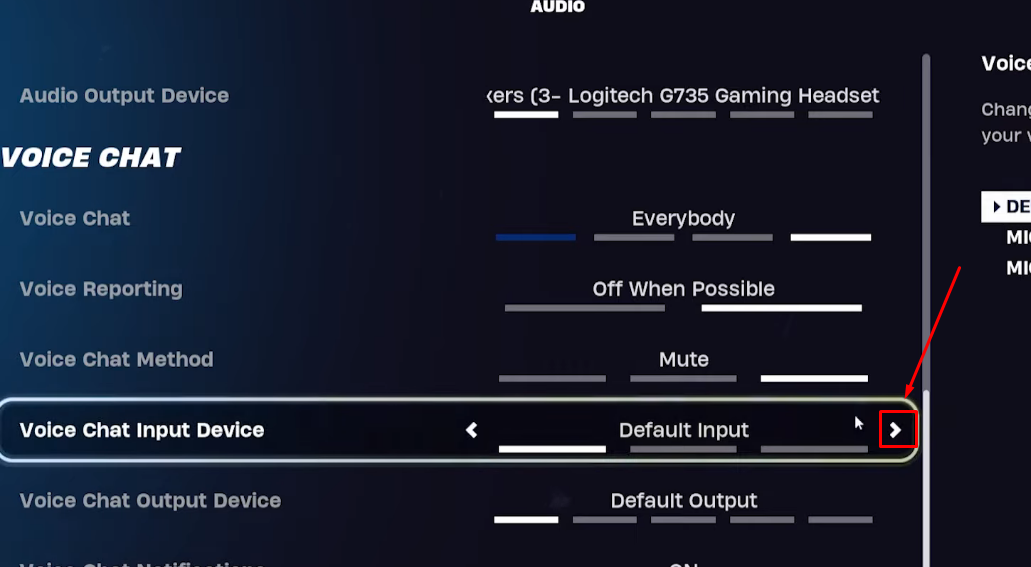
- Paso 3: Primero, localice la opción “Dispositivo de entrada de chat de voz” y haga clic en ella. Observará el menú de flecha, que debe seleccionarse como “Entrada predeterminada”.
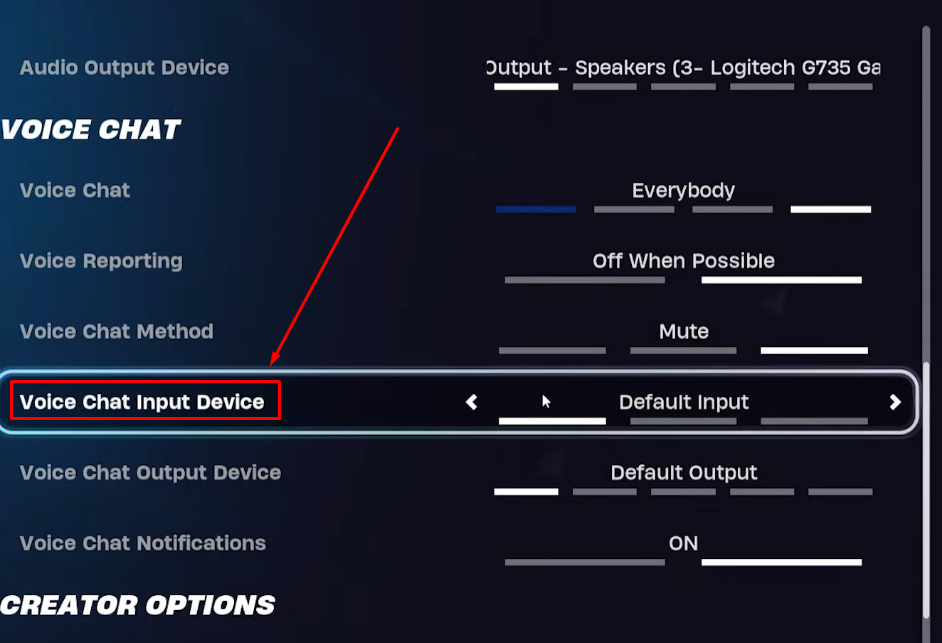
Si mira al lado derecho de la pantalla, podrá ver los nombres de los micrófonos conectados a su PC
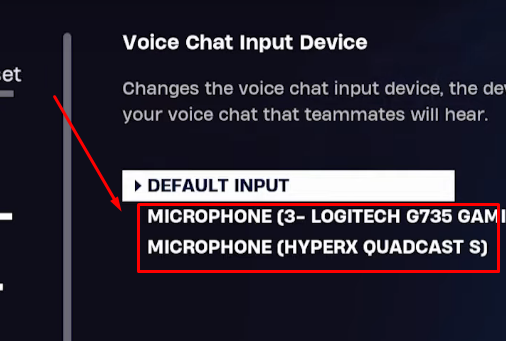
Por lo tanto, su entrada predeterminada actual debe ser el micrófono que está asignado como la entrada de audio predeterminada en la configuración de su PC.
Por lo tanto, para cambiar el micrófono predeterminado en Fortnite, haga clic en el icono de “Flecha” hasta que aparezca el nombre de su micrófono preferido
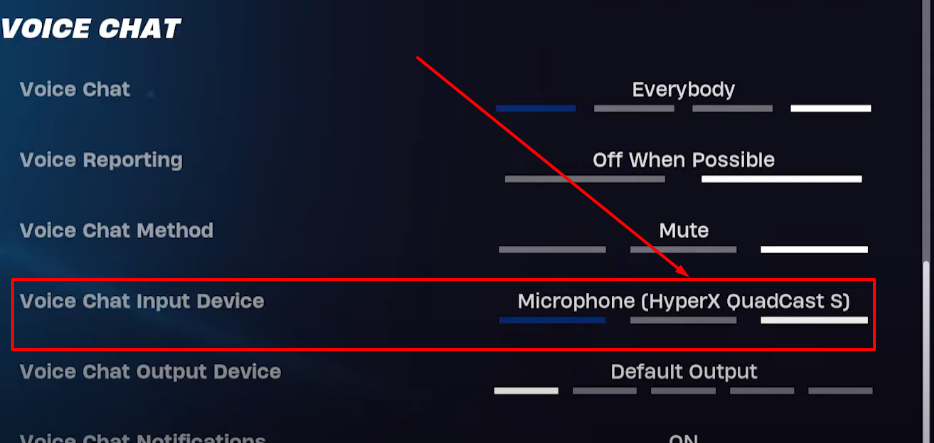
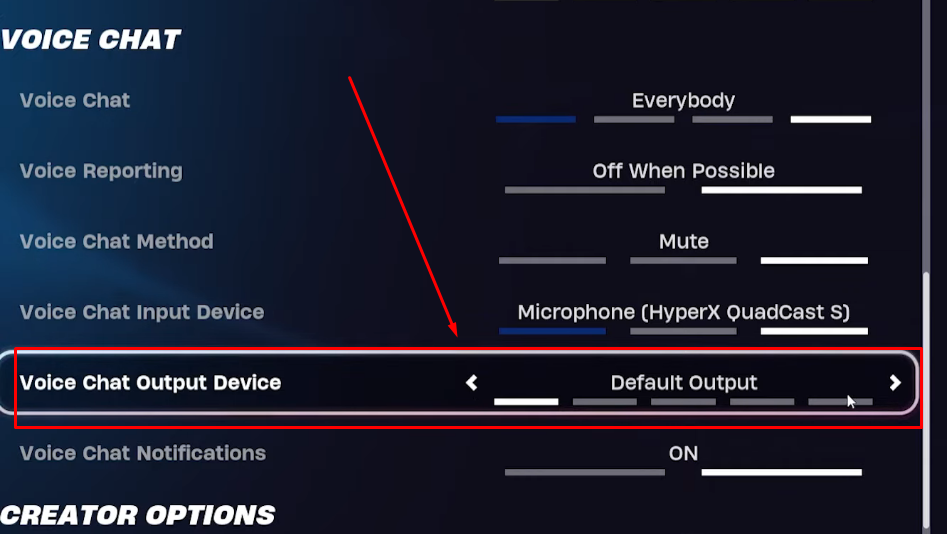
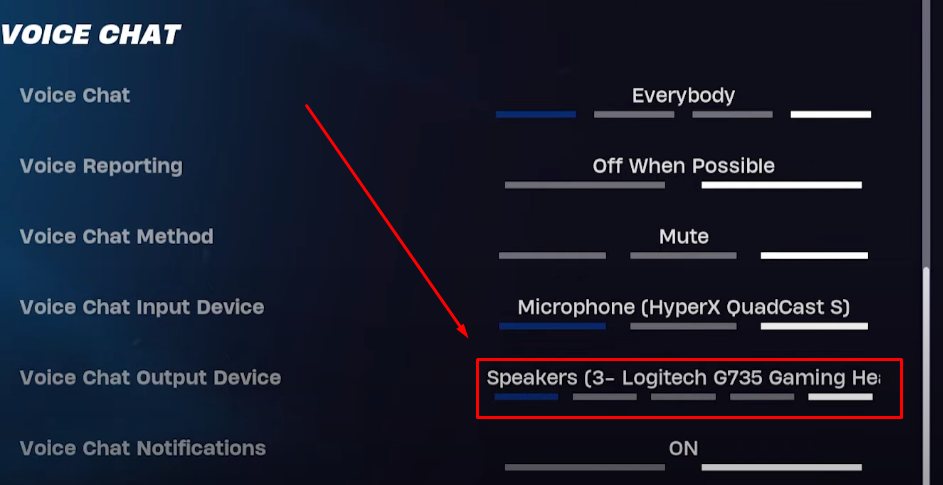
- Paso 4: Una vez hecho esto, vaya a “Dispositivo de salida de chat de voz” y use las teclas de flecha para asegurarse de que el dispositivo de salida correcto, como sus auriculares o altavoz, esté seleccionado
Lo siguiente que debe hacer para usar el micrófono en Fortnite es asegurarse de que la comunicación de voz no esté desactivada. Por lo tanto:
- Paso 5: Vaya a la opción “Chat de voz” y asegúrese de que no esté configurada en “Desactivado”.
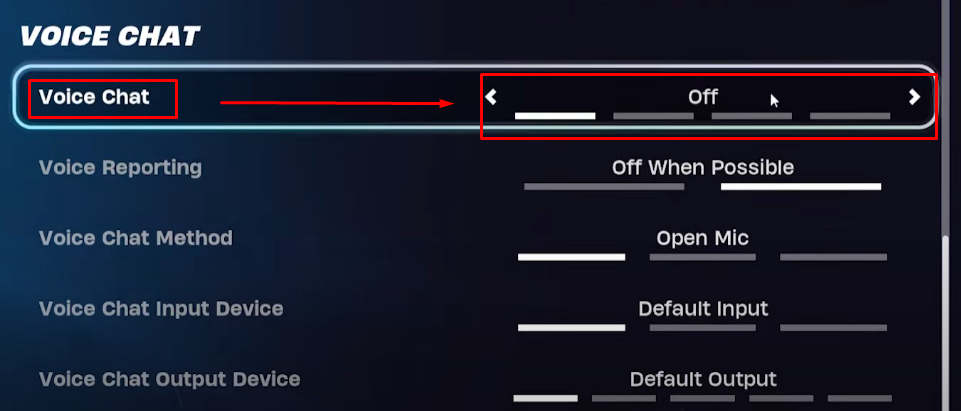
En caso de que esté desactivado, haga clic en los iconos de flecha para cambiar de “Desactivado” a “Solo amigos” o “Todos” (dependiendo de su preferencia).
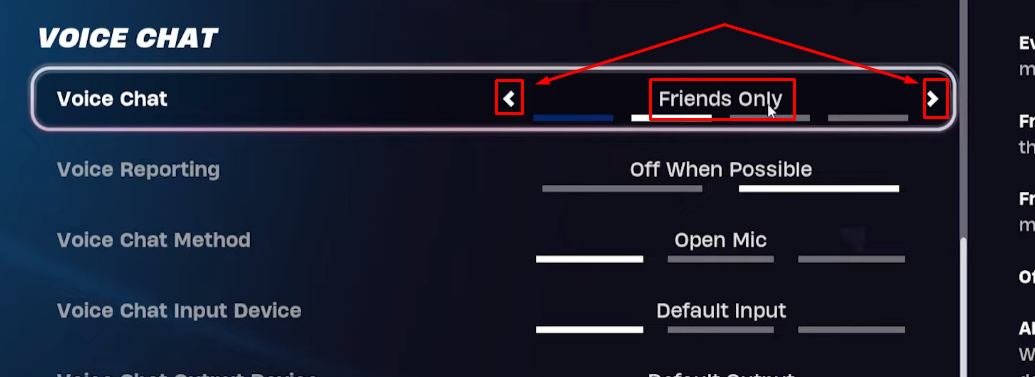
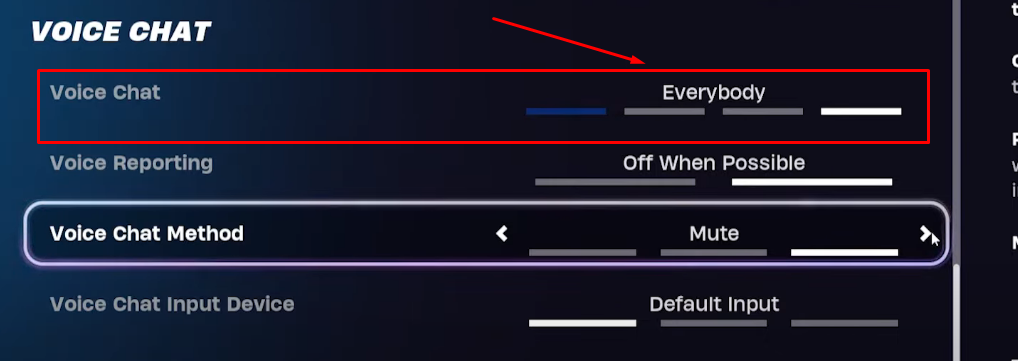
- Paso 6: Después de configurar el modo de chat de voz, desplácese hacia abajo hasta el “Método de chat de voz”
- Paso 7: Haga clic en el icono de flecha para configurar el método de chat de voz en “Micrófono abierto” o “Pulsar para hablar”
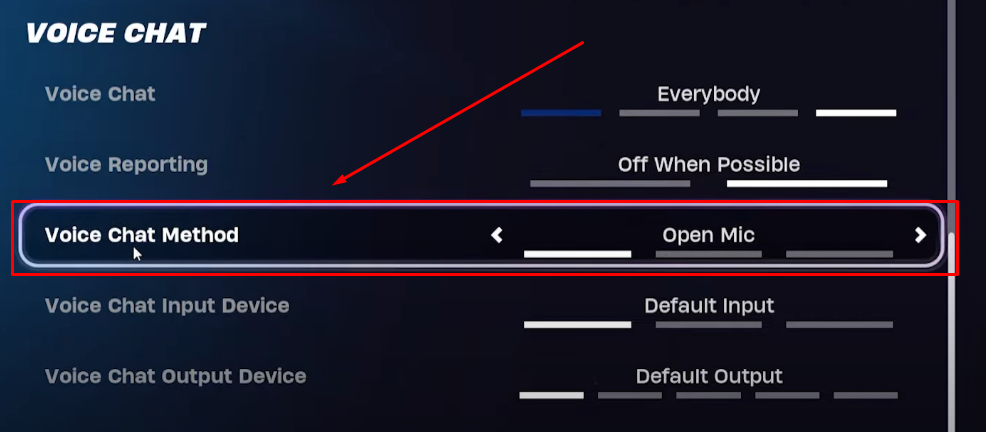
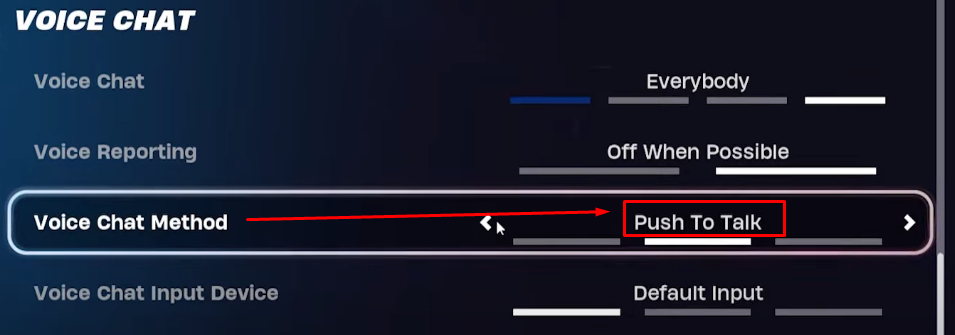
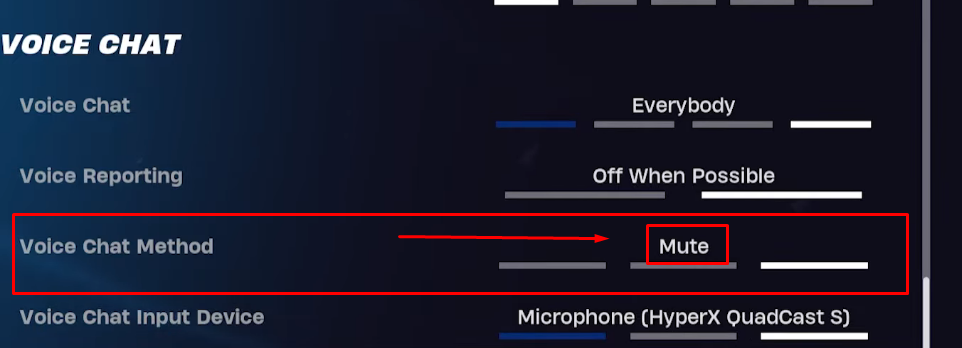
Recuerde, si el “Método de chat de voz” está configurado en “Silencio”, no podrá usar el micrófono en Fortnite incluso si ha elegido el dispositivo de entrada correcto.
¿Cómo usar un micrófono en Fortnite en PS5?
Estos pasos le ayudarán a chatear con sus amigos en Fortnite usando el micrófono de sus auriculares o el micrófono del mando inalámbrico de PlayStation 5.
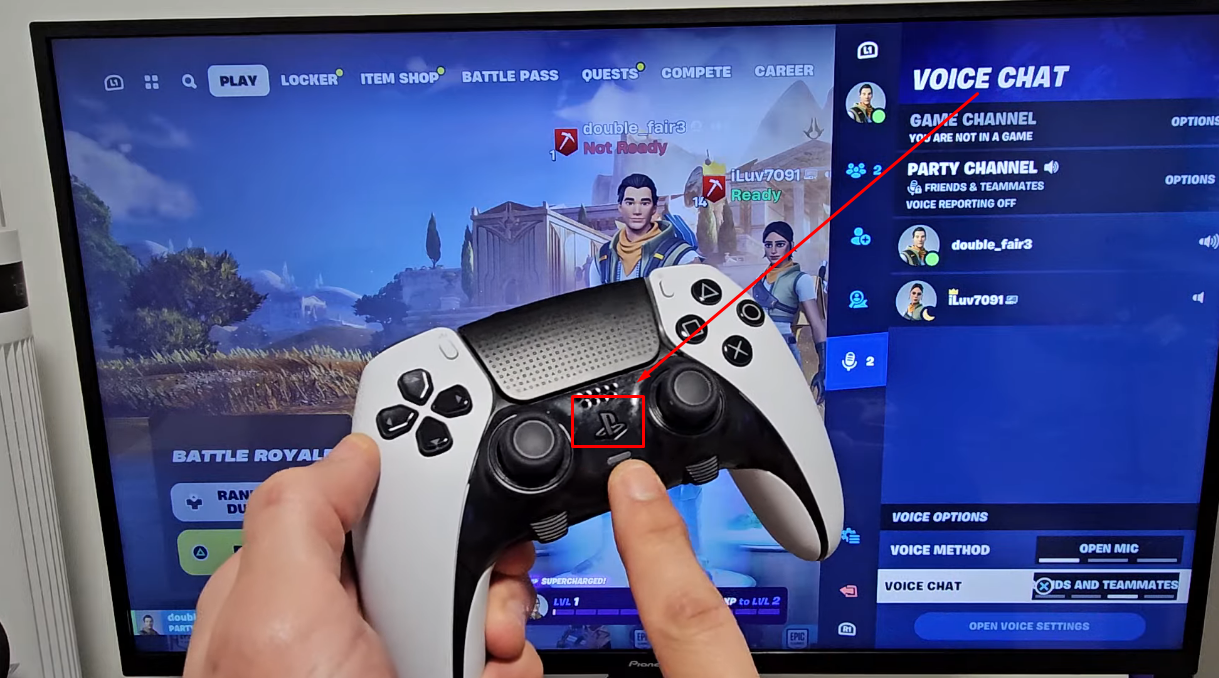
- Paso 1: En la pantalla principal del juego, pulse el botón “PS” en su mando inalámbrico para abrir el menú “Centro de control” en la parte inferior de la pantalla
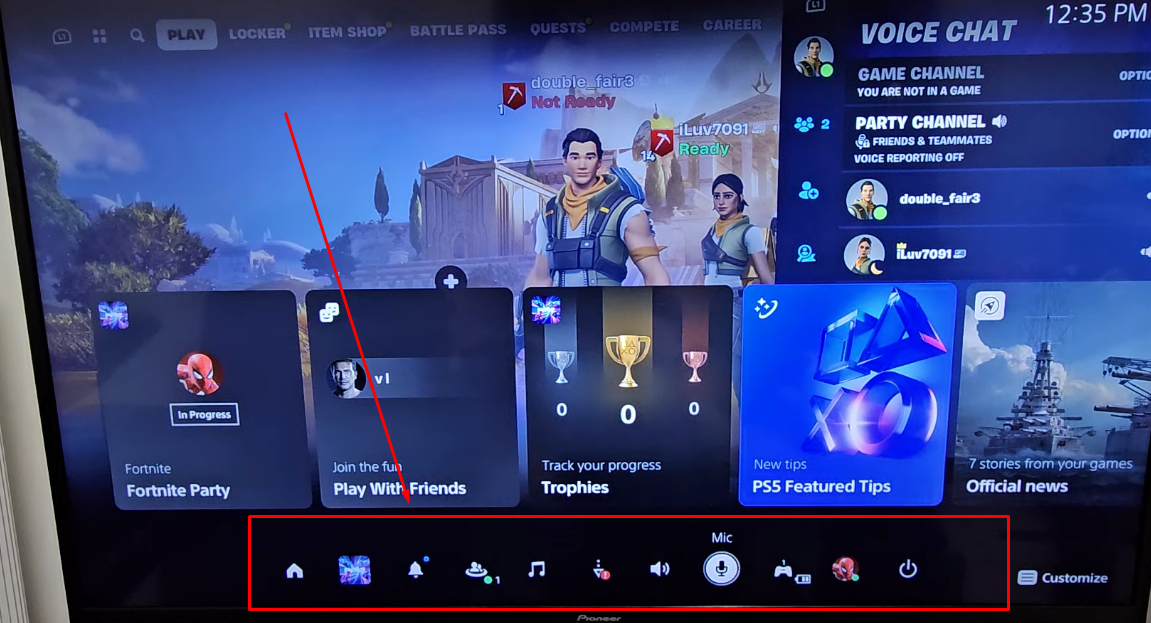
- Paso 2: Ahora, vaya a la opción “Sonido” (representada por el icono del altavoz) y selecciónela pulsando la “X” en el mando
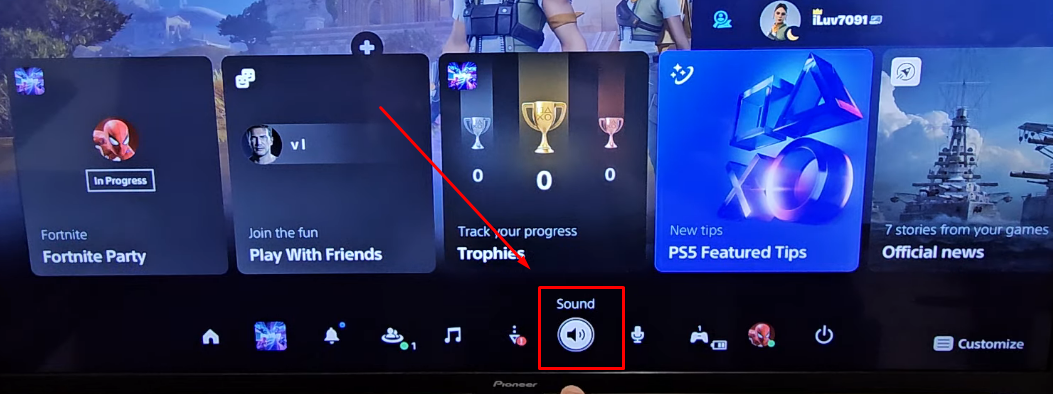
- Paso 3: Cuando aparezca el cuadro de diálogo “Sonido”, desplácese hacia abajo hasta la opción “Silenciar chat de voz del juego”. Si el interruptor está habilitado, significa que no podrá usar el micrófono
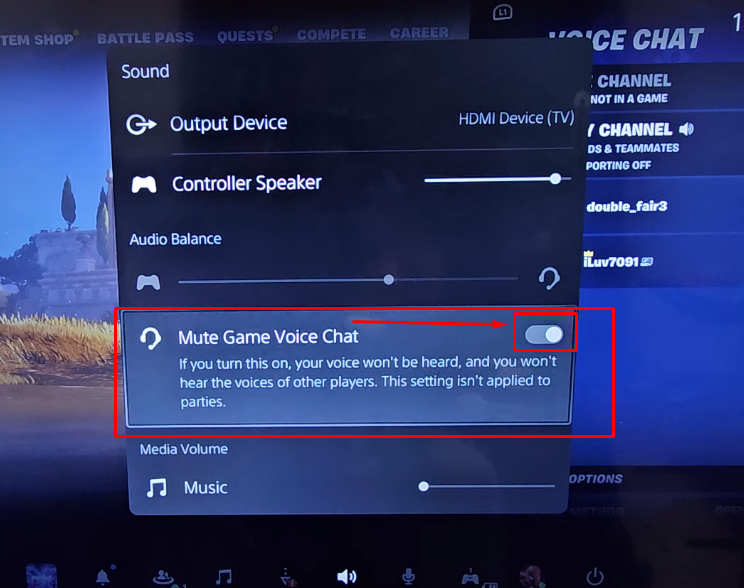
Por lo tanto, seleccione el interruptor para desactivar la función de silencio.
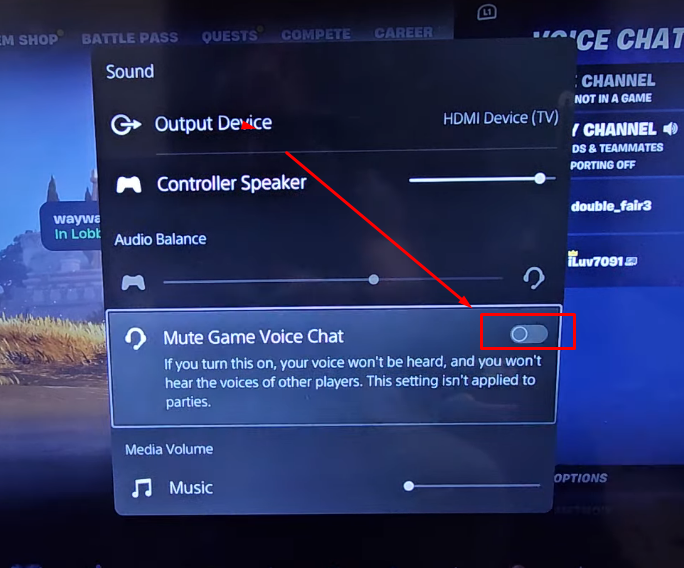
- Paso 4: Luego, compruebe si el dispositivo de salida está seleccionado correctamente o no

- Paso 5: Una vez más, pulse el botón “PS” para abrir el Centro de control. Localice y seleccione el icono “Micrófono” pulsando el botón “X”
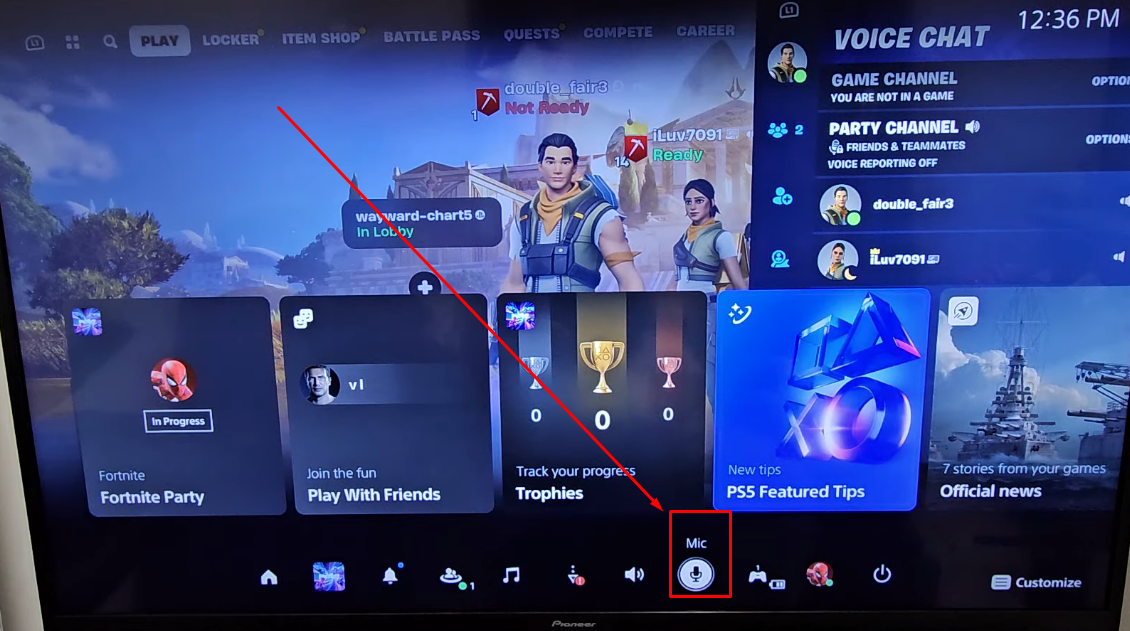
- Paso 6: En el siguiente cuadro de diálogo, vaya a la opción “Micrófono” (representada por una flecha en un círculo) y pulse “X” para elegir “Mando inalámbrico” o “Auriculares” como su micrófono
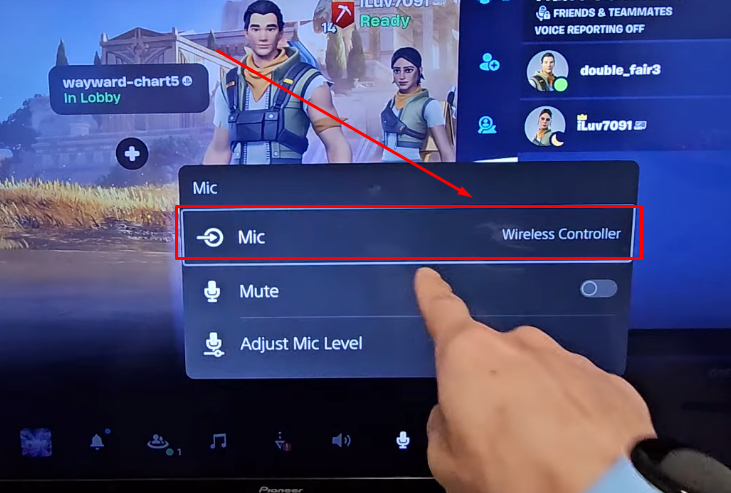
- Paso 7: A continuación, desplácese hacia abajo hasta la opción “Silenciar” y asegúrese de que su interruptor esté desactivado

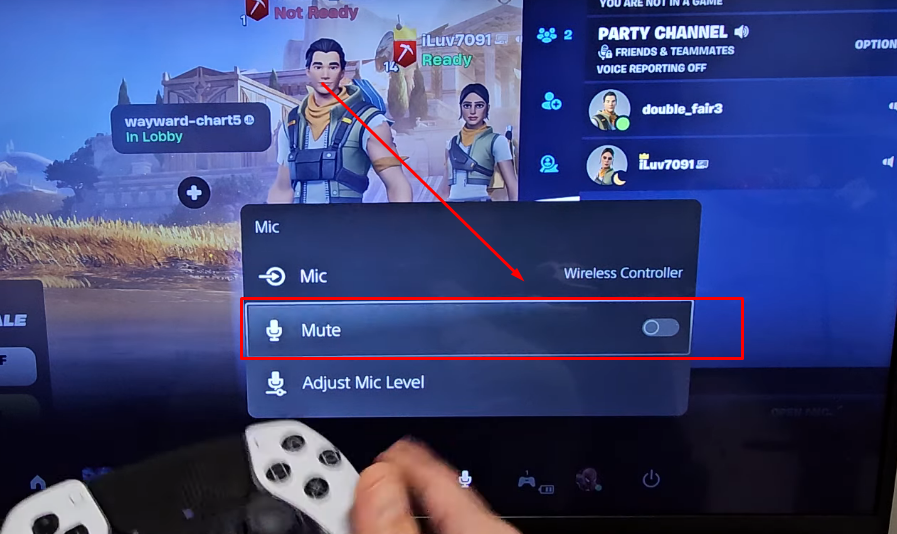
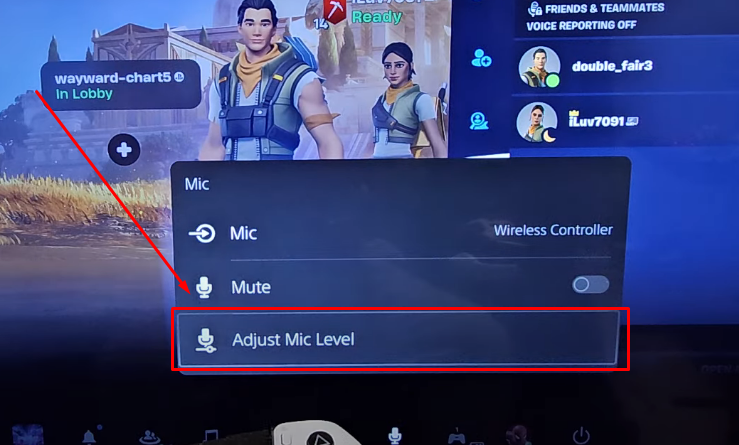
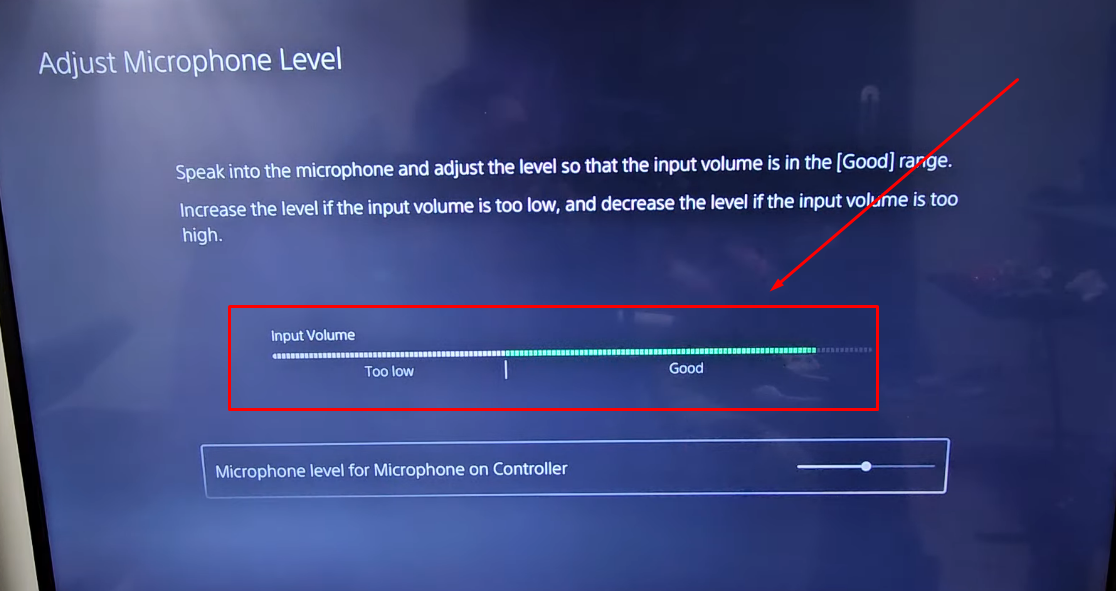
- Paso 8: Una vez hecho esto, vaya a la opción “Ajustar nivel de micrófono” para asegurarse de que los niveles de volumen de entrada estén dentro del rango “Bueno”
- Paso 9: Pulse el botón “Menú” en su mando de PS5 para abrir el menú de Fortnite
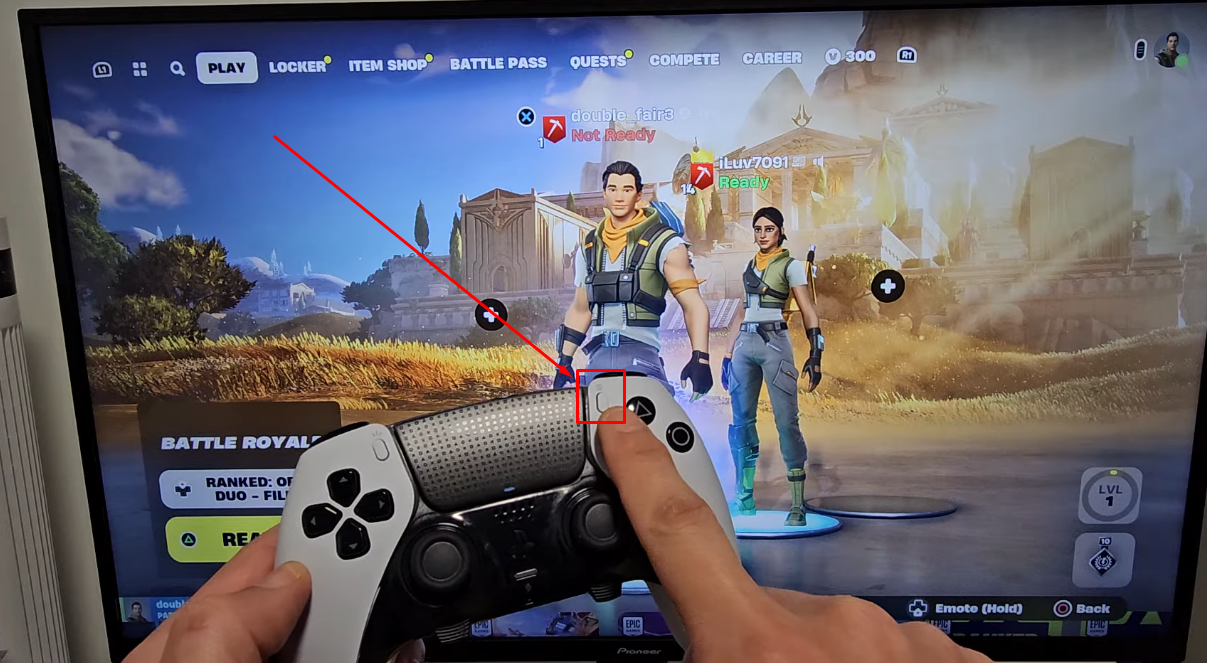
- Paso 10: Desplácese hacia abajo y seleccione el icono “Micrófono” del menú
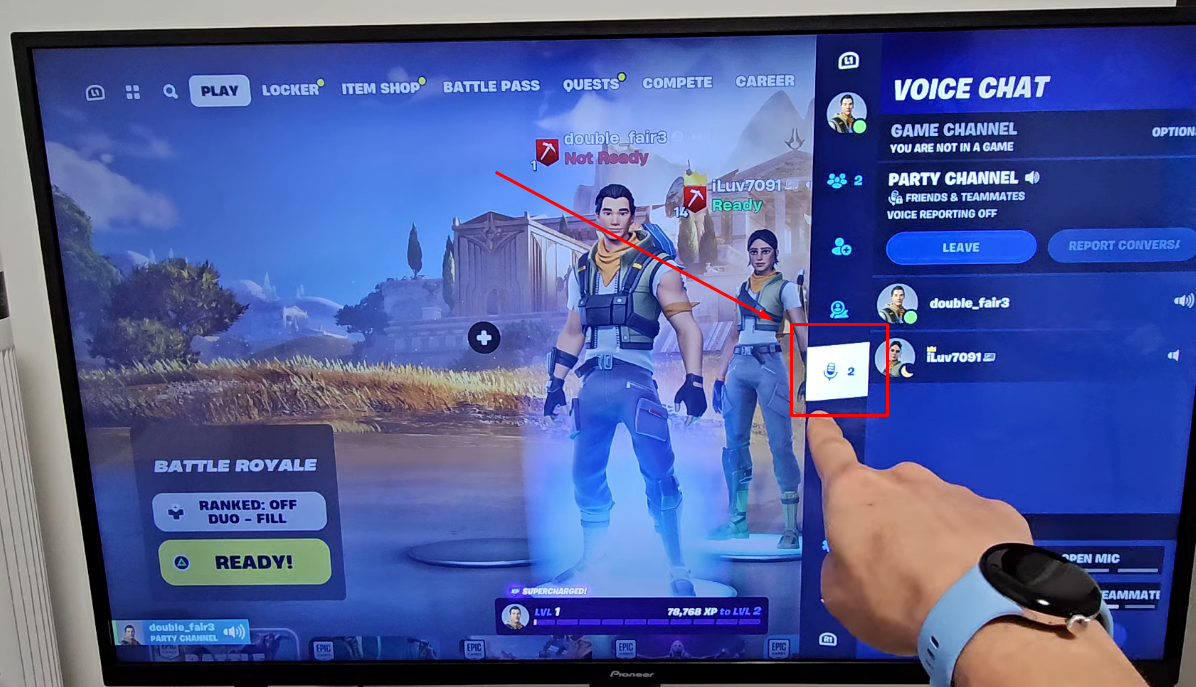
- Paso 11: Ahora, debajo de la sección “OPCIONES DE VOZ”, vaya a “MÉTODO DE VOZ” y cambie la opción “SILENCIO” a “MICRÓFONO ABIERTO” pulsando el botón “X”
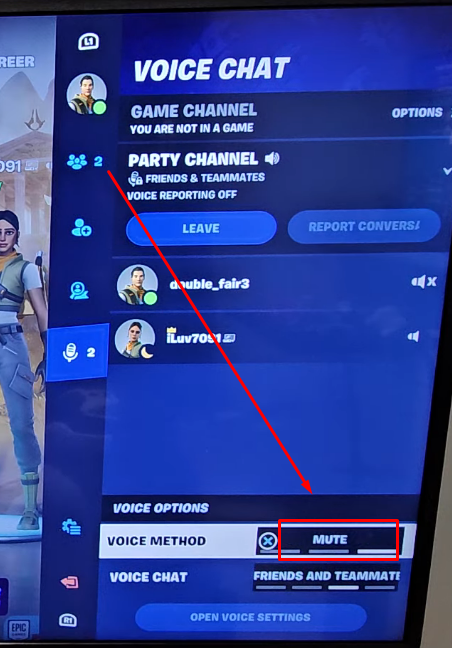
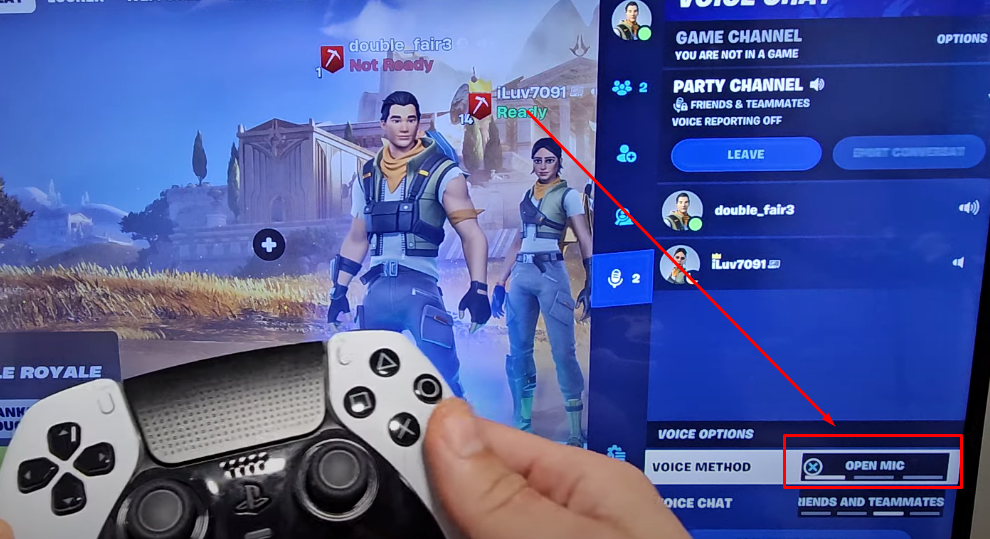
- Paso 12: Luego, localice la opción “CHAT DE VOZ”. Si está configurada en “DESACTIVADO”, pulse el botón “X” para cambiarla a “AMIGOS Y COMPAÑEROS DE EQUIPO”
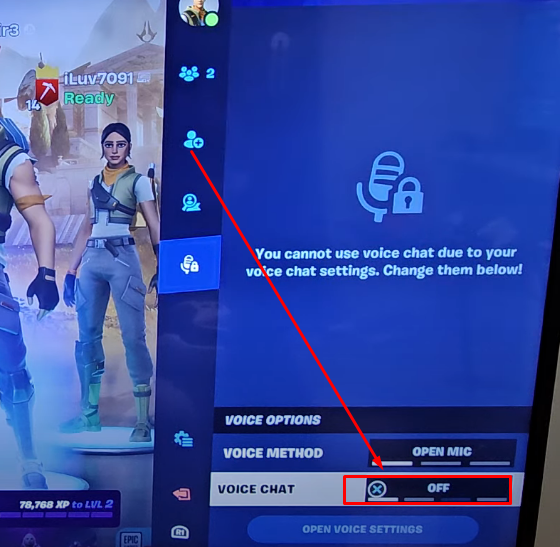
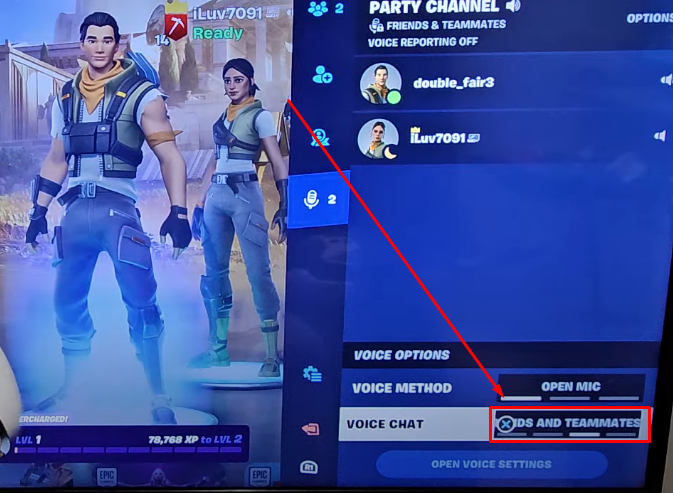
¿Cómo usar un micrófono en Fortnite en Xbox Series X/S?
Para los usuarios de Xbox Series X/S, aquí están las instrucciones detalladas sobre cómo usar un micrófono en Fortnite.
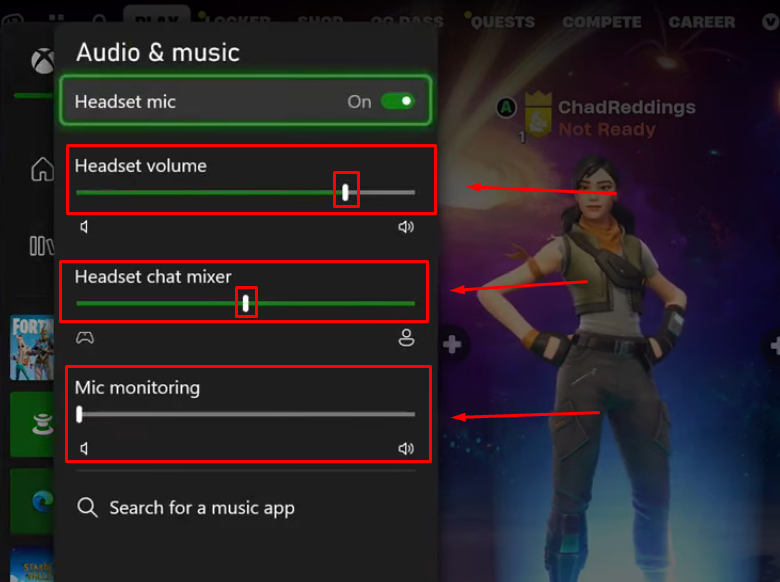
- Paso 1: Pause su juego y pulse el botón “Xbox” en el mando. Aparecerá un nuevo menú con diferentes pestañas en la parte superior e iconos en la parte inferior. Mientras permanece en la pestaña “X”, desplácese hacia abajo y seleccione el icono del “altavoz” para entrar en la configuración de “Audio y música”
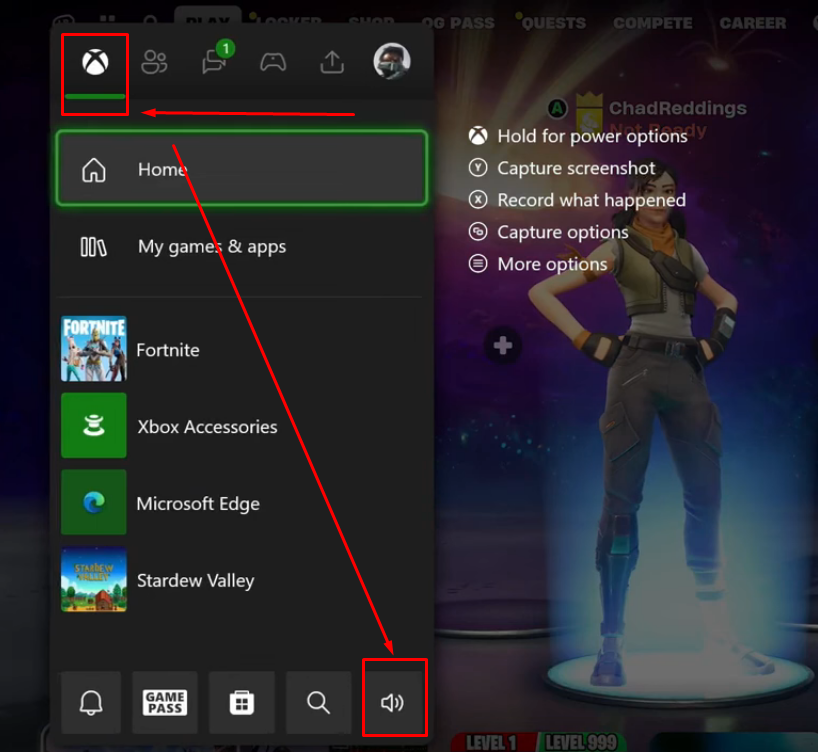
- Paso 2: Asegúrese de que el “Micrófono de auriculares” esté encendido, así
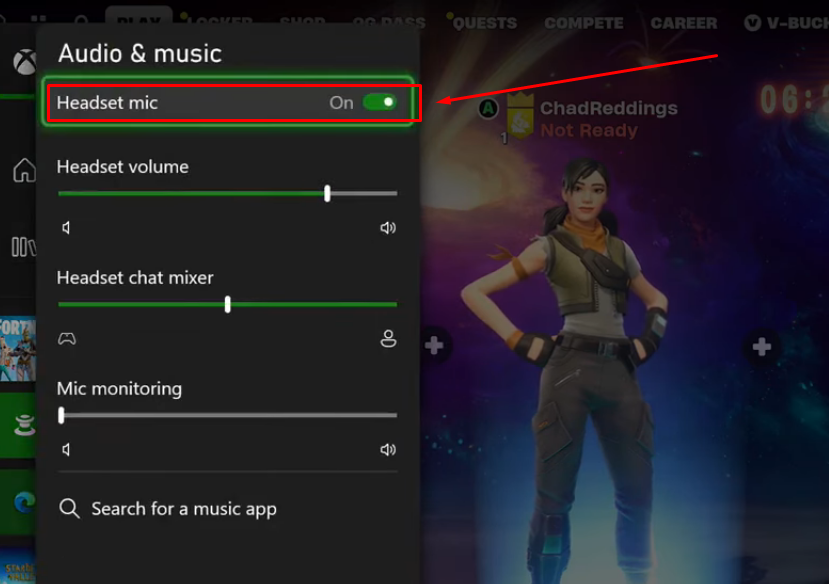
En caso de que el interruptor del micrófono de los auriculares esté desactivado, seleccione la opción pulsando el botón “A” para encenderlo y habilitar el micrófono.
- Paso 3: A continuación, asegúrese de que el “Volumen de los auriculares” esté configurado al menos al 70%. Del mismo modo, el nivel del “Mezclador de chat de auriculares” está en el medio (50%) y el nivel de “Monitorización del micrófono” es 0.
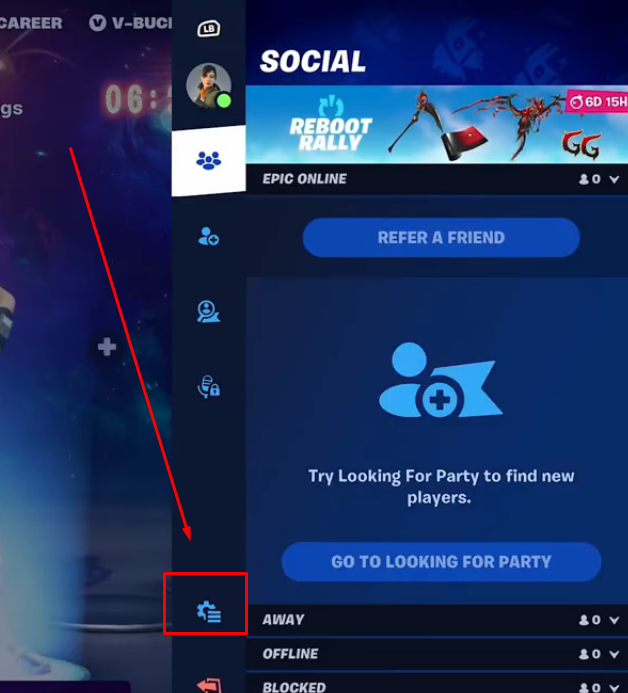
- Paso 4: Después de asegurarse de la configuración anterior de Xbox, abra el menú de Fortnite y seleccione el “icono de engranaje” para entrar en la configuración del juego. Luego, vaya a la opción “Altavoz” (la pestaña “AUDIO”) desde la parte superior de la pantalla para ver las opciones de chat de voz y sonido
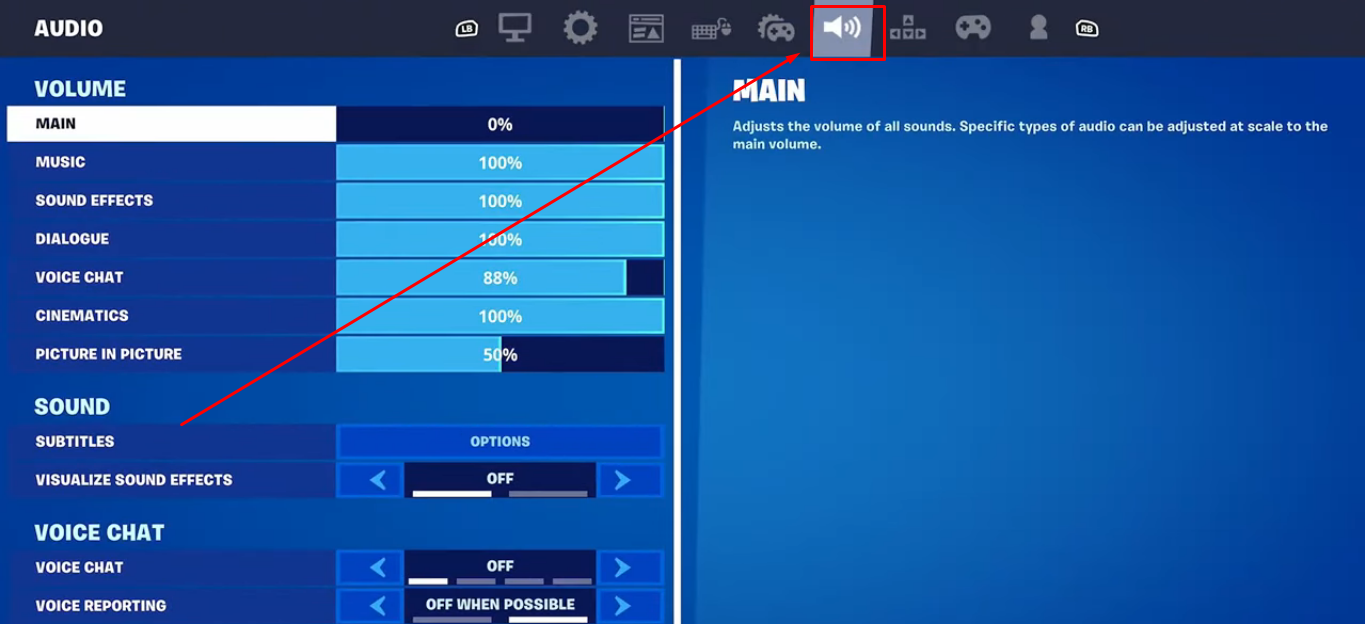
- Paso 5: Debajo de la sección “VOLUMEN”, asegúrese de que el volumen “Principal” no esté desactivado. Si lo está, súbalo al máximo
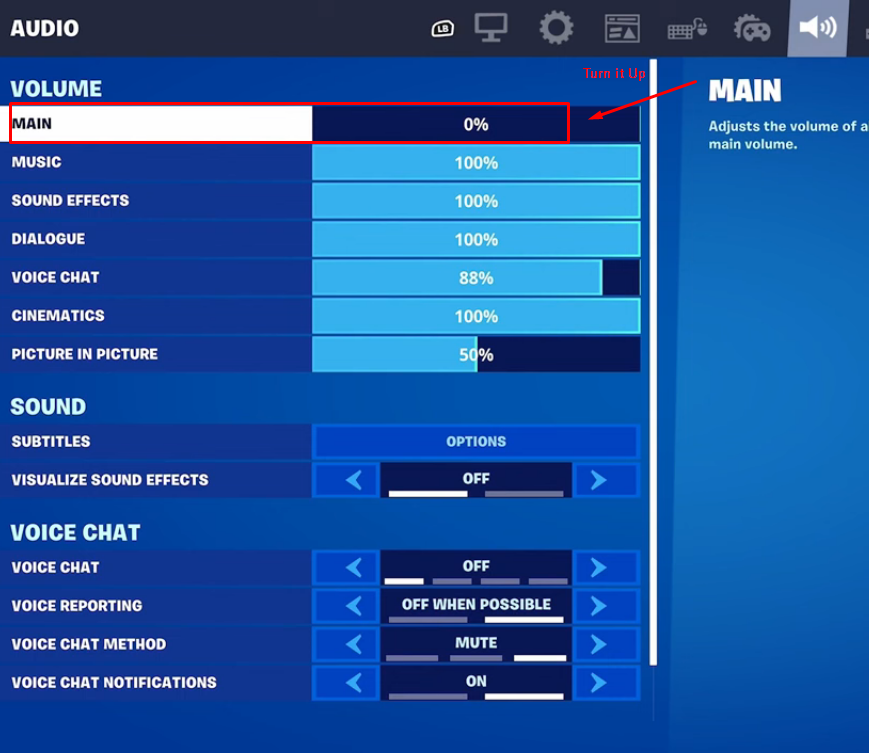
- Paso 6: Ahora, desplácese hacia abajo hasta la opción “CHAT DE VOZ” debajo de la sección “VOLUMEN” y asegúrese de que el nivel esté configurado entre el 80% y el 100%, y no sea “0”. De lo contrario, no podrá usar el micrófono

- Paso 7: Una vez hecho esto, vaya a la sección “CHAT DE VOZ”. Busque la opción “CHAT DE VOZ” y asegúrese de que no esté configurada en “DESACTIVADO”. En caso de que esté desactivada, configure esta opción en “SOLO AMIGOS”, “AMIGOS Y COMPAÑEROS DE EQUIPO” o “TODOS”

Sin embargo, se recomienda configurar el chat de voz en “Solo amigos” o “Amigos y compañeros de equipo”.
NOTA: El menú tiene múltiples opciones de “CHAT DE VOZ”. No se confunda.
- Paso 8: Desplácese hasta la opción “MÉTODO DE CHAT DE VOZ” y asegúrese de que esté seleccionada como “MICRÓFONO ABIERTO” o “PULSAR PARA HABLAR”

- Paso 9: Por último, seleccione “APLICAR” para guardar sus elecciones

¿Cómo usar un micrófono en Fortnite en Nintendo Switch?
Hay diferentes maneras de usar un micrófono en Switch. Sin embargo, algunos usuarios tienen problemas con los micrófonos de sus auriculares cuando juegan a Fortnite con amigos. Esto suele deberse a que la configuración del chat de voz es incorrecta. Por lo tanto, aquí tiene un proceso detallado para elegir las opciones correctas para usar el micrófono en Fortnite en su consola Switch.
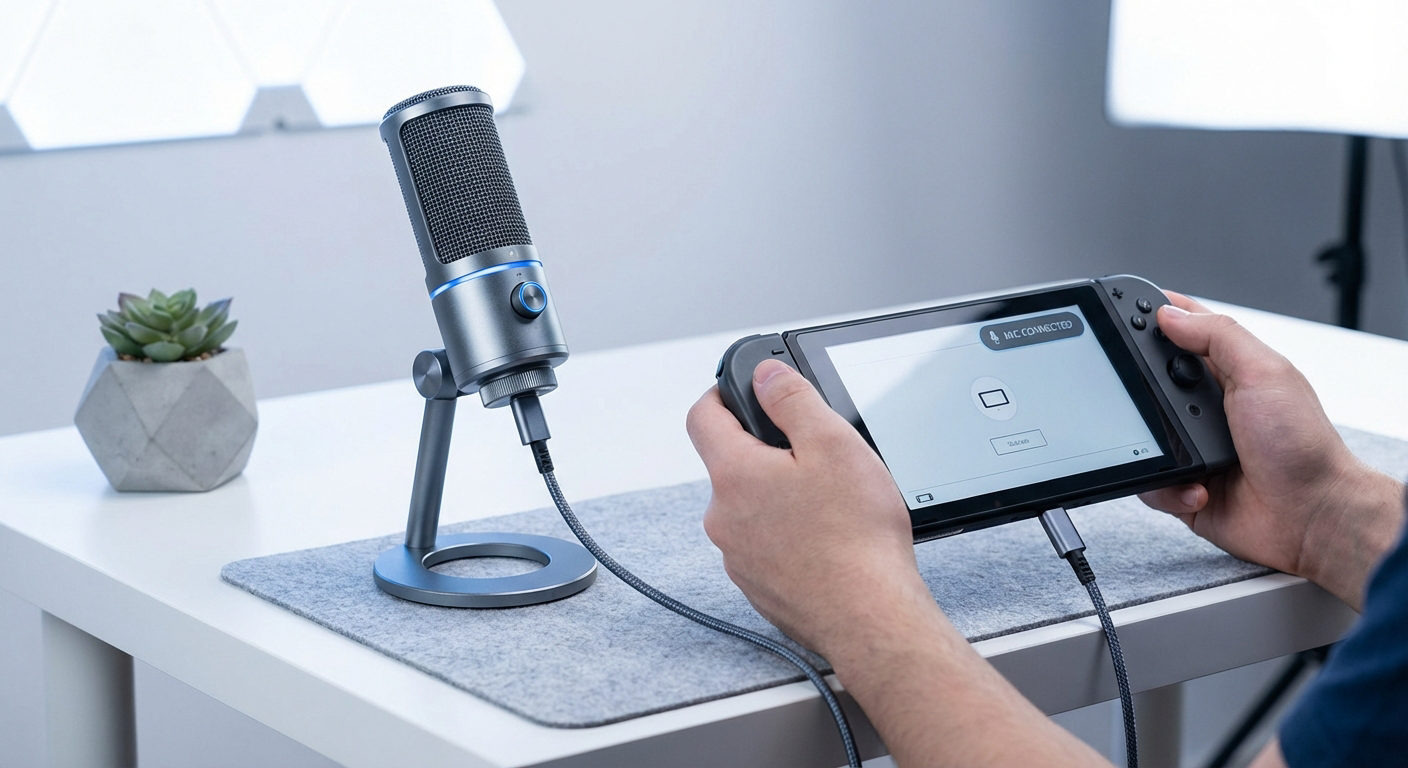
- Paso 1: Inicie el juego y conecte sus auriculares a la Switch insertando el conector de 3,5 mm en el puerto de audio de la consola
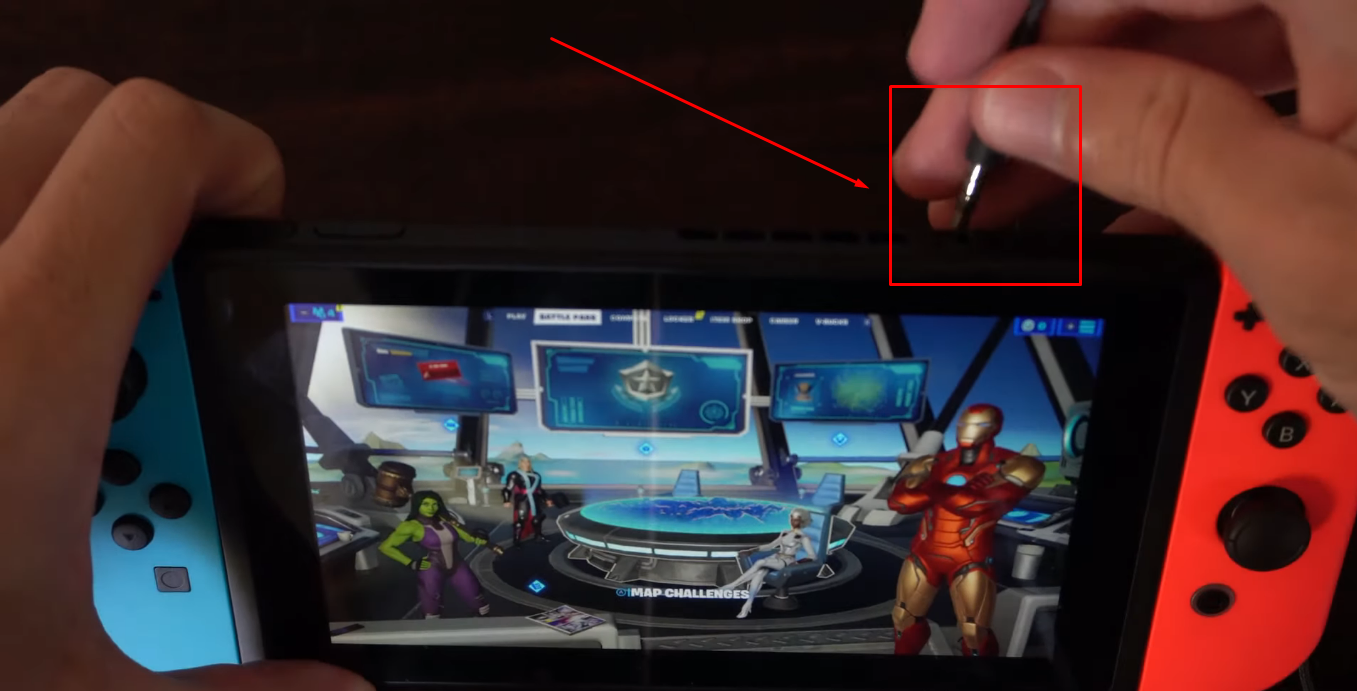
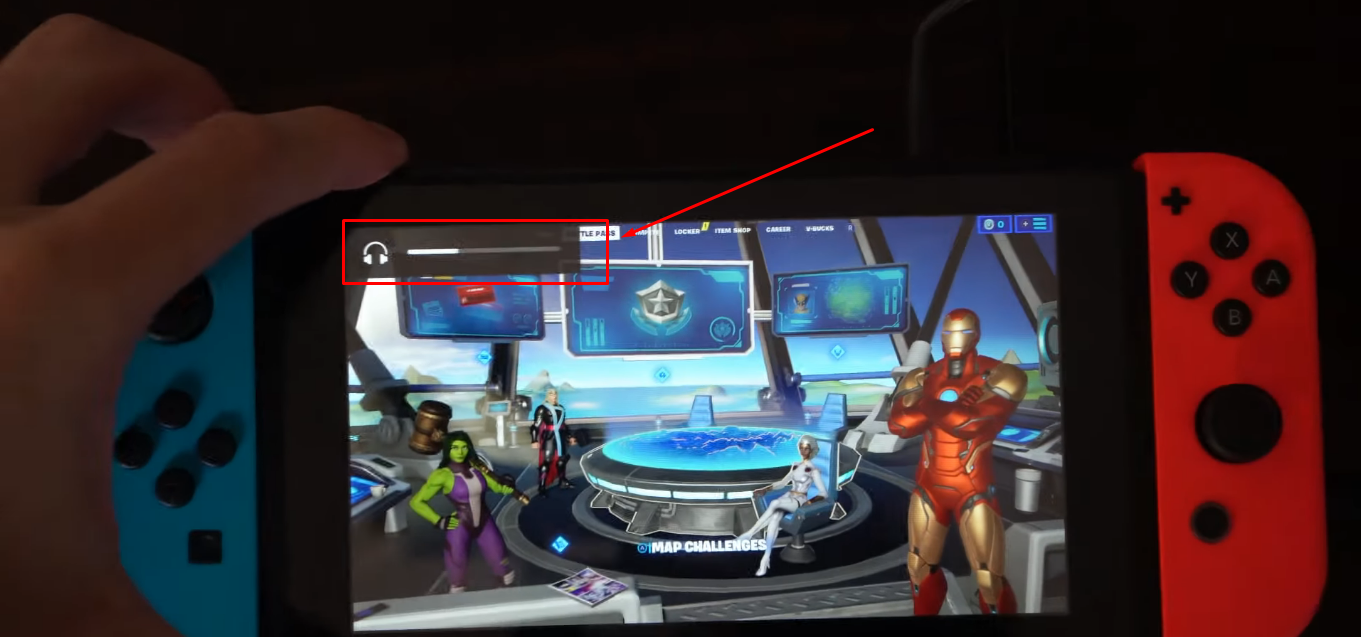
Una vez hecho esto, debería aparecer una barra de nivel de volumen para los auriculares en su pantalla, lo que significa que Switch ha detectado los auriculares junto con su micrófono incorporado.
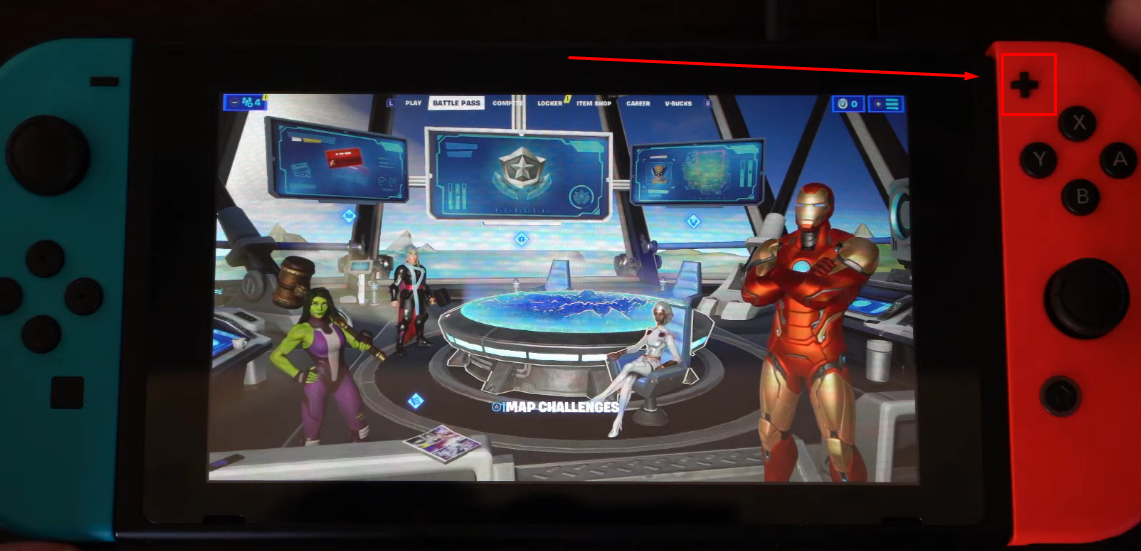
- Paso 2: Pulse el botón “Más” (+) en la sección superior derecha de los controles físicos para abrir el menú
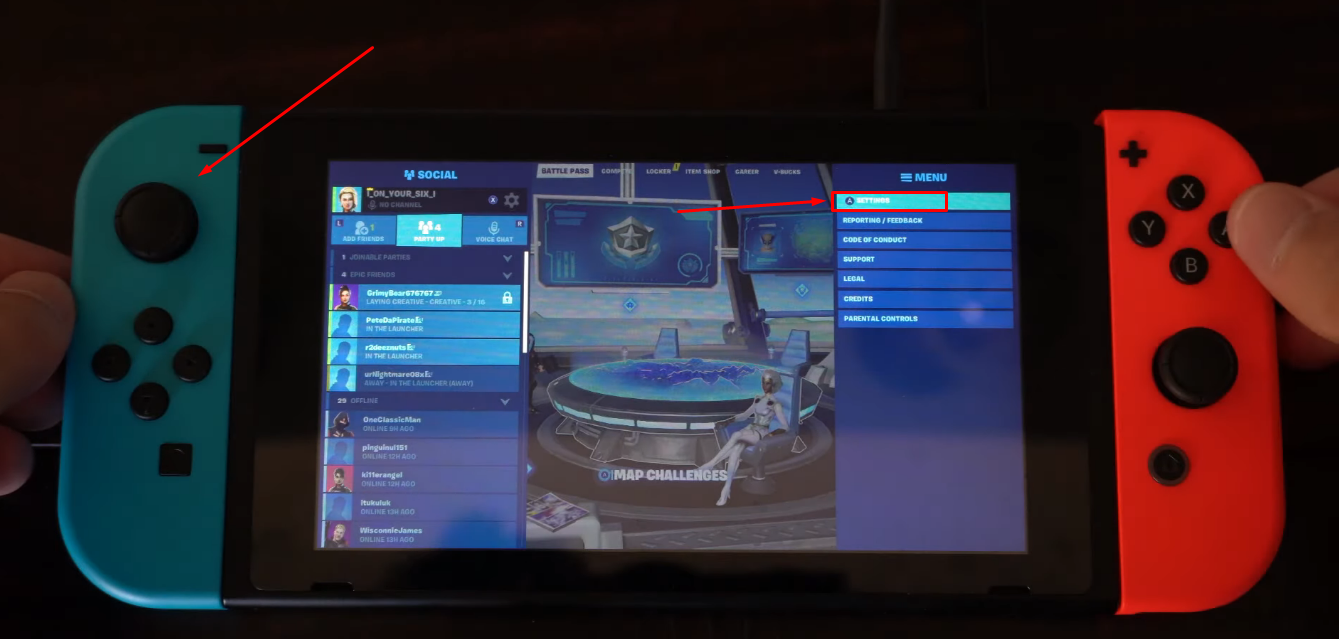
- Paso 3: Elija la opción “Configuración” en la pantalla usando el control “Joystick” en la sección superior izquierda de los controles físicos y pulse el botón “A” para seleccionar y entrar en la configuración
- Paso 4: Seleccione la pestaña “AUDIO” de la parte superior y desplácese hacia abajo hasta la opción “Chat de voz” debajo de la sección “CHAT DE VOZ” en el lado izquierdo de la pantalla. Asegúrese de que “ACTIVADO” esté seleccionado para el chat de voz para poder usar el micrófono
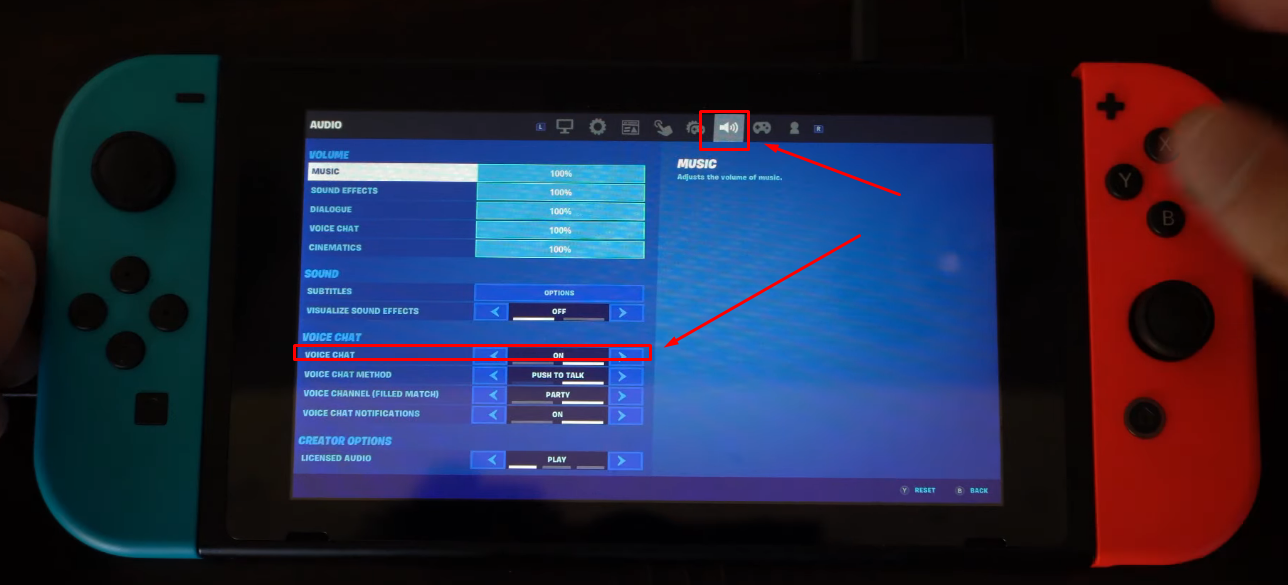
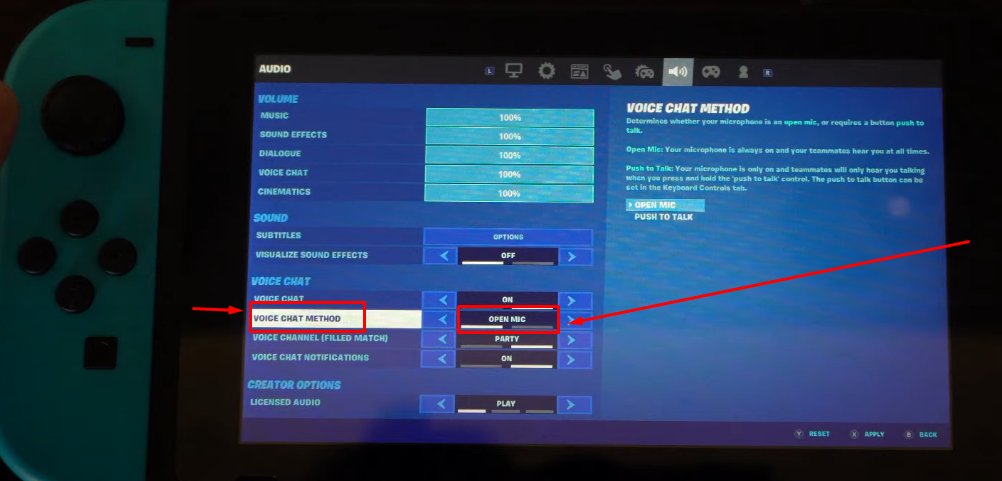
- Paso 5: A continuación, desplácese hacia abajo hasta la opción “Método de chat de voz” en la misma sección y asegúrese de que “MICRÓFONO ABIERTO” esté seleccionado en lugar de “SILENCIO”
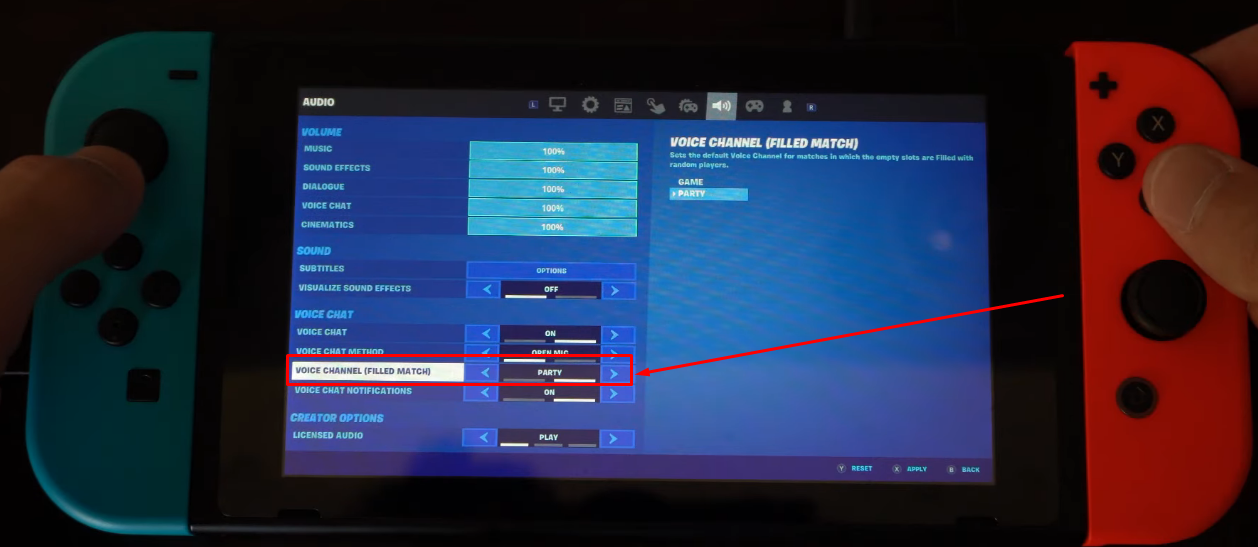
- Paso 6: Luego, debajo de la opción de método de chat de voz, encuentre la opción “CANAL DE VOZ (PARTIDA LLENA)” y elija “GRUPO” para esta opción
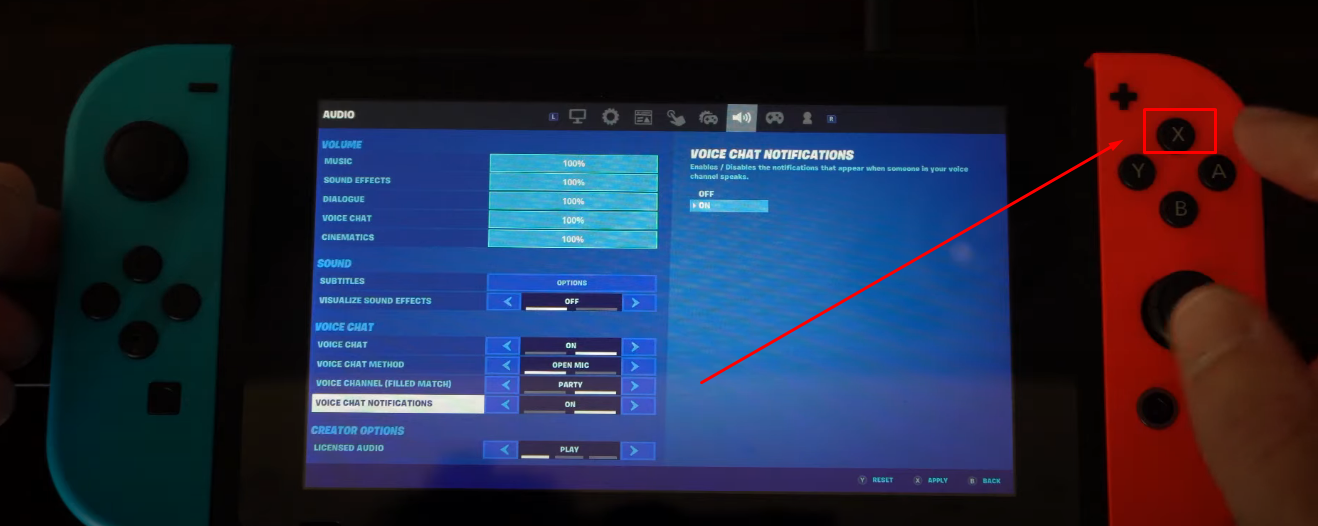
- Paso 7: Pulse el botón “X” en el lado derecho de los controles físicos para aplicar los cambios que ha realizado recientemente
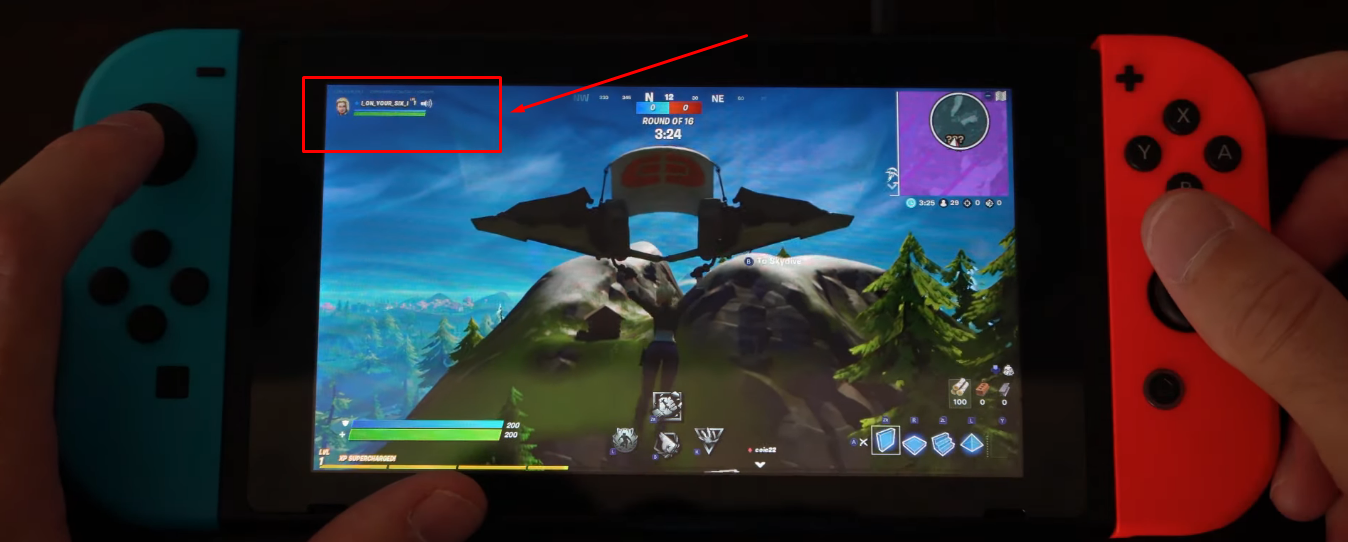
- Paso 8: Empiece a jugar a Fortnite, y debería poder ver una barra de nivel de audio en la esquina superior izquierda de la pantalla, confirmando que su micrófono está funcionando y está listo para el chat de voz
Consejo profesional: Un micrófono ordinario puede no proporcionar una comunicación de alta calidad. Del mismo modo, confiar en los micrófonos incorporados de su dispositivo para chatear con sus amigos y colegas no hará que suene nítido. Es por eso que muchos creadores prefieren usar un micrófono inalámbrico, como el Hollyland Lark M2S, para streaming, vlogging, vídeos de YouTube y todo tipo de contenido.

Hollyland LARK M2S - Wireless Hidden Microphone
An ultra-discreet wireless microphone featuring a clip-on transmitter for an «invisible» fit.
Key Features: No-Logo Fit | Ti+ Design | 48 kHz/24-bit
Lark M2S es un pequeño kit de micrófono inalámbrico con un sólido clip de titanio, lo que hace que se adhiera de forma segura a su ropa. Su diseño sin logotipo lo hace adecuado para usar en cada situación, ya sea streaming, un evento en vivo o una entrevista en línea. Sus
Conclusión
Si bien cada paso se explica en detalle en esta guía, aquí tiene un resumen rápido sobre cómo usar un micrófono en Fortnite. En PC, elija el dispositivo de entrada correcto desde la configuración. Esto ayuda a que el micrófono funcione sin problemas en el juego. Para PS5, elija el micrófono en el mando o use unos auriculares. Asegúrese de que esté configurado como el dispositivo activo. En Xbox Series X/S, suba el volumen de los auriculares y compruebe si el micrófono está encendido. Para Switch, conecte unos auriculares con un micrófono incorporado. Luego, vaya a la configuración y desactive el silencio del micrófono si es necesario. Estos sencillos pasos facilitan el chat de voz.
Preguntas frecuentes sobre el uso de un micrófono en Fortnite
P1. ¿Por qué no funciona la función de chat de voz en Fortnite?
¡Aquí tiene una solución rápida! Vaya a la configuración del juego. Desactive la opción de chat de voz y aplique el cambio. Luego, vuelva a activarla. Esto a menudo puede solucionar el problema rápidamente. A veces, solo una persona en el equipo necesita hacer esto. Otras veces, es posible que todos en el grupo necesiten restablecer la configuración. Este sencillo proceso tiende a resolver el problema y restaurar la comunicación de voz en la mayoría de los casos.
P2. ¿Cuál es la forma más rápida de comprobar si Fortnite está utilizando su micrófono?
Entre en su configuración de voz. Luego, cambie el método de chat. Cámbielo de Pulsar para hablar a Micrófono abierto. Una vez que se guarde, cierre el juego por completo. Después de que el juego se cierre por completo, ábralo de nuevo. Luego, compruebe si el micrófono funciona dentro del chat. Este reinicio, junto con el cambio de configuración, generalmente ayuda al juego a detectar su micrófono correctamente.
P3. ¿Qué debe hacer para reactivar su micrófono en Fortnite?
Busque el icono de chat en la esquina superior izquierda del vestíbulo. También puede encontrarlo en el menú de configuración a través del cuadro de chat de texto. Vaya a la pestaña Chat de voz o texto. Desde allí, compruebe la sección Opciones de chat. A continuación, puede elegir usuarios individuales en el chat. Esto le permite silenciar o reactivar el micrófono de jugadores específicos según sea necesario durante el juego.
P4. ¿Por qué puede oír el chat de voz pero no los sonidos del juego Fortnite?
Si falta el audio del juego pero el chat de voz funciona, compruebe el mezclador de volumen. Haga clic con el botón derecho en el símbolo del altavoz en la barra de tareas y seleccione Abrir mezclador de volumen. Asegúrese de que el juego y su dispositivo de salida principal estén configurados al máximo volumen. Además, confirme que no están silenciados. Si alguno de los dos está demasiado bajo o silenciado, es posible que los sonidos de Fortnite no se transmitan aunque el chat de voz esté funcionando bien.
P5. ¿Por qué el micrófono suena bajo o apagado en Fortnite?
Si el micrófono suena bajo o poco claro, vaya a su configuración de volumen. Suba todas las opciones de sonido de Fortnite al 100 por ciento. Aumente tanto el volumen principal como los efectos de sonido. Luego, entre en la configuración de sonido de su sistema. Baje el volumen general del sistema si las cosas se sienten demasiado fuertes. Esto ayuda a que su micrófono suene más claro en el juego sin ser ahogado o demasiado suave durante las partidas.