



























.png) English
English .png) Français
Français .png) Deutsch
Deutsch .png) Italiano
Italiano .png) 日本語
日本語  简体中文
简体中文 
La PS4 sigue siendo una consola admirable para muchos jugadores. Funciona sin problemas y tiene juegos realmente increíbles. Un micrófono que funcione correctamente lo mejora todo, especialmente durante las partidas multijugador o al compartir clips de juego. Pero conectarlo a la consola puede ser complicado. Algunos micrófonos se conectan y funcionan de inmediato, mientras que otros necesitan pasos adicionales. Es posible que sea necesario ajustar la configuración, y no todos los micrófonos son una combinación perfecta. Ahí es donde algunas personas se atascan.
Esta guía explica cómo conectar un micrófono a una PS4. Ya sea su auricular con micrófono, micrófono USB o un micrófono de solapa con clip. También hay una solución rápida si el micrófono no funciona después de la configuración.
¡Así que empecemos!
¿Cómo se conectan diferentes tipos de micrófonos a una PS4?
Cuando tiene una PlayStation 4, puede conectar varios micrófonos para chatear con sus compañeros de equipo, transmitir o grabar vídeos de juego.
Por lo tanto, esta sección le muestra los pasos detallados para usar:
- Micrófono USB (como Blue Yeti)
- Auriculares con cable (con un micrófono integrado)
- Micrófono de solapa con cable de 3,5 mm
Pasos para conectar un micrófono USB externo a su PS4
- Paso 1: Encienda su PS4. Localice uno de los puertos USB de la consola e inserte el cable USB en él. Asegúrese de que el otro extremo del cable USB esté correctamente insertado en el puerto USB del micrófono.

Una vez que el cable esté conectado a su consola, debería aparecer un mensaje de confirmación con un símbolo de “micrófono” en la pantalla de su televisor.

- Paso 2: Ahora, vaya a las opciones de la pantalla de inicio principal. Vaya a la opción “Ajustes” (representada por un maletín) y pulse “X” para seleccionarla.

- Paso 3: Después de entrar en “Ajustes”, verá varias opciones. Desplácese hacia abajo hasta “Dispositivos” y entre en él pulsando el botón “X”.

- Paso 4: En la página siguiente, elija la opción “Dispositivos de audio” para ver los ajustes relacionados con los dispositivos de entrada y salida de audio.

- Paso 5: Busque la opción “Dispositivo de entrada” y debería encontrar el nombre “Micrófono USB” en ella.

En caso de que tenga varios dispositivos de entrada, pulse “X” en esta opción y elija el micrófono USB de la lista.
- Paso 6: Para asegurarse de que puede oír el micrófono y otros sonidos de la PS4, vuelva al menú “Dispositivos de audio”. Desplácese hacia abajo hasta la pestaña “Dispositivo de salida” y compruebe los nombres de los dispositivos asignados a ella.

Lo ideal es que su “TV” o “auriculares” estén seleccionados como dispositivo de salida.
- Paso 7: A continuación, seleccione la opción “Ajustar nivel de micrófono” en el menú “Dispositivos de audio”.

Hable por el micrófono para comprobar la barra de “Volumen de entrada”. Si permanece en la sección “Bien”, significa que su micrófono no producirá audio bajo (la sección “Demasiado bajo”) ni distorsionado (la sección “Demasiado alto”).
Si el “Volumen de entrada” es demasiado bajo o demasiado alto, ajuste el “Nivel de micrófono” hasta que la barra entre en la zona verde (la sección “Bien”) mientras habla.

NOTA: Puede ajustar el nivel del micrófono para todos los tipos de micrófonos conectados a su consola.
Pasos para conectar unos auriculares con micrófono a su PS4
Siga estas instrucciones para conectar unos auriculares con cable de 3,5 mm a su PlayStation 4.
- Paso 1: Una vez que haya encendido su PS4, coja el mando e inserte la clavija de los auriculares en el puerto de audio de 3,5 mm de la parte inferior.

Tan pronto como conecte los auriculares, debería aparecer un mensaje de confirmación en su pantalla, como este.

- Paso 2: Entre en los ajustes de la PS4 seleccionando el icono del maletín en su pantalla de inicio.

- Paso 3: En el menú de ajustes, desplácese hacia abajo hasta la opción “Dispositivos” y pulse “X” para seleccionarla.

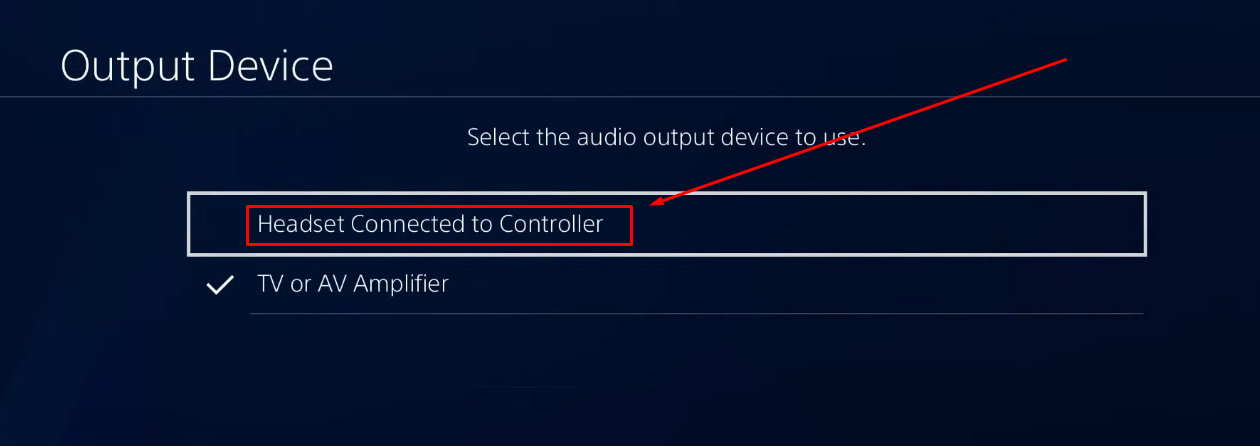
- Paso 4: Ahora, compruebe la opción “Dispositivo de entrada”. Debería poder ver “Auriculares conectados al mando” como etiqueta de estado de su dispositivo de entrada.

- Paso 5: Ahora, para asegurarse de que se oye el audio del micrófono de los auriculares, vaya a la opción “Dispositivo de salida” y pulse “X” para entrar en ella.

- Paso 6: Elija “Auriculares conectados al mando” en lugar de la opción “TV o amplificador AV”.
- Paso 7: Vuelva al menú “Dispositivos de audio” y elija la opción “Ajustar nivel de micrófono”. Compruebe si la barra de “Volumen de entrada” rebota mientras habla. Sin embargo, en algunos casos, es posible que esta barra no muestre actividad.


Por lo tanto, para que el micrófono funcione, tiene que analizar algunas opciones. Para ello:
- Paso 8: Mantenga pulsado el botón “PS” de su mando para abrir la página del “Menú rápido”.
- Paso 9: Seleccione la opción “Sonido/Dispositivos” del menú de la parte izquierda.

- Paso 10: Aquí, primero desmarque la opción “Silenciar el chat de voz del juego”. A continuación, desmarque la opción “Silenciar todos los micrófonos”.

Una vez hecho esto, vuelva a la opción “Ajustar nivel de micrófono” (consulte el paso 7) y hable. Esta vez, la barra de “Volumen de entrada” debería moverse. Esto significa que el micrófono de sus auriculares se ha conectado correctamente a su PS4. También puede ajustar el “Nivel de micrófono” si el volumen de entrada es demasiado bajo o demasiado alto.

- Paso adicional 1: Seleccione la opción “Control de volumen (auriculares)” en el menú “Dispositivos de audio” y ajuste el nivel de volumen de los auriculares (el audio del juego y del micrófono).

- Paso adicional 2: Por último, vaya a la opción “Salida a auriculares” y seleccione “Todo el audio”.

Pasos para conectar un micrófono de solapa con cable de 3,5 mm a una PS4
Si prefiere disfrutar de las ventajas del micrófono en su PlayStation 4 sin llevar un micrófono de diadema o utilizar un micrófono de escritorio, intente conectar un micrófono de solapa con cable.
Siga estos pasos:
- Paso 1: Sujete el micrófono de solapa a su camisa e inserte su clavija de 3,5 mm en el puerto de audio de su mando.

- Paso 2: En la PS4, vaya a la opción “Ajustes” seleccionando el icono del maletín.

- Paso 3: De la lista, seleccione la opción “Dispositivos”.

- Paso 4: En la página siguiente, seleccione “Dispositivos de audio”. Asegúrese de que la opción “Dispositivo de entrada” muestra “Auriculares conectados al mando” como etiqueta de entrada de audio. Si no es así, entre en esta opción y elija esta etiqueta (en caso de que también haya un micrófono USB conectado a su configuración de PS4).


- Paso 5: Vuelva a los “Ajustes” principales y desplácese hacia abajo hasta la opción “Compartir y transmisiones”.

- Paso 6: Desplácese hacia abajo hasta la opción “Ajustes para compartir audio” y pulse “X” para seleccionarla.

- Paso 7: Observará que las opciones “Incluir audio del micrófono en videoclips” e “Incluir audio del micrófono en transmisiones” están desactivadas. Aunque puede dejarlas como están, marcar cada una de ellas le ayudará a grabar audio en grabaciones de pantalla y transmisiones de juegos.
Por lo tanto, se recomienda que cada una de estas opciones esté activada. De lo contrario, su micrófono de solapa no funcionará durante la transmisión en directo o al grabar partidas en su PS4.

Soluciones rápidas: el micrófono no funciona en la PS4 después de conectarlo
Si sigue teniendo problemas para conectar el micrófono a su PS4, puede que esté experimentando uno de los problemas indicados en esta sección. Muchos usuarios en Reddit y Quora han solucionado estos problemas.
Cable suelto o dañado
Si el USB o la clavija no están completamente conectados, es posible que el micrófono no funcione. Incluso si encaja, puede que no esté lo suficientemente apretado. Desconéctelo y vuelva a conectarlo firmemente. Pruebe con un puerto o mando diferente. Si el cable parece doblado o desgastado, sustitúyalo. Para las clavijas de 3,5 mm, un pequeño giro o empujón puede ayudar.
Ajustes de audio incorrectos
A veces, la PS4 envía el sonido al televisor en lugar de al micrófono. Vaya a Ajustes, luego a Dispositivos y, a continuación, a Dispositivos de audio. Elija los auriculares tanto para la entrada como para la salida. Suba el volumen y ajuste la salida a Todo el audio. Hable por el micrófono y compruebe si la barra se mueve.
Micrófono silenciado en el menú rápido
Hay un interruptor de silencio oculto en el Menú rápido. Pulse el botón PS, vaya a Sonido y dispositivos, y compruebe que el silencio está desactivado. A continuación, vuelva a probar su micrófono.
Tipo de clavija no compatible
Algunos auriculares utilizan el tipo de clavija incorrecto. La PS4 necesita una clavija TRRS, no TRS. Si la suya no coincide, consiga un adaptador adecuado. O utilice unos auriculares hechos para PS4.
Sin micrófono integrado
El DualShock 4 no tiene su propio micrófono. Tendrá que conectar unos auriculares o utilizar unos inalámbricos con un dongle.
Micrófono USB no detectado
Algunos micrófonos USB necesitan controladores, que la PS4 no admite. Utilice únicamente micrófonos plug-and-play. Intente conectar el micrófono después de iniciar sesión en su perfil de PS4. Si eso no ayuda, intente conectarlo antes de encenderlo. Pruebe ambas formas para ver cuál funciona.
Controles parentales Bloquear micrófono
Las cuentas infantiles pueden bloquear el uso del micrófono. Vaya a Ajustes familiares, elija la cuenta del niño y permita la comunicación. Vuelva a iniciar sesión y pruébelo.
El equipo barato puede fallar
Algunos micrófonos de terceros simplemente no funcionan bien. Pruebe los auriculares de un amigo que funcionen para comparar. Si los suyos siguen fallando, sustitúyalos.
Consejo profesional: ¿Quiere que sus transmisiones y otras tareas de creación de contenido suenen limpias y fluidas? Pruebe a utilizar un micrófono inalámbrico que facilite y agudice las cosas.
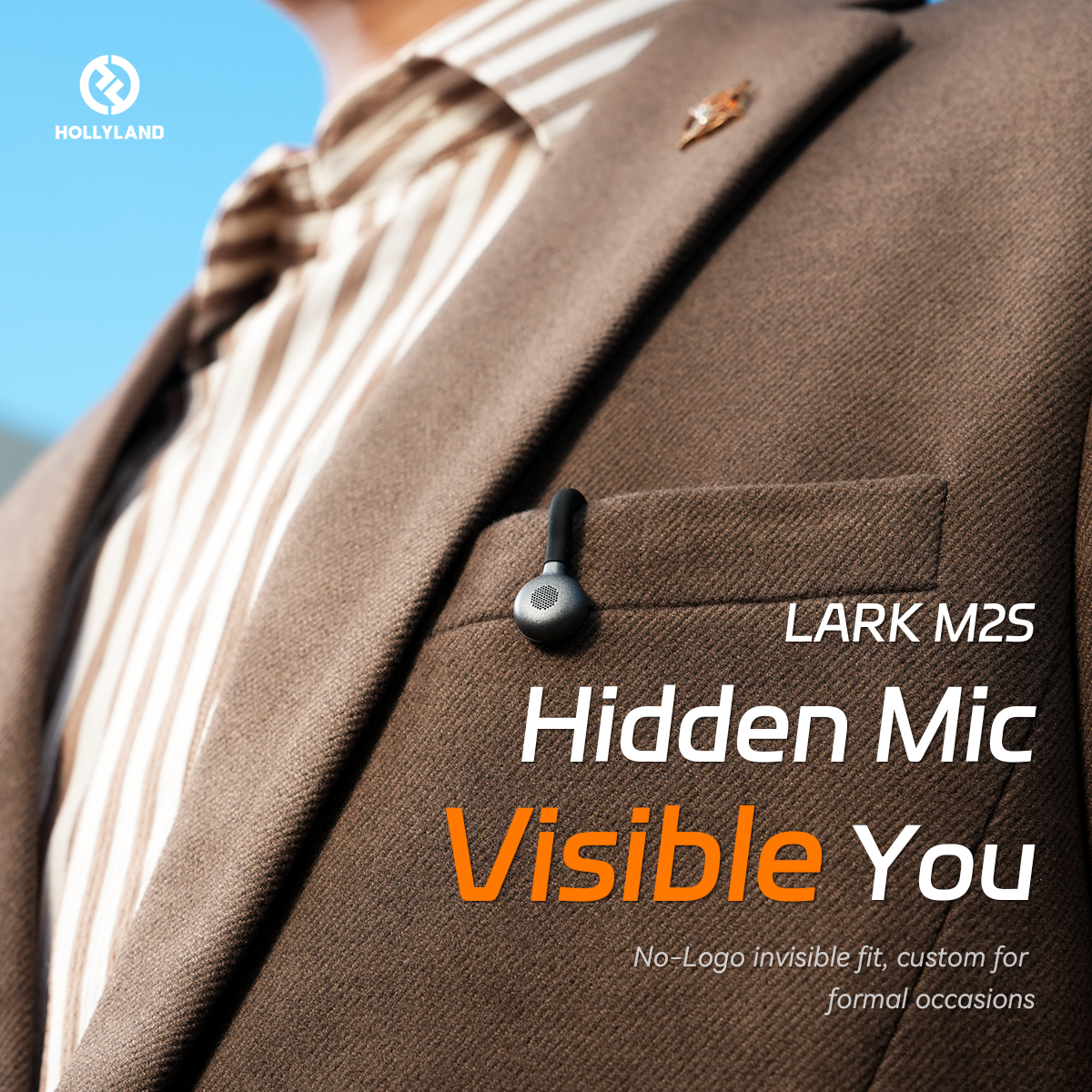
El Hollyland Lark M2S viene con un clip de titanio que se agarra a la ropa sin resbalar ni hundirse. Es súper ligero, así que probablemente olvidará que está ahí. La ausencia de logotipos en el micrófono significa que no aparece nada raro en su camisa durante un vídeo o una transmisión. Todo se ve limpio y profesional, incluso si solo está jugando con amigos. La cancelación de ruido ambiental (ENC) integrada reduce los sonidos de la habitación, los ventiladores u otras conversaciones a su alrededor. Eso significa que su voz se mantiene clara sin tener que modificar los ajustes del micrófono. Y si está transmitiendo durante horas, una carga puede durar hasta 9 horas, por lo que no hay necesidad de seguir comprobando la batería. ¡Y hay mucho más que Lark M2S ofrece a sus usuarios!

Conclusión
Averiguar cómo conectar un micrófono a una PS4 no tiene por qué ser difícil. La mayoría de los micrófonos funcionan bien una vez que se siguen los pasos correctos. Solo asegúrese de comprobar los ajustes y utilizar la clavija correcta. Si sigue sin funcionar, intente cambiar los puertos o utilizar otro micrófono. A veces es solo un cable suelto o un ajuste silenciado. Incluso los equipos baratos pueden causar problemas aleatorios. Pruebe siempre su micrófono antes de unirse a un juego o a un chat de grupo. De esta forma, no se perderá nada importante. Ya sea USB, de auriculares o con clip, una vez que esté configurado correctamente, estará listo para funcionar.
Preguntas frecuentes sobre la conexión de un micrófono a una PS4
P1. ¿Se puede utilizar el mando de PS4 como micrófono?
No, el mando de PS4 no tiene un micrófono integrado. Por lo tanto, no es posible utilizarlo directamente como micrófono. Sin embargo, hay algo que puede hacer. Puede conectar cualquier auricular con cable o auriculares con micrófono a la clavija de 3,5 mm del mando. Si los auriculares tienen un micrófono que funciona, deberían permitirle hablar en el chat de voz. Esta es también la razón por la que las nuevas unidades de PS4 suelen venir con auriculares básicos que incluyen un micrófono. Para una mejor calidad, considere la posibilidad de utilizar un micrófono independiente que sea compatible con PS4 y que se conecte al mando.
P2. ¿Por qué se capta mi voz incluso sin un micrófono?
Si se oye su voz, entonces definitivamente hay un micrófono involucrado. Podría ser de unos auriculares u otro dispositivo conectado. Incluso un micrófono pequeño puede captar bien el sonido. Algunos usuarios olvidan que sus auriculares PlayStation VR tienen uno integrado. Otros aparatos alrededor de la consola también podrían incluir un micrófono que no haya notado. Ayuda a comprobar qué está conectado a su configuración. Algo tan pequeño como un agujero cerca de la toma de auriculares podría estar actuando como un micrófono sin que se dé cuenta.
P3. ¿Cómo se pueden utilizar los auriculares Beats con un micrófono de PS4?
Usar auriculares Beats con una PS4 es complicado. Las versiones inalámbricas no funcionarán en absoluto, ya que la PS4 solo admite equipos Bluetooth de Sony. Los Beats con cable pueden encajar en el puerto de 3,5 mm, pero eso no significa que el micrófono vaya a funcionar. Algunos auriculares utilizan diferentes distribuciones de pines, por lo que, aunque el audio se reproduzca bien, es posible que el micrófono no funcione. Para el uso inalámbrico, un adaptador USB Bluetooth podría ayudar, pero los resultados varían. Los auriculares con cable funcionan mejor con el mando de PS4, pero la compatibilidad con el micrófono no siempre está garantizada con marcas como Beats.
P4. ¿Es posible utilizar un iPhone como micrófono de PS4?
Usar un iPhone como micrófono para la PS4 no funciona. Las aplicaciones móviles de Sony no admiten el chat de grupo en directo. La aplicación PS Messages permite enviar mensajes de voz, pero no es lo mismo que chatear en tiempo real. Los AirPods tampoco se pueden conectar, ya que la PS4 no admite los perfiles Bluetooth que necesitan. Solo funciona el equipo Bluetooth aprobado por Sony. Una posible alternativa es utilizar una PS Vita, que admite el chat de grupo y puede emparejarse con los AirPods. Lamentablemente, no hay forma directa de convertir su iPhone en un micrófono de PS4 ahora mismo.
P5. ¿Por qué las grabaciones de PS4 solo incluyen mi voz?
Cuando graba una partida en la PS4, solo su micrófono se captura de forma predeterminada. Incluso si oye a sus amigos durante el juego, sus voces no se incluirán a menos que se cambie un ajuste. Para solucionarlo, vaya al menú Ajustes y, a continuación, busque Compartir y transmisiones. Desde allí, seleccione Ajustes para compartir audio. Asegúrese de activar la opción que permite el audio del micrófono en los videoclips. Esa es la única forma de incluir el chat de grupo en sus vídeos de juego guardados. De lo contrario, solo se grabará su voz.
