.png)
.png) English
English .png) Deutsch
Deutsch .png) Italiano
Italiano .png) 日本語
日本語 .png) Português
Português  Español
  简体中文
简体中文 
Rust est différent de la plupart des jeux de survie. Il possède des commandes fluides et une boucle de gameplay épurée. Les joueurs reviennent sans cesse car le monde ne cesse de s’étendre. Depuis sa sortie, le jeu a reçu plus de 300 mises à jour. De nouvelles cartes, événements et du contenu inédit arrivent chaque mois. L’équipe derrière Rust travaille sans relâche pour le maintenir passionnant. Mais de nombreux joueurs restent bloqués sur un petit détail. Changer de microphone peut être déroutant au début. Il est facile de supposer que les paramètres du jeu gèrent cela. C’est là que la plupart se trompent.
La véritable solution se trouve en dehors du jeu. Sur Windows, les paramètres du périphérique nécessitent un changement rapide. Pour les utilisateurs de PS5, le Centre de contrôle est l’endroit où aller. Continuez à lire pour apprendre comment changer correctement de microphone dans Rust.
Partie 1 : Comment changer de microphone dans Rust sur PC ?
Il existe deux méthodes pour changer de microphone dans Rust. Cependant, les deux méthodes sont liées à vos paramètres “Son” de Windows. Jusqu’à présent, il n’existe pas d’options dans le jeu pour changer l’entrée du micro.
Méthode 1 : Sélectionner l’entrée du microphone dans les paramètres sonores de Windows
- Étape 1 : Allumez votre PC et assurez-vous de ne pas jouer à Rust lorsque vous effectuez ces étapes
- Étape 2 : Connectez le microphone externe à votre PC
- Étape 3 : Cliquez sur le bouton “Démarrer” et cliquez sur l’icône “Paramètres” pour afficher les options. Alternativement, vous pouvez taper “Paramètres” dans le champ de recherche à côté de l’icône “Windows” sur la barre des tâches et sélectionner “Paramètres” (représenté par une icône d’engrenage)
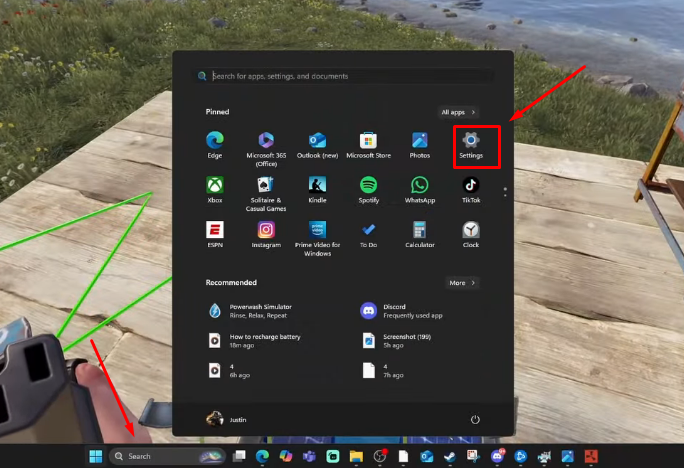
- Étape 4 : Localisez l’option “Son” (représentée par une icône de haut-parleur) et cliquez dessus. Vous pouvez également trouver l’option “Son” dans la section “Paramètres recommandés”, comme on le voit sur cette capture d’écran

- Étape 5 : Sur la page suivante, vous verrez tous les principaux paramètres liés au son sur le côté droit de l’écran. Faites donc défiler jusqu’à la section “Entrée”. Localisez la sous-section “Choisir un périphérique pour parler ou enregistrer”. Ensuite, cliquez sur le microphone que vous souhaitez utiliser dans Rust
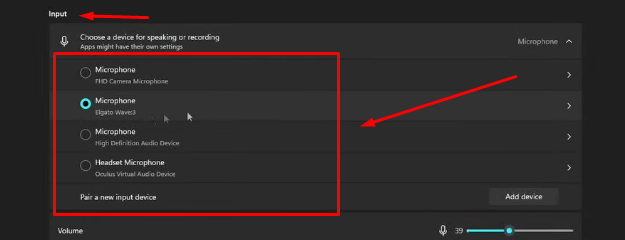
- Étape 6 : Lancez Rust et commencez à jouer. Vous devriez maintenant pouvoir communiquer avec le nouveau microphone sélectionné
Méthode 2 : Autoriser l’accès au microphone sur votre appareil et choisir un microphone par défaut
- Étape 1 : Allez dans les paramètres “Windows” depuis le menu Démarrer en cliquant sur l'”icône d’engrenage”
- Étape 2 : Naviguez jusqu’à l’option “Confidentialité” et cliquez sur l’option “Microphone”
- Étape 3 : Recherchez les options “Accès au microphone pour cet appareil” et cliquez sur le bouton à bascule à côté. Ensuite, activez l’option “Autoriser les applications à accéder à votre microphone”

- Étape 4 : Activez l’option “Autoriser les applications de bureau à accéder à votre microphone”
- Étape 5 : Maintenant, faites un clic droit sur l’icône du haut-parleur dans le coin inférieur droit de la barre des tâches et choisissez “Sons”
Une nouvelle fenêtre apparaîtra avec différents onglets.
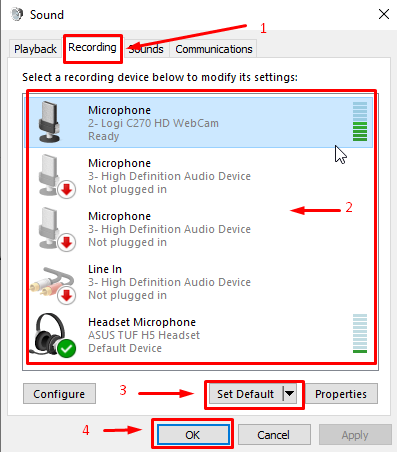
- Étape 6 : Cliquez sur l’onglet “Enregistrement” pour voir les périphériques d’entrée audio
- Étape 7 : Dans la section “Sélectionnez un périphérique d’enregistrement ci-dessous pour modifier ses paramètres”, recherchez le périphérique (microphone ou casque) que vous souhaitez utiliser comme périphérique par défaut
- Étape 8 : Faites un seul clic sur le nom du microphone pour le sélectionner. Ensuite, cliquez sur le bouton “Par défaut” pour changer de micro
- Étape 9 : Une fois terminé, cliquez sur le bouton “OK”
Partie 2 : Comment changer de microphone dans Rust sur PlayStation 5 ?
Voici comment passer du microphone de votre manette sans fil au casque ou vice versa lorsque vous jouez à Rust sur PS5.
- Étape 1 : Appuyez sur le bouton “PS” de votre manette pour ouvrir le menu du Centre de contrôle en bas de votre écran
- Étape 2 : Allez à l’option “Micro” (représentée par une icône de microphone) et sélectionnez-la en appuyant sur le bouton “X”
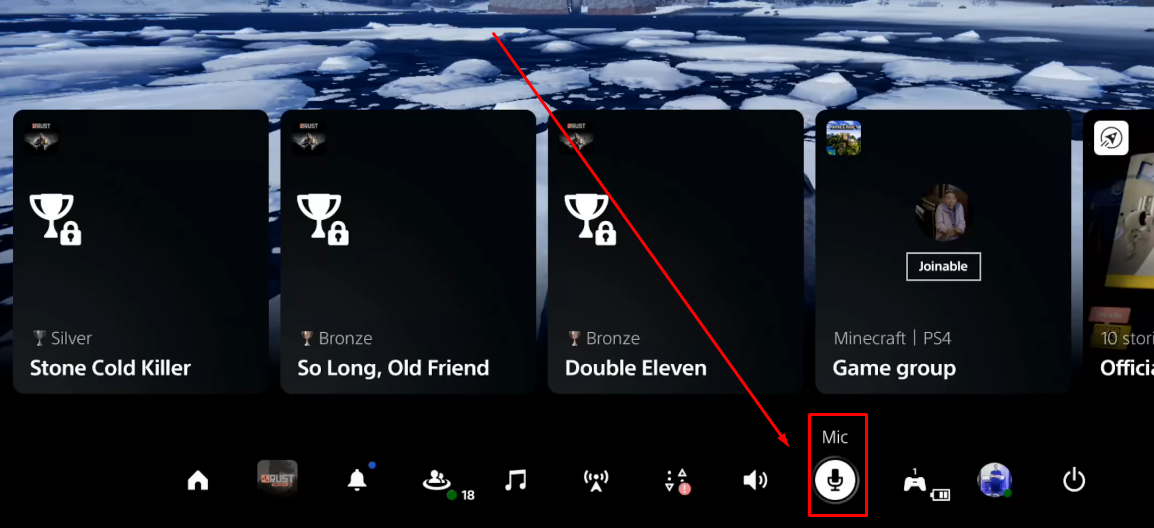
- Étape 3 : Lorsque le menu Micro apparaît sur votre écran, vous pourrez voir le microphone actuellement sélectionné comme votre périphérique de communication par défaut. Par exemple, si vous avez connecté un casque USB, son nom devrait apparaître à côté de l’option “Micro”

- Étape 4 : Pour changer de micro, appuyez sur le bouton “X” sur l’option “Micro” et choisissez “Manette sans fil”

Si la manette sans fil est déjà sélectionnée comme microphone, vous pouvez choisir le casque comme votre périphérique microphone principal. De cette façon, vous pouvez parler à vos amis et coéquipiers en utilisant le micro intégré du casque.
- Étape 5 : Après avoir changé de micro, sélectionnez l’option “Régler le niveau du micro” pour vous assurer que le niveau du microphone est correctement réglé. Sinon, vos amis pourraient ne pas vous entendre clairement dans Rust
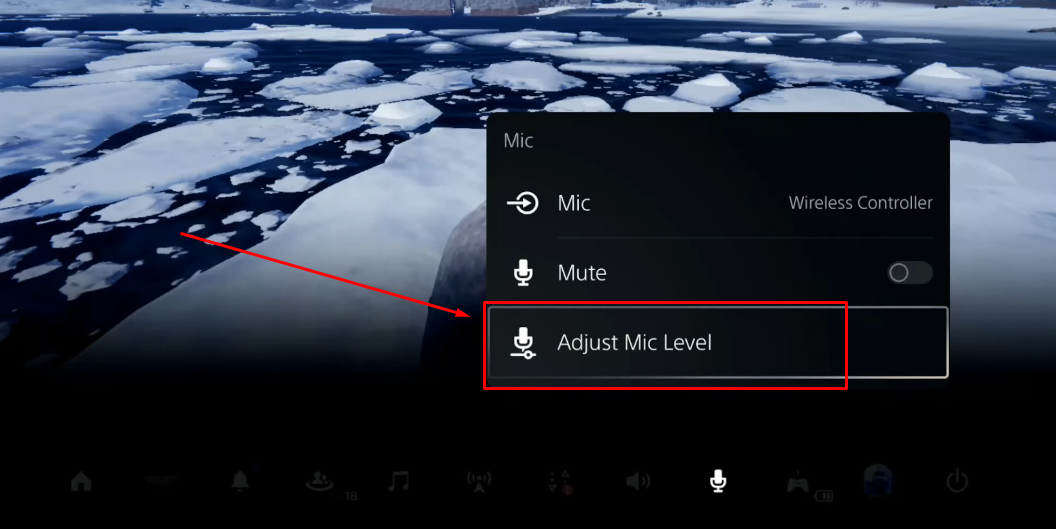
- Étape 6 : Parlez dans le micro en vous concentrant sur la barre “Volume d’entrée”. Si le niveau ne dépasse pas la zone “Trop bas”, sélectionnez l’option “Niveau du microphone” et augmentez le niveau jusqu’à ce que la barre “Volume d’entrée” entre dans la zone “Bon”


Conseil de pro : Que vous fassiez des diffusions en direct, créiez du contenu sur YouTube ou aimiez faire des vlogs, l’utilisation d’un microphone sans fil améliore la qualité audio de vos vidéos. De nombreux créateurs s’appuient sur des kits de microphones-cravates sans fil de petite taille, comme le Hollyland Lark M2S.

Hollyland LARK M2S - Wireless Hidden Microphone
An ultra-discreet wireless microphone featuring a clip-on transmitter for an “invisible” fit.
Key Features: No-Logo Fit | Ti+ Design | 48 kHz/24-bit
Le Lark M2S établit une référence unique dans le monde de la création de contenu avec ses fonctionnalités modernes et de pointe. C’est un système de microphone
Conclusion
Rust reste l’un des jeux de survie les plus populaires. De nombreux joueurs essaient encore de régler leurs paramètres de micro dans le jeu. Cela mène généralement à la confusion. La véritable solution passe par les paramètres de votre appareil. Sur Windows, allez dans les Paramètres sonores et choisissez votre entrée. Vous pouvez également autoriser l’accès au micro et en définir un par défaut. Si vous utilisez une PS5, ouvrez le menu du Centre de contrôle. Ensuite, choisissez soit le micro du casque, soit celui de votre manette. Une fois terminé, vous êtes prêt. Voilà comment changer de microphone dans Rust en quelques étapes rapides.
Questions fréquemment posées sur le changement de microphone dans Rust
Q1. Pourquoi le chat vocal ne fonctionne-t-il pas dans la console Rust ?
Votre micro pourrait ne pas fonctionner dans Rust si le jeu n’est pas autorisé à y accéder. Vous devrez ouvrir les paramètres Windows et aller dans Confidentialité, puis Microphone. Assurez-vous que l’accès est activé pour les applications et les programmes de bureau. Redémarrez le jeu et testez à nouveau. Si cela ne résout pas le problème, ouvrez Steam et allez dans votre bibliothèque. Faites un clic droit sur Rust, puis allez dans Propriétés et vérifiez les fichiers du jeu. Si le chat vocal ne fonctionne toujours pas, essayez d’ajuster les paramètres du micro dans le jeu ou de mettre à jour vos pilotes audio pour de meilleurs résultats.
Q2. Comment peut-on activer le chat vocal dans Rust ?
Parfois, le chat vocal échoue lorsque vous êtes bloqué dans le chat de groupe. Assurez-vous que le jeu est réglé sur l’audio du jeu, pas en mode groupe. L’icône du micro vert au centre doit être active. Utilisez si possible un casque avec un micro intégré. Sur PS5, appuyez sur le bouton central de la manette pour activer ou désactiver le micro. Vérifiez toujours vos paramètres avant de parler. L’utilisation du chat en jeu permet une meilleure communication pendant les parties et aide à éviter les problèmes lorsque vous essayez de parler avec d’autres personnes à proximité.
Q3. Pourquoi l’appui pour parler ne fonctionne-t-il pas dans Rust ?
L’appui pour parler peut échouer si votre micro n’est pas le périphérique par défaut. Essayez de le tester via les paramètres vocaux de Steam. Si cela fonctionne, votre micro est en bon état. Parfois, la touche V peut être bloquée ou ne pas répondre, alors assurez-vous qu’elle n’est pas coincée. Redémarrer le jeu peut aussi aider. Si rien de tout cela ne fonctionne, réinstaller Rust pourrait résoudre le problème. Sauvegardez simplement vos raccourcis clavier avant de le faire. Souvent, le problème vient du micro, pas de la touche elle-même, donc vérifier les paramètres du micro est toujours un bon début.
Q4. Comment chuchoter aux autres joueurs dans Rust ?
Le chuchotement dans Rust se fait en utilisant le bouton de chat vocal. La touche par défaut pour parler est V, mais elle peut être modifiée dans les paramètres. En maintenant la touche enfoncée, votre voix n’atteint que les joueurs à proximité. Cela s’avère utile pour les conversations privées lors de rencontres rapprochées. Vous n’avez besoin d’aucun outil ou paramètre spécial pour chuchoter. Appuyez simplement sur la touche vocale et parlez normalement. Toute personne suffisamment proche vous entendra clairement, tandis que les autres plus éloignés n’entendront rien du tout.
Q5. Quelle est la façon de changer de mode de chat dans Rust ?
Pour changer de mode de chat dans Rust, appuyez sur Tab lorsque le chat est ouvert. Cela vous permettra de basculer entre le chat global et le chat d’équipe. Le chat global permet à tout le monde de voir vos messages. Le chat d’équipe limite les messages à votre seule équipe. C’est une bonne idée de choisir le bon mode en fonction de la personne à qui vous voulez parler. Ce changement est utile lorsque vous avez besoin d’intimité ou que vous voulez éviter de partager des informations avec des étrangers. Continuez à appuyer sur Tab jusqu’à ce que votre message soit envoyé au bon groupe.