






























.png)
.png) English
English .png) Deutsch
Deutsch .png) Italiano
Italiano .png) 日本語
日本語 .png) Português
Português  Español
  简体中文
简体中文 
Connecter YouTube à votre télévision, c’est comme débloquer un trésor de divertissement. Cependant, lorsqu’il s’agit de désengager cette connexion, cela peut sembler intimidant. La bonne nouvelle est que déconnecter YouTube de votre télévision est plus simple qu’il n’y paraît. La méthode varie selon l’appareil et le type de connexion que vous avez utilisé.
Démêler YouTube de votre télévision peut sembler être un labyrinthe, mais ne craignez rien – c’est un voyage simple. La clé réside dans la compréhension du fonctionnement de votre appareil spécifique et de la nature de la connexion qu’il utilise. Ce guide est votre compagnon, offrant des étapes précises qui s’adaptent à différentes télévisions, garantissant que la déconnexion de YouTube devient une expérience sans tracas. Avec l’aide de ces visuels compréhensibles, vous naviguerez en douceur à travers le processus, libérant votre télévision de la connexion YouTube.
Supprimer votre compte YouTube de la Smart TV
La déconnexion de votre compte YouTube de votre Smart TV implique quelques étapes simples pour assurer une rupture nette entre votre appareil et le service de streaming. Pour supprimer complètement votre compte de votre Smart TV, suivez ces étapes :
- Lancez l’application YouTube sur votre Smart TV.
- Accédez au menu de gauche.
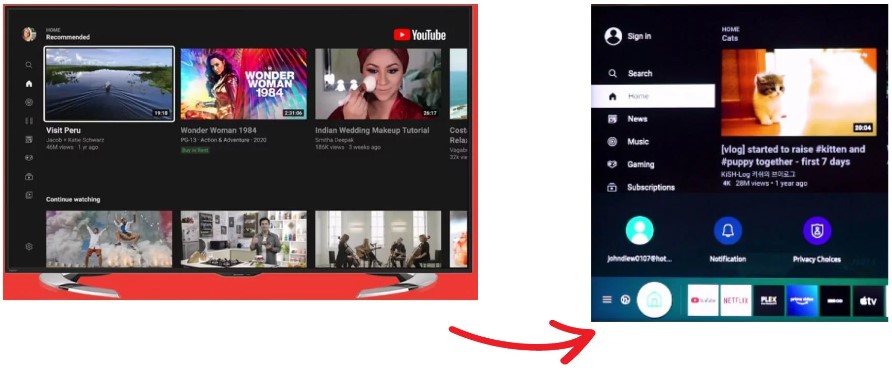
- Appuyez sur l’icône de votre compte pour ouvrir la page des comptes.
- Choisissez votre compte dans la liste et sélectionnez ‘Supprimer le compte’.
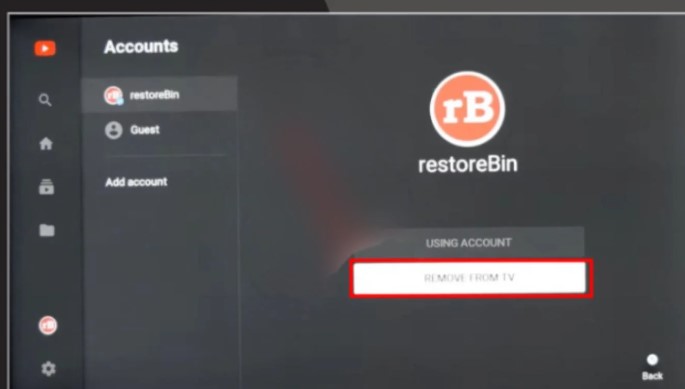
Déconnecter votre compte YouTube à distance de la télévision
La déconnexion à distance de votre compte YouTube de votre télévision implique une approche systématique pour révoquer l’accès à distance, assurant la sécurité et le contrôle même lorsque vous n’êtes pas physiquement présent. Accédez à distance aux paramètres de votre compte, identifiez l’appareil connecté et supprimez l’accès pour protéger le lien de votre compte avec la télévision ou l’appareil de streaming.
- Allez sur la page de connexion Google en utilisant votre ordinateur de bureau.
- Connectez-vous avec vos identifiants et cliquez sur l’onglet ‘Sécurité’ dans le volet de gauche.
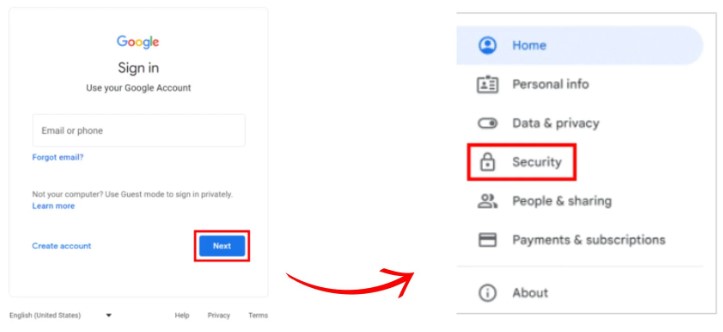
- Faites défiler jusqu’à ‘Gérer tous les appareils’ et cliquez dessus.
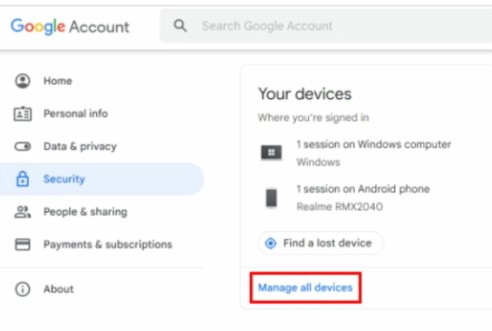
- Localisez le nom de votre Smart TV dans la liste des appareils et sélectionnez ‘Se déconnecter’.
- Confirmez en cliquant à nouveau sur ‘Se déconnecter’ dans la boîte de dialogue pour supprimer votre compte de l’appareil de streaming choisi.
Supprimer votre compte YouTube de la télévision en utilisant un téléphone
La suppression d’un compte YouTube de votre télévision à l’aide de votre téléphone implique des étapes simples applicables aux appareils Android et iOS :
- Ouvrez le navigateur de votre téléphone et visitez la page de connexion Google.
- Saisissez votre e-mail ou numéro de téléphone et continuez en appuyant sur ‘Suivant’.
- Saisissez votre mot de passe et appuyez sur ‘Suivant’ pour vous connecter.
- Après vous être connecté, accédez à l’onglet ‘Sécurité’ en haut.
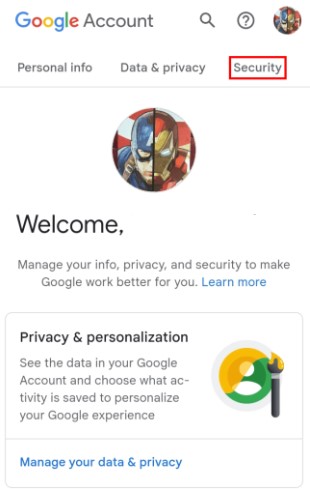
- Faites défiler jusqu’à ‘Vos appareils’ et sélectionnez ‘Gérer tous les appareils’.

- Localisez votre Smart TV dans la liste et appuyez dessus.
- Choisissez l’option ‘Se déconnecter’ affichée en dessous.
- Confirmez en appuyant sur ‘Se déconnecter’ dans la boîte de dialogue pour supprimer votre compte YouTube de la télévision.
Cette méthode vous permet de supprimer à distance votre compte YouTube de la télévision en utilisant votre téléphone, offrant commodité et contrôle sur les appareils connectés.
Supprimer YouTube de la Smart TV en utilisant les options de développeur
La suppression de YouTube de la Smart TV via les options de développeur permet un contrôle plus approfondi des applications installées. Cependant, notez que la manipulation des paramètres de développeur nécessite de la prudence et peut annuler les garanties ou causer des problèmes imprévus. Procédez toujours avec précaution et envisagez des méthodes alternatives si vous n’êtes pas à l’aise avec ces paramètres avancés.
Remarque : Assurez-vous que les options de développeur sont activées sur votre Smart TV.
- Allumez votre Smart TV et accédez aux paramètres de développeur.
- Activez le débogage USB.
- Naviguez vers Réseaux et Internet > réseau Wi-Fi connecté.
- Notez l’adresse IP de votre Wi-Fi.
- Téléchargez et installez le logiciel ADB AppControl sur votre PC.
- Lancez ADB AppControl et acceptez les conditions.
- Saisissez l’adresse IP de la Smart TV dans le coin supérieur droit comme noté précédemment.
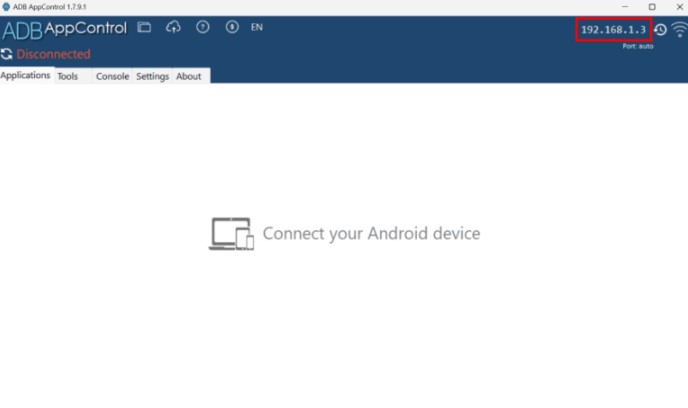
- Une fois connecté, visualisez toutes les applications de la Smart TV sur votre PC.
- Localisez et sélectionnez l’application YouTube dans la liste.
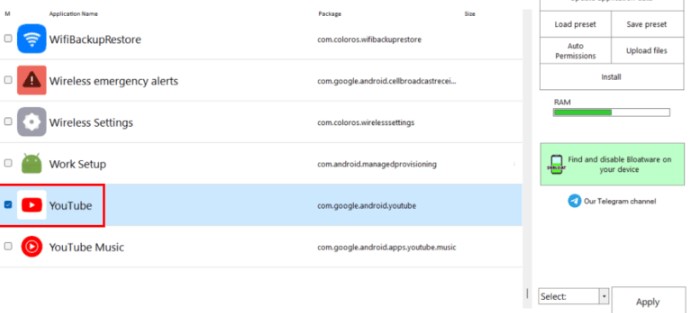
- Choisissez Désinstaller > Appliquer.
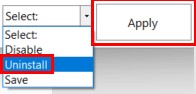
- Confirmez en sélectionnant Oui dans la boîte de dialogue pour supprimer complètement l’application YouTube de votre Smart TV.
Gérer les comptes et la diffusion sur YouTube TV
Naviguer sans effort entre les comptes et utiliser le mode invité améliore l’expérience YouTube TV. Voici comment vous pouvez gérer les comptes et diffuser du contenu :
Changement de compte
- Lancez l’application YouTube sur votre Smart TV, ce qui affichera l’écran ‘Qui regarde’.
- Sélectionnez un compte existant connecté parmi les options disponibles.
- Optez pour ‘Ajouter un nouveau compte’ pour accéder au mode invité pour la navigation.
Diffusion vers votre TV
- Même si vous avez déconnecté YouTube TV, vous pouvez toujours diffuser du contenu YouTube sur votre TV à votre convenance.
- Utilisez les fonctionnalités de diffusion pour streamer des vidéos YouTube, assurant un plaisir de visionnage ininterrompu.
La gestion des comptes permet un contenu personnalisé tandis que la diffusion assure la flexibilité dans l’accès au contenu YouTube sur votre TV, offrant une expérience de divertissement complète.
Conclusion
Comprendre les étapes pour déconnecter YouTube de votre TV offre un contrôle accru sur vos choix de divertissement. Que ce soit en utilisant les options de développeur pour une suppression précise ou en changeant facilement de compte, ces étapes assurent une expérience personnalisée adaptée à vos préférences. Cependant, naviguer dans ces paramètres nécessite une attention particulière pour éviter d’éventuelles complications.
Nous apprécions vos réflexions ! Si ce guide vous a aidé à déconnecter YouTube de votre TV ou à gérer les paramètres de compte à distance, nous aimerions avoir votre avis. Les instructions étape par étape et les visuels ont-ils simplifié le processus pour vous ? Y a-t-il autre chose que vous aimeriez que nous abordions concernant la gestion des comptes ou la déconnexion d’applications de votre TV ? Vos commentaires guident nos améliorations de contenu.
Foire aux questions
Comment délier une TV de YouTube ?
Sur votre Smart TV ou appareil de streaming, ouvrez l’application YouTube, allez dans Paramètres, sélectionnez Appareils liés, puis choisissez Délier tous les appareils pour déconnecter tous les appareils simultanément.
Comment supprimer un utilisateur YouTube de ma TV ?
Connectez-vous à YouTube TV, sélectionnez votre photo de profil, accédez aux Paramètres, cliquez sur Partage familial, puis sur Gérer, et choisissez le membre de la famille à supprimer.
Comment bloquer YouTube sur ma TV ?
Ouvrez la Smart TV, sélectionnez l’onglet ‘écran’, accédez aux paramètres et choisissez l’option pour verrouiller des applications spécifiques comme YouTube, en définissant un code d’accès pour les restrictions.
Comment arrêter la diffusion vers ma TV ?
Sur les appareils Android, naviguez vers Paramètres > Google > Appareils et partage > Options de diffusion, activez/désactivez les contrôles multimédias pour les appareils de diffusion.
Comment puis-je voir quels appareils sont connectés à mon YouTube TV ?
Visitez les paramètres de sécurité de votre compte Google, naviguez vers Vos appareils, et gérez tous les appareils pour vous déconnecter ou examiner les appareils connectés.
Combien d’appareils sont actifs sur YouTube TV ?
Avec un forfait de base YouTube TV, vous pouvez diffuser sur jusqu’à trois appareils simultanément, y compris les ordinateurs et les appareils mobiles.
J’utilise YouTube via un navigateur web sur ma TV. Comment le déconnecter ?
Utilisez une extension de navigateur web de télécommande YouTube ou accédez à l’application YouTube sur la TV, allez dans Paramètres > Appareils liés > Délier tous les appareils pour déconnecter.
La déconnexion de YouTube sur ma TV affectera-t-elle mon compte sur d’autres appareils ?
Délier YouTube sur une TV spécifique n’affecte que cet appareil. Déconnecter ou supprimer l’accès sur la TV déconnectera ce compte de l’application TV.
Comment reconnecter YouTube à ma TV ?
Ouvrez YouTube sur votre Smart TV, accédez aux Paramètres, choisissez Lier avec le code TV, notez le code, lancez YouTube sur votre mobile, appuyez sur Diffuser et entrez le code TV pour reconnecter.
Puis-je supprimer YouTube d’Android TV ?
Non, YouTube est préinstallé et ne peut pas être supprimé d’Android TV par des moyens ordinaires ; c’est une application intégrée.
Combien d’utilisateurs peuvent être sur un compte YouTube TV ?
Un abonnement YouTube TV prend en charge jusqu’à 6 comptes pour les membres de la famille âgés de 13 ans et plus, avec des connexions personnalisées et des bibliothèques DVR, permettant jusqu’à 3 flux simultanés.
Quelle est la différence entre YouTube TV et Google TV ?
YouTube TV offre du contenu en direct et à la demande avec des publicités de diverses chaînes. Google TV est une vitrine numérique pour la location et l’achat à la demande de films et d’épisodes.
