






























.png)
.png) English
English .png) Français
Français .png) Deutsch
Deutsch .png) Italiano
Italiano .png) 日本語
日本語  Español
  简体中文
简体中文 
Conectar o YouTube à sua TV é como desbloquear um tesouro de entretenimento. No entanto, quando se trata de desfazer essa conexão, pode parecer intimidante. A boa notícia é que desconectar o YouTube da sua TV é mais simples do que parece. O método varia de acordo com o dispositivo e o tipo de conexão que você utilizou.
Desconectar o YouTube da sua TV pode parecer um labirinto, mas não se preocupe – é uma jornada simples. A chave está em entender como seu dispositivo específico funciona e a natureza da conexão que ele utiliza. Este guia é seu companheiro, oferecendo passos precisos que atendem a diferentes TVs, garantindo que desconectar o YouTube se torne uma experiência sem complicações. Com a ajuda destas imagens compreensíveis, você navegará suavemente pelo processo, liberando sua TV da conexão com o YouTube.
Removendo Sua Conta do YouTube da Smart TV
Desconectar sua conta do YouTube da sua smart TV envolve alguns passos simples para garantir uma separação completa entre seu dispositivo e o serviço de streaming. Para remover completamente sua conta da smart TV, siga estes passos:
- Abra o aplicativo do YouTube na sua smart TV.
- Acesse o menu à esquerda.
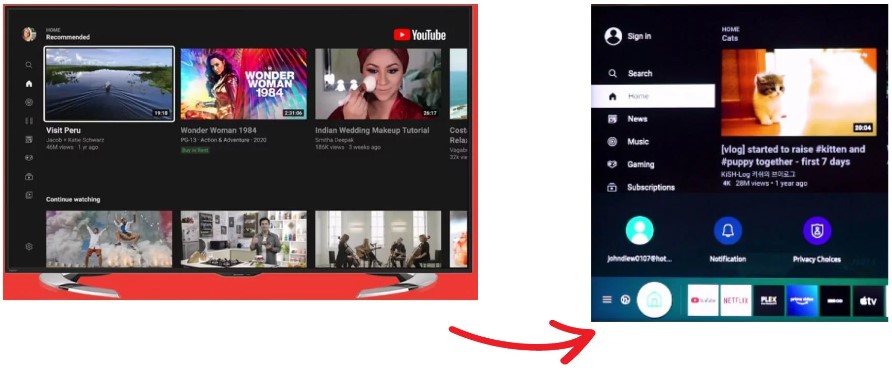
- Toque no ícone da sua conta para abrir a página de contas.
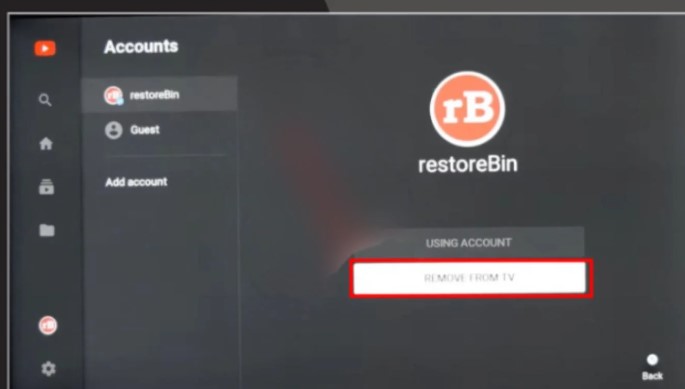
- Escolha sua conta da lista e selecione ‘Remover Conta.’
Desconectando Sua Conta do YouTube Remotamente da TV
Desconectar sua conta do YouTube da TV remotamente envolve uma abordagem sistemática para revogar o acesso à distância, garantindo segurança e controle mesmo quando você não está fisicamente presente. Acesse as configurações da sua conta remotamente, identifique o dispositivo conectado e remova o acesso para proteger a conexão da sua conta com a TV ou dispositivo de streaming.
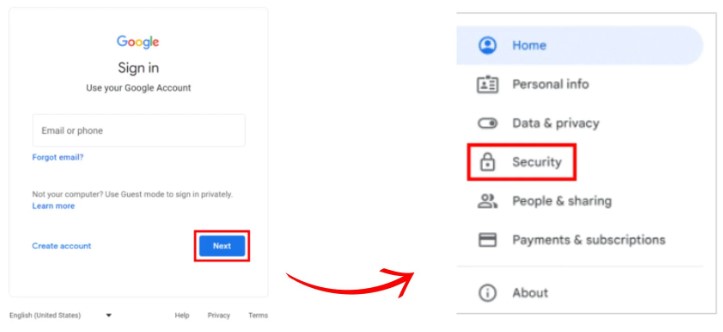
- Acesse a página de Login do Google usando seu computador.
- Faça login com suas credenciais e clique na aba ‘Segurança’ no painel esquerdo.
- Role até ‘Gerenciar Todos os Dispositivos’ e clique nele.
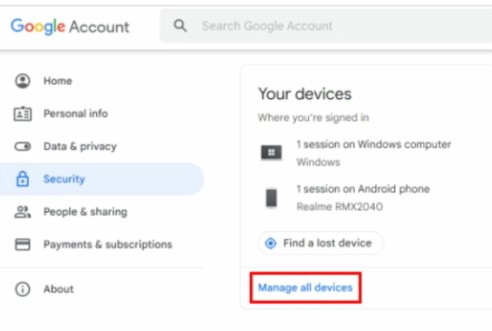
- Localize o nome da sua Smart TV na lista de dispositivos e selecione ‘Sair.’
- Confirme clicando em ‘Sair’ novamente na caixa de diálogo para remover sua conta do dispositivo de streaming escolhido.
Removendo Sua Conta do YouTube da TV Usando o Celular
Remover uma conta do YouTube da sua TV usando o celular envolve passos simples aplicáveis tanto para dispositivos Android quanto iOS:
- Abra o navegador do seu celular e visite a página de Login do Google.
- Digite seu email ou número de telefone e prossiga tocando em ‘Próximo.’
- Digite sua senha e toque em ‘Próximo’ para fazer login.
- Após fazer login, acesse a aba ‘Segurança’ no topo.
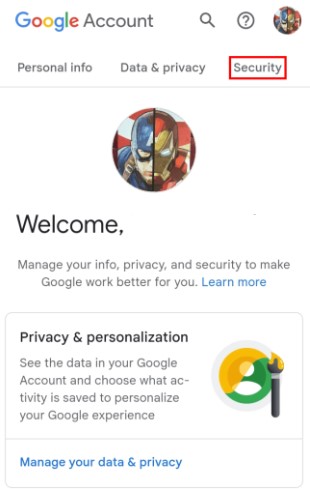
- Role até ‘Seus dispositivos’ e selecione ‘Gerenciar todos os dispositivos.’

- Localize sua Smart TV na lista e toque nela.
- Escolha a opção ‘Sair’ exibida abaixo.
- Confirme tocando em ‘Sair’ na caixa de diálogo para remover sua conta do YouTube da TV.
Este método permite remover remotamente sua conta do YouTube da TV usando seu celular, oferecendo conveniência e controle sobre dispositivos conectados.
Removendo o YouTube da Smart TV Usando as Opções de Desenvolvedor
Remover o YouTube da Smart TV via Opções de Desenvolvedor permite um nível mais profundo de controle sobre os aplicativos instalados. No entanto, observe que mexer nas configurações de Desenvolvedor requer cautela e pode anular garantias ou causar problemas não intencionais. Sempre proceda com cuidado e considere métodos alternativos se você não estiver confortável com essas configurações avançadas.
Nota: Certifique-se de que as opções de Desenvolvedor estejam ativadas na sua Smart TV.
- Ligue sua smart TV e acesse as configurações de Desenvolvedor.
- Ative a depuração USB.
- Navegue até Redes e Internet > rede WiFi conectada.
- Anote o endereço IP do seu Wi-Fi.
- Baixe e instale o software ADB AppControl no seu PC.
- Inicie o ADB AppControl e concorde com os termos.
- Insira o endereço IP da Smart TV no canto superior direito conforme anotado anteriormente.
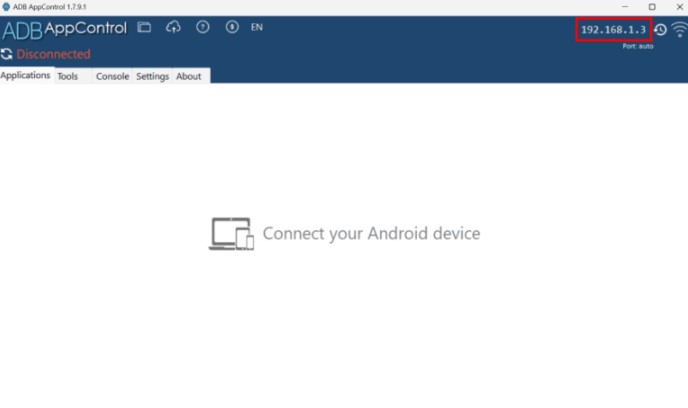
- Uma vez conectado, visualize todos os aplicativos da Smart TV no seu PC.
- Localize e selecione o aplicativo YouTube da lista.
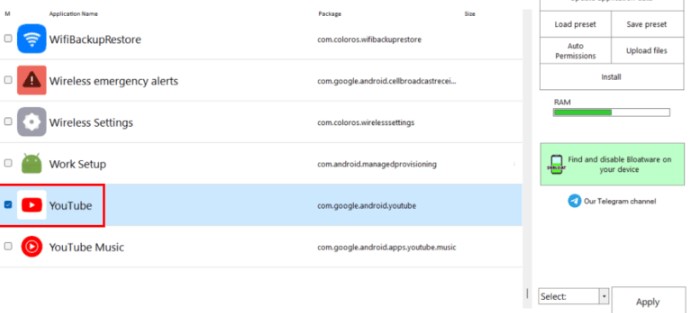
- Escolha Desinstalar > Aplicar.
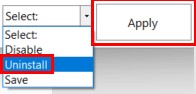
- Confirme selecionando Sim na caixa de diálogo para remover completamente o aplicativo YouTube da sua Smart TV.
Gerenciando Contas e Transmissão no YouTube TV
Navegar facilmente entre contas e utilizar o modo convidado melhora a experiência do YouTube TV. Aqui está como você pode gerenciar contas e transmitir conteúdo:
Alternando entre Contas
- Inicie o aplicativo YouTube na sua Smart TV, exibindo a tela ‘Quem está Assistindo’.
- Selecione uma conta existente conectada das opções disponíveis.
- Opte por ‘Adicionar uma Nova Conta’ para acessar o modo convidado para navegação.
Transmitindo para Sua TV
- Mesmo que você tenha desconectado o YouTube TV, ainda pode transmitir conteúdo do YouTube para sua TV quando quiser.
- Utilize recursos de transmissão para streaming de vídeos do YouTube, garantindo prazer ininterrupto ao assistir.
Gerenciar contas permite conteúdo personalizado enquanto a transmissão garante flexibilidade no acesso ao conteúdo do YouTube na sua TV, proporcionando uma experiência de entretenimento abrangente.
Conclusão
Entender os passos para desconectar o YouTube da sua TV oferece maior controle sobre suas escolhas de entretenimento. Seja empregando opções de Desenvolvedor para remoção precisa ou alternando contas sem problemas, estes passos garantem uma experiência personalizada adaptada às suas preferências. No entanto, navegar por essas configurações requer atenção cuidadosa para evitar possíveis complicações.
Valorizamos sua opinião! Se este guia ajudou você a desconectar o YouTube da sua TV ou gerenciar configurações de conta remotamente, gostaríamos de ouvir você. As instruções passo a passo e as imagens simplificaram o processo para você? Há algo mais que você gostaria que abordássemos sobre gerenciamento de contas ou desconexão de aplicativos da sua TV? Seu feedback orienta nossas melhorias de conteúdo.
Perguntas frequentes
Como desvincular uma TV do YouTube?
Na sua Smart TV ou dispositivo de streaming, abra o aplicativo YouTube, vá para Configurações, selecione Dispositivos Vinculados, então escolha Desvincular todos os dispositivos para desconectar todos os dispositivos simultaneamente.
Como remover um usuário do YouTube da minha TV?
Entre no YouTube TV, selecione sua foto de perfil, acesse Configurações, clique em Compartilhamento familiar, depois em Gerenciar, e escolha o membro da família para remover.
Como bloquear o YouTube na minha TV?
Abra a Smart TV, selecione a aba ‘tela’, acesse configurações e escolha a opção para bloquear aplicativos específicos como o YouTube, definindo uma senha para restrições.
Como parar a transmissão para minha TV?
Em dispositivos Android, navegue até Configurações > Google > Dispositivos e compartilhamento > Opções de transmissão, ative/desative Controles de mídia para dispositivos de transmissão.
Como posso ver quais dispositivos estão conectados ao meu YouTube TV?
Visite as configurações de Segurança da sua conta Google, navegue até Seus Dispositivos e gerencie todos os dispositivos para sair ou revisar os dispositivos conectados.
Quantos dispositivos podem estar ativos no YouTube TV?
Com um Plano Base do YouTube TV, você pode transmitir em até três dispositivos simultaneamente, incluindo computadores e dispositivos móveis.
Uso o YouTube via navegador web na minha TV. Como desconectá-lo?
Use uma extensão de navegador para controle remoto do YouTube ou acesse o aplicativo YouTube na TV, vá para Configurações > Dispositivos Vinculados > Desvincular todos os dispositivos para desconectar.
Desconectar o YouTube na minha TV afetará minha conta em outros dispositivos?
Desvincular o YouTube em uma TV específica afeta apenas aquele dispositivo. Desconectar ou remover o acesso na TV fará logout daquela conta apenas no aplicativo da TV.
Como reconectar o YouTube à minha TV?
Abra o YouTube na sua smart TV, acesse Configurações, escolha Vincular Com código de TV, anote o código, abra o YouTube no seu celular, toque em Transmitir e digite o código da TV para reconectar.
Posso remover o YouTube da Android TV?
Não, o YouTube é pré-instalado e não pode ser removido da Android TV por meios regulares; é um aplicativo integrado.
Quantos usuários podem estar em uma conta do YouTube TV?
Uma assinatura do YouTube TV suporta até 6 contas para membros da família com 13 anos ou mais, com logins personalizados e Bibliotecas DVR, permitindo até 3 transmissões simultâneas.
Qual é a diferença entre YouTube TV e Google TV?
O YouTube TV oferece conteúdo ao vivo e sob demanda com comerciais de vários canais. O Google TV é uma loja digital para aluguéis e compras sob demanda de filmes e episódios.
