.png)
.png) Français
Français .png) Deutsch
Deutsch .png) 日本語
日本語 .png) Português
Português  Español
  简体中文
简体中文 
Connettere YouTube alla tua TV è come sbloccare un tesoro di intrattenimento. Tuttavia, disattivare questa connessione potrebbe sembrare intimidatorio. La buona notizia è che disconnettere YouTube dalla TV è più semplice di quanto sembri. Il metodo varia a seconda del dispositivo e del tipo di connessione che hai utilizzato.
Scollegare YouTube dalla tua TV potrebbe sembrare come navigare in un labirinto, ma non temere: è un percorso semplice. La chiave sta nel comprendere come funziona il tuo dispositivo specifico e la natura della connessione che utilizza. Questa guida è la tua compagna, offrendo passaggi precisi che si adattano a diverse TV, assicurando che la disconnessione di YouTube diventi un’esperienza senza problemi. Con l’aiuto di queste immagini comprensibili, navigherai agevolmente attraverso il processo, liberando la tua TV dalla connessione YouTube.
Rimuovere il tuo account YouTube dalla Smart TV
Scollegare il tuo account YouTube dalla tua smart TV comporta alcuni semplici passaggi per garantire una netta separazione tra il tuo dispositivo e il servizio di streaming. Per rimuovere completamente il tuo account dalla smart TV, segui questi passaggi:
- Avvia l’app di YouTube sulla tua smart TV.
- Accedi al menu a sinistra.
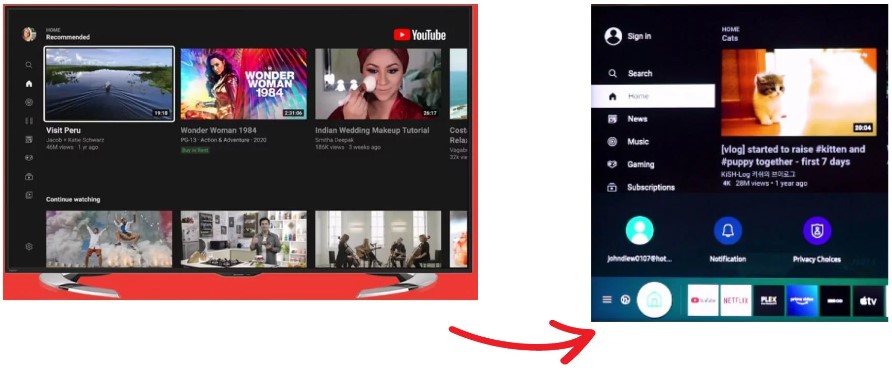
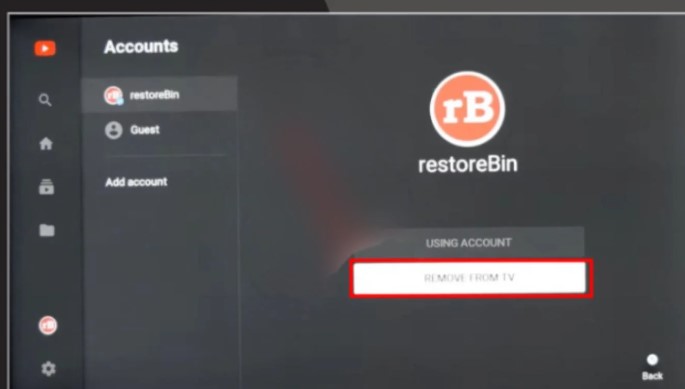
- Tocca l’icona del tuo account per aprire la pagina degli account.
- Scegli il tuo account dall’elenco e seleziona “Rimuovi account”.
Disconnettere il tuo account YouTube dalla TV da remoto
Scollegare il tuo account YouTube dalla TV da remoto implica un approccio sistematico per revocare l’accesso a distanza, garantendo sicurezza e controllo anche quando non sei fisicamente presente. Accedi alle impostazioni del tuo account da remoto, identifica il dispositivo connesso e rimuovi l’accesso per proteggere il collegamento del tuo account alla TV o al dispositivo di streaming.
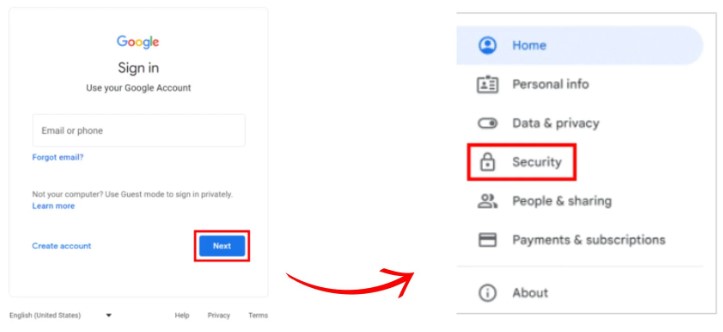
- Vai alla pagina di accesso di Google dal tuo computer.
- Accedi con le tue credenziali e clicca sulla scheda “Sicurezza” nel riquadro a sinistra.
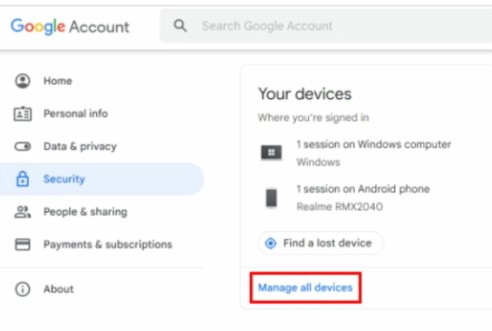
- Scorri fino a “Gestisci tutti i dispositivi” e cliccaci sopra.
- Individua il nome della tua Smart TV dall’elenco dei dispositivi e seleziona “Esci”.
- Conferma cliccando di nuovo su “Esci” nella finestra di dialogo per rimuovere il tuo account dal dispositivo di streaming scelto.
Rimuovere il tuo account YouTube dalla TV usando il telefono
Rimuovere un account YouTube dalla TV usando il telefono comporta passaggi semplici applicabili sia ai dispositivi Android che iOS:
- Apri il browser del tuo telefono e visita la pagina di accesso di Google.
- Inserisci la tua email o il numero di telefono e procedi toccando “Avanti”.
- Inserisci la tua password e tocca “Avanti” per accedere.
- Dopo aver effettuato l’accesso, accedi alla scheda “Sicurezza” in alto.
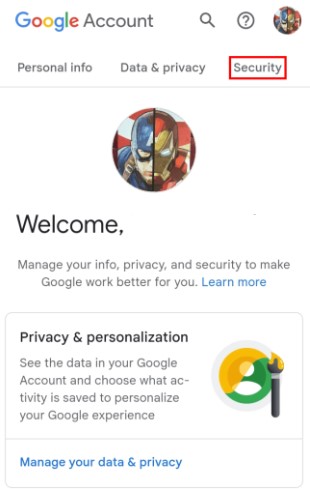
- Scorri fino a “I tuoi dispositivi” e seleziona “Gestisci tutti i dispositivi”.

- Individua la tua Smart TV dall’elenco e toccala.
- Scegli l’opzione “Esci” visualizzata sotto.
- Conferma toccando “Esci” nella finestra di dialogo per rimuovere il tuo account YouTube dalla TV.
Questo metodo ti consente di rimuovere da remoto il tuo account YouTube dalla TV usando il telefono, offrendo comodità e controllo sui dispositivi connessi.
Rimuovere YouTube dalla Smart TV usando le Opzioni Sviluppatore
Rimuovere YouTube dalla Smart TV tramite le Opzioni Sviluppatore consente un livello di controllo più profondo sulle app installate. Tuttavia, tieni presente che modificare le impostazioni sviluppatore richiede cautela e potrebbe invalidare le garanzie o causare problemi imprevisti. Procedi sempre con cautela e considera metodi alternativi se non ti senti a tuo agio con queste impostazioni avanzate.
Nota: Assicurati che le opzioni sviluppatore siano abilitate sulla tua Smart TV.
- Accendi la tua smart TV e accedi alle impostazioni sviluppatore.
- Abilita il debug USB.
- Vai a Reti & Internet > rete Wi-Fi connessa.
- Annota l’indirizzo IP del tuo Wi-Fi.
- Scarica e installa il software ADB AppControl sul tuo PC.
- Avvia ADB AppControl e accetta i termini.
- Inserisci l’indirizzo IP della Smart TV nell’angolo in alto a destra come annotato in precedenza.
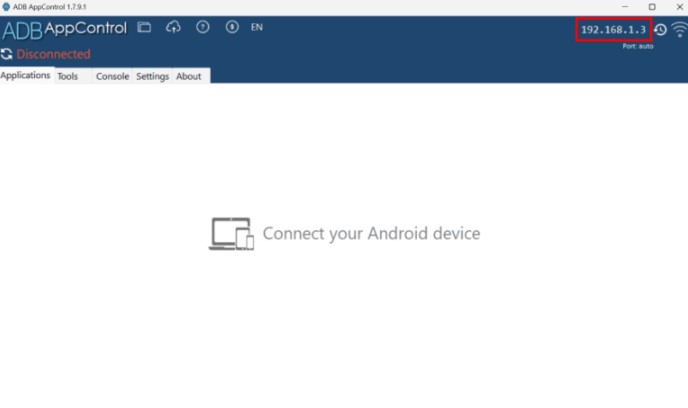
- Una volta connesso, visualizza tutte le app della Smart TV sul tuo PC.
- Individua e seleziona l’app di YouTube dall’elenco.
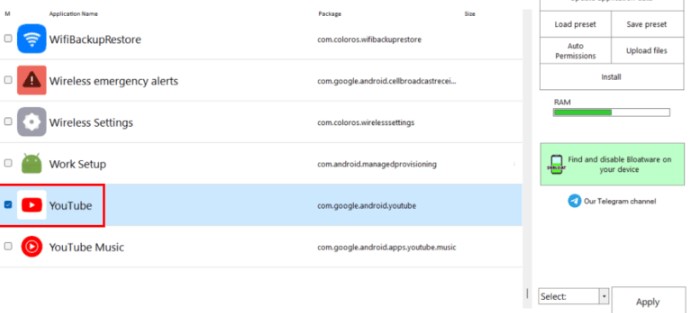
- Scegli Disinstalla > Applica.
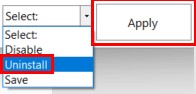
- Conferma selezionando Sì nella finestra di dialogo per rimuovere completamente l’app di YouTube dalla tua Smart TV.
Gestire gli account e il casting su YouTube TV
Navigare senza sforzo tra gli account e utilizzare la modalità ospite migliora l’esperienza di YouTube TV. Ecco come puoi gestire gli account e trasmettere contenuti:
Cambio account
- Avvia l’app di YouTube sulla tua Smart TV, visualizzando la schermata “Chi sta guardando”.
- Seleziona un account esistente già connesso dalle opzioni disponibili.
- Scegli “Aggiungi un nuovo account” per accedere alla modalità ospite per la navigazione.
Trasmettere alla tua TV
- Anche se hai scollegato YouTube TV, puoi comunque trasmettere contenuti YouTube alla tua TV a tuo piacimento.
- Utilizza le funzionalità di casting per trasmettere video di YouTube, garantendo un piacere di visione ininterrotto.
La gestione degli account consente contenuti personalizzati mentre il casting garantisce flessibilità nell’accesso ai contenuti YouTube sulla tua TV, offrendo un’esperienza di intrattenimento completa.
Conclusione
Comprendere i passaggi per disconnettere YouTube dalla tua TV offre un controllo maggiore sulle tue scelte di intrattenimento. Sia che si utilizzino le opzioni sviluppatore per una rimozione precisa o si cambino account senza problemi, questi passaggi garantiscono un’esperienza personalizzata e adattata alle tue preferenze. Tuttavia, la navigazione in queste impostazioni richiede un’attenta considerazione per evitare potenziali complicazioni.
La tua opinione è importante per noi! Se questa guida ti ha aiutato a disconnettere YouTube dalla tua TV o a gestire le impostazioni dell’account da remoto, ci piacerebbe sentirti. Le istruzioni passo dopo passo e le immagini hanno semplificato il processo per te? C’è qualcos’altro che vorresti che trattassimo riguardo alla gestione degli account o alla disconnessione delle app dalla tua TV? Il tuo feedback guida i nostri miglioramenti dei contenuti.
Domande frequenti
Come scollego una TV da YouTube?
Sulla tua Smart TV o dispositivo di streaming, apri l’app di YouTube, vai su Impostazioni, seleziona Dispositivi collegati, quindi scegli Scollega tutti i dispositivi per disconnettere tutti i dispositivi contemporaneamente.
Come rimuovo un utente YouTube dalla mia TV?
Accedi a YouTube TV, seleziona la tua immagine del profilo, accedi a Impostazioni, clicca su Condivisione familiare, quindi Gestisci, e scegli il membro della famiglia da rimuovere.
Come blocco YouTube sulla mia TV?
Apri Smart TV, seleziona la scheda “schermo”, accedi alle impostazioni e scegli l’opzione per bloccare app specifiche come YouTube, impostando un codice di accesso per le restrizioni.
Come interrompo la trasmissione alla mia TV?
Sui dispositivi Android, vai su Impostazioni > Google > Dispositivi & condivisione > Opzioni di trasmissione, attiva/disattiva i Controlli multimediali per i dispositivi di trasmissione.
Come posso vedere quali dispositivi sono collegati al mio YouTube TV?
Visita le impostazioni di sicurezza del tuo account Google, vai su I tuoi dispositivi e gestisci tutti i dispositivi per disconnetterti o rivedere i dispositivi collegati.
Quanti dispositivi sono attivi su YouTube TV?
Con un piano base di YouTube TV, puoi trasmettere su un massimo di tre dispositivi contemporaneamente, inclusi computer e dispositivi mobili.
Uso YouTube tramite un browser web sulla mia TV. Come lo disconnetto?
Usa un’estensione del browser web per il controllo remoto di YouTube o accedi all’app di YouTube sulla TV, vai su Impostazioni > Dispositivi collegati > Scollega tutti i dispositivi per disconnettere.
Scollegare YouTube sulla mia TV influenzerà il mio account su altri dispositivi?
Scollegare YouTube su una TV specifica influisce solo su quel dispositivo. Scollegare o rimuovere l’accesso sulla TV disconnetterà quell’account dall’app della TV.
Come riconnetto YouTube alla mia TV?
Apri YouTube sulla tua smart TV, accedi a Impostazioni, scegli Collega con codice TV, annota il codice, avvia YouTube sul tuo cellulare, tocca Trasmetti e inserisci il codice TV per riconnetterti.
Posso rimuovere YouTube da Android TV?
No, YouTube è preinstallato e non può essere rimosso da Android TV tramite mezzi regolari; è un’app integrata.
Quanti utenti possono esserci su un account YouTube TV?
Un abbonamento a YouTube TV supporta fino a 6 account per membri della famiglia di età pari o superiore a 13 anni, con accessi personalizzati e librerie DVR, consentendo fino a 3 stream simultanei.
Qual è la differenza tra YouTube TV e Google TV?
YouTube TV offre contenuti live e on-demand con pubblicità da vari canali. Google TV è un negozio digitale per noleggi e acquisti on-demand di film ed episodi.