



































.png)
.png) English
English .png) Français
Français .png) Italiano
Italiano .png) 日本語
日本語 .png) Português
Português  Español
  简体中文
简体中文 
YouTube mit Ihrem Fernseher zu verbinden, ist wie das Öffnen einer Schatztruhe voller Unterhaltung. Wenn es jedoch darum geht, diese Verbindung zu lösen, mag dies einschüchternd wirken. Die gute Nachricht ist, dass das Trennen von YouTube von Ihrem Fernseher einfacher ist, als es scheint. Die Methode variiert je nach Gerät und Art der Verbindung, die Sie verwendet haben.
YouTube von Ihrem Fernseher zu entwirren, mag sich wie das Navigieren in einem Labyrinth anfühlen, aber keine Angst – es ist eine unkomplizierte Reise. Der Schlüssel liegt darin, zu verstehen, wie Ihr spezifisches Gerät funktioniert und welcher Art die Verbindung ist, die es verwendet. Dieser Leitfaden ist Ihr Begleiter und bietet präzise Schritte, die auf verschiedene Fernseher zugeschnitten sind, um sicherzustellen, dass das Trennen von YouTube zu einer problemlosen Erfahrung wird. Mithilfe dieser verständlichen Visualisierungen navigieren Sie reibungslos durch den Prozess und befreien Ihren Fernseher von der YouTube-Verbindung.
Entfernen Ihres YouTube-Kontos von einem Smart-TV
Das Trennen Ihres YouTube-Kontos von Ihrem Smart-TV umfasst einige unkomplizierte Schritte, um eine saubere Trennung zwischen Ihrem Gerät und dem Streaming-Dienst sicherzustellen. Um Ihr Konto vollständig von Ihrem Smart-TV zu entfernen, befolgen Sie diese Schritte:
- Starten Sie die YouTube-App auf Ihrem Smart-TV.
- Greifen Sie auf das linke Menü zu.
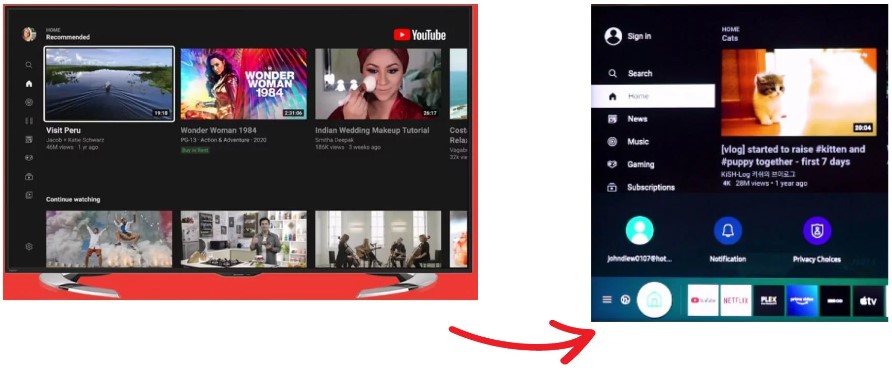
- Tippen Sie auf Ihr Kontosymbol, um die Kontoseite zu öffnen.
- Wählen Sie Ihr Konto aus der Liste aus und wählen Sie „Konto entfernen“.
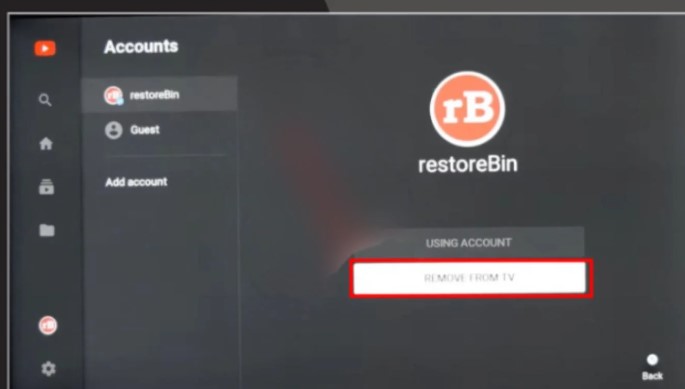
Ihr YouTube-Konto aus der Ferne vom Fernseher trennen
Das Trennen Ihres YouTube-Kontos aus der Ferne von Ihrem Fernseher umfasst einen systematischen Ansatz, um den Zugriff aus der Ferne zu widerrufen und so Sicherheit und Kontrolle zu gewährleisten, auch wenn Sie nicht physisch anwesend sind. Greifen Sie aus der Ferne auf Ihre Kontoeinstellungen zu, identifizieren Sie das verbundene Gerät und entfernen Sie den Zugriff, um die Verbindung Ihres Kontos zum Fernseher oder Streaming-Gerät zu schützen.
- Gehen Sie mit Ihrem Desktop zur Google-Anmeldeseite.
- Melden Sie sich mit Ihren Anmeldedaten an und klicken Sie im linken Bereich auf die Registerkarte „Sicherheit“.
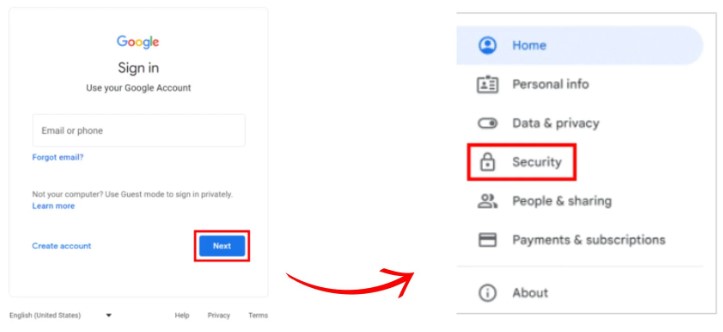
- Scrollen Sie nach unten zu „Alle Geräte verwalten“ und klicken Sie darauf.
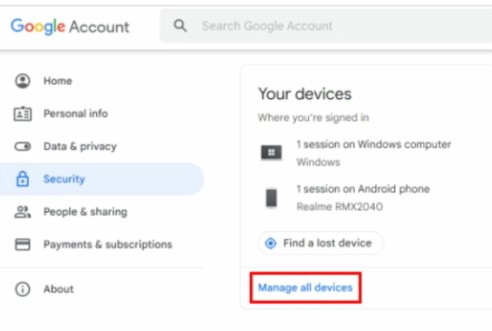
- Suchen Sie den Namen Ihres Smart-TV in der Geräteliste und wählen Sie „Abmelden“.
- Bestätigen Sie, indem Sie im Dialogfeld erneut auf „Abmelden“ klicken, um Ihr Konto vom ausgewählten Streaming-Gerät zu entfernen.
Entfernen Ihres YouTube-Kontos vom Fernseher mit dem Telefon
Das Entfernen eines YouTube-Kontos von Ihrem Fernseher mit Ihrem Telefon umfasst unkomplizierte Schritte, die sowohl für Android- als auch für iOS-Geräte gelten:
- Öffnen Sie den Browser Ihres Telefons und besuchen Sie die Google-Anmeldeseite.
- Geben Sie Ihre E-Mail-Adresse oder Telefonnummer ein und fahren Sie fort, indem Sie auf „Weiter“ tippen.
- Geben Sie Ihr Passwort ein und tippen Sie auf „Weiter“, um sich anzumelden.
- Greifen Sie nach der Anmeldung oben auf die Registerkarte „Sicherheit“ zu.
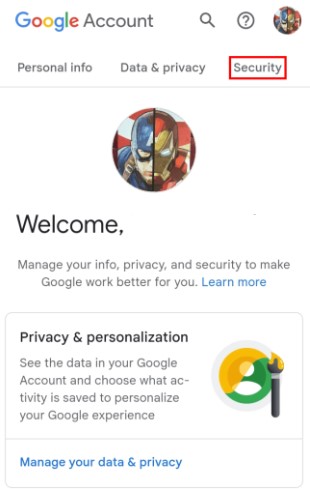
- Scrollen Sie nach unten zu „Ihre Geräte“ und wählen Sie „Alle Geräte verwalten“.

- Suchen Sie Ihren Smart-TV in der Liste und tippen Sie darauf.
- Wählen Sie die unten angezeigte Option „Abmelden“.
- Bestätigen Sie, indem Sie im Dialogfeld auf „Abmelden“ tippen, um Ihr YouTube-Konto vom Fernseher zu entfernen.
Mit dieser Methode können Sie Ihr YouTube-Konto aus der Ferne mit Ihrem Telefon vom Fernseher entfernen und so Komfort und Kontrolle über verbundene Geräte bieten.
YouTube mit Entwickleroptionen vom Smart-TV entfernen
Das Entfernen von YouTube vom Smart-TV über Entwickleroptionen ermöglicht eine tiefere Kontrolle über die installierten Apps. Beachten Sie jedoch, dass das Herumspielen mit den Entwicklereinstellungen Vorsicht erfordert und zum Erlöschen der Garantie führen oder unbeabsichtigte Probleme verursachen kann. Gehen Sie immer mit Vorsicht vor und ziehen Sie alternative Methoden in Betracht, wenn Sie sich mit diesen erweiterten Einstellungen nicht wohlfühlen.
Hinweis: Stellen Sie sicher, dass die Entwickleroptionen auf Ihrem Smart-TV aktiviert sind.
- Schalten Sie Ihren Smart-TV ein und greifen Sie auf die Entwicklereinstellungen zu.
- Aktivieren Sie das USB-Debugging.
- Navigieren Sie zu Netzwerke & Internet > verbundenes WLAN-Netzwerk.
- Notieren Sie sich die IP-Adresse Ihres WLANs.
- Laden Sie die ADB AppControl-Software herunter und installieren Sie sie auf Ihrem PC.
- Starten Sie ADB AppControl und stimmen Sie den Bedingungen zu.
- Geben Sie die IP-Adresse des Smart-TV in der oberen rechten Ecke ein, wie zuvor notiert.
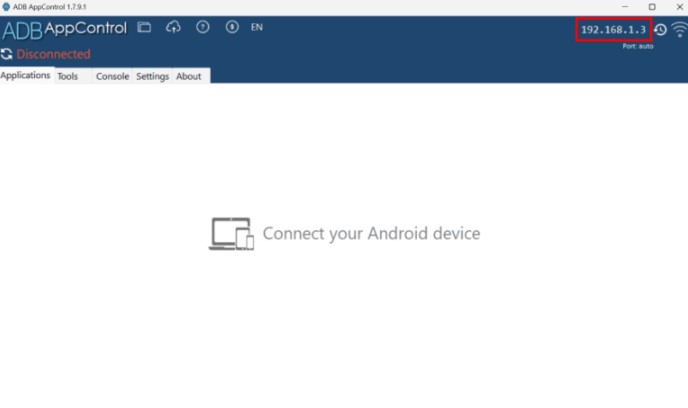
- Sobald die Verbindung hergestellt ist, zeigen Sie alle Smart-TV-Apps auf Ihrem PC an.
- Suchen und wählen Sie die YouTube-App aus der Liste aus.
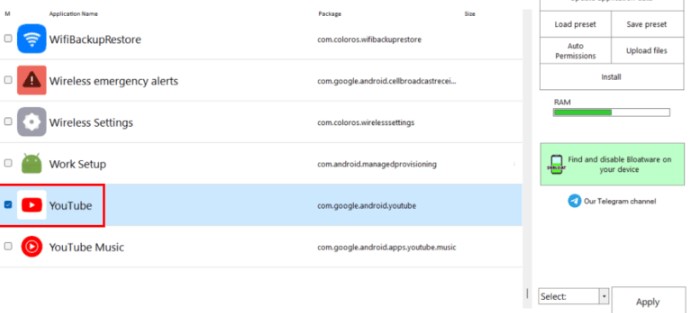
- Wählen Sie Deinstallieren > Anwenden.
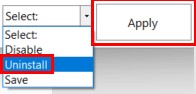
- Bestätigen Sie, indem Sie im Dialogfeld Ja auswählen, um die YouTube-App vollständig von Ihrem Smart-TV zu entfernen.
Verwalten von Konten und Casting auf YouTube TV
Das mühelose Navigieren zwischen Konten und die Nutzung des Gastmodus verbessern das YouTube TV-Erlebnis. So können Sie Konten verwalten und Inhalte casten:
Kontowechsel
- Starten Sie die YouTube-App auf Ihrem Smart-TV, wodurch der Bildschirm „Wer schaut zu?“ angezeigt wird.
- Wählen Sie ein vorhandenes angemeldetes Konto aus den verfügbaren Optionen aus.
- Wählen Sie „Neues Konto hinzufügen“, um auf den Gastmodus zum Durchsuchen zuzugreifen.
Auf Ihren Fernseher casten
- Auch wenn Sie YouTube TV getrennt haben, können Sie YouTube-Inhalte weiterhin bequem auf Ihren Fernseher casten.
- Nutzen Sie Casting-Funktionen, um YouTube-Videos zu streamen und so ununterbrochenen Sehgenuss zu gewährleisten.
Das Verwalten von Konten ermöglicht personalisierte Inhalte, während das Casten Flexibilität beim Zugriff auf YouTube-Inhalte auf Ihrem Fernseher gewährleistet und so ein umfassendes Unterhaltungserlebnis bietet.
Fazit
Das Verständnis der Schritte zum Trennen von YouTube von Ihrem Fernseher bietet eine verbesserte Kontrolle über Ihre Unterhaltungsoptionen. Ob Sie nun Entwickleroptionen für eine präzise Entfernung verwenden oder nahtlos zwischen Konten wechseln, diese Schritte gewährleisten ein personalisiertes Erlebnis, das auf Ihre Vorlieben zugeschnitten ist. Das Navigieren in diesen Einstellungen erfordert jedoch sorgfältige Aufmerksamkeit, um potenzielle Komplikationen zu vermeiden.
Wir schätzen Ihre Gedanken! Wenn Ihnen dieser Leitfaden geholfen hat, YouTube von Ihrem Fernseher zu trennen oder Kontoeinstellungen aus der Ferne zu verwalten, würden wir uns freuen, von Ihnen zu hören. Haben die Schritt-für-Schritt-Anleitungen und Visualisierungen den Prozess für Sie vereinfacht? Gibt es noch etwas, worüber wir das Verwalten von Konten oder das Trennen von Apps von Ihrem Fernseher behandeln sollen? Ihr Feedback leitet unsere Inhaltsverbesserungen.
Häufig gestellte Fragen
Wie entkopple ich einen Fernseher von YouTube?
Öffnen Sie auf Ihrem Smart-TV oder Streaming-Gerät die YouTube-App, gehen Sie zu Einstellungen, wählen Sie Verknüpfte Geräte aus und wählen Sie dann Alle Geräte entkoppeln, um alle Geräte gleichzeitig zu trennen.
Wie entferne ich einen YouTube-Nutzer von meinem Fernseher?
Melden Sie sich bei YouTube TV an, wählen Sie Ihr Profilbild aus, greifen Sie auf Einstellungen zu, klicken Sie auf Familienfreigabe, dann auf Verwalten und wählen Sie das Familienmitglied aus, das Sie entfernen möchten.
Wie blockiere ich YouTube auf meinem Fernseher?
Öffnen Sie Smart TV, wählen Sie die Registerkarte „Bildschirm“ aus, greifen Sie auf die Einstellungen zu und wählen Sie die Option zum Sperren bestimmter Apps wie YouTube, indem Sie einen Passcode für Einschränkungen festlegen.
Wie stoppe ich das Casten auf meinen Fernseher?
Navigieren Sie auf Android-Geräten zu Einstellungen > Google > Geräte & Freigabe > Cast-Optionen, schalten Sie die Mediensteuerung für Cast-Geräte ein/aus.
Wie kann ich sehen, welche Geräte bei meinem YouTube TV angemeldet sind?
Besuchen Sie die Sicherheitseinstellungen Ihres Google-Kontos, navigieren Sie zu Ihre Geräte und verwalten Sie alle Geräte, um sich abzumelden oder die angemeldeten Geräte zu überprüfen.
Wie viele Geräte sind auf YouTube TV aktiv?
Mit einem YouTube TV-Basistarif können Sie gleichzeitig auf bis zu drei Geräten streamen, einschließlich Computern und Mobilgeräten.
Ich verwende YouTube über einen Webbrowser auf meinem Fernseher. Wie trenne ich es?
Verwenden Sie eine YouTube-Fernbedienungs-Webbrowser-Erweiterung oder greifen Sie auf die YouTube-App auf dem Fernseher zu, gehen Sie zu Einstellungen > Verknüpfte Geräte > Alle Geräte entkoppeln, um die Verbindung zu trennen.
Wirkt sich das Trennen von YouTube auf meinem Fernseher auf mein Konto auf anderen Geräten aus?
Das Entkoppeln von YouTube auf einem bestimmten Fernseher betrifft nur dieses Gerät. Das Trennen oder Entfernen des Zugriffs auf dem Fernseher meldet dieses Konto von der TV-App ab.
Wie verbinde ich YouTube wieder mit meinem Fernseher?
Öffnen Sie YouTube auf Ihrem Smart-TV, greifen Sie auf Einstellungen zu, wählen Sie Mit TV-Code verknüpfen, notieren Sie sich den Code, starten Sie YouTube auf Ihrem Mobilgerät, tippen Sie auf Cast und geben Sie den TV-Code ein, um die Verbindung wiederherzustellen.
Kann ich YouTube von Android TV entfernen?
Nein, YouTube ist vorinstalliert und kann nicht auf regulärem Wege von Android TV entfernt werden; es ist eine integrierte App.
Wie viele Nutzer können sich in einem YouTube TV-Konto befinden?
Eine YouTube TV-Mitgliedschaft unterstützt bis zu 6 Konten für Familienmitglieder ab 13 Jahren mit personalisierten Anmeldungen und DVR-Bibliotheken, die bis zu 3 gleichzeitige Streams ermöglichen.
Was ist der Unterschied zwischen YouTube TV und Google TV?
YouTube TV bietet Live- und On-Demand-Inhalte mit Werbespots von verschiedenen Kanälen. Google TV ist ein digitaler Storefront für On-Demand-Verleih und -Käufe von Filmen und Episoden.
