




































.png) English
English .png) Français
Français .png) Deutsch
Deutsch .png) Italiano
Italiano .png) 日本語
日本語 .png) Português
Português  简体中文
简体中文 
La transmisión es una de las características principales de Discord, lo que lo convierte en una pieza de software increíble. La transmisión no solo es mucho más fluida que muchas otras alternativas, sino que las comunidades construidas alrededor de Discord le dan un impulso que generalmente otras plataformas de transmisión no ven.
Sin embargo, ciertamente no es una tarea fácil optimizar una sola pieza de aplicación para miles de configuraciones de hardware diferentes. Algunas CPU pueden favorecer más la aplicación que otras, mientras que ligeras diferencias en las tarjetas gráficas podrían conducir potencialmente a problemas insondables.
En términos similares, Discord tiene una tendencia a bloquearse durante la transmisión, y la razón de esto podría variar de un sistema a otro. Por lo tanto, en este artículo, haremos todo lo posible para proporcionarle todos los remedios diferentes que puede aplicar para ver cuál soluciona su problema durante la transmisión. Es posible que solo necesite aplicar uno de estos o que posiblemente requiera encadenar múltiples soluciones juntas para finalmente lograr el resultado que está buscando.
¿Por qué se bloquea Discord cuando comparto pantalla?
La razón por la que Discord se bloquea al transmitir varía de un sistema a otro. Hay miles de CPU y GPU diferentes utilizadas por las computadoras, por lo que es bastante difícil proporcionar una solución única para tales problemas. Si bien algunos problemas basados en software con respecto a Discord tienen una solución muy clara, problemas como estos, como bloqueos inesperados de la aplicación, pueden atribuirse a problemas como la incompatibilidad del hardware, la acumulación de archivos basura que interfieren con el buen funcionamiento de la aplicación, etc.
En la siguiente sección, proporcionaré todas las posibles soluciones basadas en software para este problema que se pueden aplicar en cualquier sistema dado, a pesar del hardware que se esté utilizando.
Cómo evitar que Discord se bloquee cuando compartes pantalla
Compartir
Las soluciones mencionadas en esta sección se pueden aplicar de forma independiente y no es necesario seguir ningún orden en particular. Probablemente no necesitará hacer todas las cosas que se muestran aquí, por lo que primero puede probar una solución determinada y verificar si funciona para usted, antes de intentar aplicar una solución diferente por completo.
Deshabilitar la aceleración de hardware en Discord
Una de las razones más comunes para el bloqueo es atribuible a la función de Aceleración de hardware, que es utilizada por la GPU. A veces, la GPU no puede decodificar correctamente el video que se está transmitiendo, lo que provoca fallas y bloqueos inusuales. Por lo tanto, debe deshabilitar esta función desde el navegador o la aplicación de escritorio, según el medio en el que esté ejecutando Discord.
En un navegador
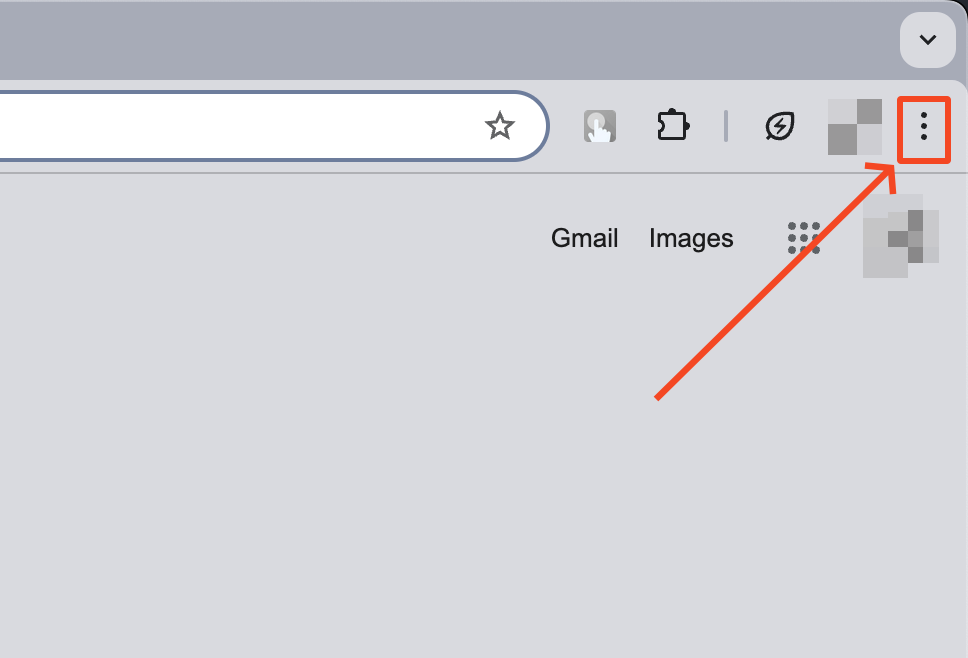
Si está utilizando Discord desde un navegador, digamos Chrome, entonces primero debe navegar a la configuración de su navegador haciendo clic en el botón de tres puntos que se encuentra en la parte superior derecha del navegador, como se muestra a continuación:
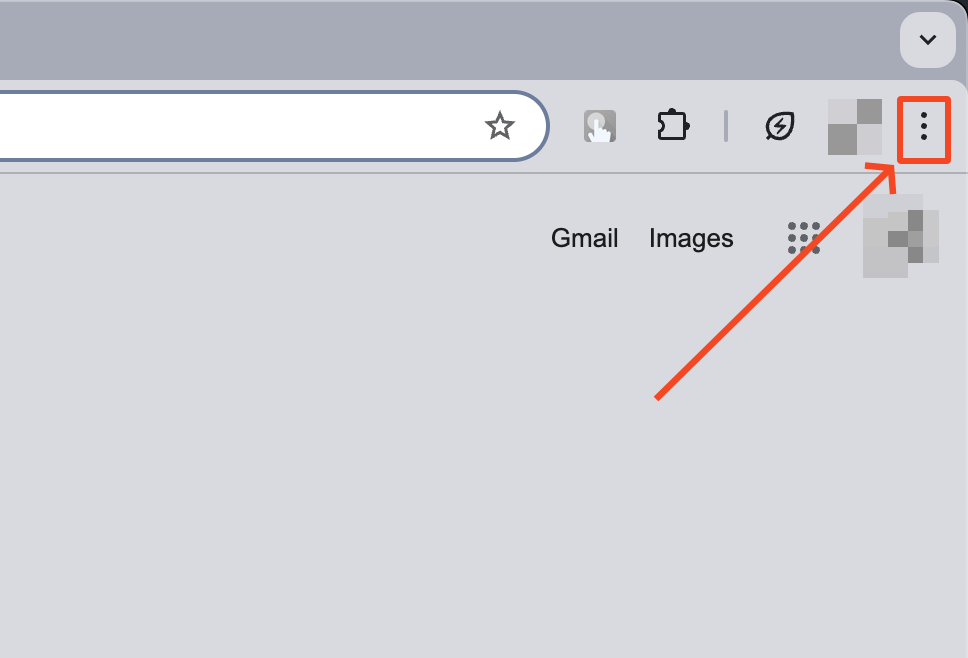
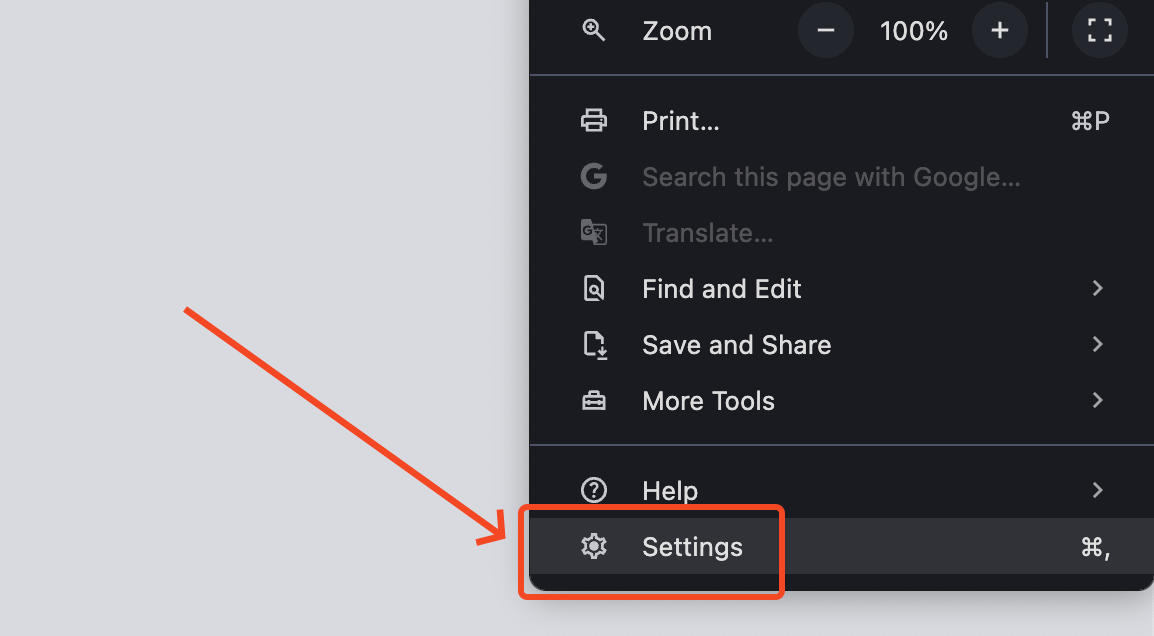
Ahora, dentro de la pestaña Configuración, haga clic en Sistema en el menú lateral de la izquierda:
Dependiendo de la versión de su navegador, la configuración que se encuentra a continuación puede mostrar “hardware” o “gráficos” antes de la palabra aceleración. Aún así, son básicamente lo mismo, así que no se preocupe y simplemente desactívelo:
Una vez que haya deshabilitado la función a través del botón de alternancia, haga clic en Reiniciar a continuación. Esto cerrará el navegador y aplicará la nueva configuración. Ahora vaya a Discord e intente compartir su pantalla nuevamente para ver si la solución ha funcionado.
Esta configuración puede estar ubicada en otro lugar dependiendo del navegador que esté utilizando, o puede que no esté disponible en absoluto. En tales escenarios, es aconsejable utilizar navegadores más establecidos como Chrome y Firefox, ya que las aplicaciones web como Discord favorecen la optimización para tales navegadores.
En la aplicación de escritorio
Si está utilizando la aplicación de escritorio para Discord, entonces esta función se puede deshabilitar accediendo al menú de configuración dentro de la aplicación. Primero, haga clic en el icono de engranaje que se encuentra en la parte inferior izquierda de la pantalla para ingresar a la Configuración de usuario:
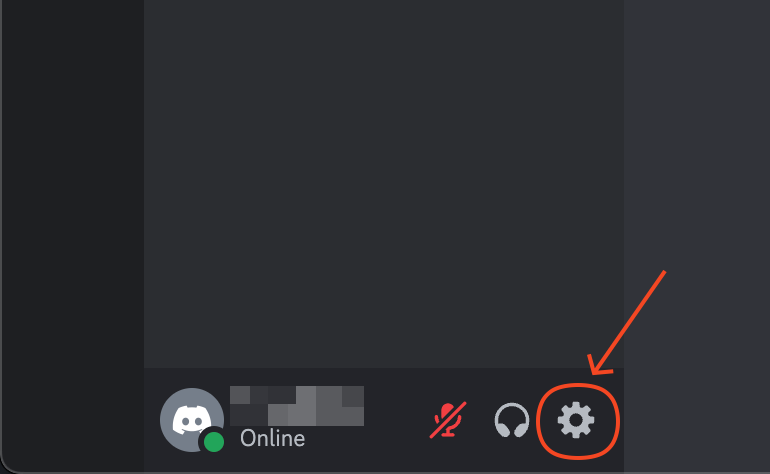
Ahora haga clic en la pestaña Voz y vídeo que se encuentra en la sección Configuración de la aplicación:
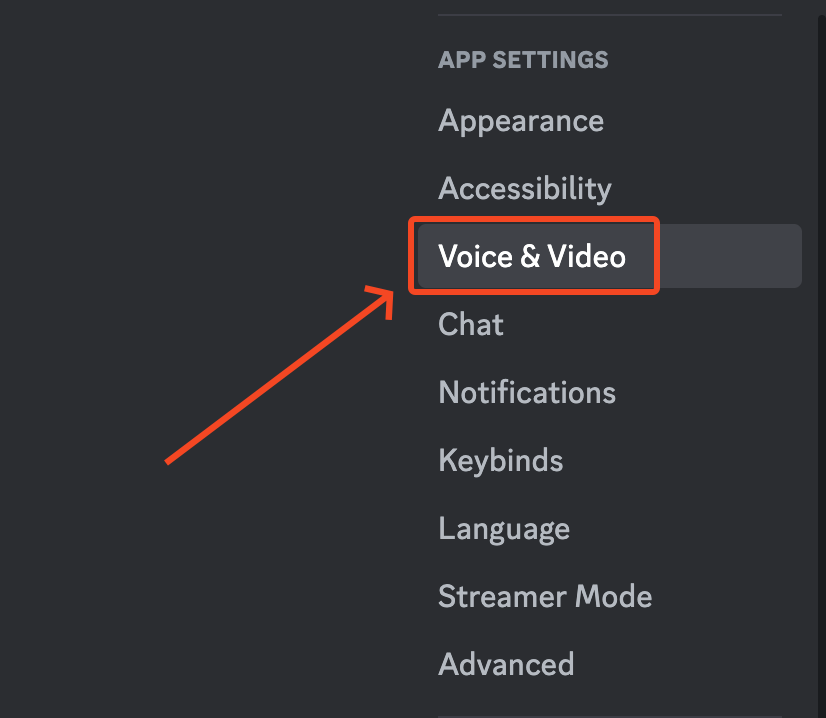
Desplácese hacia abajo por el lado derecho, hasta que llegue a Códec de vídeo, y desde aquí, desactive el “Códec de vídeo OpenH264 proporcionado por Cisco Systems, Inc.” así como la configuración de alternancia de Aceleración de hardware:
Una vez que la configuración se ha desactivado, preferiblemente debería reiniciar la aplicación. Dele otra oportunidad a la pantalla compartida ahora.
Añadir la aplicación al perfil de Discord
Para algunos juegos y aplicaciones, es preferible agregarlo a su perfil de Discord (como un Juego registrado (también puede ser una aplicación, sin embargo). Esto permite que la aplicación de escritorio de Discord (tenga en cuenta que esto no es necesario/aplicable si está utilizando Discord desde un navegador) reconozca cualquier instancia en ejecución de ese juego/aplicación en particular para ser transmitida en Discord de manera más accesible, lo que a su vez puede ayudar a solucionar el problema de bloqueo.
Para agregar cualquier juego/aplicación a su perfil de Discord, primero ingrese a la Configuración de usuario haciendo clic en el icono de engranaje que se encuentra en la parte inferior izquierda:
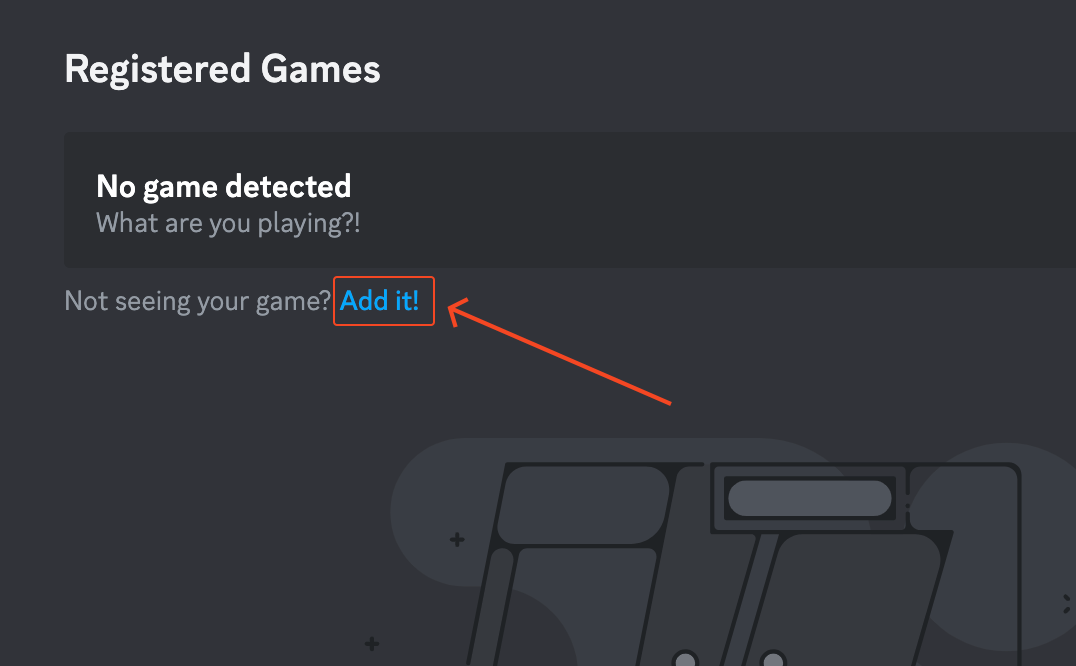
Una vez que esté dentro de la configuración, navegue a ‘Juegos registrados’ que se encuentra a la derecha en Configuración de actividad:
Una vez que esté dentro de esta configuración, debe asegurarse de que el juego o la aplicación que desea agregar a su perfil se esté ejecutando activamente en segundo plano. Entonces, si aún no se está ejecutando, asegúrese de iniciarlo y mantenerlo abierto. Una vez que haya terminado con eso, vuelva aquí y luego haga clic en el botón “¡Añádelo!”:
Ahora haga clic en la flecha hacia abajo que se encuentra a la derecha del cuadro Seleccionar y luego elija el nombre de su juego/aplicación de la lista. Por último, haga clic en Añadir juego:
Ahora puede salir de la Configuración de usuario presionando Esc en su teclado. Como siempre, intente compartir su pantalla nuevamente para verificar si el problema se ha resuelto.
Cambiar su aplicación al modo de ventana
A partir de esta sección, ha entrado en el territorio de las soluciones diversas, y los remedios mencionados a partir de aquí están inclinados hacia el sistema operativo real en lugar de solo Discord en sí.
Las aplicaciones de pantalla completa funcionan de manera un poco diferente a las de ventana/sin bordes, lo que puede ser la causa del bloqueo, o incluso si la aplicación no se ha bloqueado por completo, una pantalla en blanco puede ser visible para los espectadores de su transmisión.
Por lo tanto, puede intentar cambiar la pantalla de la aplicación/juego de Pantalla completa a Modo de ventana o Modo sin bordes. Si es un juego, esto se puede hacer accediendo al menú de configuración del juego, donde generalmente hay una sección ‘Pantalla’ que enumera tales opciones.
Eliminar datos de itinerancia para Discord en Windows
El bloqueo de Discord también puede ser causado por los innumerables archivos basura almacenados dentro de los datos de itinerancia en Windows. Mientras se ejecuta una aplicación, Windows almacena datos en caché para cargar las aplicaciones más rápido en instancias futuras, pero esto a su vez puede minimizar el rendimiento de la aplicación, lo que podría provocar un bloqueo. Por lo tanto, limpiar tales datos en exceso a veces puede mejorar la condición de la aplicación.
Para borrar los datos de itinerancia de Discord en Windows, primero presione “Tecla de Windows + R” en su teclado, y luego escriba “%AppData%discord” dentro del campo de entrada de texto:
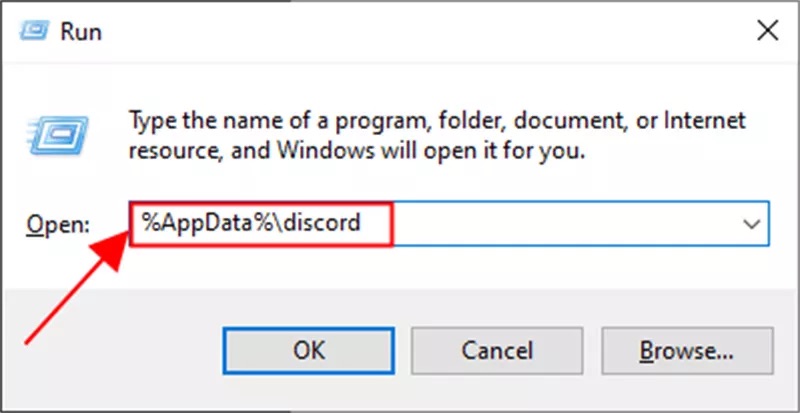
Se abrirá una carpeta en su explorador de archivos que contiene todos los datos adicionales, incluida la caché y otros archivos basura. Simplemente seleccione todos los archivos almacenados dentro de esta carpeta y elimínelos. ¡Et Voila! Discord ahora debería funcionar mejor, incluso si es en un pequeño grado. Una vez más, compruebe si el uso compartido de la pantalla funciona correctamente sin más bloqueos.
Habilitar la grabación de pantalla para Discord en Mac
Esta solución es específica solo para usuarios de MacOS. En MacOS, debe permitir la Grabación de pantalla para Discord desde la configuración del sistema para poder compartir su pantalla. De lo contrario, no podrá compartir su pantalla en absoluto. Entonces, para habilitar eso, primero diríjase a la Configuración del sistema, luego haga clic en “Privacidad y seguridad”:

Ahora desplácese hacia abajo en el lado derecho hasta que encuentre “Grabación de audio del sistema y pantalla”, luego haga clic en él:
Dentro de este menú, habilite Discord de la lista de aplicaciones:
Esto permitirá que Discord comparta la pantalla en su Mac. Si no pudo compartir su pantalla en absoluto, entonces esta solución debería encajar perfectamente.
Reinstalar Discord
Para cualquier aplicación de computadora que tenga un problema particular que tenga que ver con el hardware, siempre hay una solución común, que es reinstalar la aplicación y/o actualizarla. Lo mismo ocurre con Discord también.
Cuando ninguna de las otras soluciones mencionadas en las secciones anteriores funciona, su penúltima resolución (llegaremos a la última muy pronto) es primero eliminar el programa por completo y luego reinstalarlo, preferiblemente a la última versión si está disponible. Sin embargo, Discord busca automáticamente actualizaciones cuando lo ejecuta. Por lo tanto, solo necesita eliminarlo y reinstalarlo utilizando el binario que se encuentra en su sitio web oficial.
Informar de un error en el soporte de Discord
La única solución restante para el bloqueo de Discord es contactar directamente con el equipo de soporte de Discord, donde debe mencionar su escenario particular, incluidos los detalles de su hardware, la versión de Discord, su sistema operativo, así como proporcionar capturas de pantalla de cualquier mensaje de error que aparezca como prueba.
Diríjase a su página de soporte haciendo clic en este enlace, para ver si puede encontrar alguna solución directa, o también puede enviarles un correo electrónico a support@discordapp.com, si lo prefiere.
También puede optar por publicar su problema a través de X (Twitter) en Soporte de Discord.
Conclusión
La plétora de hardware disponible dificulta que una sola pieza de software funcione sin problemas en todos los sistemas. A pesar de eso, cuando surgen tales problemas en grandes cantidades, los desarrolladores generalmente pueden navegar a través de ellos y solucionar los problemas con el tiempo con actualizaciones periódicas. Del mismo modo, este problema también puede resolverse en gran medida con el tiempo, si no por completo, dada la cantidad de casos similares que parecen tener lugar recientemente.
¿Desea una solución sin problemas para compartir sin problemas su juego, discusiones o presentaciones sin bloqueos frustrantes del software? La actualización a una cámara de transmisión confiable le permite transmitir imágenes visuales de alta calidad de manera constante, evitando los dolores de cabeza causados por el uso compartido de pantalla inestable de Discord.
Preguntas frecuentes
- ¿Por qué mi Discord se cierra repentinamente al compartir pantalla?
Por lo general, hay dos posibles razones para esto. Una es que su sistema se ha quedado sin recursos de memoria para seguir ejecutando la aplicación, ya que el uso compartido de pantalla supuestamente reduce una gran parte en el lado de la memoria. Por lo tanto, puede intentar reducir el número de aplicaciones en segundo plano, si las hay, para evitar que detenga la transmisión. La otra posible razón es una conexión a Internet inestable/lenta. Si está utilizando un enrutador Wifi, esto se puede resolver reduciendo el número de dispositivos conectados a él.
- No puedo encontrar la función de aceleración de hardware en mi navegador. ¿Qué hacer?
La ubicación de la función de aceleración de hardware en el menú de configuración variará dependiendo del navegador que esté utilizando. Algunos navegadores como Safari ni siquiera le permitirán deshabilitar explícitamente la función. Mientras que algunos otros navegadores pueden ni siquiera admitir la aceleración de hardware en primer lugar. Si de alguna manera está seguro de que el problema es causado por la aceleración de hardware, entonces una sabia elección sería usar la aplicación de escritorio y deshabilitarla desde la Configuración de usuario.
- He probado todas las soluciones y también me he puesto en contacto con el equipo de soporte en vano. ¿Ahora qué?
Hay otra posible solución que no he mencionado aquí debido a la falta de claridad sobre si la solución incluso funciona, pero si está interesado en comprobarlo, puede intentar actualizar los controladores de su sistema. Es bastante fácil de hacer en Windows, donde simplemente se dirige a “Windows Update” en la configuración, y luego “busca actualizaciones” en cualquier controlador que pueda requerirlo.
