.png)
.png) Français
Français .png) Deutsch
Deutsch .png) Italiano
Italiano .png) 日本語
日本語  Español
  简体中文
简体中文 
O streaming é um dos recursos principais do Discord que o torna um software incrível. Não só o streaming é muito mais suave do que muitas outras alternativas, mas as comunidades construídas em torno do Discord lhe dão um impulso que geralmente outras plataformas de streaming não veem.
No entanto, certamente não é uma tarefa fácil otimizar um único aplicativo para milhares de configurações de hardware diferentes. Algumas CPUs podem favorecer mais o aplicativo do que outras, enquanto pequenas diferenças nas placas gráficas podem potencialmente levar a problemas incompreensíveis.
De forma semelhante, o Discord tem uma tendência a travar durante o streaming, e a razão para isso pode realmente variar de sistema para sistema. Portanto, neste artigo, faremos o nosso melhor para fornecer todas as diferentes soluções que você pode aplicar para ver qual resolve o seu problema durante o streaming. Você pode precisar aplicar apenas uma delas ou possivelmente precisar encadear várias correções juntas para finalmente alcançar o resultado que está procurando.
Por que o Discord trava quando compartilho a tela?
O motivo pelo qual o Discord trava durante o streaming varia de sistema para sistema. Existem milhares de CPUs e GPUs diferentes usadas pelos computadores, por isso é bastante difícil fornecer uma única solução para tais problemas. Embora alguns problemas baseados em software relacionados ao Discord tenham uma solução muito clara, problemas como estes, como travamentos inesperados do aplicativo, podem ser atribuídos a problemas como incompatibilidade de hardware, acúmulo de arquivos inúteis que interferem na operação suave do aplicativo, etc.
Na seção a seguir, fornecerei todas as possíveis soluções baseadas em software para este problema que podem ser aplicadas em qualquer sistema, independentemente do hardware utilizado.
Como evitar que o Discord trave quando você compartilha a
tela
As correções mencionadas nesta seção podem ser aplicadas independentemente, e nenhuma ordem específica precisa ser seguida. Provavelmente você não precisará fazer todas as coisas mostradas aqui, então você pode primeiro tentar uma determinada correção e verificar se funciona para você, antes de tentar aplicar uma correção diferente.
Desative a aceleração de hardware no Discord
Uma das razões mais comuns para o travamento é atribuível ao recurso de Aceleração de Hardware, que é usado pela GPU. Às vezes, a GPU não consegue decodificar adequadamente o vídeo sendo transmitido, causando falhas e travamentos incomuns. Portanto, você precisa desativar esse recurso no navegador ou no aplicativo de desktop, dependendo do meio em que você está executando o Discord.
Em um navegador
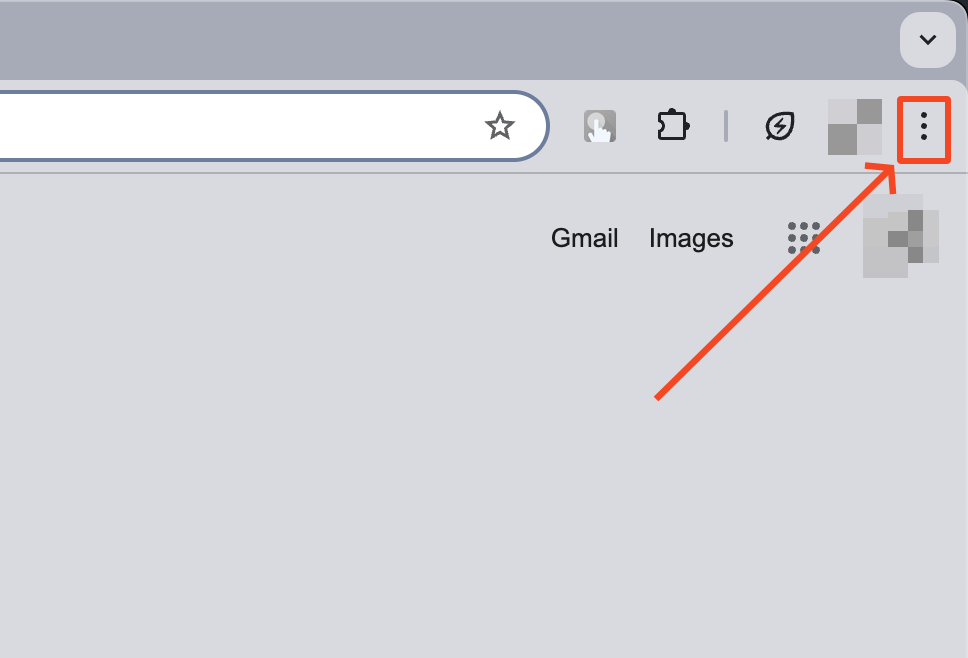
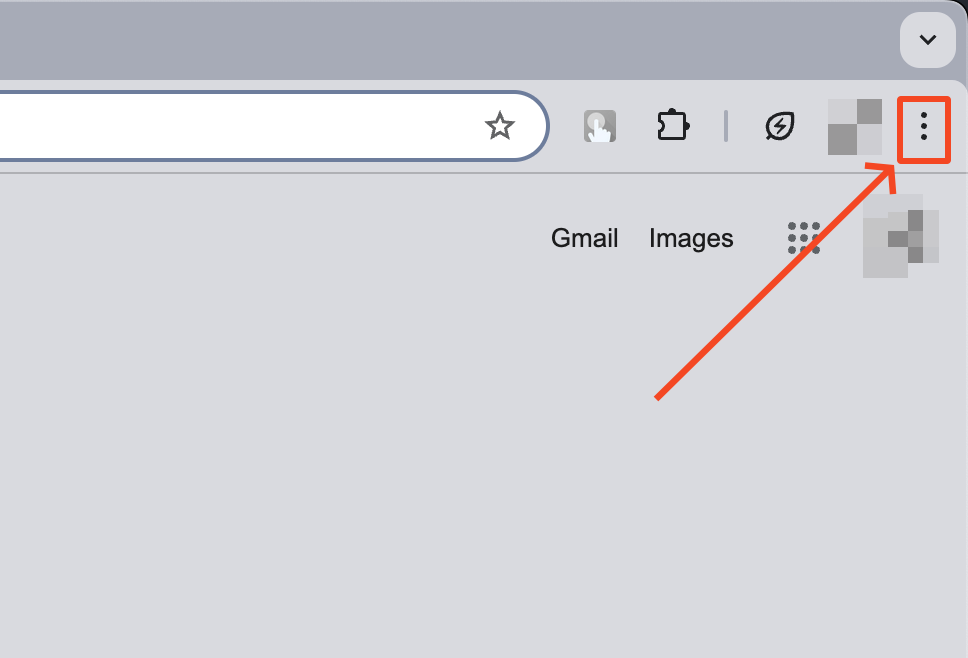
Se você estiver usando o Discord em um navegador, digamos o Chrome, primeiro você precisa navegar até as configurações do seu navegador clicando no botão de três pontos encontrado no canto superior direito do navegador, como mostrado abaixo:
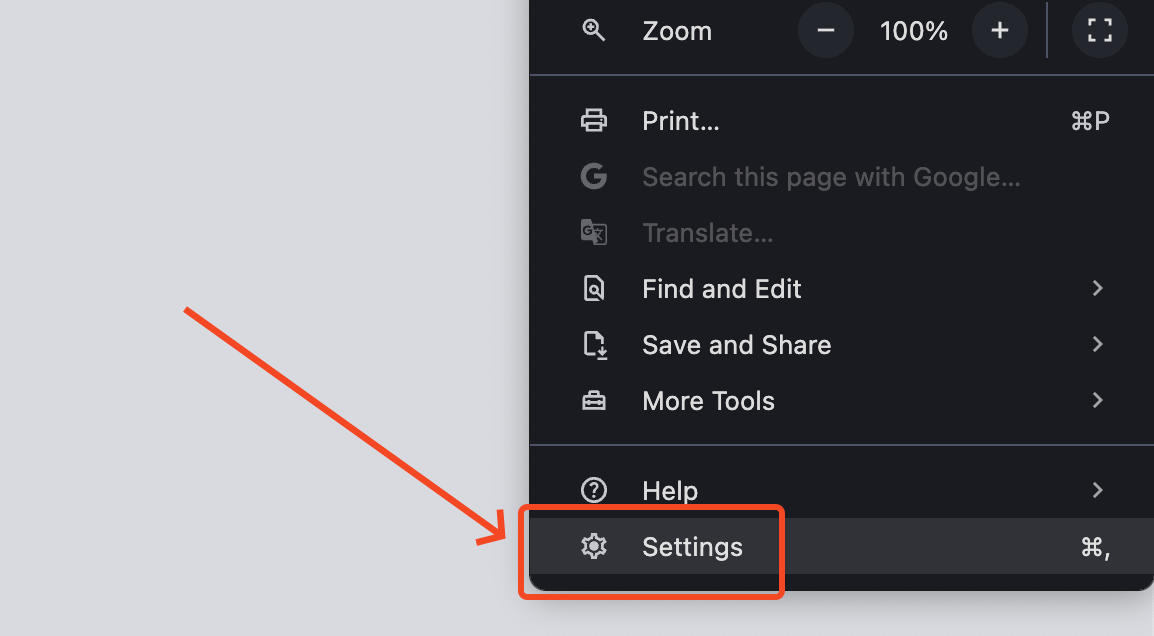
Agora, dentro da aba Configurações, clique em Sistema no menu lateral à esquerda:
Dependendo da versão do seu navegador, as configurações encontradas abaixo podem mostrar “hardware” ou “gráficos” antes da palavra aceleração. Ainda assim, são basicamente a mesma coisa, então não se preocupe e apenas desative-a:
Depois de desativar o recurso através do botão de alternância, clique em Reiniciar em seguida. Isso fechará o navegador e aplicará a nova configuração. Agora vá para o Discord e tente compartilhar sua tela novamente para ver se a correção funcionou.
Esta configuração pode estar localizada em outro lugar dependendo do navegador que você está usando, ou pode não estar disponível. Nesses cenários, é aconselhável usar navegadores mais estabelecidos como Chrome e Firefox, já que aplicativos web como o Discord favorecem a otimização para esses navegadores.
No aplicativo de desktop
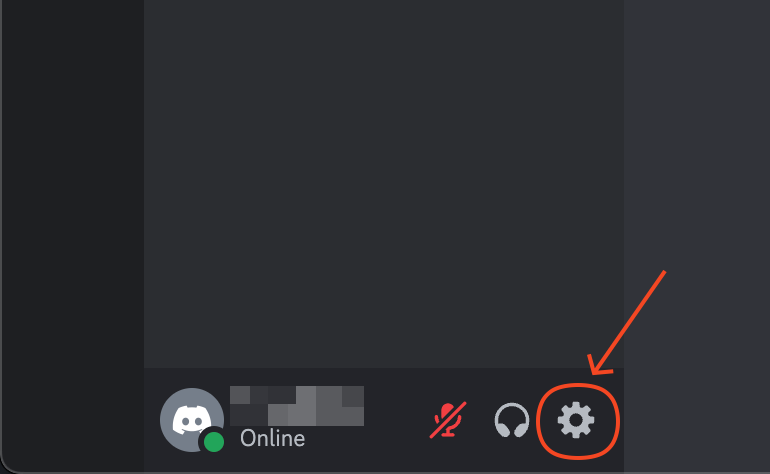
Se você estiver usando o aplicativo de desktop do Discord, esse recurso pode ser desativado acessando o menu de configurações dentro do aplicativo. Primeiro, clique no ícone de engrenagem encontrado no canto inferior esquerdo da tela para entrar nas Configurações do Usuário:
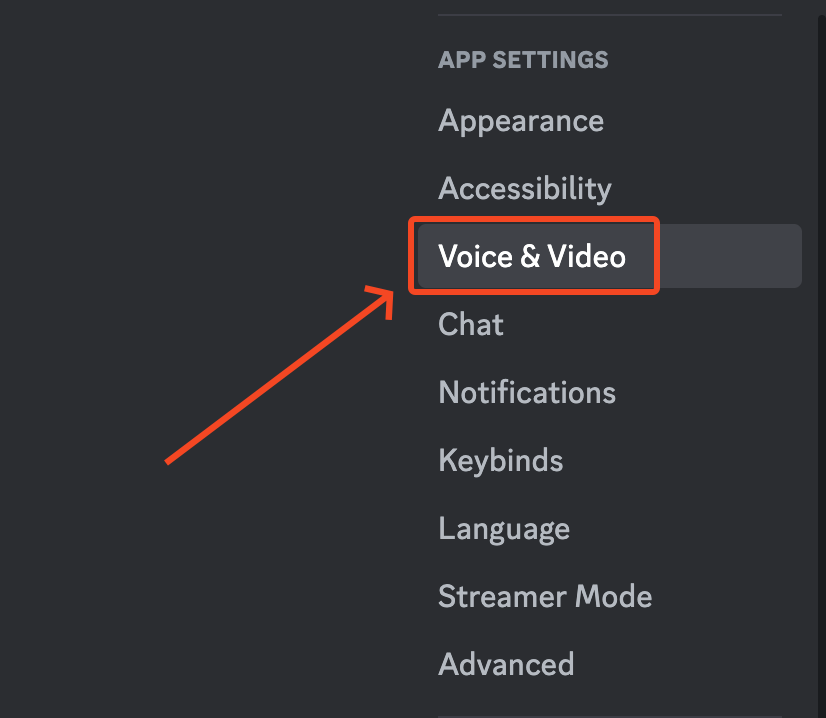
Agora clique na aba Voz e Vídeo encontrada na seção Configurações do Aplicativo:
Role até o final do lado direito, até chegar em Codec de Vídeo, e a partir daqui, desative o “Codec de Vídeo OpenH264 fornecido pela Cisco Systems, Inc.” assim como a configuração do toggle de Aceleração de Hardware:
Depois que as configurações forem desativadas, você deve preferencialmente reiniciar o aplicativo. Tente compartilhar a tela novamente agora.
Adicione o aplicativo ao perfil do Discord
Para alguns jogos e aplicativos, é preferível adicioná-los ao seu Perfil do Discord (como um Jogo Registrado (Pode ser também um aplicativo, embora). Isso permite que o Aplicativo de Desktop do Discord (note que isso não é necessário/aplicável se você estiver usando o Discord de um navegador) reconheça quaisquer instâncias em execução desse jogo/aplicativo específico para ser transmitido no Discord de forma mais acessível, o que por sua vez pode ajudar a corrigir o problema de travamento.
Para adicionar qualquer jogo/aplicativo ao seu perfil do Discord, primeiro entre nas Configurações do Usuário clicando no ícone de engrenagem encontrado no canto inferior esquerdo:
Uma vez dentro das configurações, navegue até ‘Jogos Registrados’ encontrado à direita em Configurações de Atividade:
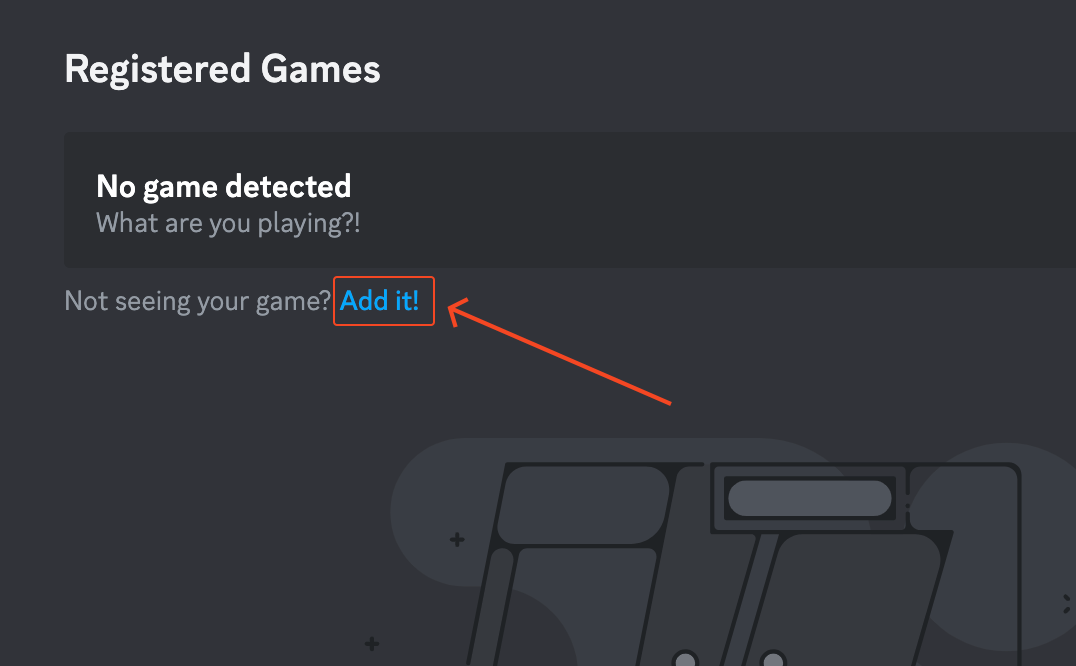
Uma vez dentro desta configuração, você precisa garantir que o jogo ou aplicativo que deseja adicionar ao seu perfil esteja rodando ativamente em segundo plano. Então, se ainda não estiver em execução, certifique-se de iniciá-lo e mantê-lo aberto. Depois de fazer isso, volte aqui e clique no botão “Adicionar!”:
Agora clique na seta para baixo encontrada à direita da caixa Selecionar, e então escolha o nome do seu jogo/aplicativo da lista. Por último, clique em Adicionar Jogo:
Agora você pode sair das Configurações do Usuário pressionando Esc no seu teclado. Como sempre, tente compartilhar sua tela novamente para verificar se o problema foi resolvido.
Mude seu aplicativo para o modo janela
A partir desta seção, você entrou no território de correções diversas, e os remédios mencionados daqui em diante estão inclinados para o sistema operacional real, em vez de apenas o Discord em si.
Aplicativos em tela cheia funcionam um pouco diferente dos em janela/sem bordas, o que pode ser a causa do travamento, ou mesmo se o aplicativo não travou completamente, uma tela em branco pode ser visível para os espectadores da sua transmissão.
Portanto, você pode tentar mudar a exibição do aplicativo/jogo de Tela Cheia para o Modo Janela, ou o Modo Sem Bordas. Se for um jogo, isso pode ser feito acessando o menu de configurações do jogo, onde geralmente há uma seção ‘Exibição’ listando tais opções.
Excluir dados de roaming do Discord no Windows
O travamento do Discord também pode ser causado pelos inúmeros arquivos inúteis armazenados nos dados de roaming no Windows. Ao executar um aplicativo, o Windows armazena dados em cache para carregar os aplicativos mais rapidamente em instâncias futuras, mas isso, por sua vez, pode prejudicar o desempenho do aplicativo, potencialmente levando a um travamento. Portanto, limpar esses dados excessivos às vezes pode realmente melhorar a condição do aplicativo.
Para limpar os dados de roaming do Discord no Windows, primeiro pressione a “Tecla Windows + R” no seu teclado, e depois digite “%AppData%discord” dentro do campo de entrada de texto:
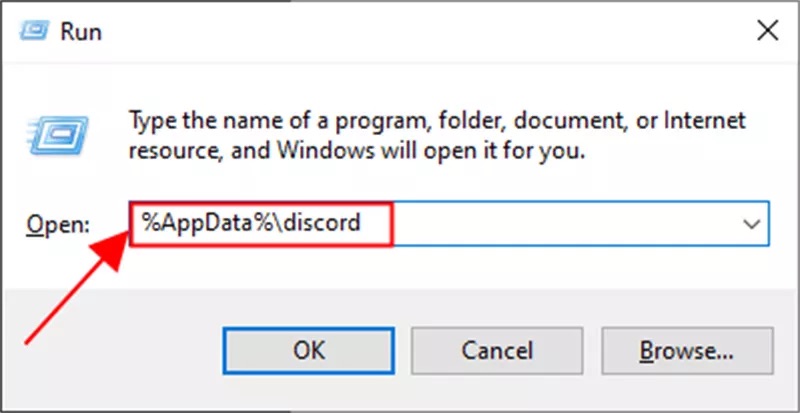
Uma pasta será aberta no seu explorador de arquivos contendo todos os dados extras, incluindo cache e outros arquivos inúteis. Simplesmente selecione todos os arquivos armazenados dentro desta pasta e exclua-os. Et voilà! O Discord agora deve funcionar melhor, mesmo que em um pequeno grau. Mais uma vez, verifique se o compartilhamento de tela funciona corretamente sem mais travamentos.
Habilitar gravação de tela para o Discord no Mac
Esta solução é específica apenas para usuários MacOS. No MacOS, você precisa permitir a Gravação de Tela para o Discord nas configurações do sistema para poder realmente compartilhar sua tela. Caso contrário, você não poderá compartilhar sua tela de forma alguma. Então, para habilitar isso, primeiro vá para as Configurações do Sistema, depois clique em “Privacidade e Segurança”:

Agora role para baixo no lado direito até encontrar “Gravação de Tela e Áudio do Sistema”, então clique nela:
Dentro deste menu, habilite o Discord na lista de Aplicativos:
Isso permitirá que o Discord compartilhe a tela no seu Mac. Se você não conseguia compartilhar sua tela de forma alguma, então esta correção deve se encaixar perfeitamente.
Reinstalar o Discord
Para qualquer aplicativo de computador que tenha um problema particular relacionado ao hardware, sempre há uma correção comum, que é reinstalar o aplicativo e/ou atualizá-lo. O mesmo vale para o Discord também.
Quando nenhuma das outras correções mencionadas nas seções acima funcionar, sua penúltima resolução (chegaremos à última em breve) é primeiro excluir o programa completamente e depois reinstalá-lo, preferencialmente na versão mais recente, se estiver disponível. O Discord verifica automaticamente atualizações quando você o executa, no entanto. Portanto, você só precisa excluí-lo e reinstalar usando o binário encontrado no site oficial deles.
Relatar bug no Suporte do Discord
A única correção restante para o travamento do Discord é entrar em contato diretamente com a equipe de Suporte do Discord, onde você deve mencionar seu cenário particular, incluindo os detalhes do seu hardware, a versão do Discord, seu sistema operacional, bem como fornecer capturas de tela de quaisquer mensagens de erro que apareçam como prova.
Acesse a página de Suporte deles clicando neste link, para ver se você pode encontrar alguma correção direta, ou você também pode enviar um e-mail para eles em support@discordapp.com, se preferir.
Você também pode optar por postar seu problema via X (Twitter) no Suporte do Discord.
Conclusão
A infinidade de hardware disponível torna difícil para um único software operar suavemente em todos os sistemas. Apesar disso, quando tais problemas surgem em grande número, os desenvolvedores geralmente conseguem navegar por eles e corrigir os problemas ao longo do tempo com atualizações regulares. Da mesma forma, este problema também pode ser resolvido em grande parte ao longo do tempo, se não inteiramente, dado o número de casos semelhantes que parecem ocorrer recentemente.
Quer uma solução sem complicações para compartilhar suavemente sua jogabilidade, discussões ou apresentações sem travamentos frustrantes de software? Atualizar para uma câmera de streaming confiável permite que você transmita visuais de alta qualidade consistentemente, evitando as dores de cabeça causadas pelo compartilhamento de tela instável do Discord.
Perguntas frequentes
- Por que meu Discord fecha repentinamente durante o compartilhamento de tela?
Geralmente há duas razões possíveis para isso. Uma é que seu sistema ficou sem recursos de memória para continuar executando o aplicativo, já que o compartilhamento de tela supostamente consome uma grande parte dos recursos de memória. Portanto, você pode tentar reduzir o número de aplicativos em segundo plano, se houver, para evitar que a transmissão seja interrompida. A outra razão possível é uma conexão de internet instável/lenta. Se você estiver usando um roteador Wi-Fi, isso pode ser resolvido reduzindo o número de dispositivos conectados a ele.
- Não consigo encontrar o recurso de aceleração de hardware no meu navegador. O que fazer?
A localização do recurso de aceleração de hardware no menu de configurações variará dependendo do navegador que você está usando. Alguns navegadores como o Safari nem mesmo permitirão que você desative explicitamente o recurso. Enquanto alguns outros navegadores podem nem mesmo suportar aceleração de hardware em primeiro lugar. Se você de alguma forma tem certeza de que o problema é causado pela aceleração de hardware, então uma escolha sábia seria usar o Aplicativo de Desktop e desativá-lo nas Configurações do Usuário.
- Tentei todas as correções e também contatei a equipe de Suporte em vão. E agora?
Existe outra possível solução que não mencionei aqui devido à falta de clareza sobre se a solução realmente funciona, mas se você estiver interessado em experimentá-la, pode tentar atualizar os drivers do seu sistema. É bastante fácil fazer isso no Windows, onde você apenas vai até “Atualização do Windows” nas configurações e então “verifica se há atualizações” para quaisquer drivers que possam precisar.