



































.png)
.png) English
English .png) Français
Français .png) Deutsch
Deutsch .png) 日本語
日本語 .png) Português
Português  Español
  简体中文
简体中文 
Lo streaming è una delle funzionalità principali di Discord, che lo rende un software straordinario. Non solo lo streaming è molto più fluido rispetto a molte altre alternative, ma le community create attorno a Discord gli danno una spinta che di solito altre piattaforme di streaming non vedono.
Tuttavia, non è certamente un compito facile ottimizzare una singola applicazione per migliaia di diverse configurazioni hardware. Alcune CPU potrebbero favorire l’app più di altre, mentre lievi differenze nelle schede grafiche potrebbero potenzialmente portare a problemi insormontabili.
Allo stesso modo, Discord ha la tendenza a bloccarsi durante lo streaming e la ragione di ciò potrebbe variare da sistema a sistema. Pertanto, in questo articolo, faremo del nostro meglio per fornirti tutti i diversi rimedi che puoi applicare per vedere quale risolve il tuo problema durante lo streaming. Potrebbe essere necessario applicare solo uno di questi o potrebbe essere necessario concatenare più correzioni insieme per ottenere finalmente il risultato che stai cercando.
Perché Discord si blocca quando condivido lo schermo?
Il motivo per cui Discord si blocca durante lo streaming varia da sistema a sistema. Ci sono migliaia di diverse CPU e GPU utilizzate dai computer, quindi è abbastanza difficile fornire una singola soluzione per tali problemi. Mentre alcuni problemi basati su software riguardanti Discord hanno una soluzione molto chiara, problemi come questi, come arresti anomali imprevisti dell’applicazione, possono essere attribuiti a problemi come incompatibilità hardware, accumulo di file spazzatura che interferiscono con il corretto funzionamento dell’applicazione, ecc.
Nella seguente sezione, fornirò tutte le possibili soluzioni basate su software per questo problema che possono essere applicate su qualsiasi sistema, nonostante l’hardware utilizzato.
Come evitare che Discord si blocchi quando condividi lo
schermo
Le correzioni menzionate in questa sezione possono essere applicate indipendentemente e non è necessario seguire un ordine particolare. Probabilmente non dovrai fare tutte le cose che vengono mostrate qui, quindi potresti prima provare una determinata correzione e verificare se funziona per te, prima di tentare di applicare una correzione diversa.
Disabilita l’accelerazione hardware in Discord
Uno dei motivi più comuni per il blocco è attribuibile alla funzione Accelerazione hardware, che viene utilizzata dalla GPU. A volte, la GPU non è in grado di decodificare correttamente il video in streaming, causando problemi e arresti anomali insoliti. Pertanto, è necessario disabilitare questa funzione dal browser o dall’applicazione desktop, a seconda del mezzo su cui stai eseguendo Discord.
In un browser
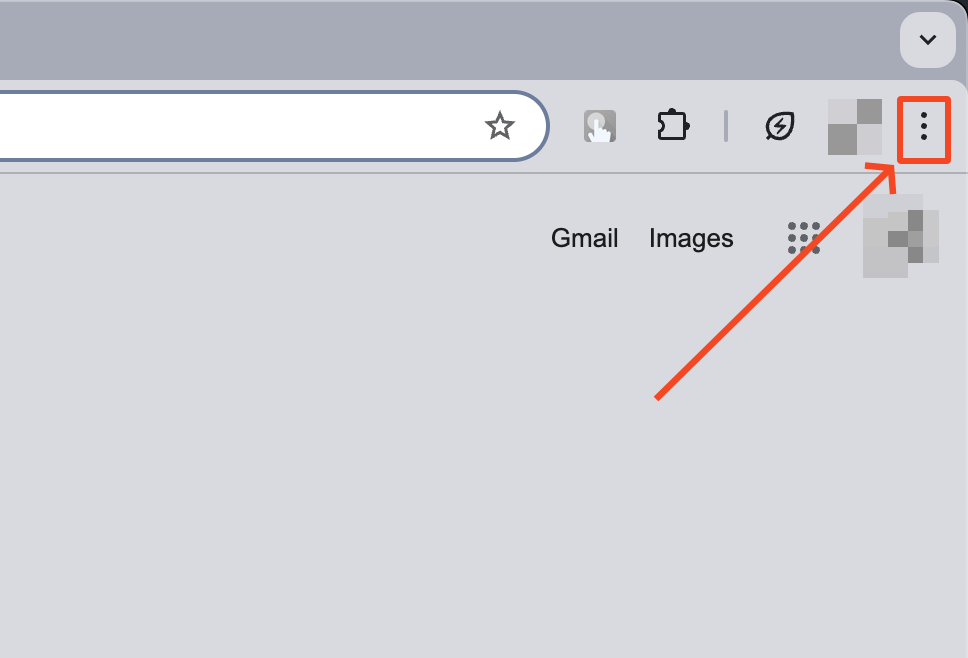
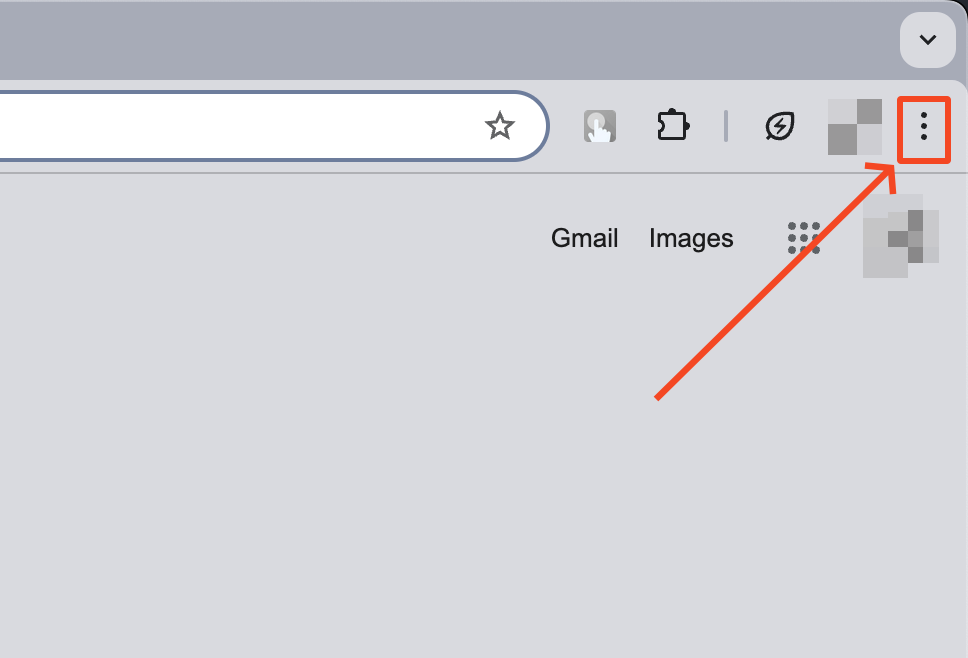
Se stai utilizzando Discord da un browser, diciamo Chrome, allora devi prima andare alle impostazioni del tuo browser cliccando sul pulsante a tre punti che si trova in alto a destra del browser, come mostrato di seguito:
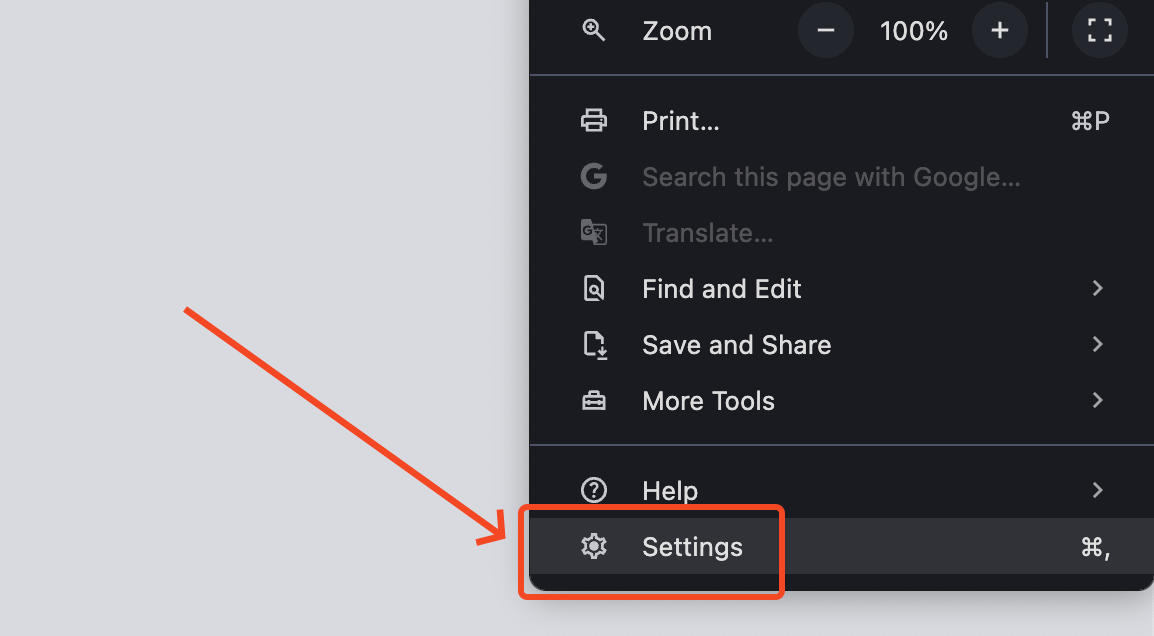
Ora, all’interno della scheda Impostazioni, clicca su Sistema dal menu laterale a sinistra:
A seconda della versione del tuo browser, le impostazioni che si trovano di seguito potrebbero mostrare “hardware” o “graphics” prima della parola acceleration. Tuttavia, sono fondamentalmente le stesse, quindi non preoccuparti e disabilitala:
Una volta disabilitata la funzione tramite il pulsante di attivazione/disattivazione, clicca su Riavvia. Questo chiuderà il browser e applicherà la nuova impostazione. Ora vai su Discord e prova a condividere di nuovo il tuo schermo per vedere se la correzione ha funzionato.
Questa impostazione potrebbe trovarsi da qualche altra parte a seconda del browser che stai utilizzando, oppure potrebbe non essere disponibile affatto. In tali scenari, è consigliabile utilizzare browser più consolidati come Chrome e Firefox, poiché le applicazioni web come Discord favoriscono l’ottimizzazione per tali browser.
Nell’app desktop
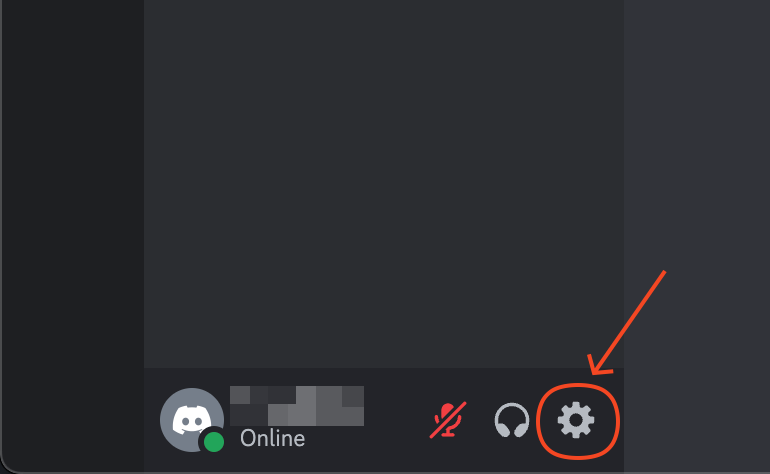
Se stai utilizzando l’app desktop per Discord, allora questa funzione può essere disabilitata accedendo al menu delle impostazioni all’interno dell’app. Innanzitutto, clicca sull’icona a forma di ingranaggio che si trova in basso a sinistra dello schermo per accedere alle Impostazioni utente:
Ora clicca sulla scheda Voce e video che si trova sotto la sezione Impostazioni app:
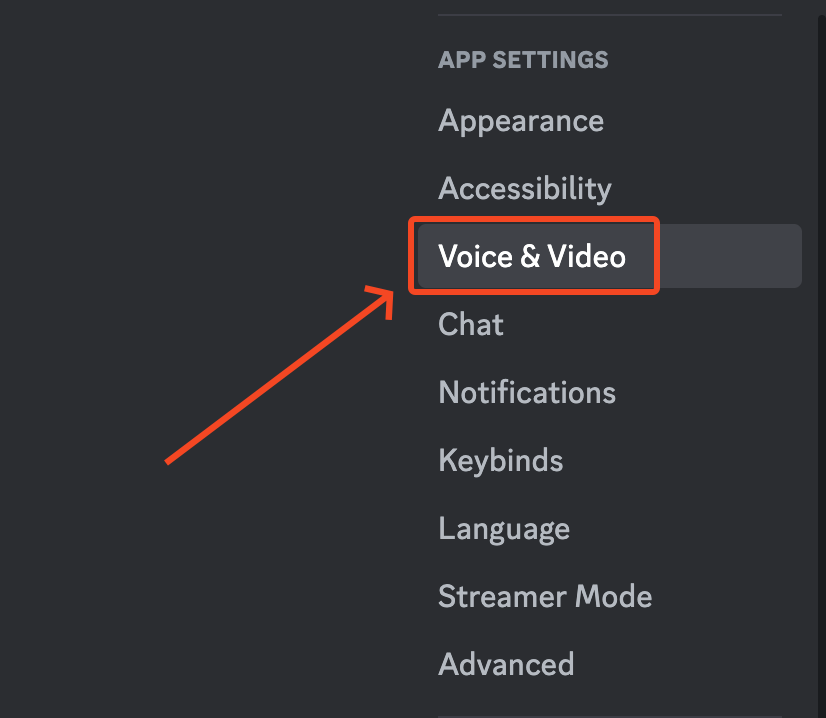
Scorri fino in fondo sul lato destro, fino a raggiungere Codec video e, da qui, disabilita l’opzione “Codec video OpenH264 fornito da Cisco Systems, Inc.” e l’impostazione di attivazione/disattivazione Accelerazione hardware:
Una volta disabilitate le impostazioni, è preferibile riavviare l’applicazione. Prova di nuovo a condividere lo schermo ora.
Aggiungi l’app al profilo Discord
Per alcuni giochi e applicazioni, è preferibile aggiungerli al tuo profilo Discord (come Gioco registrato (potrebbe anche essere un’applicazione, però). Ciò consente all’app desktop di Discord (nota che questo non è richiesto/applicabile se stai utilizzando Discord da un browser) di riconoscere qualsiasi istanza in esecuzione di quel particolare gioco/applicazione da trasmettere in streaming su Discord in modo più accessibile, il che a sua volta può aiutare a risolvere il problema del blocco.
Per aggiungere qualsiasi gioco/applicazione al tuo profilo Discord, accedi prima alle Impostazioni utente cliccando sull’icona a forma di ingranaggio che si trova in basso a sinistra:
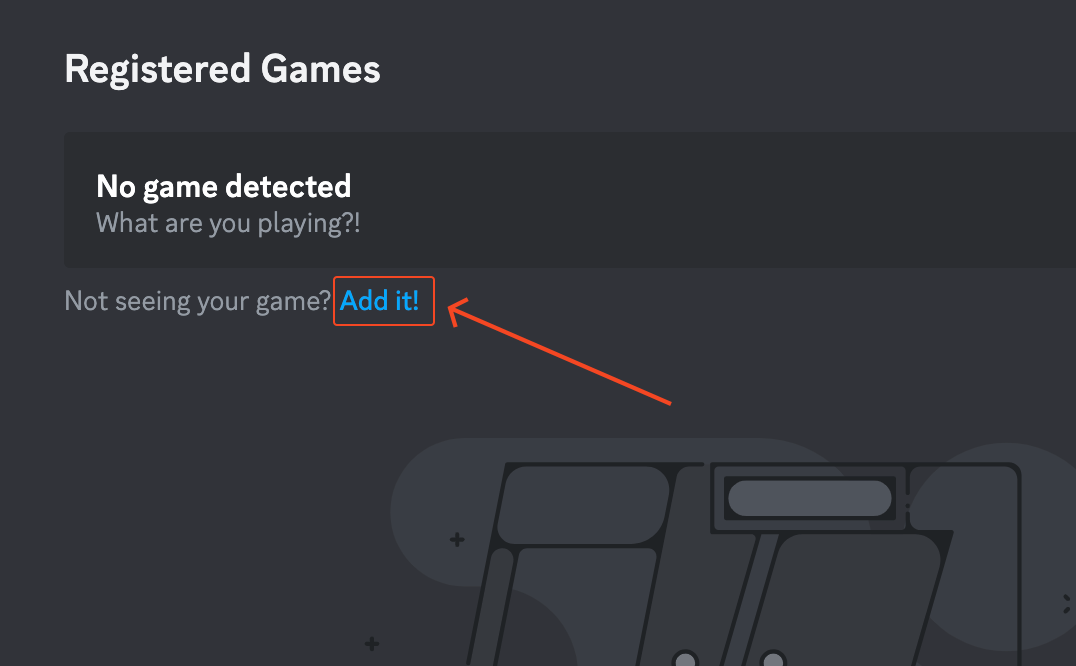
Una volta dentro le impostazioni, vai su ‘Giochi registrati’ che si trova a destra sotto Impostazioni attività:
Una volta dentro questa impostazione, devi assicurarti che il gioco o l’app che vuoi aggiungere al tuo profilo sia attivamente in esecuzione in background. Quindi, se non è già in esecuzione, assicurati di avviarlo e tenerlo aperto. Una volta fatto, torna qui e poi clicca sul pulsante “Aggiungilo!”:
Ora clicca sulla freccia verso il basso che si trova a destra della casella Seleziona e poi scegli il nome del tuo gioco/app dalla lista. Infine, clicca su Aggiungi gioco:
Ora puoi uscire dalle Impostazioni utente premendo Esc sulla tua tastiera. Come sempre, prova a condividere di nuovo il tuo schermo per verificare se il problema è stato risolto.
Passa la tua app alla modalità finestra
A partire da questa sezione, sei entrato nel territorio delle correzioni varie e i rimedi menzionati da qui in poi sono orientati verso il sistema operativo effettivo piuttosto che solo Discord stesso.
Le applicazioni a schermo intero funzionano in modo un po’ diverso da quelle in finestra/senza bordi, il che può essere la causa del blocco, o anche se l’applicazione non si è bloccata completamente, uno schermo vuoto potrebbe essere visibile agli spettatori del tuo streaming.
Pertanto, puoi provare a cambiare la visualizzazione dell’applicazione/gioco da Schermo intero a Modalità finestra o Modalità senza bordi. Se si tratta di un gioco, questo può essere fatto raggiungendo il menu delle impostazioni del gioco, dove di solito c’è una sezione ‘Display’ che elenca tali opzioni.
Elimina i dati roaming per Discord su Windows
Il blocco di Discord può anche essere causato dagli innumerevoli file spazzatura memorizzati all’interno dei dati roaming in Windows. Durante l’esecuzione di un’applicazione, Windows memorizza i dati nella cache per caricare le app più velocemente nelle istanze future, ma questo a sua volta può sminuire le prestazioni dell’app, portando potenzialmente a un blocco. Pertanto, cancellare tali dati in eccesso a volte può effettivamente migliorare le condizioni dell’app.
Per cancellare i dati roaming per Discord in Windows, premi prima il tasto “Windows + R” sulla tua tastiera e poi digita “%AppData%discord” all’interno del campo di input del testo:
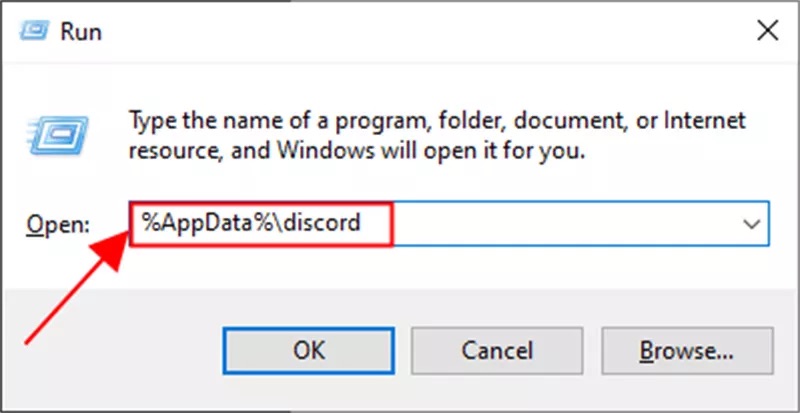
Si aprirà una cartella nel tuo file explorer contenente tutti i dati extra, inclusi la cache e altri file spazzatura. Semplicemente seleziona tutti i file memorizzati all’interno di questa cartella ed eliminali. Et Voila! Discord dovrebbe ora funzionare meglio, anche se di poco. Ancora una volta, verifica se la condivisione dello schermo funziona correttamente senza ulteriori blocchi.
Abilita la registrazione dello schermo per Discord su Mac
Questa soluzione è specifica solo per gli utenti MacOS. In MacOS, devi consentire la Registrazione dello schermo per Discord dalle impostazioni del sistema per poter effettivamente condividere il tuo schermo. Altrimenti, non sarai in grado di condividere affatto il tuo schermo. Quindi, per abilitare ciò, vai prima alle Impostazioni di sistema, poi clicca su “Privacy e sicurezza”:

Ora scorri verso il basso sul lato destro fino a trovare “Registrazione schermo e audio di sistema”, poi clicca su di esso:
All’interno di questo menu, abilita Discord dalla lista delle applicazioni:
Questo permetterà a Discord di condividere lo schermo sul tuo Mac. Se non sei stato in grado di condividere affatto il tuo schermo, allora questa correzione dovrebbe adattarsi perfettamente.
Reinstalla Discord
Per qualsiasi applicazione per computer che ha un particolare problema che ha a che fare con l’hardware, c’è sempre una correzione comune, che è quella di reinstallare l’app e/o aggiornarla. Lo stesso vale anche per Discord.
Quando nessuna delle altre correzioni menzionate nelle sezioni precedenti funziona, la tua penultima risoluzione (arriveremo all’ultima molto presto) è quella di eliminare completamente il programma e poi reinstallarlo, preferibilmente all’ultima versione se è disponibile. Discord controlla automaticamente gli aggiornamenti quando lo esegui, però. Pertanto, devi solo eliminarlo e reinstallarlo usando il binario che si trova sul loro sito web ufficiale.
Segnala un bug al supporto di Discord
L’unica correzione rimanente per il blocco di Discord è quella di contattare direttamente il team di supporto di Discord, dove dovresti menzionare il tuo particolare scenario, inclusi i dettagli del tuo hardware, la versione di Discord, il tuo sistema operativo, così come fornire screenshot di qualsiasi messaggio di errore che compare come prova.
Vai alla loro pagina di supporto cliccando su questo link, per vedere se riesci a trovare delle correzioni dirette, oppure puoi anche inviare loro una mail a support@discordapp.com, se preferisci.
Puoi anche scegliere di pubblicare il tuo problema via X (Twitter) su Supporto Discord.
Conclusione
La pletora di hardware disponibile rende difficile per un singolo software operare senza problemi su tutti i sistemi. Nonostante ciò, quando tali problemi sorgono in gran numero, gli sviluppatori sono solitamente in grado di navigare attraverso di essi e risolvere i problemi nel tempo con aggiornamenti regolari. Allo stesso modo, questo problema potrebbe anche essere risolto in gran parte nel tempo, se non del tutto, data la quantità di casi simili che sembrano verificarsi di recente.
Vuoi una soluzione senza problemi per condividere senza intoppi il tuo gameplay, le tue discussioni o le tue presentazioni senza frustranti blocchi del software? L’aggiornamento a una telecamera di streaming affidabile ti consente di trasmettere immagini di alta qualità in modo coerente, bypassando i grattacapi causati dalla condivisione dello schermo instabile di Discord.
Domande frequenti
- Perché il mio Discord si chiude improvvisamente durante la condivisione dello schermo?
Di solito ci sono due possibili ragioni per questo. Una è che il tuo sistema ha esaurito le risorse di memoria per continuare a eseguire l’app, poiché la condivisione dello schermo presumibilmente occupa una parte pesante sul lato della memoria. Pertanto, puoi provare a ridurre il numero di applicazioni in background, se presenti, per evitare che interrompa lo streaming. L’altra possibile ragione è una connessione internet instabile/lenta. Se stai utilizzando un router Wifi, questo può essere risolto riducendo il numero di dispositivi ad esso connessi.
- Non riesco a trovare la funzione di accelerazione hardware nel mio browser. Cosa fare?
La posizione della funzione di accelerazione hardware nel menu delle impostazioni varierà a seconda del browser che stai utilizzando. Alcuni browser come Safari non ti permetteranno nemmeno di disabilitare esplicitamente la funzione. Mentre alcuni altri browser potrebbero anche non supportare affatto l’accelerazione hardware. Se sei in qualche modo certo che il problema è causato dall’accelerazione hardware, allora una scelta saggia sarebbe quella di utilizzare l’app desktop e disabilitarla dalle Impostazioni utente.
- Ho provato tutte le correzioni e ho anche contattato il team di supporto invano. E adesso?
C’è un’altra possibile correzione che non ho menzionato qui a causa della mancanza di chiarezza sul fatto che la correzione funzioni anche, ma se sei interessato a verificarla, puoi provare ad aggiornare i driver del tuo sistema. È abbastanza facile da fare su Windows, dove vai semplicemente su “Windows Update” nelle impostazioni e poi “controlla gli aggiornamenti” su qualsiasi driver che potrebbe richiederlo.
