



































.png)
.png) English
English .png) Deutsch
Deutsch .png) Italiano
Italiano .png) 日本語
日本語 .png) Português
Português  Español
  简体中文
简体中文 
Le streaming est l’une des fonctionnalités principales de Discord qui en fait un logiciel remarquable. Non seulement le streaming est beaucoup plus fluide que celui de nombreuses autres alternatives, mais les communautés construites autour de Discord lui donnent un élan que les autres plateformes de streaming ne voient généralement pas.
Cependant, il n’est certainement pas facile d’optimiser une seule application pour des milliers de configurations matérielles différentes. Certains processeurs peuvent favoriser l’application plus que d’autres, tandis que de légères différences dans les cartes graphiques pourraient potentiellement conduire à des problèmes insondables.
Dans des termes similaires, Discord a tendance à planter pendant le streaming, et la raison de cela pourrait en fait varier d’un système à l’autre. Par conséquent, dans cet article, nous ferons de notre mieux pour vous fournir tous les différents remèdes que vous pouvez appliquer pour voir lequel résout votre problème pendant le streaming. Vous pourriez n’avoir besoin d’appliquer qu’un seul de ces remèdes ou possiblement nécessiter d’enchaîner plusieurs corrections ensemble pour finalement obtenir le résultat que vous recherchez.
Pourquoi Discord plante-t-il quand je partage mon écran ?
La raison pour laquelle Discord plante pendant le streaming varie d’un système à l’autre. Il existe des milliers de processeurs et de GPU différents utilisés par les ordinateurs, il est donc assez difficile de fournir une solution unique pour de tels problèmes. Alors que certains problèmes logiciels concernant Discord ont une solution très claire, des problèmes comme ceux-ci, tels que des plantages d’application inattendus, peuvent être attribués à des problèmes comme l’incompatibilité matérielle, l’accumulation de fichiers indésirables qui interfèrent avec le fonctionnement fluide de l’application, etc.
Dans la section suivante, je fournirai toutes les solutions logicielles possibles pour ce problème qui peuvent être appliquées sur n’importe quel système donné, malgré le matériel utilisé.
Comment empêcher Discord de planter quand vous partagez votre
écran
Les corrections mentionnées dans cette section peuvent être appliquées indépendamment, et aucun ordre particulier ne doit être suivi. Vous n’aurez probablement pas besoin de faire toutes les choses qui sont montrées ici, donc vous pouvez d’abord essayer une correction donnée et vérifier si elle fonctionne pour vous, avant de tenter d’appliquer une correction différente.
Désactiver l’accélération matérielle dans Discord
L’une des raisons les plus courantes du plantage est attribuable à la fonctionnalité Accélération matérielle, qui est utilisée par le GPU. Parfois, le GPU est incapable de décoder correctement la vidéo en cours de streaming, causant des dysfonctionnements et des plantages inhabituels. Par conséquent, vous devez désactiver cette fonctionnalité soit depuis le navigateur soit depuis l’application de bureau, selon le support sur lequel vous utilisez Discord.
Dans un navigateur
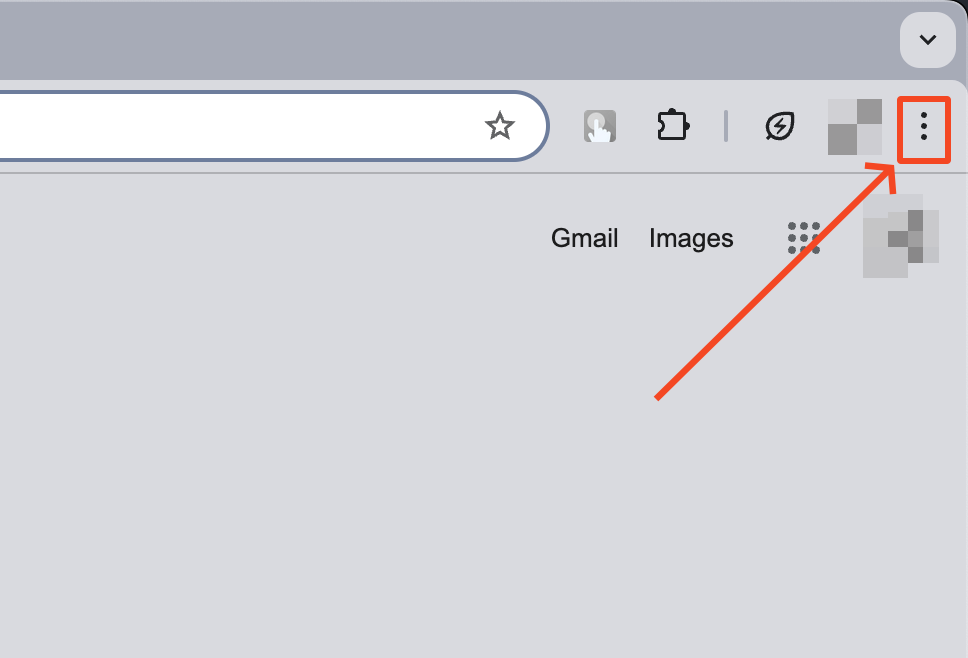
Si vous utilisez Discord depuis un navigateur, disons Chrome, alors vous devez d’abord naviguer vers les paramètres de votre navigateur en cliquant sur le bouton à trois points trouvé en haut à droite du navigateur, comme montré ci-dessous :
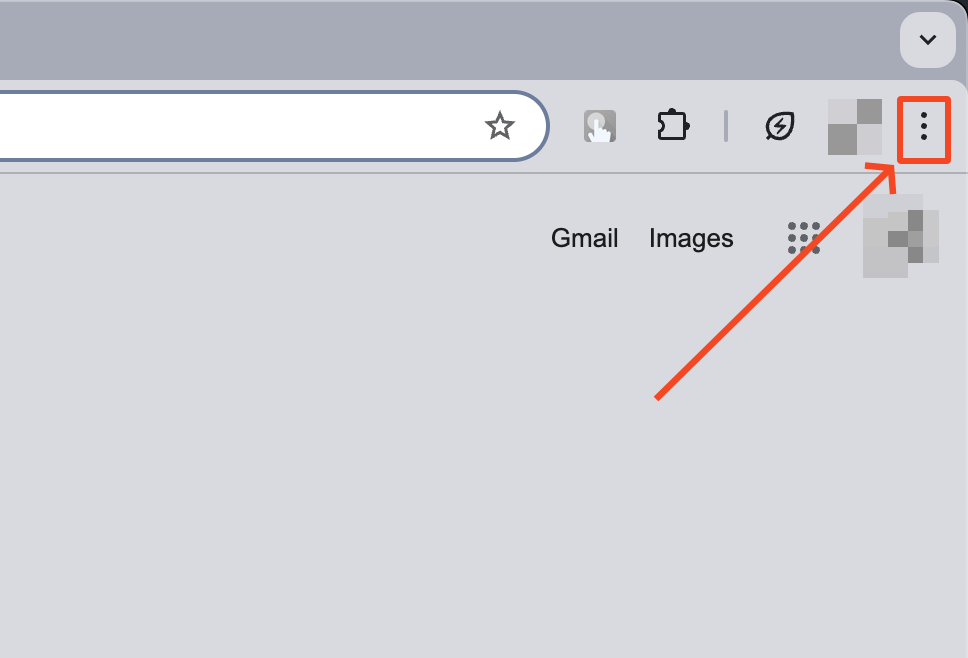
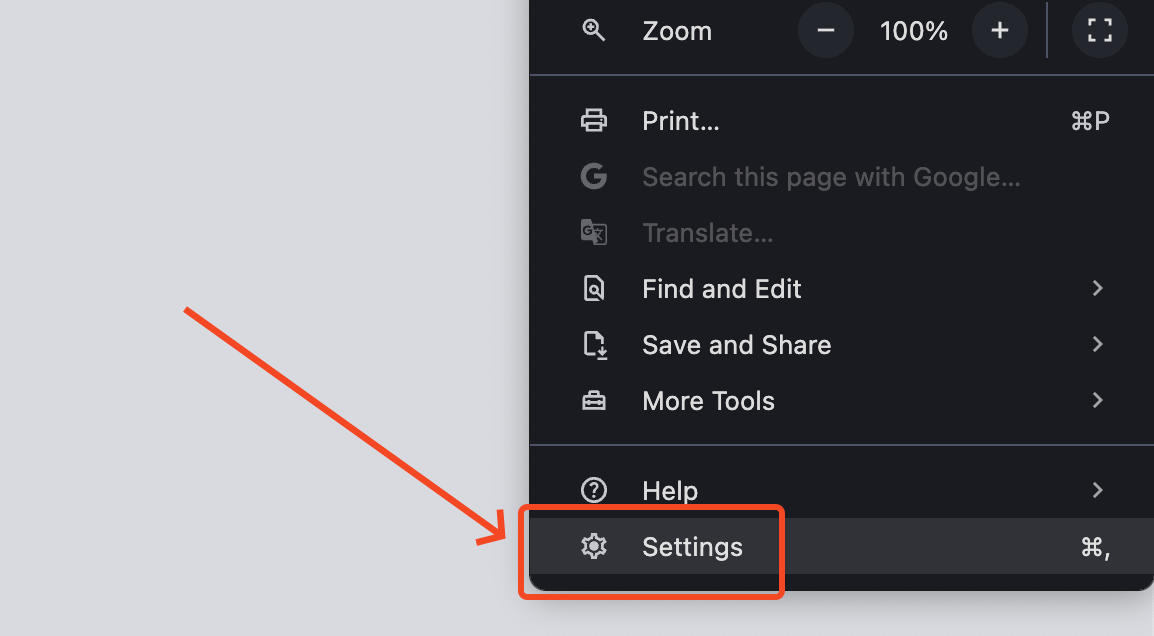
Maintenant, dans l’onglet Paramètres, cliquez sur Système depuis le menu latéral à gauche :
Selon la version de votre navigateur, les paramètres trouvés ci-dessous peuvent soit afficher « matérielle » ou « graphiques » avant le mot accélération. Néanmoins, ils sont fondamentalement les mêmes, donc ne vous embêtez pas et désactivez-le simplement :
Une fois que vous avez désactivé la fonctionnalité via le bouton de basculement, cliquez sur Relancer ensuite. Cela fermera le navigateur et appliquera le nouveau paramètre. Maintenant allez sur Discord et essayez de partager votre écran à nouveau pour voir si la correction a fonctionné.
Ce paramètre peut être situé ailleurs selon le navigateur que vous utilisez, ou il peut ne pas être disponible du tout. Dans de tels scénarios, il est conseillé d’utiliser des navigateurs plus établis comme Chrome et Firefox, puisque les applications web comme Discord favorisent l’optimisation pour de tels navigateurs.
Dans l’application de bureau
Si vous utilisez l’application de bureau pour Discord, alors cette fonctionnalité peut être désactivée en accédant au menu des paramètres dans l’application. D’abord, cliquez sur l’icône d’engrenage trouvée en bas à gauche de l’écran pour entrer dans les Paramètres utilisateur :
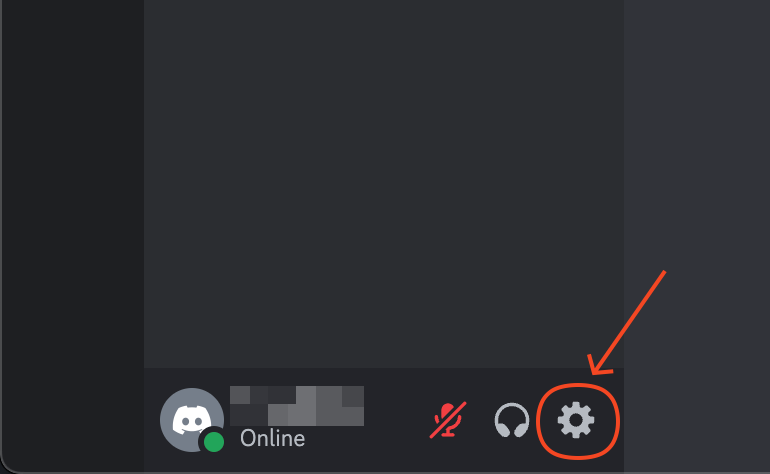
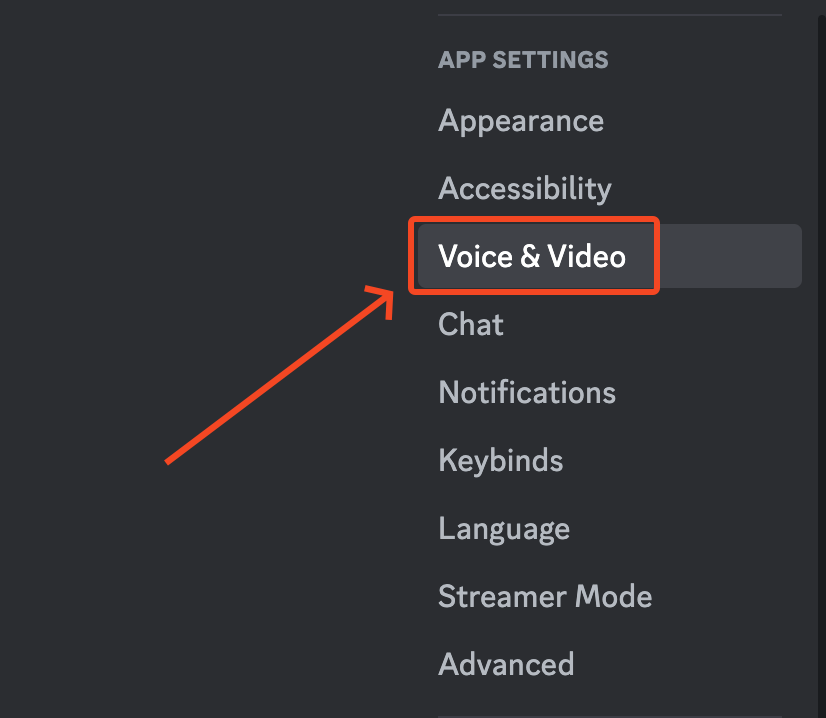
Maintenant cliquez sur l’onglet Voix et vidéo trouvé sous la section Paramètres de l’application :
Faites défiler tout en bas sur le côté droit, jusqu’à ce que vous atteigniez Codec vidéo, et à partir d’ici, désactivez le « Codec vidéo OpenH264 fourni par Cisco Systems, Inc. » ainsi que le paramètre de basculement Accélération matérielle :
Une fois que les paramètres ont été désactivés, vous devriez de préférence redémarrer l’application. Donnez une autre chance au partage d’écran maintenant.
Ajouter l’application au profil Discord
Pour certains jeux et applications, il est préférable de l’ajouter à votre profil Discord (en tant que Jeu enregistré (Il peut aussi s’agir d’une application, cependant). Cela permet à l’application de bureau de Discord (notez que ceci n’est pas requis/applicable si vous utilisez Discord depuis un navigateur) de reconnaître toute instance en cours d’exécution de ce jeu/application particulier pour être diffusé sur Discord de manière plus accessible, ce qui peut à son tour aider à résoudre le problème de plantage.
Afin d’ajouter n’importe quel jeu/application à votre profil Discord, entrez d’abord dans les Paramètres utilisateur en cliquant sur l’icône d’engrenage trouvée vers le bas à gauche :
Une fois que vous êtes dans les paramètres, naviguez vers « Jeux enregistrés » trouvé à droite sous Paramètres d’activité :
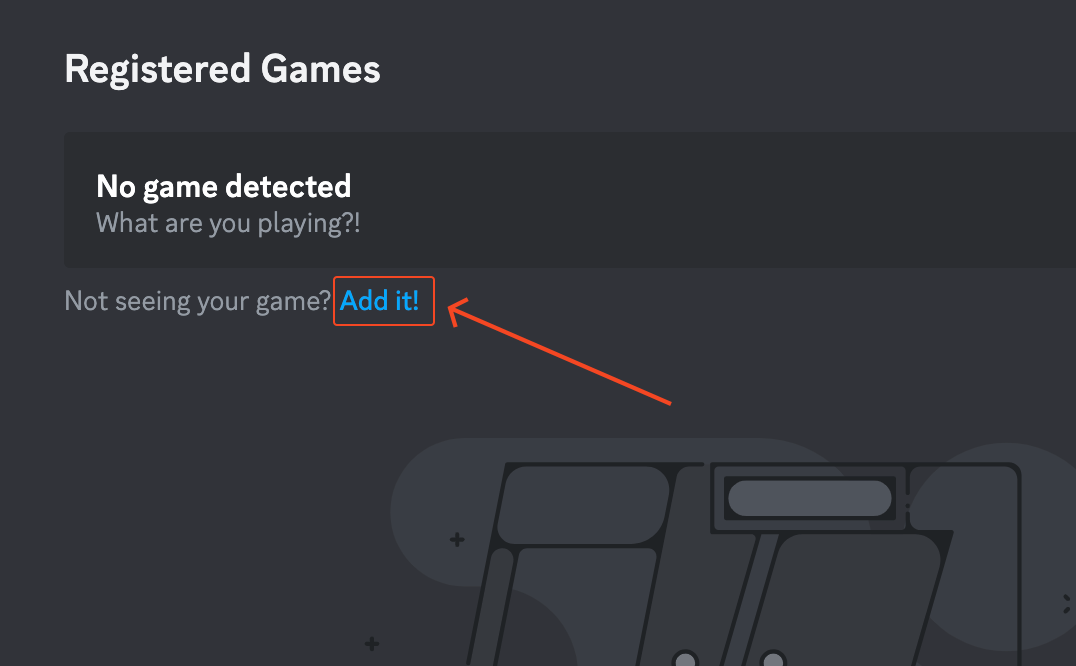
Une fois que vous êtes dans ce paramètre, vous devez vous assurer que le jeu ou l’application que vous voulez ajouter à votre profil est activement en cours d’exécution en arrière-plan. Donc s’il n’est pas déjà en cours d’exécution, assurez-vous de le démarrer et de le garder ouvert. Une fois que vous avez terminé avec cela, revenez ici, puis cliquez sur le bouton « Ajoutez-le ! » :
Maintenant cliquez sur la flèche vers le bas trouvée à droite de la boîte Sélectionner, puis choisissez le nom de votre jeu/application dans la liste. Enfin, cliquez sur Ajouter un jeu :
Vous pouvez maintenant quitter les Paramètres utilisateur en appuyant sur Échap sur votre clavier. Comme toujours, essayez de partager votre écran à nouveau pour vérifier si le problème a été résolu.
Basculer votre application en mode fenêtré
À partir de cette section, vous êtes entré dans le territoire des corrections diverses, et les remèdes mentionnés à partir d’ici sont orientés vers le système d’exploitation réel plutôt que juste Discord lui-même.
Les applications en plein écran fonctionnent un peu différemment de celles en mode fenêtré/sans bordure, ce qui peut être la cause du plantage, ou même si l’application n’a pas entièrement planté, un écran vide peut être visible aux spectateurs de votre stream.
Par conséquent, vous pouvez essayer de changer l’affichage de l’application/jeu du mode Plein écran au mode Fenêtré, ou au mode Sans bordure. S’il s’agit d’un jeu, cela peut être fait en accédant au menu des paramètres du jeu, où il y a généralement une section « Affichage » listant de telles options.
Supprimer les données d’itinérance pour Discord sur Windows
Le plantage de Discord peut aussi être causé par les innombrables fichiers indésirables stockés dans les données d’itinérance dans Windows. Pendant l’exécution d’une application, Windows stocke des données en cache pour charger les applications plus rapidement dans les instances futures, mais cela peut en retour diminuer les performances de l’application, conduisant potentiellement à un plantage. Par conséquent, nettoyer de telles données excédentaires peut parfois améliorer l’état de l’application.
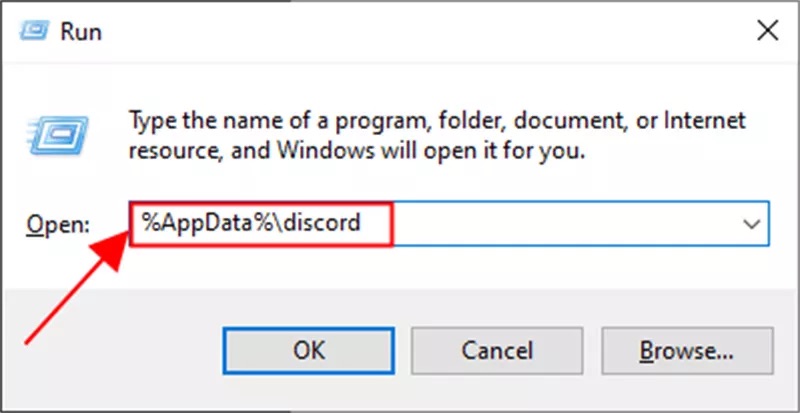
Afin de nettoyer les données d’itinérance pour Discord dans Windows, appuyez d’abord sur « Touche Windows + R » sur votre clavier, puis tapez « %AppData%discord » dans le champ de saisie de texte :
Un dossier s’ouvrira dans votre explorateur de fichiers contenant toutes les données supplémentaires, y compris le cache et autres fichiers indésirables. Sélectionnez simplement tous les fichiers stockés dans ce dossier et supprimez-les. Et voilà ! Discord devrait maintenant mieux fonctionner, même si c’est dans une petite mesure. Une fois de plus, vérifiez si le partage d’écran fonctionne correctement sans autres plantages.
Activer l’enregistrement d’écran pour Discord sur Mac
Cette solution est spécifique uniquement aux utilisateurs de MacOS. Dans MacOS, vous devez autoriser l’Enregistrement d’écran pour Discord depuis les paramètres du système afin de pouvoir réellement partager votre écran. Sinon, vous ne pourrez pas partager votre écran du tout. Donc afin d’activer cela, dirigez-vous d’abord vers les Paramètres système, puis cliquez sur « Confidentialité et sécurité » :

Maintenant faites défiler vers le bas sur le côté droit jusqu’à ce que vous trouviez « Enregistrement d’écran et audio système », puis cliquez dessus :
Dans ce menu, activez Discord depuis la liste des Applications :
Cela permettra à Discord de partager l’écran sur votre Mac. Si vous étiez incapable de partager votre écran du tout, alors cette correction devrait parfaitement convenir.
Réinstaller Discord
Pour toute application informatique ayant un problème particulier qui a à voir avec le matériel, il y a toujours une correction commune, qui est de réinstaller l’application et/ou de la mettre à jour. Il en va de même pour Discord également.
Quand aucune des autres corrections mentionnées dans les sections ci-dessus ne fonctionne, votre avant-dernière résolution (nous arriverons à la dernière très bientôt) est de d’abord supprimer complètement le programme, puis de le réinstaller, de préférence à la dernière version si elle est disponible. Discord vérifie automatiquement les mises à jour quand vous l’exécutez, cependant. Par conséquent, vous devez juste le supprimer et le réinstaller en utilisant le binaire trouvé sur leur site web officiel.
Signaler un bug au support Discord
La seule correction restante pour le plantage de Discord est de contacter directement l’équipe de support Discord, où vous devriez mentionner votre scénario particulier, incluant vos détails matériels, la version de Discord, votre système d’exploitation, ainsi que fournir des captures d’écran de tout message d’erreur qui apparaît comme preuve.
Dirigez-vous vers leur page de support en cliquant sur ce lien, pour voir si vous pouvez trouver des corrections directes, ou vous pouvez aussi leur envoyer un e-mail à support@discordapp.com, si vous préférez cela.
Vous pouvez aussi choisir de poster votre problème via X (Twitter) sur Discord Support.
Conclusion
La pléthore de matériel disponible rend difficile pour un seul logiciel de fonctionner en douceur sur tous les systèmes. Malgré cela, quand de tels problèmes surviennent en grand nombre, les développeurs sont généralement capables de les naviguer et de résoudre les problèmes au fil du temps avec des mises à jour régulières. De même, ce problème peut aussi être largement résolu au fil du temps, sinon entièrement, étant donné le nombre de cas similaires qui semblent avoir lieu récemment.
Vous voulez une solution sans tracas pour partager en douceur votre gameplay, discussions, ou présentations sans plantages logiciels frustrants ? Passer à une caméra de streaming fiable vous permet de diffuser des visuels de haute qualité de manière constante, contournant les maux de tête causés par le partage d’écran instable de Discord.
Foire aux questions
- Pourquoi mon Discord se ferme-t-il soudainement pendant le partage d’écran ?
Il y a généralement deux raisons possibles pour cela. L’une est que votre système a manqué de ressources mémoire pour continuer à faire fonctionner l’application, car le partage d’écran consomme supposément une portion importante du côté mémoire des choses. Par conséquent, vous pouvez essayer de réduire le nombre d’applications en arrière-plan, le cas échéant, pour l’empêcher d’arrêter le stream. L’autre raison possible est une connexion internet instable/lente. Si vous utilisez un routeur Wifi, cela peut être résolu en réduisant le nombre d’appareils connectés à celui-ci.
- Je ne peux pas trouver la fonctionnalité d’accélération matérielle dans mon navigateur. Que faire ?
L’emplacement de la fonctionnalité d’accélération matérielle dans le menu des paramètres variera selon le navigateur que vous utilisez. Certains navigateurs comme Safari ne vous permettront même pas de désactiver explicitement la fonctionnalité. Tandis que certains autres navigateurs peuvent même ne pas supporter l’accélération matérielle en premier lieu. Si vous êtes d’une manière ou d’une autre certain que le problème est causé par l’accélération matérielle, alors un choix sage serait d’utiliser l’application de bureau, et de la désactiver depuis les Paramètres utilisateur.
- J’ai essayé toutes les corrections et aussi contacté l’équipe de support en vain. Maintenant quoi ?
Il y a une autre correction possible que je n’ai pas mentionnée ici en raison du manque de clarté sur le fait que la correction fonctionne même, mais si vous êtes intéressé à la vérifier, vous pouvez essayer de mettre à jour les pilotes de votre système. C’est assez facile à faire sur Windows, où vous vous dirigez simplement vers « Windows Update » dans les paramètres, puis vous « vérifiez les mises à jour » sur tous les pilotes qui peuvent en nécessiter.
